
Veröffentlicht:
Redshift-Kaustiken: So stoppen Sie das Flackern in Animationen
Warum Photon-Kaustiken in einer Animation flackern können – und welche Einstellungen das beheben:
- Zwei Engines: Redshift rendert Kaustiken mit Brute Force oder Photon. Photon-Kaustiken sind schärfer und haben einen eigenen AOV; im IPR wird immer Brute Force verwendet, weil Photon-Kaustiken nicht mit progressivem Rendering funktionieren (Maxon).
- Woher das Flackern kommt: Im Standardmodus erstellt Redshift für jeden Frame eine neue Photon Map, sodass sich das Kaustikmuster von Frame zu Frame leicht verändern kann.
- Die Lösung bei Kamerafahrten: Photonen hängen nicht von der Kamera ab. Bei Fly-throughs können Sie die Photon Map daher einmal erstellen, speichern und für jeden Frame laden (Maxon).
- Glitzern auf dem Glas: Helle Pixel, die auf dem Glas selbst in jedem Frame wandern, stammen von ungeclampten Kaustiken. Deaktivieren Sie Disable Intensity Clamp im Caustics-Tab; in einem iRender-Test verschwanden sie dadurch, ohne die Renderzeit zu erhöhen.
- Bei iRender: Server mit 1x bis 8x RTX 4090 oder RTX 5090, Cinema 4D und Redshift vorinstalliert – so können Sie die Photon Map direkt auf der Render-Hardware erstellen und testen.
Ein Einzelbild mit Kaustiken sieht sauber aus, doch die Animation flimmert: Die hellen Muster unter einem Glas oder in einem Pool verschieben sich von Frame zu Frame leicht. Das ist eine bekannte Eigenschaft des Photon Mappings, kein fehlerhaftes Rendering, und Redshift bietet Ihnen die Einstellungen, um es zu kontrollieren. Dieser Guide erklärt, wie Redshift Kaustiken rendert, warum Animationen mit Redshift-Kaustiken flackern und welche Einstellungen das Problem bei Kamerafahrten sowie bei bewegten Lichtern oder Objekten beheben.
Abgeglichen mit der Redshift-Dokumentation von Maxon (Caustics, Caustics Advanced, Photon Mapping) am 25. November 2026. Offenlegung: iRender veröffentlicht diesen Leitfaden und vermietet GPU-Server für Cinema 4D und Redshift; die technischen Angaben stammen aus der zitierten offiziellen Dokumentation, die Renderzeiten aus unseren eigenen aufgezeichneten Läufen.
1. Brute-Force- oder Photon-Kaustiken
Redshift hat zwei Kaustik-Engines (Maxon: Redshift Caustics settings):
| Brute Force | Photon | |
|---|---|---|
| Funktionsweise | Wie andere Effekte von der Kamera aus verfolgt | Photonen werden von den Lichtern ausgesendet, gespeichert und dann beim Shading verwendet |
| Look | Weicher, kann rauschen | Scharfe Kaustiken; am besten mit Spot Lights mit engem Winkel |
| AOV | In Global Illumination enthalten | Hat einen eigenen Caustics-AOV |
| IPR | Wird für den IPR verwendet | Nicht kompatibel mit progressivem Rendering, daher zeigt der IPR Brute Force |
| Speicher | — | Photonen werden im GPU-Speicher abgelegt |
Quelle: Maxon: Redshift Caustics settings und Maxon: Photon Mapping for Caustics.
Da der IPR immer Brute-Force-Kaustiken zeigt, können die finalen Photon-Kaustiken deutlich anders aussehen als in der Vorschau. Beurteilen Sie sie in einem finalen Rendering, nicht im IPR.
2. Warum Photon-Kaustiken in Animationen flackern
Beim Photon Mapping werden Photonen von den Lichtern ausgesendet, ihre Auftreffpunkte gespeichert und für jedes Pixel die nächstgelegenen Photonen miteinander verwischt. Im Standardmodus Rebuild (don’t save) werden für jeden Frame neue Photonendaten erzeugt (Maxon: Photon Mapping for Caustics). Die Photonen jedes Frames landen an leicht unterschiedlichen Stellen, sodass sich das verwischte Kaustikmuster zwischen den Frames etwas verändert – in Bewegung wirkt das als Flackern. Zu wenige Photonen für den Blur-Radius verschlimmern es, weil die Kaustik jedes Pixels dann aus weniger Photonen aufgebaut wird.

So lesen Sie die Abbildung. Vergleichen Sie die beiden Frame-Reihen. In der oberen Reihe wird die Photon Map für jeden Frame neu erstellt, daher landen die Photonen an leicht unterschiedlichen Stellen und das Kaustikmuster verschiebt sich von Frame zu Frame – das wirkt als Flackern. In der unteren Reihe wird eine einzige Photon Map gespeichert und für jeden Frame geladen, sodass das Muster gleich bleibt, während sich die Kamera bewegt.
3. Lösung A: Nur Kamerabewegung – Photon Map einmal erstellen
Maxon weist darauf hin, dass von Lichtern ausgesendete Photonen unabhängig von der Kamera sind. Bei Fly-through-Animationen lässt sich die Photon Map daher einmal im ersten Frame erzeugen und für alle weiteren Frames wiederverwenden (Maxon: Redshift Caustics settings). In den Caustics-Einstellungen:
- Setzen Sie Mode auf Rebuild (prepass only) oder Rebuild, legen Sie einen Dateipfad fest und rendern Sie den ersten Frame, um die Photonendaten zu speichern.
- Stellen Sie Mode auf Load um. Redshift überspringt dann die Kaustikberechnung und lädt für jeden Frame die gespeicherten Daten (Maxon: Caustics – Advanced).
- Rendern Sie die Animation. Jeder Frame nutzt dieselben Photonen, sodass die Kaustiken ruhig bleiben, während sich die Kamera bewegt.
Das gilt nur, solange Lichter und Kaustik-Objekte stillstehen. Bewegen sich photonenaussendende Lichter oder sind Materialeinstellungen animiert, muss eine neue Photon Map erzeugt werden (Maxon: Caustics – Advanced).
4. Lösung B: Bewegte Lichter oder Objekte – Rauschen pro Frame reduzieren
Wenn die Photon Map in jedem Frame neu erstellt werden muss, machen Sie die Kaustiken jedes Frames rauschärmer, damit die Veränderung von Frame zu Frame kleiner ausfällt:
- Mehr Photonen aussenden (Num Photons in den Caustics-Einstellungen oder der Photon Multiplier an jedem Licht). Mit mehr Photonen können Sie einen kleineren Blur-Radius verwenden, ohne fleckige Ergebnisse zu erhalten (Maxon: Redshift Caustics settings).
- Photonenzahl pro Fläche ausbalancieren. Redshift fasst Photonen zusammen, wenn mehr als „Max Num Photons“ in den Suchradius fallen; laut Maxon funktionieren Werte von 30–60 meist gut und sparen GPU-Speicher (Maxon: Photon Mapping for Caustics).
- Kaustiken auf das Wesentliche beschränken. Aktivieren Sie Kaustiken nur an den Objekten und Lichtern, die sie brauchen, und setzen Sie die Trace Depth für Reflexion oder Refraktion auf null, wenn Sie nur eine Art von Kaustik benötigen.
- Weichere Kaustiken akzeptieren – mit einem etwas größeren Blur-Radius, wenn der Shot es zulässt: Sie flackern weniger.
Mehr Photonen kosten Speicher, da Photonen auf der GPU abgelegt werden. Prüfen Sie nach einem Test-Frame den freien Speicher im Redshift-Log.
Die Abbildung zeigt beide Lösungen auf einem Bildschirm. Die Markierungen 1 und 2 gehören zu Lösung A, 3 bis 5 zu Lösung B, und Markierung 6 ist der Test für beide:
- Lösung A: Mode auf Rebuild (prepass only) mit Dateipfad setzen und den ersten Frame rendern.
- Mode auf Load umstellen und die Animation rendern.
- Lösung B: Num Photons oder den Photon Multiplier an jedem Licht erhöhen.
- Max Num Photons bei etwa 30 bis 60 halten, dem von Maxon genannten Bereich.
- Kaustik-Photonen nur an den Objekten und Lichtern aktivieren, die sie brauchen.
- Das Ergebnis in einem finalen Rendering von 10 bis 20 Frames beurteilen, nicht im IPR.
So lesen Sie die Abbildung. Die linke Spalte ist Lösung A für reine Kamerabewegungen (Markierungen 1 und 2), die rechte Spalte ist Lösung B für bewegte Lichter oder Objekte (Markierungen 3 bis 5), und die Leiste unten ist der Abspieltest für beide (Markierung 6). Der Schalter für Kaustik-Photonen pro Objekt befindet sich im Redshift Object tag (Maxon: Redshift Object tag, Visibility). Der Dateiname ist nur ein Beispiel.
5. Glitzern auf dem Glas selbst: der Override Disable Intensity Clamp
Das iRender-Team hat diese Lösungen an einer eigenen Szene getestet: ein geschliffener Glasbecher und eine Glaskugel auf einem Boden, ein Spot Light, eine bewegte Kamera, 1.000.000 Photonen, gerendert in 1080p auf einer Workstation mit Core i9-11900K, 64 GB RAM und einer GeForce RTX 3090 (24 GB), wobei jeder Frame etwa 69 Sekunden dauerte. Nach den Photon-Korrekturen waren die Kaustiken auf dem Boden glatt, doch der Boden des Glases glitzerte weiterhin: einzelne helle Pixel, die in jedem Frame an eine neue Stelle sprangen. Das ist ein anderes Problem mit einer anderen Lösung – unterscheiden Sie die beiden also zuerst.
| Kaustik-Flackern auf dem Boden | Glitzern auf dem Glas | |
|---|---|---|
| Wo es auftritt | Auf Flächen, die durch das Glas beleuchtet werden: Boden oder Tisch | Auf dem Glas selbst: Boden, Schliffkanten und Ecken, an denen Licht gebündelt wird |
| Ursache | Eine neue Photon Map in jedem Frame (Abschnitte 2 bis 4) | Sehr helle Kaustik-Samples, die nicht geclampt werden, weil Disable Intensity Clamp aktiviert ist |
| Wie es aussieht | Das gesamte Kaustikmuster flimmert sanft | Einzelne helle Pixel, die in jedem Frame an eine neue Stelle springen |
| Lösung | Lösung A oder B oben | Disable Intensity Clamp deaktivieren |
Warum der Clamp wichtig ist
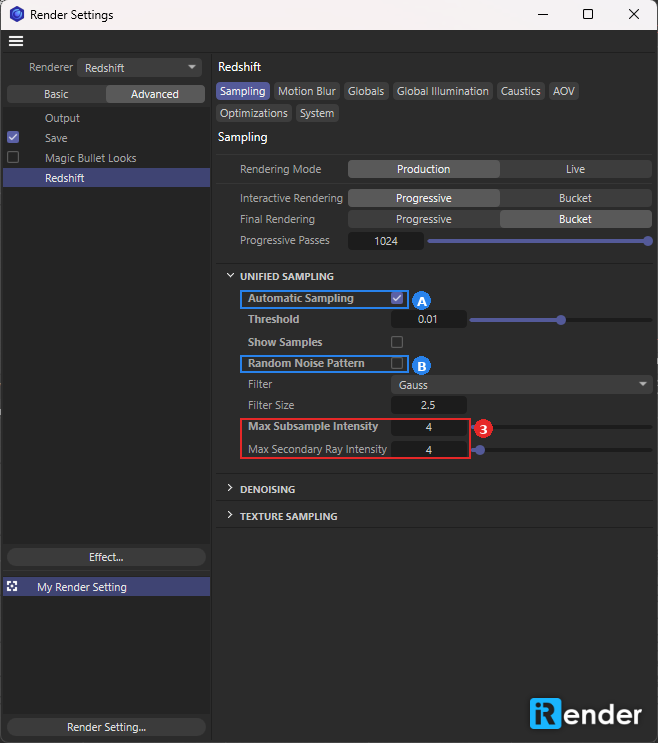
Redshift begrenzt sehr helle Samples normalerweise mit Max Subsample Intensity und Max Secondary Ray Intensity im Sampling-Tab. Der Caustics-Tab hat einen globalen Override, Disable Intensity Clamp. Ist er aktiviert, werden Kaustiken nicht durch diese beiden Clamps begrenzt und können ihre volle Helligkeit erreichen (Maxon: Redshift Caustics settings).
Wo Licht gebündelt wird, etwa am Boden eines Glases oder an einer Schliffkante, sind manche Kaustik-Samples weit heller als ihre Nachbarn. Ohne Clamp landet jedes davon als Firefly im Bild. Die Samples unterscheiden sich von Frame zu Frame, daher wandern die Fireflies – das sieht genau wie Photon-Flackern aus, selbst nachdem die Photon Map korrigiert wurde.
Diagnose mit statischer Kamera
- Fixieren Sie die Kamera und rendern Sie denselben Frame zweimal. Der Unterschied zwischen beiden ist Ihr Grundrauschen.
- Rendern Sie zwei benachbarte Frames und vergleichen Sie drei Bereiche: den Boden des Glases, die Kaustik auf dem Boden und eine schlichte Bodenfläche als Kontrolle.
- Liegt der Großteil der Veränderung auf dem Glas, prüfen Sie den Clamp. Liegt er in der Bodenkaustik, gehen Sie zurück zu den Photon-Einstellungen.
Im iRender-Test haben wir zuerst mit bewegter Kamera gemessen und den falschen Schluss gezogen: Kamerabewegung verändert jedes Pixel, sodass sich Bewegung und Rauschen in den Zahlen vermischten. Messen Sie mit stillstehender Kamera.
Die Lösung: Disable Intensity Clamp deaktivieren
Öffnen Sie Render Settings › Redshift › Caustics und deaktivieren Sie unter Global Overrides Disable Intensity Clamp. Maxon rät dasselbe: Wenn Sie weiterhin Fireflies und Rauschen sehen, sollten Sie diesen Override deaktivieren und die maximalen Ray-Werte manuell steuern – auf Kosten von etwas Lichtenergie (Maxon: Redshift Caustics settings).
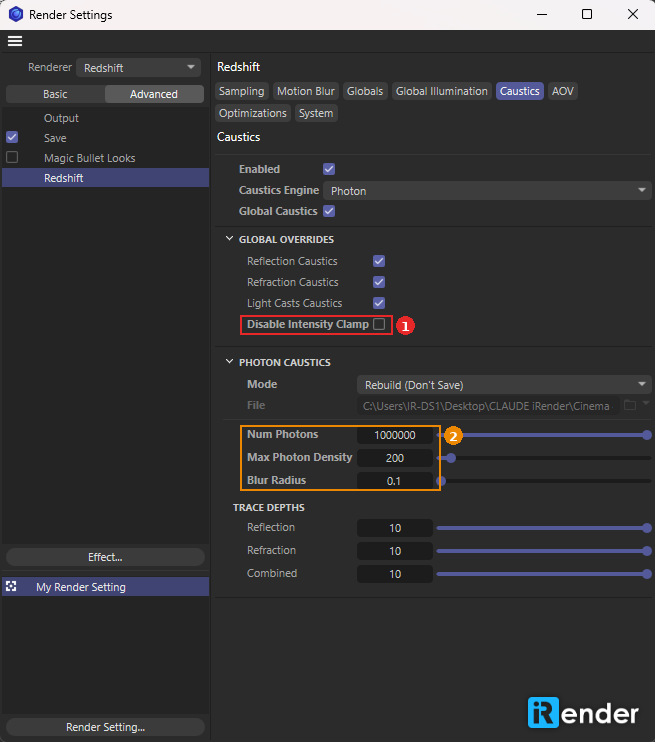
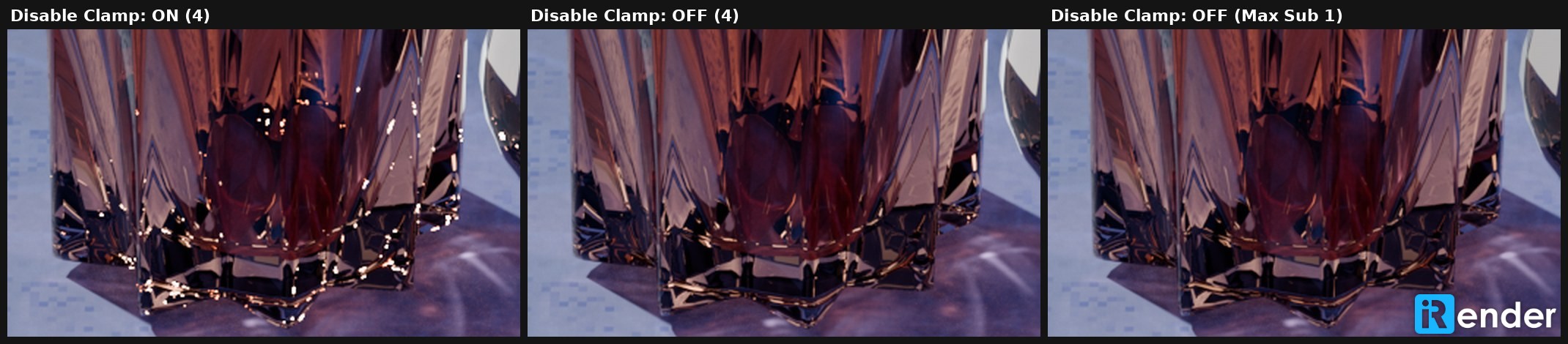

Tested by iRenderiRender-Testrendering, dieselben Frames nebeneinander. Links: Disable Intensity Clamp deaktiviert. Rechts: aktiviert. Achten Sie auf den Boden des Glases.
Im iRender-Test entfernte die Clamp-Änderung das Glitzern, ohne die Renderzeit zu erhöhen. Der Kompromiss ist die Helligkeit: Die hellsten Kaustiken werden nun durch die Sampling-Clamps begrenzt (4 in unserer Szene), sodass der Boden des Glases etwas dunkler wirkt. Maxon weist darauf hin, dass gebündelte Kaustiken sehr hohe Clamp-Werte wie 20 benötigen können, um ihre Intensität zu behalten, und dass niedrige Clamps Kaustiken unrealistisch schwach wirken lassen können (Maxon: Redshift Caustics settings). Ist das Ergebnis zu dunkel, erhöhen Sie die Kaustik-Intensität des Lichts oder die Clamp-Werte ein wenig und testen Sie erneut.
Einstellungen, die wenig gebracht haben
- Max Subsample Intensity. Bei deaktiviertem Disable Intensity Clamp brachte eine Senkung von 4 auf 1 keinen sichtbaren Unterschied am Boden des Glases (rechtes Bild oben).
- Ein niedrigerer Threshold. Er verringerte die Veränderung von Frame zu Frame am Boden des Glases im iRender-Test um etwa 21 %, aber die Renderzeit stieg auf mehr als das Doppelte.
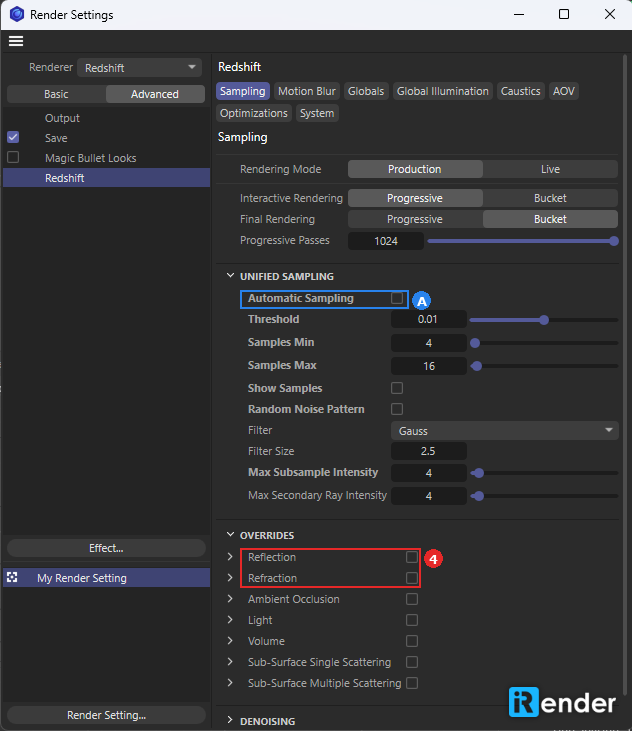
- Samples Min und Max. Bei aktiviertem Automatic Sampling sind sie ausgeblendet, und der Threshold ist der einzige Parameter, der die Sample-Anzahl beeinflusst (Maxon: Sampling).
Samples Min und Max erscheinen nur, wenn Automatic Sampling deaktiviert ist:
6. Kaustik-Animationen auf mehreren Rechnern rendern
Das Aufteilen von Frames auf mehrere Rechner verursacht an sich kein Flackern: Im Rebuild-Modus berechnet jeder Frame seine eigenen Photonen, egal wo er gerendert wird. Mit einer gespeicherten Photon Map (Lösung A) muss jeder Rechner dieselbe Datei lesen können. Bewahren Sie sie daher beim Projekt auf und verknüpfen Sie den Pfad vor dem Rendern auf jedem Rechner neu. Testen Sie vor dem kompletten Job einen Frame auf jedem Rechner.
Wo Kaustik-Einstellungen liegen: in der Szene oder auf dem Rechner
Die Kaustik-Einstellungen sind in der Szene gespeichert und rendern auf jedem Rechner mit denselben Versionen gleich, solange eine gespeicherte Photon Map mit dem Projekt mitkommt. Unterschiedlich ist, wo Sie Photonen-Einstellungen abstimmen und auf Flackern testen. Auf einer verwalteten Render-Farm (SaaS) laden Sie eine fertig getestete Szene hoch und erhalten Frames zurück. Auf einem gemieteten Server (IaaS) öffnen Sie die Szene selbst, rendern kurze Testsequenzen und spielen sie direkt auf der Render-Hardware ab.
Auf einem iRender-Server zum Beispiel sind es drei Schritte:
- Laden Sie das Projekt auf iRender Drive hoch, bevor Sie einen Server starten; das Hochladen verbraucht keine Mietzeit.
- Starten Sie einen Server mit vorinstalliertem Cinema 4D und Redshift und rendern Sie 10–20 Frames mit Ihren Kaustik-Einstellungen.
- Spielen Sie die Frames ab, wenden Sie Lösung A oder Lösung B an und rendern Sie die Animation erst, wenn die Kaustiken ruhig bleiben.
Verwandte Guides
- Flüssigkeit im Glas mit Redshift
- Octane Motion Blur für drehende Räder
- Kaustiken und SSS in Blender Cycles
- Redshift-Multi-GPU-Rendering
Häufig gestellte Fragen
1. Warum flackern meine Redshift-Kaustiken in Animationen?
Im Standardmodus erstellt Redshift in jedem Frame eine neue Photon Map, sodass sich das Kaustikmuster zwischen den Frames leicht verändert. Zu wenige Photonen für den Blur-Radius verschlimmern es.
2. Wie stoppe ich das Kaustik-Flackern bei einer Kameraanimation?
Erstellen Sie die Photon Map einmal mit Mode auf Rebuild und einem Dateipfad, und stellen Sie Mode dann auf Load um, damit jeder Frame dieselben Photonen nutzt. Das funktioniert, solange Lichter und Kaustik-Objekte stillstehen.
3. Warum sehen Kaustiken im IPR anders aus?
Der IPR verwendet immer Brute-Force-Kaustiken, weil Photon-Kaustiken nicht mit progressivem Rendering funktionieren. Beurteilen Sie Photon-Kaustiken in einem finalen Rendering.
4. Sollte ich Brute-Force- oder Photon-Kaustiken verwenden?
Photon-Kaustiken sind schärfer und haben einen eigenen AOV. Brute Force ist einfacher einzurichten, aber weicher und kann rauschen.
5. Beheben mehr Photonen das Flackern?
Mehr Photonen verringern das Rauschen pro Frame und erlauben einen kleineren Blur-Radius, was das Flackern reduziert. Sie belegen allerdings auch mehr GPU-Speicher.
6. Verursacht das Rendern auf mehreren Rechnern Kaustik-Flackern?
Nein. Im Rebuild-Modus berechnet ohnehin jeder Frame seine eigenen Photonen. Bei einer gespeicherten Photon Map stellen Sie sicher, dass jeder Rechner dieselbe Datei liest.
7. Warum glitzert mein Glas nach der Korrektur des Kaustik-Flackerns immer noch?
Helle Pixel, die auf dem Glas selbst in jedem Frame wandern, stammen meist von ungeclampten Kaustiken. Deaktivieren Sie Disable Intensity Clamp unter Render Settings › Redshift › Caustics, damit die Sampling-Clamps sie begrenzen.
8. Werden Kaustiken dunkler, wenn ich Disable Intensity Clamp deaktiviere?
Das kann passieren. Die hellsten Kaustiken werden dann durch Max Subsample und Max Secondary Ray Intensity begrenzt, sodass gebündelte Bereiche etwas Energie verlieren. Erhöhen Sie bei Bedarf die Kaustik-Intensität des Lichts oder die Clamp-Werte ein wenig.
9. Helfen Samples Min und Max bei aktiviertem Automatic Sampling?
Nein. Bei aktiviertem Automatic Sampling sind sie ausgeblendet, und der Threshold ist die einzige Einstellung, die die Sample-Anzahl ändert.
Cinema 4D und Redshift auf iRender rendern
iRender vermietet ganze GPU-Server mit 1, 2, 4 oder 8 Karten vom Typ RTX 4090 oder RTX 5090, die Sie per Remote Desktop steuern, mit vorinstalliertem Cinema 4D und Redshift. Multi-GPU-Server werden pro Minute abgerechnet. Dieser Schnellstart zeigt, wie Sie einen Server starten und darauf rendern:

Neue Nutzer erhalten 100 % Bonus auf die erste Aufladung (mindestens $50). Tarife finden Sie auf der Seite Render-Farm für Cinema 4D und Redshift, oder laden Sie die iRender GPU App herunter.

Quellen: Maxon: Redshift Caustics settings · Maxon: Photon Mapping for Caustics · Maxon: Caustics – Advanced · iRender: multi-GPU render benchmarks · Maxon: Sampling. Alle Quellen wurden am 25. November 2026 abgerufen.






