
Schnellstart
iRender liefert Hochleistungs-Recheninfrastruktur, die speziell für anspruchsvolle 3D-Rendering-Workflows entwickelt wurde. Wir unterstützen 3D-Artists, Lighting-TDs und Animationsstudios mit leistungsstarken IaaS-Render-Farm-Nodes in Multi-GPU-Konfigurationen (2 bis 8 × RTX 4090 / RTX 5090), beseitigen lokale Hardware-Engpässe und verkürzen Renderzeiten drastisch.
Über Microsoft Remote Desktop (RDP) erhalten Sie die volle administrative Kontrolle über dedizierte Remote-Workstations mit Windows 10/11 oder Ubuntu Linux. Sie passen Ihre Produktions-Pipeline frei an – jede DCC-Version, Plugins von Drittanbietern, eigene Skripte und persönliche Lizenzen – genau wie auf Ihrem lokalen Rechner. Für einen schnellen Start sind Standard-Tools wie Blender, Houdini und Cinema 4D (mit Redshift & Octane) vorinstalliert und sofort einsatzbereit.
iRender gehört außerdem zu den wenigen Cloud-Plattformen mit dedizierten Single-GPU-Nodes (1 × RTX 4090 / RTX 5090) für Echtzeit-Tools wie Unreal Engine, D5 Render, Twinmotion und Lumion. Da diese Anwendungen strikt auf einer Karte rechnen, liefern unsere Workstations maximalen VRAM-Durchsatz, hohe Single-Core-Geschwindigkeit der CPU und flüssige Viewport-Navigation per RDP – maximale Effizienz ohne die Kosten ungenutzter Zusatz-GPUs.
iRender GPU App & Web-Konsole
iRender bietet Ihnen eine deutlich einfachere und bequemere Möglichkeit, mit der iRender-Render-Farm zu arbeiten. Laden Sie native Desktop-Clients herunter oder starten Sie direkt im Browser.
| Plattform & Betriebssystem | Kompatibilität & Spezifikationen | Format | Aktion |
|---|---|---|---|
|
Windows64-Bit-Edition
|
• Betriebssystem: Windows 10 / 11 (64 Bit)
• Architektur: Intel / AMD x86_64
|
.exe | Download für Windows↓ |
|
macOSUniversal DMG
|
• Apple Silicon: M1, M2, M3, M4 & neuer
• Intel-Mac: Core i5, i7, i9 (x64-Architektur)
|
.dmg | |
|
LinuxDebian / Ubuntu
|
• Betriebssystem: Ubuntu 20.04 / 22.04 / 24.04, Debian
• Installation: App Center, GDebi oder Terminal
|
.deb | Download für Linux (.deb)↓ |
|
Web-AnwendungUniverseller Browser-Zugriff
|
• Kompatibilität: Alle Betriebssysteme (Windows, macOS, Linux, iPadOS, Mobilgeräte)
• Voraussetzung: Chrome, Safari, Edge, Firefox (keine Installation nötig)
|
Web-Portal | Web-App starten→ |
Installation Schritt für Schritt
Ausführliche Anleitung zur Einrichtung des Clients unter Windows, macOS und Linux.
Paket: iRenderGPU_Setup.exe
- Suchen Sie die heruntergeladene
.exeDatei in Ihrem Ordner Downloads. - Doppelklicken Sie auf die Installationsdatei, um den Setup-Assistenten zu starten.
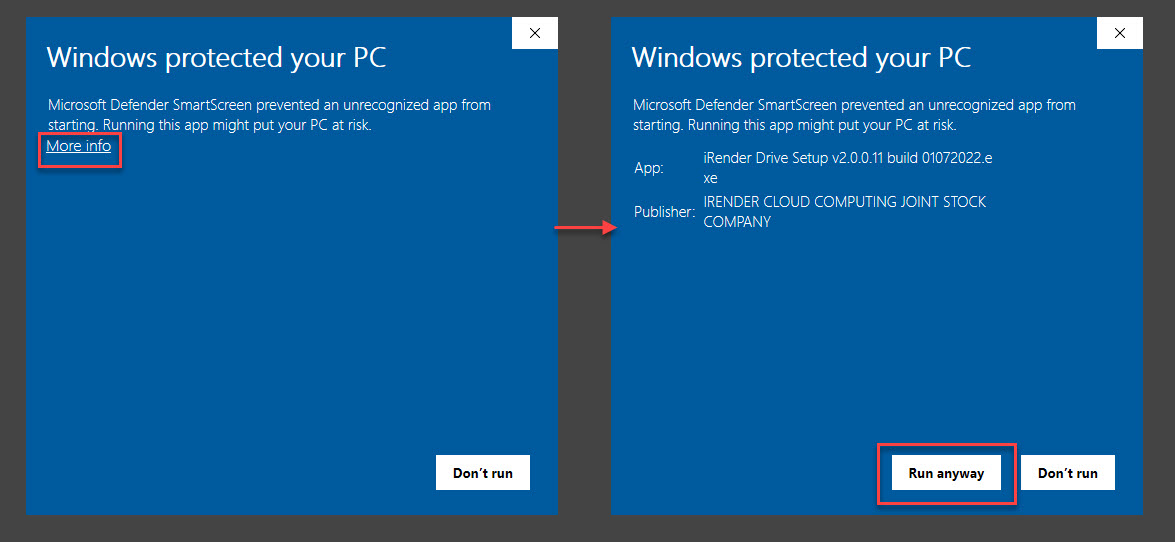
- Wenn Windows Defender SmartScreen nachfragt: Klicken Sie auf More info → Run anyway.
- Folgen Sie den Anweisungen auf dem Bildschirm, um die Installation abzuschließen.
- Starten Sie die iRender GPU App über die Desktop-Verknüpfung oder das Startmenü und melden Sie sich bei Ihrem Konto an.
Wählen Sie den Build, der zur Hardwarearchitektur Ihres Macs passt:
| Prozessorarchitektur | Ziel-Hardware | Direkter Download |
|---|---|---|
| Apple Silicon (ARM64) | Chips M1, M2, M3, M4 & neuer | ARM64 herunterladen (.dmg) ↓ |
| Intel (x64) | Mac-Modelle mit Core i5, i7, i9, Xeon | Intel x64 herunterladen (.dmg) ↓ |
Tipp: Ihren Prozessortyp finden Sie unter Apple-Menü () → About This Mac.
- Doppelklicken Sie auf die heruntergeladene
.dmg.dmg-Datei (Disk-Image), um sie einzubinden. - Ziehen Sie im Installationsfenster das Symbol der iRender GPU App auf die Verknüpfung zum Ordner Applications.
- Warten Sie, bis der Kopiervorgang abgeschlossen ist.
- Öffnen Sie Finder → Applications und starten Sie die iRender GPU App.
- Hinweis zu Gatekeeper: Blockiert macOS den Start mit einem Hinweis auf einen nicht verifizierten Entwickler, öffnen Sie System Settings → Privacy & Security → scrollen Sie zu Security → klicken Sie auf Open Anyway.
.deb (64 Bit)
Laden Sie das offizielle Debian-Installationspaket herunter:
Download für Linux (.deb) ↓- Öffnen Sie Ihren Dateimanager und wechseln Sie zu
~/Downloads. - Rechtsklicken Sie auf
iRenderGPU_Linux.debund wählen Sie Open With → App Center (oder GDebi Package Installer). - Klicken Sie auf Install und bestätigen Sie bei Aufforderung mit Ihrem Systempasswort.
- Warten Sie, bis die Paketinstallation abgeschlossen ist, und starten Sie die App dann aus Ihrer Anwendungsübersicht.
.deb Pakete nicht öffnet, installieren und nutzen Sie GDebi:
sudo gdebi ~/Downloads/iRenderGPU_Linux.deb
Führen Sie im Terminal folgende Befehle aus:
cd ~/Downloads
wget https://public.gpuhub.net/iRenderGPU/Linux/iRenderGPU_Linux.deb
# 2. Paket installieren, lokale Abhängigkeiten auflösen
sudo apt update
sudo apt install ./iRenderGPU_Linux.deb -y
# 3. Anwendung starten
irender-gpu &
Hinweis: Setzen Sie ./ vor den Paketnamen, damit apt die lokale Datei lädt, statt in entfernten Repositorys zu suchen.
Melden Sie sich nach der Installation mit Ihren Zugangsdaten an, um Ihre Render-Pipeline zu verwalten:
Assets übertragen
Synchronisieren Sie Projektdateien, Texturen und schwere Caches (OpenVDB, Alembic) problemlos über schnelle native Netzlaufwerke.
Workstations starten
Starten Sie Instanzen mit 1/2/4/8 × RTX 4090/5090; Cinema 4D, Redshift und Octane sind vorinstalliert, und Sie können Blender, Houdini oder andere DCC-Programme selbst hinzufügen.
Direkte Kontrolle
Verbinden Sie sich mit einem Klick über Desktop-Streaming mit sehr geringer Latenz oder Microsoft Remote Desktop (RDP) mit vollen Administratorrechten.
So funktioniert es
Nutzen Sie die iRender IaaS-Render-Farm mit wenigen einfachen Schritten und lassen Sie Ihr Projekt schneller rendern.
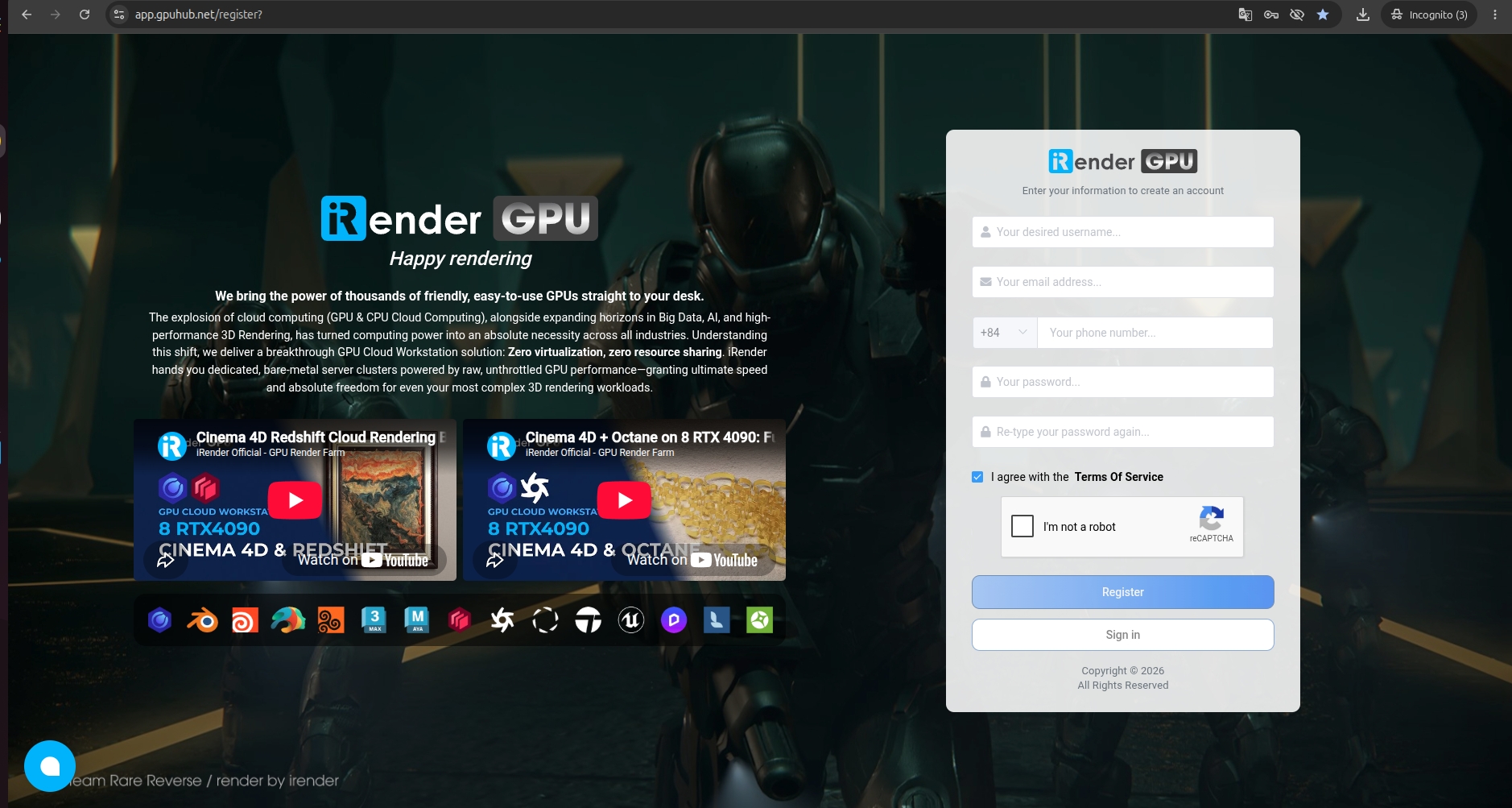
Schritt 1. Registrieren
Legen Sie hier ein Konto an und bestätigen Sie es über den Link, den wir an Ihre E-Mail-Adresse senden. Finden Sie die E-Mail „Active your iRender-GPUhub Account“ nicht direkt im Posteingang, prüfen Sie bitte auch Ihren Ordner „Spam“.
Schritt 2. Guthaben aufladen
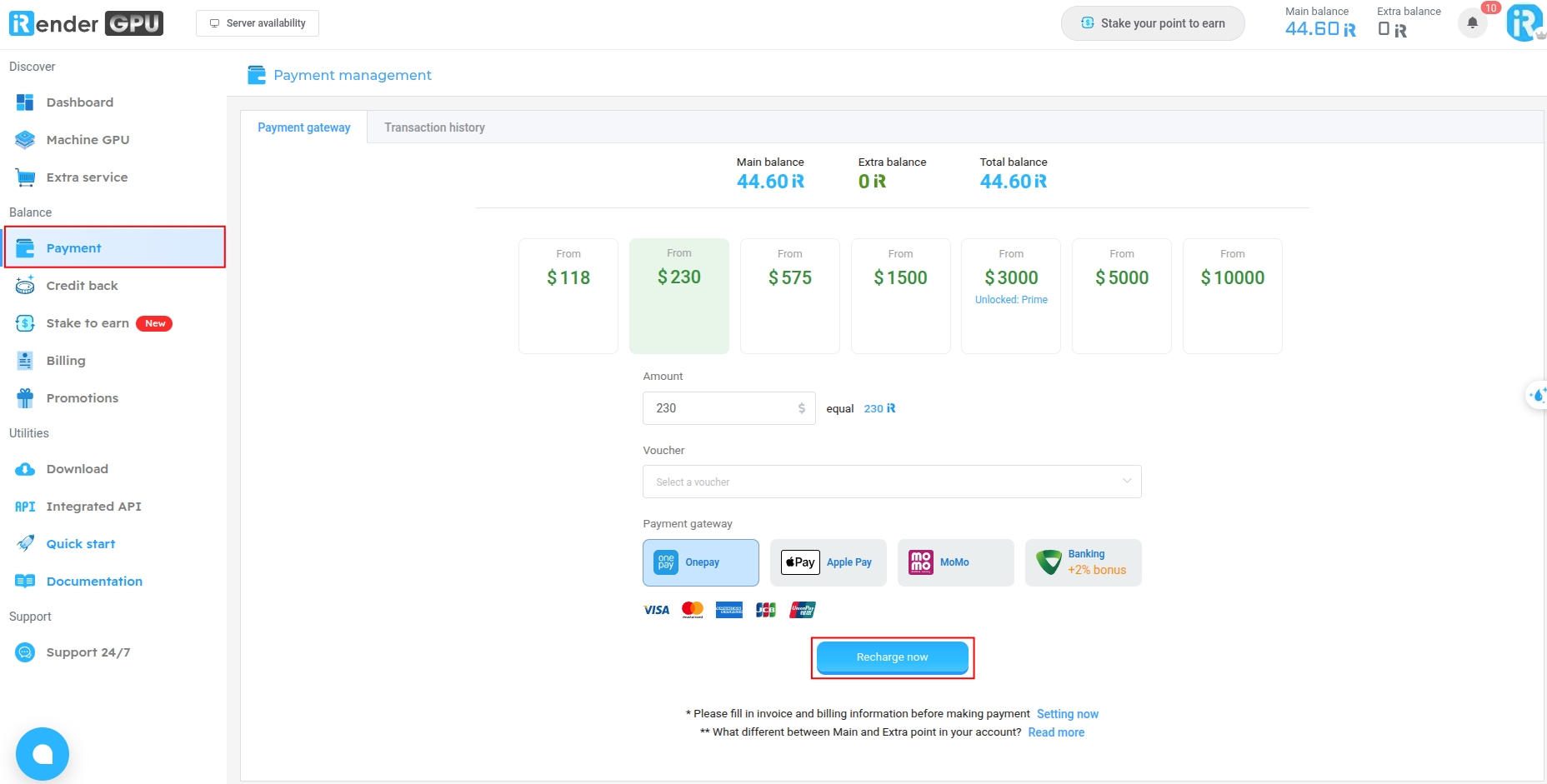
Melden Sie sich bei Ihrem iRender-Konto an und wählen Sie Payment > Recharge Now
iRender akzeptiert Zahlungen über Onepay, Momo und Banküberweisung.
-
-
-
- Sie können über Onepay mit VISA, Mastercard, American Express usw. bezahlen.
- Momo ist für Nutzer in Vietnam bequemer.
- Sie können auch per direkter Banküberweisung bezahlen.
-
-
(Der Mindestbetrag pro Aufladung beträgt $50.)
Schritt 3. Dateien übertragen
Um Zeit und Geld zu sparen, übertragen Sie Ihre Projektdateien von Ihrem Computer auf unseren Remote-Server, bevor Sie den Server starten. Bequem geht das mit unserer App zur Dateiübertragung, der iRender GPU App. Die iRender App gibt es für Windows, macOS und Linux.
1. iRender GPU App nutzen
Die iRender GPU App ist eine kostenlose App zur Dateiübertragung, entwickelt vom technischen Team von iRender. Mit ihr übertragen Sie Ihre Daten einfach von Ihrem lokalen Computer auf unsere Remote-Server und zurück, mit Speicher bis in den Terabyte-Bereich. Sobald Ihre Dateien erfolgreich hochgeladen sind, werden sie automatisch mit einem Netzlaufwerk (Z:) auf unseren Remote-Servern synchronisiert. Die App ist auch nutzbar, wenn Sie unsere Server nicht verwenden.
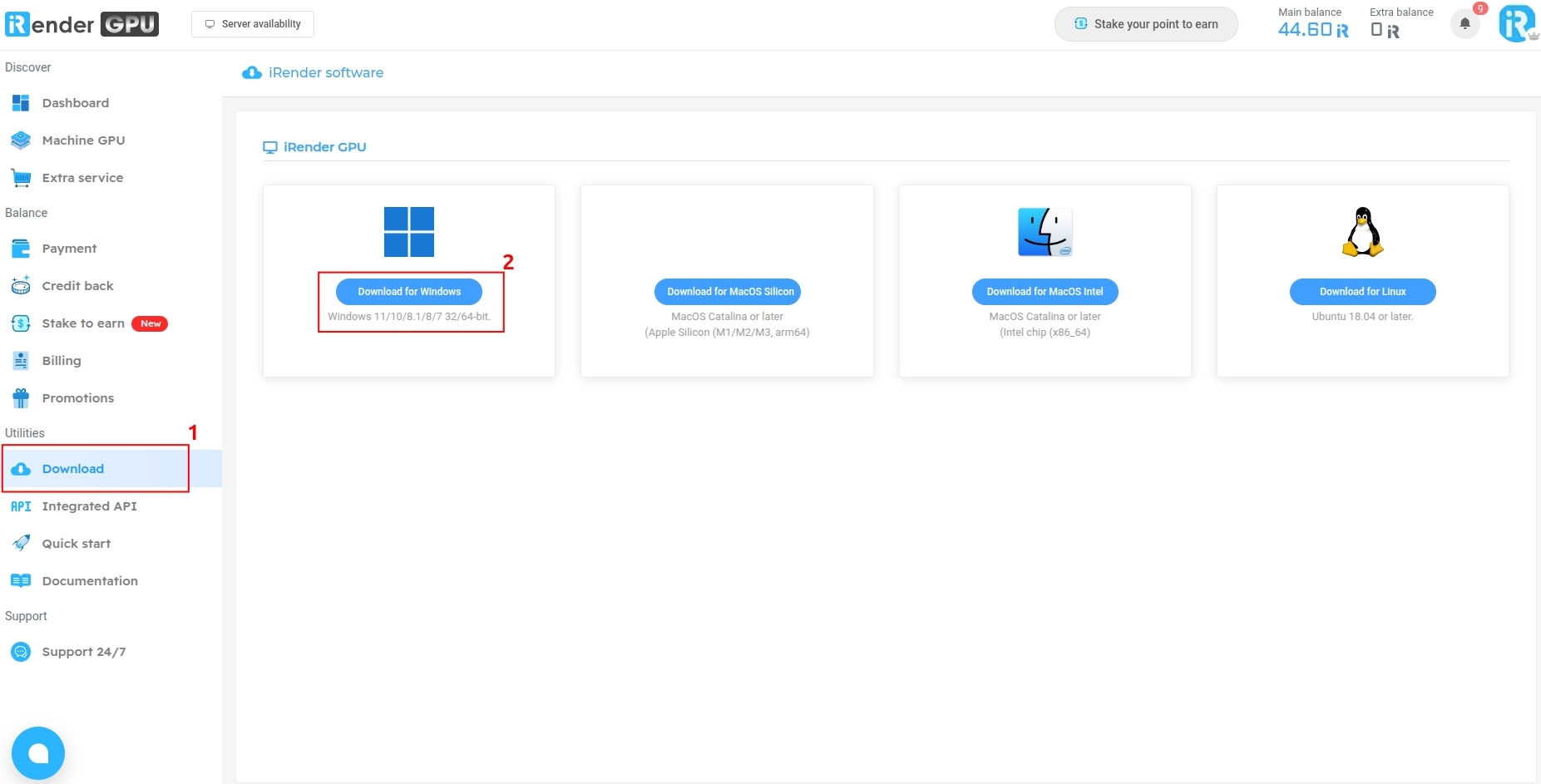
iRender GPU App herunterladen und installieren:
In den folgenden Schritten zeigen wir, wie Sie die iRender GPU App herunterladen, installieren und auf einem Windows-Computer nutzen. Unter macOS oder Linux laden Sie das passende Installationsprogramm von der Seite der iRender GPU App herunter. Die Bedienung ist dieselbe wie unter Windows.
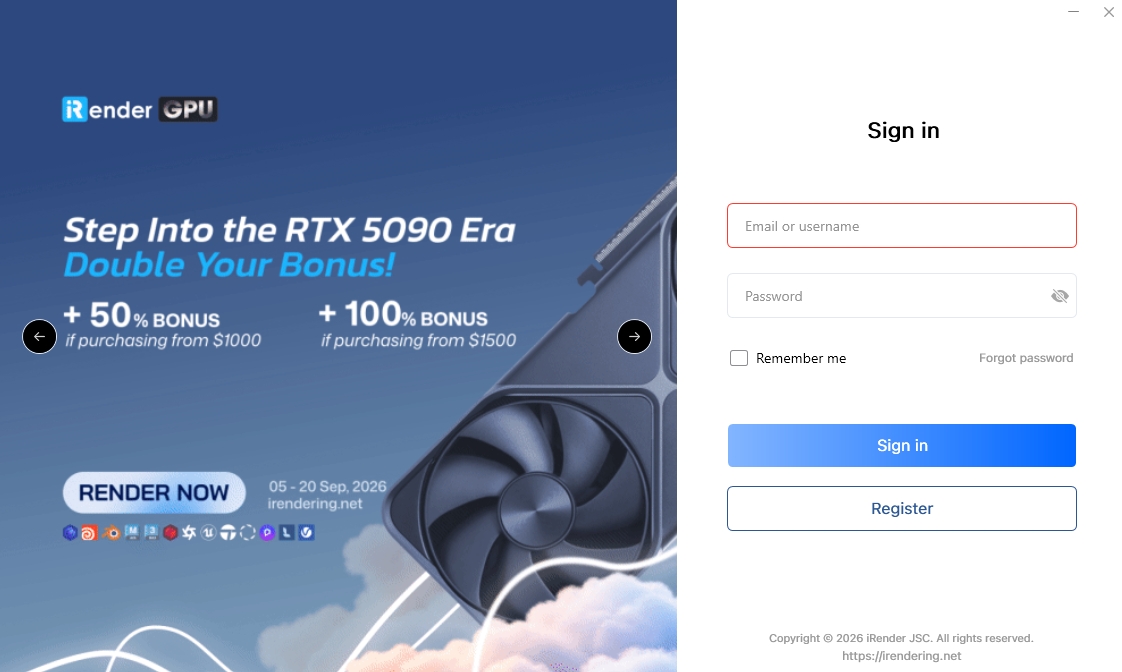
- Melden Sie sich in der App mit Benutzername und Passwort Ihres iRender-Kontos an.
- Wählen Sie INPUT (Z:) » laden Sie die für das Rendering nötigen Dateien (Projektdateien, Assets, Texturen usw.) und ggf. Software-Installationsprogramme über Upload hoch. Oder ziehen Sie Ihre Dateien einfach per Drag & Drop hinein.
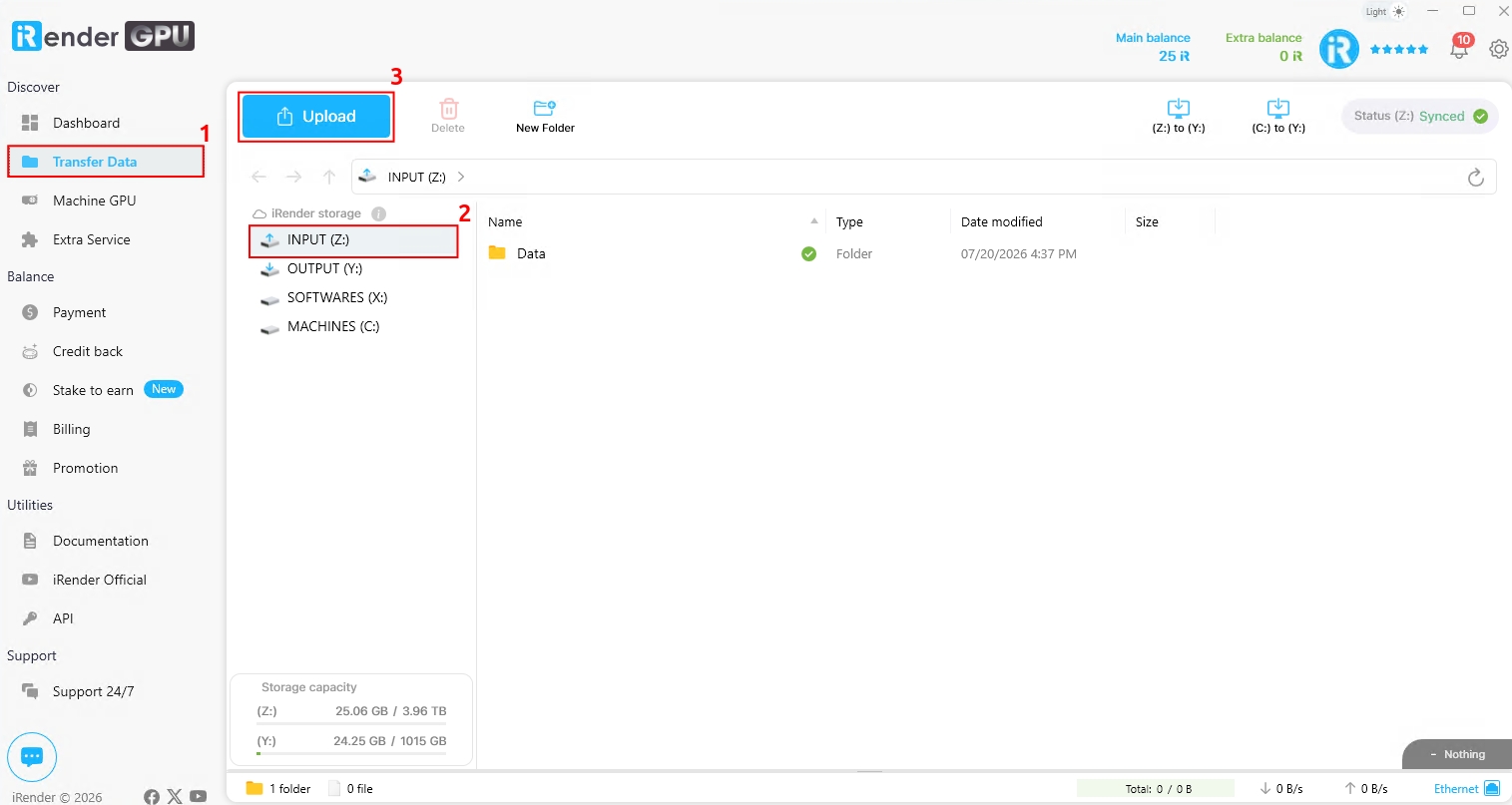
Hinweis: Installationsprogramme gängiger Software liegen auf einem Laufwerk (X:) (schreibgeschützt) für eine schnelle Installation. Kopieren Sie sie nach dem Verbinden einfach vom Laufwerk X nach C/Desktop und installieren Sie sie. Nutzen Sie andere Software oder andere Versionen, laden Sie deren Installationsprogramm zusammen mit Ihren Projektdateien auf das Laufwerk Z: hoch. Es liegt dann auf unseren Remote-Servern, und Sie installieren Ihre Software schneller.
Die Tabelle unten zeigt den Speicherplatz der iRender App für Ihre Projektdateien (Input) und Render-Ergebnisse (Output). Für diesen Speicher zahlen Sie nichts; er steht Ihnen kostenlos zur Verfügung, abhängig von der Gesamtsumme Ihrer Aufladungen. Je höher die Gesamtsumme, desto mehr Speicher erhalten Sie. Die Kapazität des Laufwerks OUTPUT (Y:) beträgt ein Viertel des Laufwerks INPUT (Z:).
| Gesamtsumme der Aufladungen | Speicher Laufwerk Input (Z:) | Speicher Laufwerk Output (Y:) | Anzahl Images (Maschinen) insgesamt |
|---|---|---|---|
| Test | 20 GB | 5 GB | 1 |
| $50 – $249 | 100 GB | 25 GB | 2 |
| $250 – $499 | 200 GB | 50 GB | 3 |
| $500 – $1499 | 400 GB | 100 GB | 4 |
| $1500 – $2999 | 1 TB | 256 GB | 5 |
| $3000 und mehr | 1 TB | 256 GB | 20 |
2. Cloud-Dienste von Drittanbietern nutzen
Unsere Remote-Server haben Internetzugang. Neben unserer App können Sie daher auch Ihre persönlichen Cloud-Speicher wie Google Drive, OneDrive, Dropbox oder WeTransfer usw. nutzen, um Dateien zwischen Ihren lokalen Rechnern und unseren Servern zu übertragen.
Schritt 4. Neue Maschine anlegen
Die Maschine bzw. der Server im Bereich Machine GPU speichert Ihre Arbeitsumgebung (installierte Software und gespeicherte Daten) in unserem Cloud-System. iRender bietet Server mit einer bis mehreren GPUs. Wählen Sie das passende Serverpaket je nach Zweck (3D-Rendering oder KI-Training), eingesetzter Software & Plugins und Projektgröße.
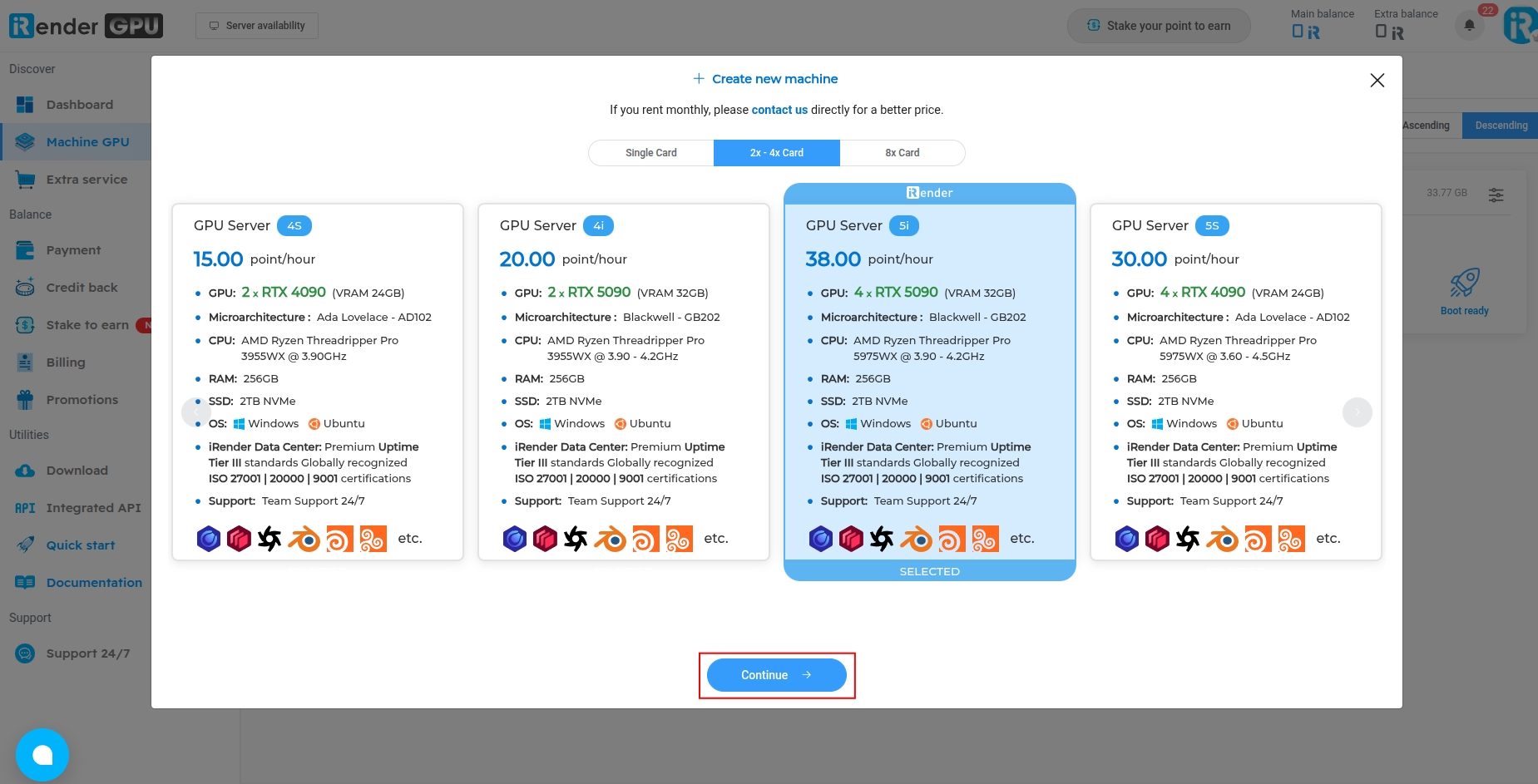
Gehen Sie jetzt zum Bereich Machine GPU > Create machine
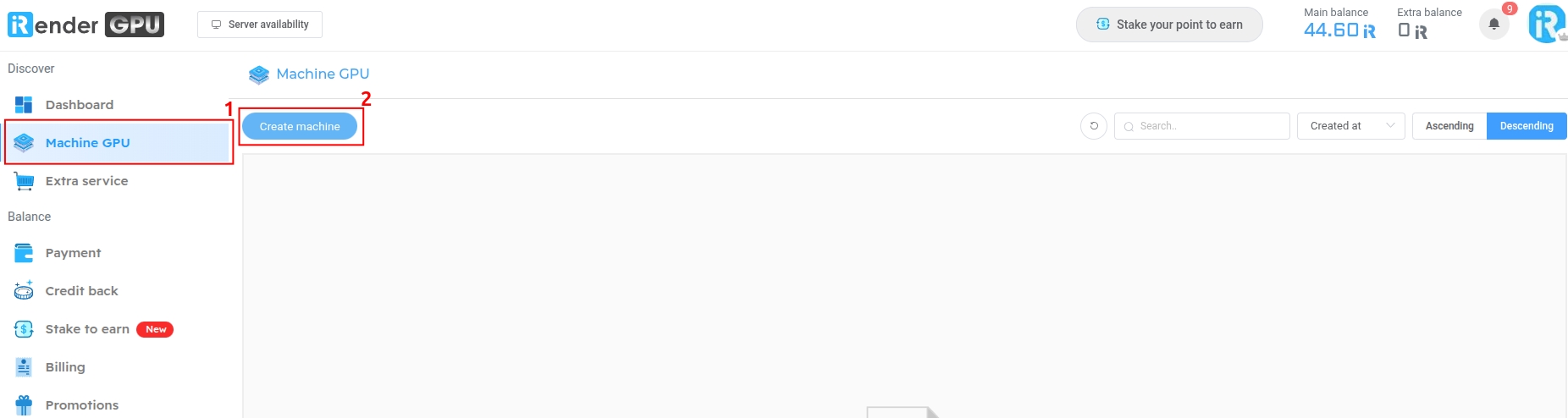
Und wählen Sie das gewünschte Konfigurationspaket. Sie können eine einzelne Karte oder mehrere Karten wählen.
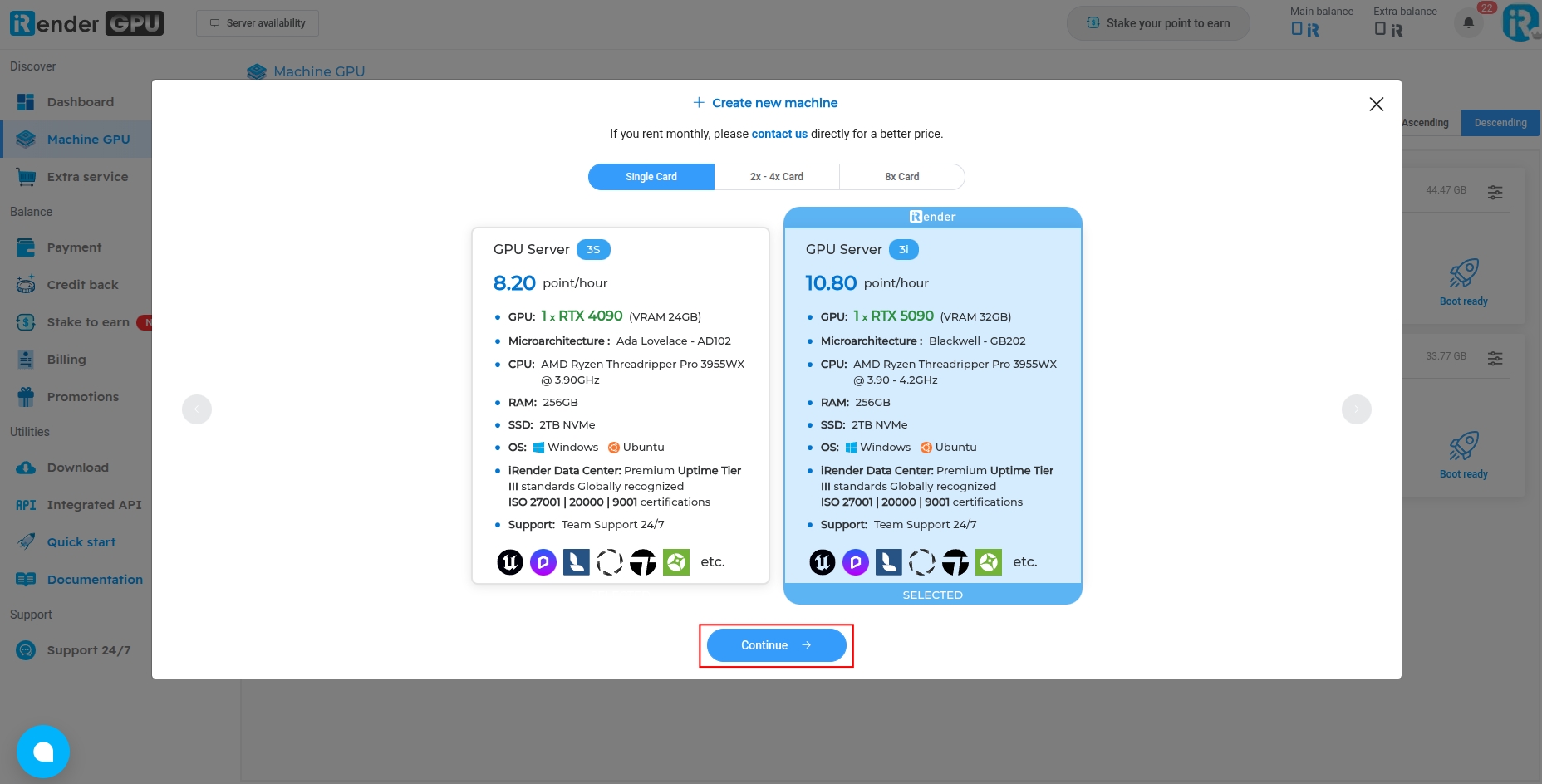
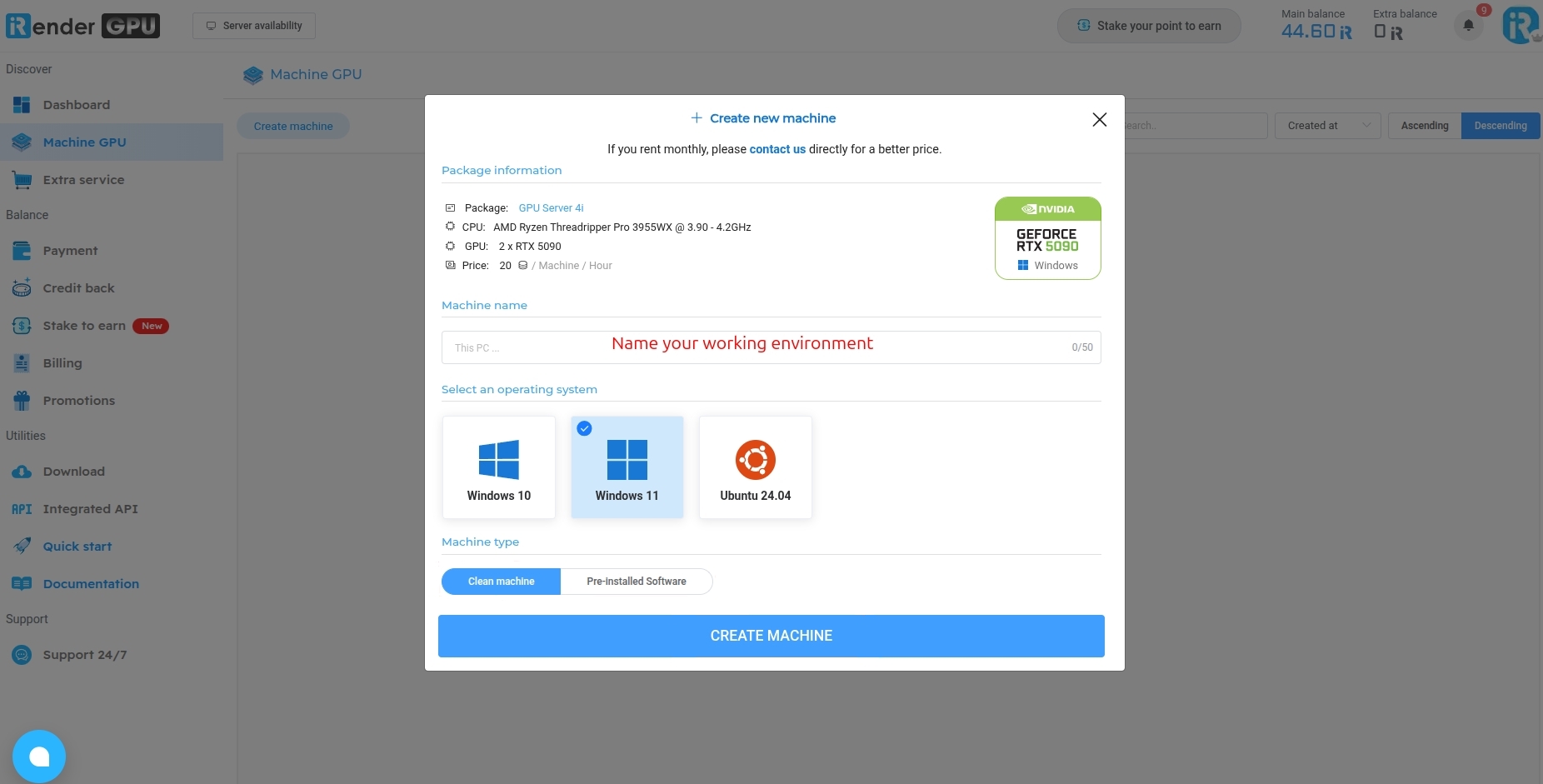
Machine Name: Geben Sie den gewünschten Namen der Maschine ein
Betriebssystem wählen: Wählen Sie Windows oder Linux
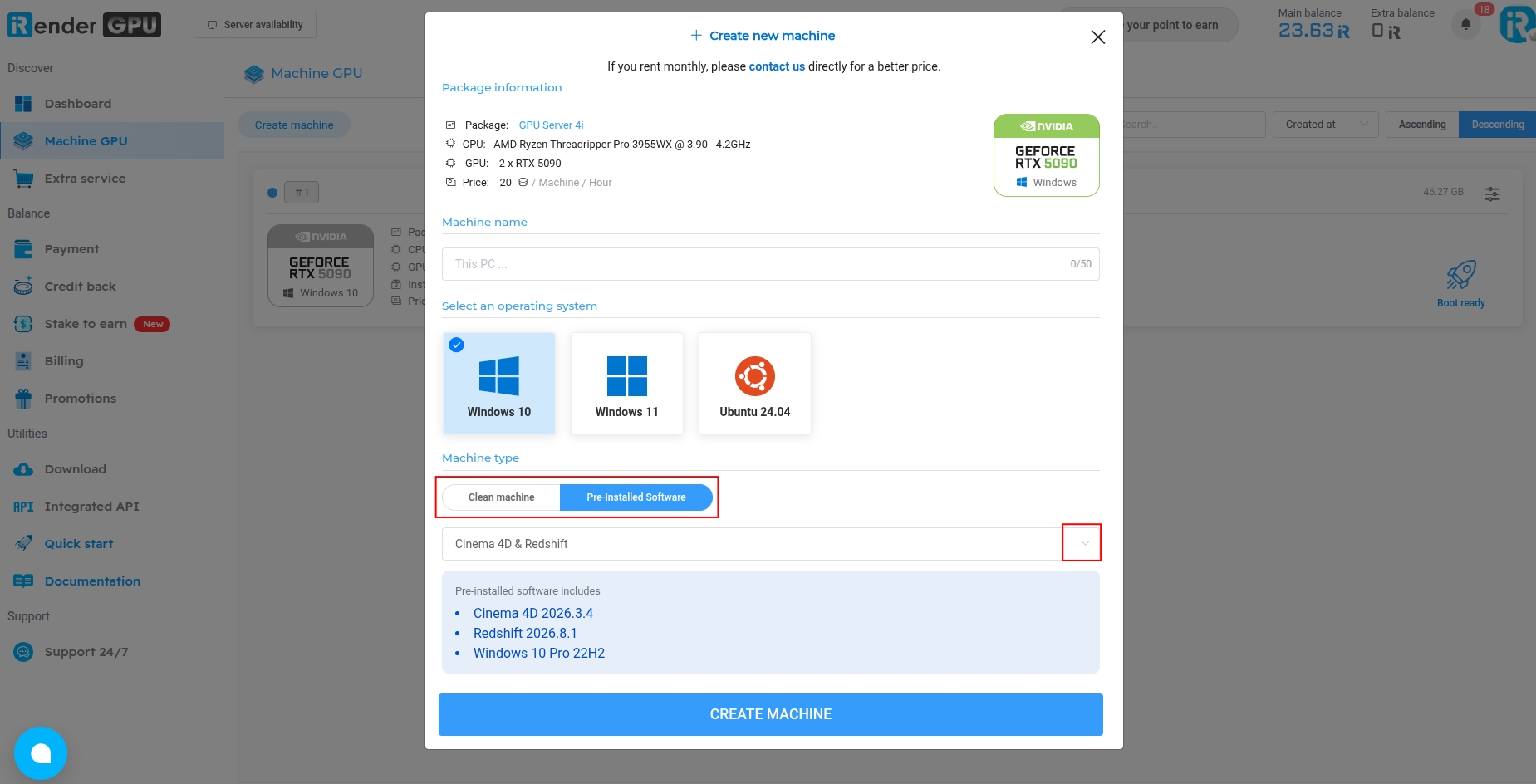
Wählen Sie Clean machine, wenn Sie Ihre Arbeitsumgebung selbst einrichten möchten, oder Pre-installed Software und wählen Sie Ihre Software im Dropdown-Menü.
Wenn Sie Linux verwenden, finden Sie die ausführlichen Schritte hier.
Schritt 5. Server starten
Nach dem Anlegen der Maschine bzw. des Servers klicken Sie auf „Boot ready“ und „Boot Machine“ und warten ein paar Minuten.
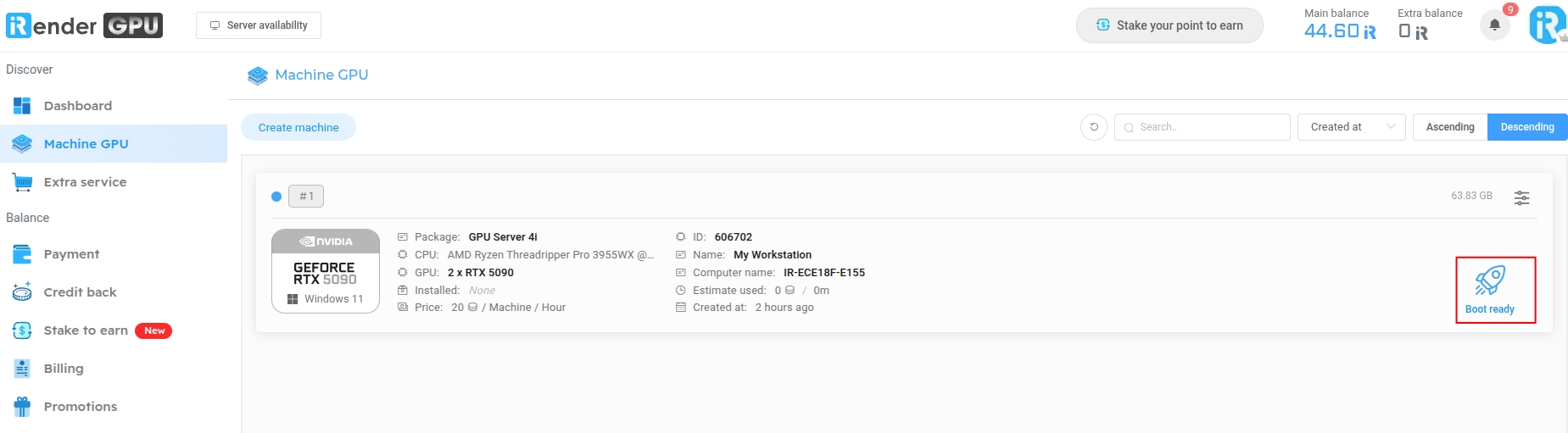
Der Start einer Maschine bzw. eines Servers dauert normalerweise etwa 10–15 Minuten. Die Startzeit hängt von Ihrer Image-Größe (der Größe der Maschine bzw. des Servers) ab, also von allem, was Sie auf unserem Server haben, einschließlich installierter Software und gespeicherter Daten. Je größer, desto länger dauert der Start.
Schritt 6. Mit dem Remote-Server verbinden
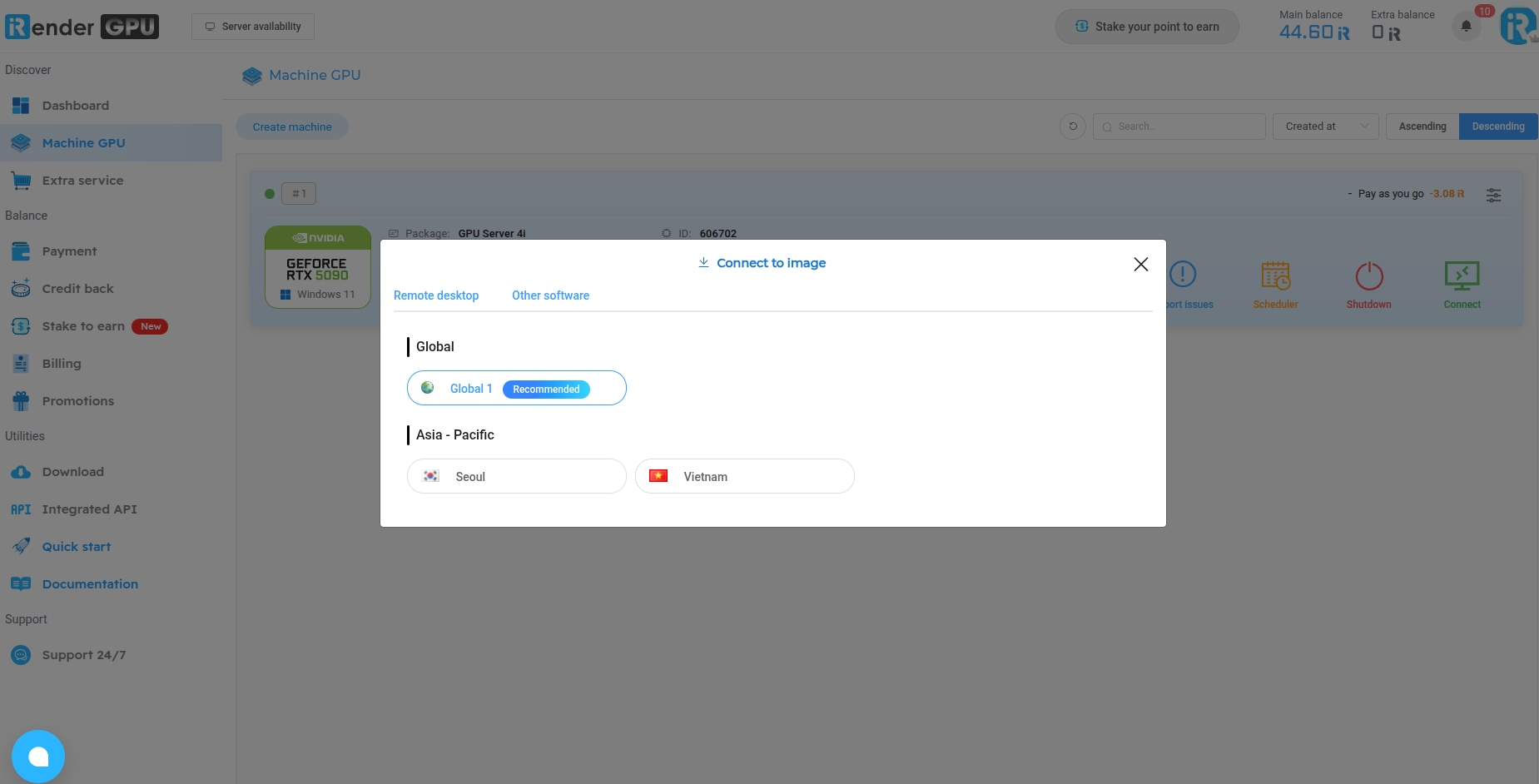
Nach dem erfolgreichen Start erscheint in Ihrer Oberfläche eine grüne Schaltfläche CONNECT(ab diesem Schritt beginnt unser System mit der Abrechnung). Klicken Sie möglichst bald auf CONNECT, um eine .RDP-Datei (Remote-Desktop-Verbindung) herunterzuladen und sich mit unserem Remote-Server zu verbinden.
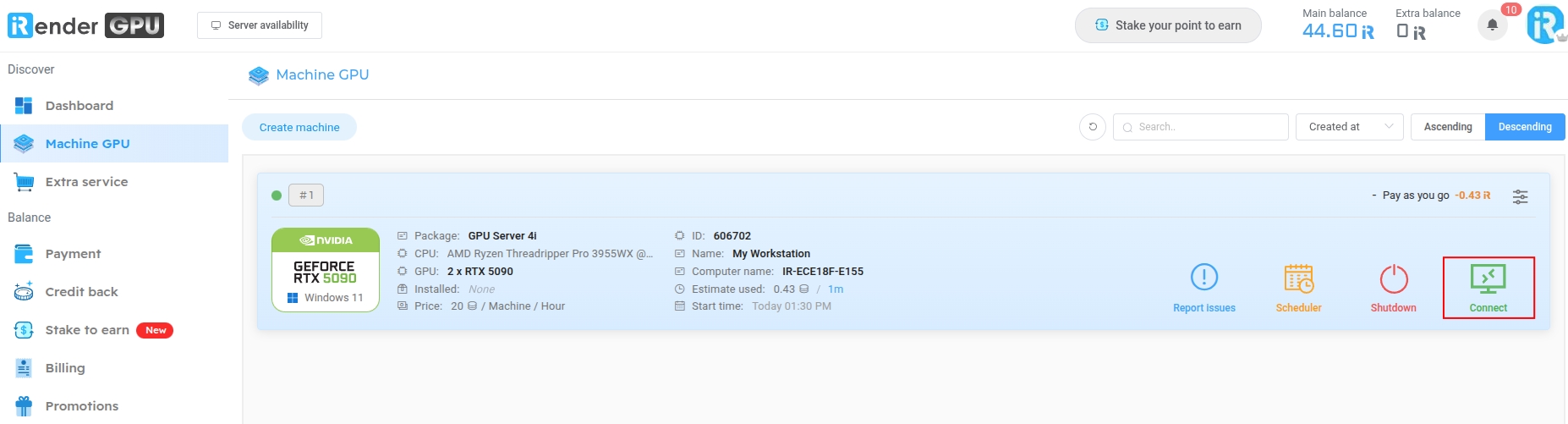
Öffnen Sie die .RDP-Datei mit dem Passwort Ihres Kontos, um sich mit Ihrer Maschine bzw. Ihrem Server zu verbinden.
Tipp: Um die .RDP-Datei unter macOS zu öffnen, laden Sie diese Windows App herunter.
Geschafft! Sie sind auf unserer Remote-Maschine bzw. unserem Server und haben die volle Kontrolle darüber – die Bedienung ist dieselbe wie an Ihrem PC. Wie empfohlen können Sie jede gewünschte Software auf dieser Maschine installieren, und zwar NUR EINMAL. Ihre Arbeitsumgebung wird nach jeder Sitzung gespeichert, Sie müssen beim nächsten Mal also nichts neu installieren.
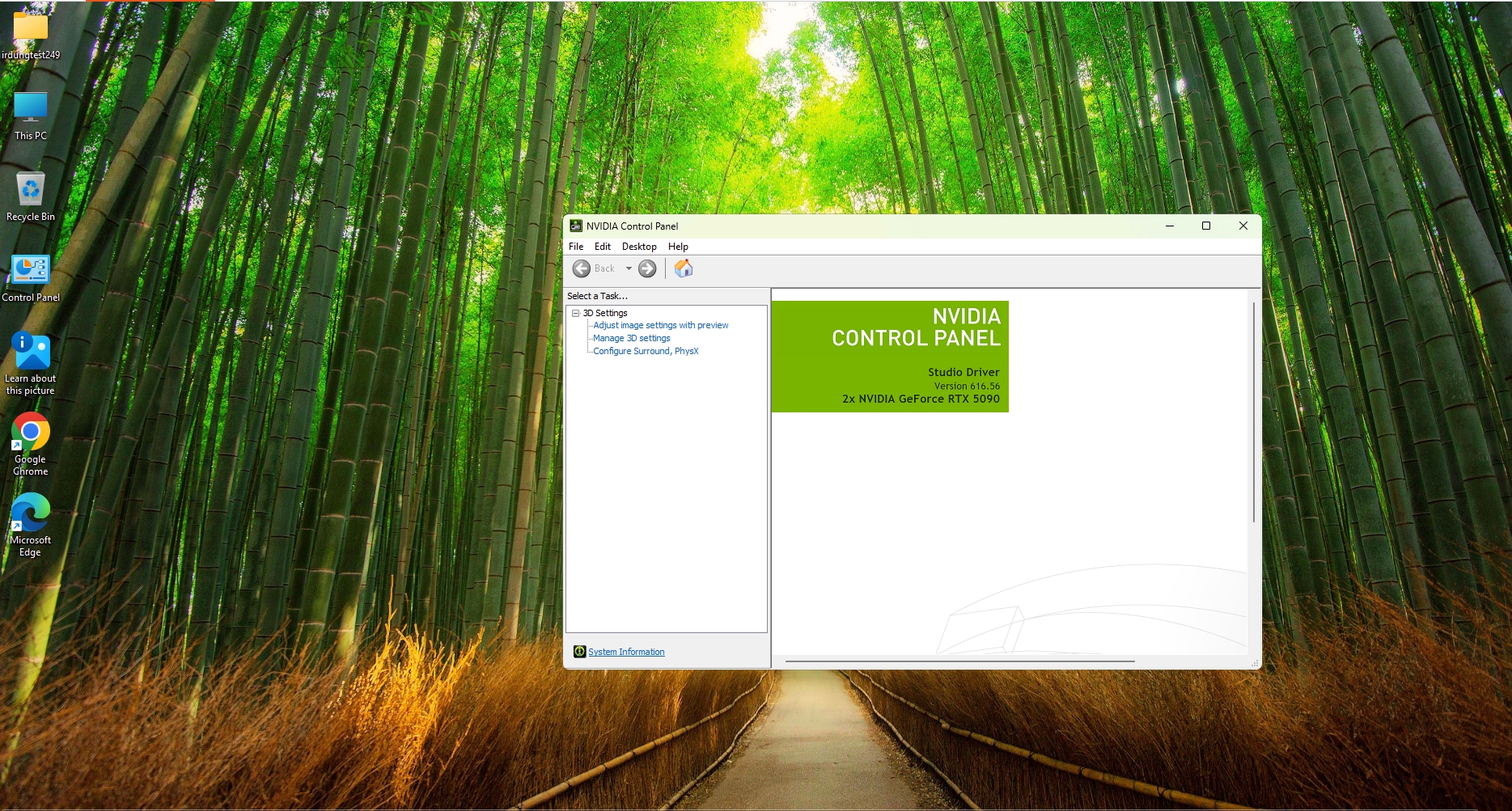
Richten Sie jetzt Ihre Arbeitsumgebung ein (Software installieren und persönliche Lizenzen übertragen) und starten Sie das Rendering.
Alle über die iRender App hochgeladenen Dateien liegen auf dem Laufwerk (Z:). Z ist jedoch nur ein Netz- bzw. virtuelles Laufwerk für die Dateiübertragung. Direkt darauf zu arbeiten kann Probleme verursachen. Kopieren Sie daher alle Dateien auf die Festplatte (Desktop/C:) und erledigen Sie dort alles (Software installieren, Projektdateien öffnen, Ausgabe speichern und rendern) – für stabiles Rendering ohne netzwerkbedingte Probleme.
Tipp: Damit Ihre Softwarelizenz sicher bleibt, sollten Sie Ihren Lizenzschlüssel deaktivieren, wenn Sie mit dem Rendering fertig sind und unsere Maschine bzw. unseren Server nicht mehr nutzen.
Schritt 7. Server herunterfahren
Wenn Sie mit dem Rendering auf der Maschine bzw. dem Server fertig sind, verschieben Sie Ihre Ergebnisdateien von Laufwerk C:/Desktop auf das Laufwerk OUTPUT (Y:). Diese Dateien werden mit dem Laufwerk Y der iRender App auf Ihrem lokalen Computer synchronisiert.
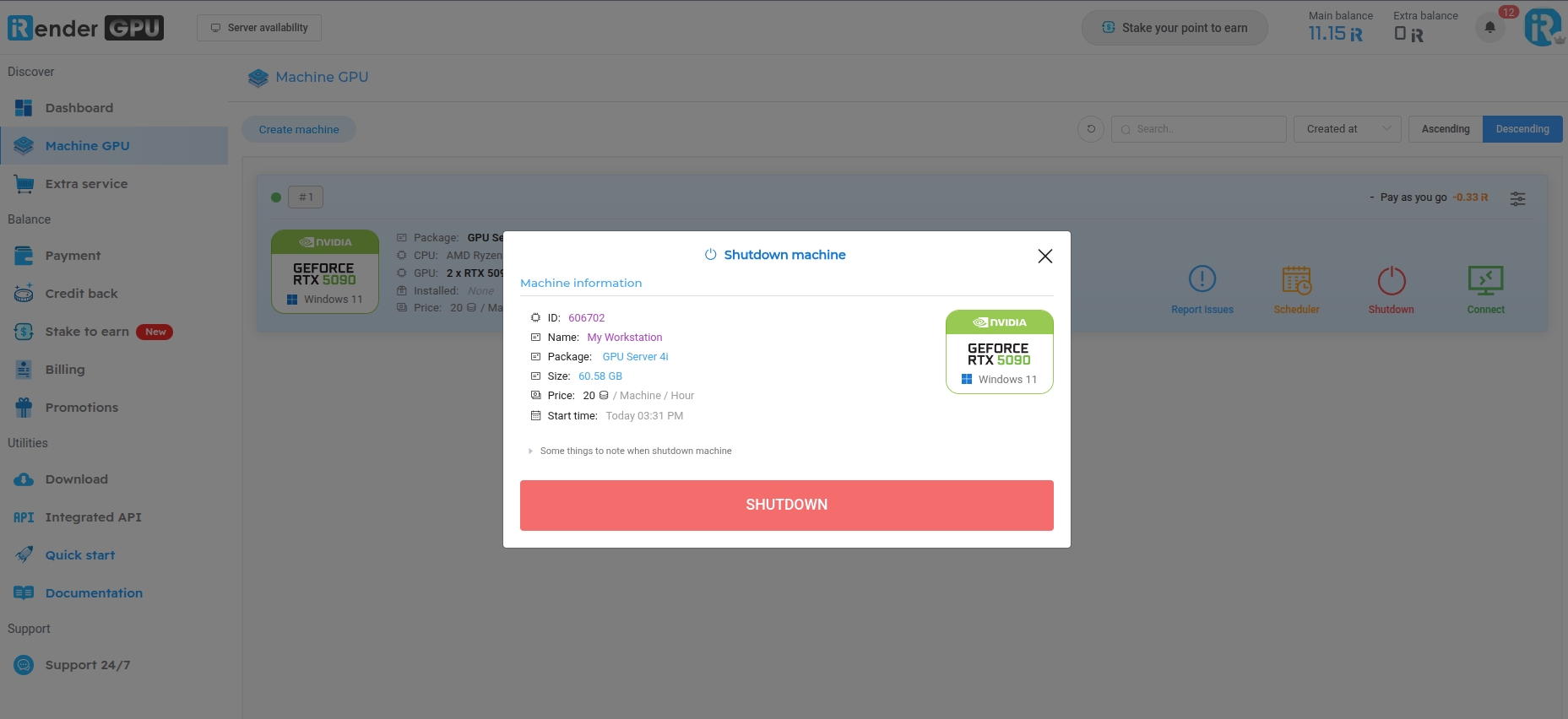
Danach drücken Sie die rote Schaltfläche Shutdown am Image, damit unser System die Abrechnung beendet.
Möchten Sie Ihre Remote-Maschine bzw. Ihren Server zu einem bestimmten Zeitpunkt herunterfahren, klicken Sie auf „Scheduler“ und legen Sie die Uhrzeit fest.
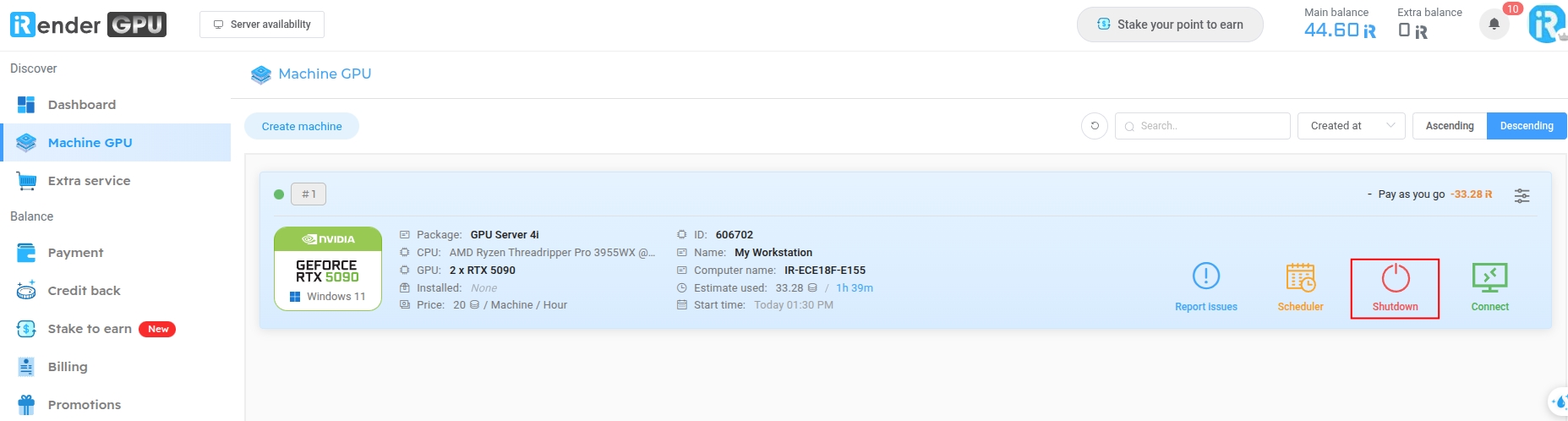
Wichtiger Hinweis: Erst wenn Sie auf unserer Website die rote Schaltfläche „Shutdown“ drücken, beendet unser System die Abrechnung.
Schritt 8: Render-Ergebnis abholen
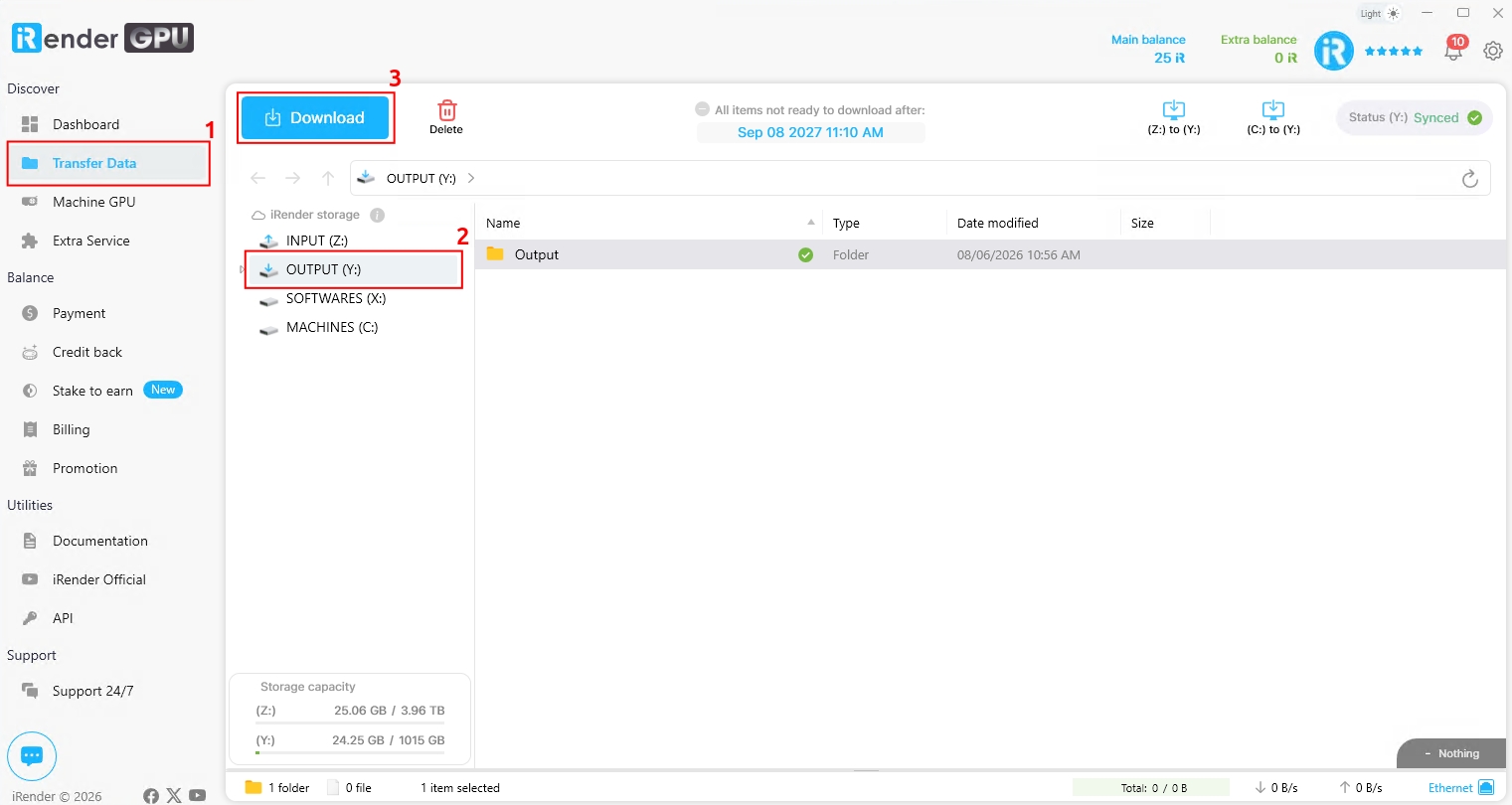
Öffnen Sie die iRender App auf Ihrem Computer und laden Sie die Ergebnisdateien vom Laufwerk OUTPUT (Y:) herunter.
Bei Fragen wenden Sie sich gern HIER an unser Support-Team.




