
빠른 시작
iRender는 CPU & GPU의 성능을 활용해야 하는 분들을 위해 고사양 서버(머신)를 제공합니다. iRender 사용자는 당사 서버를 3D 렌더링, AI 학습, VR & AR, 시뮬레이션 등에 활용할 수 있습니다.
당사는 Microsoft Remote Desktop 앱으로 완전히 제어할 수 있는 원격 전용 서버/머신(Windows 10/11 및 Ubuntu Linux 모두 지원)을 제공합니다. 당사 서버에 작업 환경을 직접 구성(어떤 소프트웨어든 원하는 버전과 플러그인/애드온을 설치하고 개인 라이선스 사용)한 뒤, 새 워크스테이션처럼 사용하여 프로젝트를 직접 렌더링하면 됩니다. Blender, Cinema 4D + Redshift/Octane, Stable Diffusion이 사전 설치되어 있어 선택해서 사용할 수 있습니다.
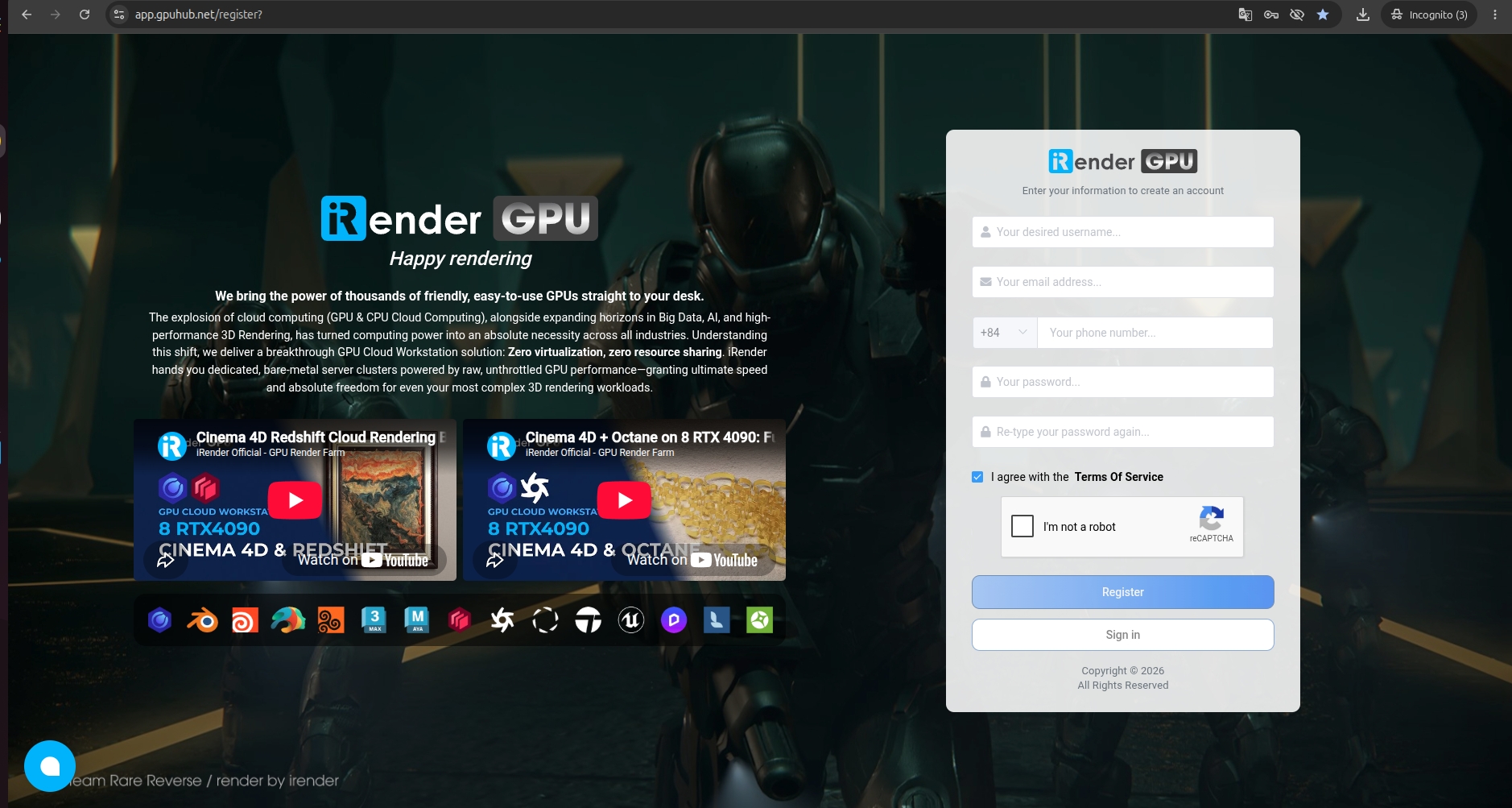
1단계. 회원가입
여기 에서 계정을 생성한 뒤, 이메일 주소로 보내 드리는 링크를 통해 인증하세요. “Active your iRender-GPUhub Account” 메일이 받은편지함에 바로 오지 않았다면 “스팸” 폴더도 확인하시기 바랍니다.
2단계. 충전
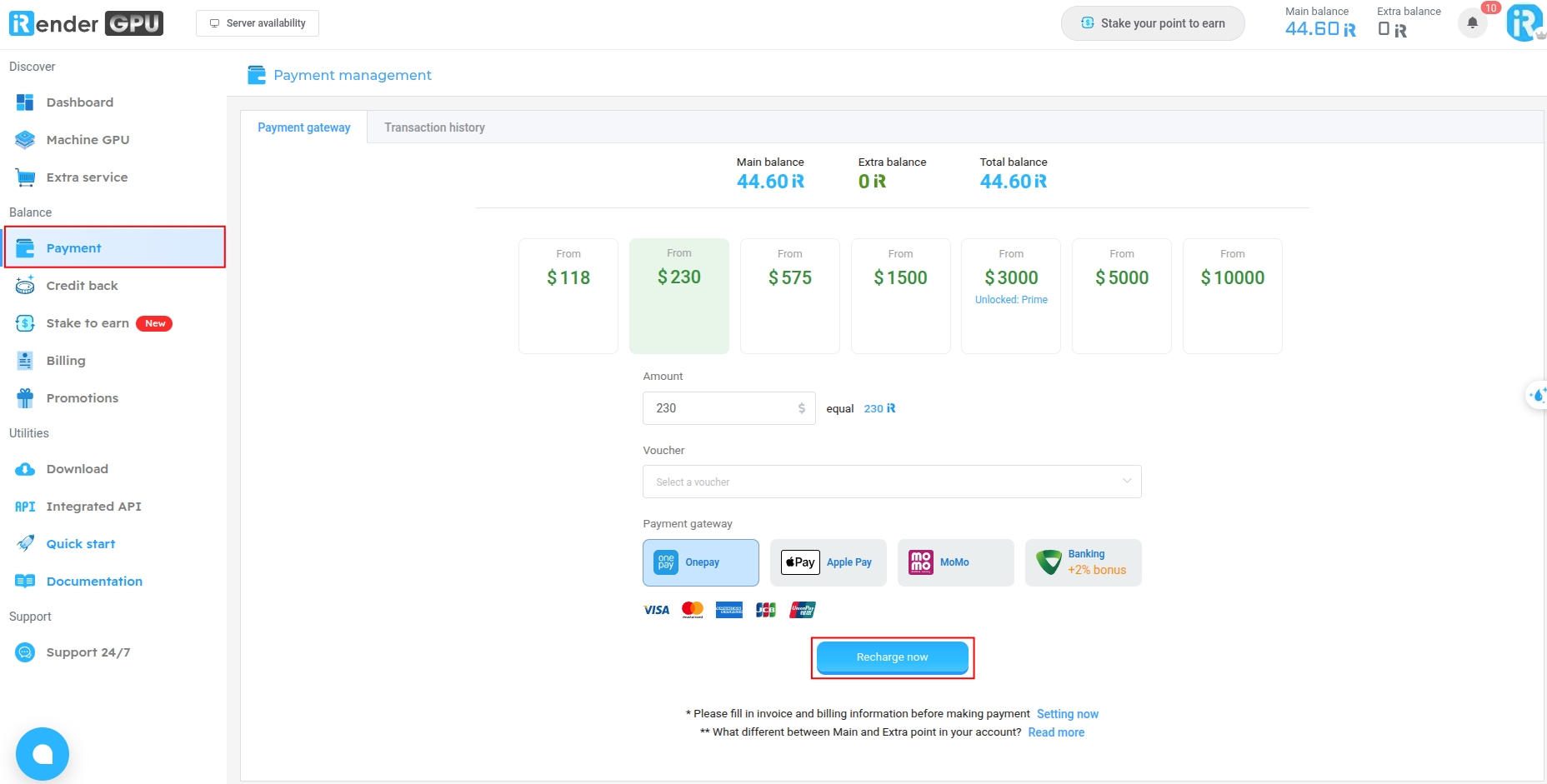
iRender 계정에 로그인한 뒤 Payment > Recharge Now를 선택하세요.
iRender는 Onepay, Momo, 및 계좌 이체를 통한 결제를 지원합니다.
-
-
-
- VISA, Mastercard, American Express 등으로 Onepay 결제 게이트웨이를 통해 결제할 수 있습니다.
- Momo는 베트남 사용자에게 더 편리합니다.
- 직접 계좌 이체로도 결제할 수 있습니다.
-
-
(1회 거래당 최소 충전 금액은 $50입니다.)
3단계. 파일 전송
시간과 비용을 절약하려면 서버를 시작하기 전에 프로젝트 파일을 컴퓨터에서 원격 서버로 전송해 두는 것이 좋습니다. 편리한 전송 방법 중 하나는 당사의 파일 전송 앱인 iRender GPU 앱을 사용하는 것입니다. iRender 앱은 Windows, macOS, Linux에서 사용할 수 있습니다.
1. iRender GPU 앱 사용
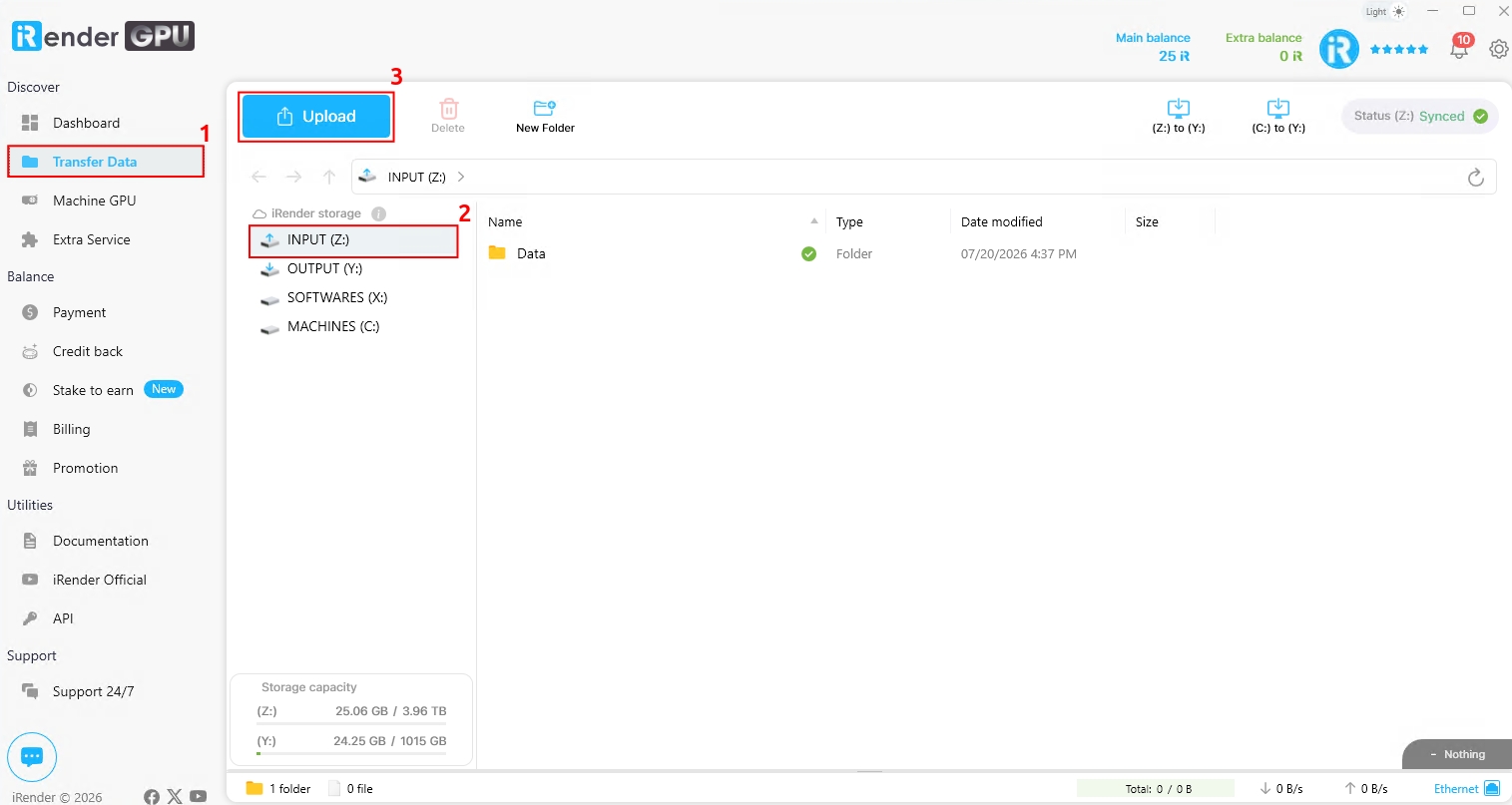
iRender GPU 앱은 iRender 기술팀이 개발한 무료 파일 전송 앱입니다. 이 앱을 사용하면 최대 테라바이트급 저장 공간으로 로컬 컴퓨터와 원격 서버 간에 데이터를 손쉽게 주고받을 수 있습니다. 이 앱에 파일을 업로드하면 원격 서버의 네트워크 (Z:) 드라이브에 자동으로 동기화됩니다. 당사 서버를 사용하지 않더라도 이 앱은 계속 사용할 수 있습니다.
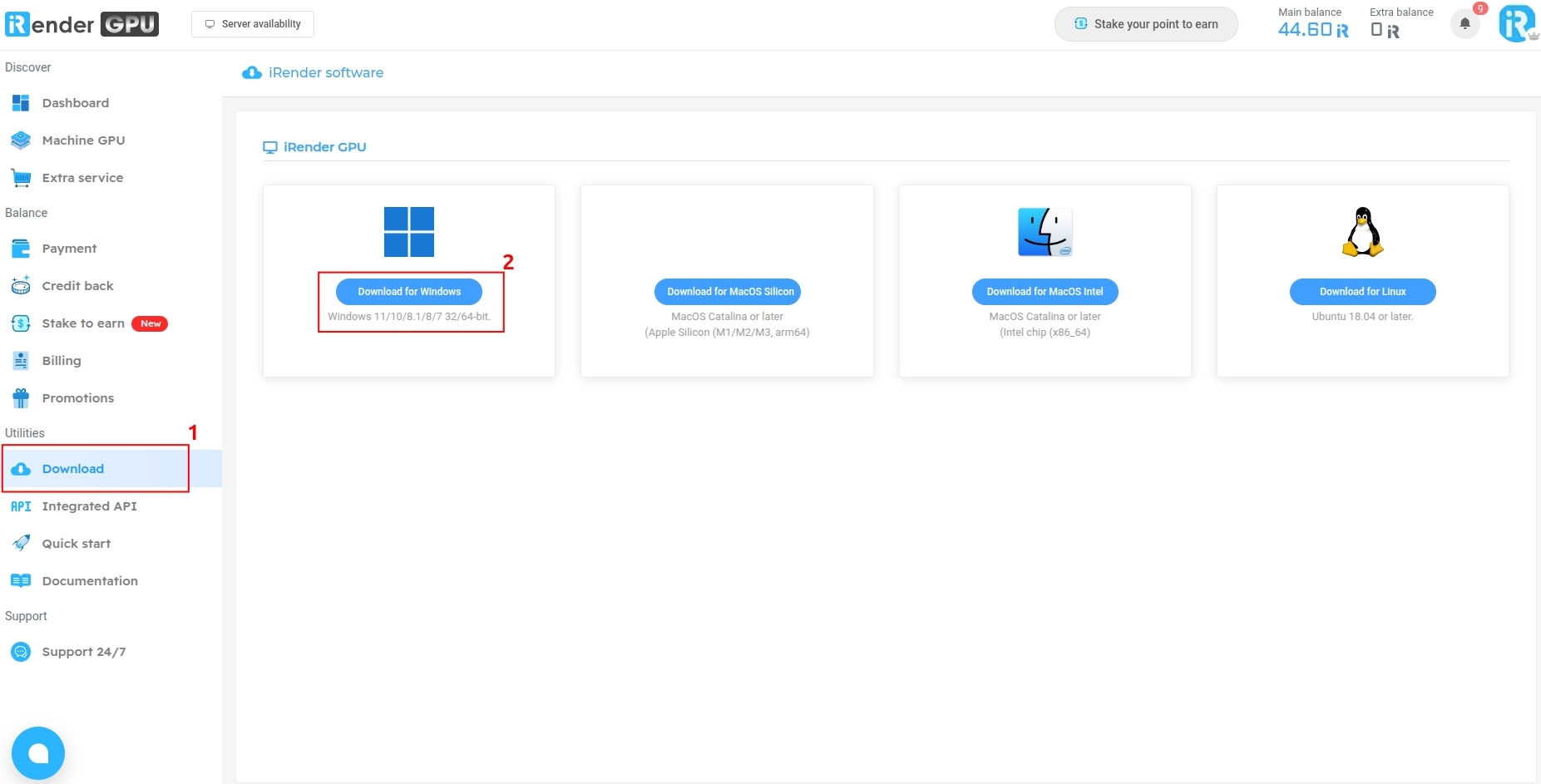
iRender GPU 앱 다운로드 및 설치:
다음 단계에서는 Windows 컴퓨터에서 iRender GPU 앱을 다운로드, 설치하고 사용하는 방법을 안내합니다. macOS 또는 Linux를 사용하는 경우 해당 OS용 설치 파일만 다운로드하면 됩니다. 사용 단계는 Windows 컴퓨터와 동일합니다.
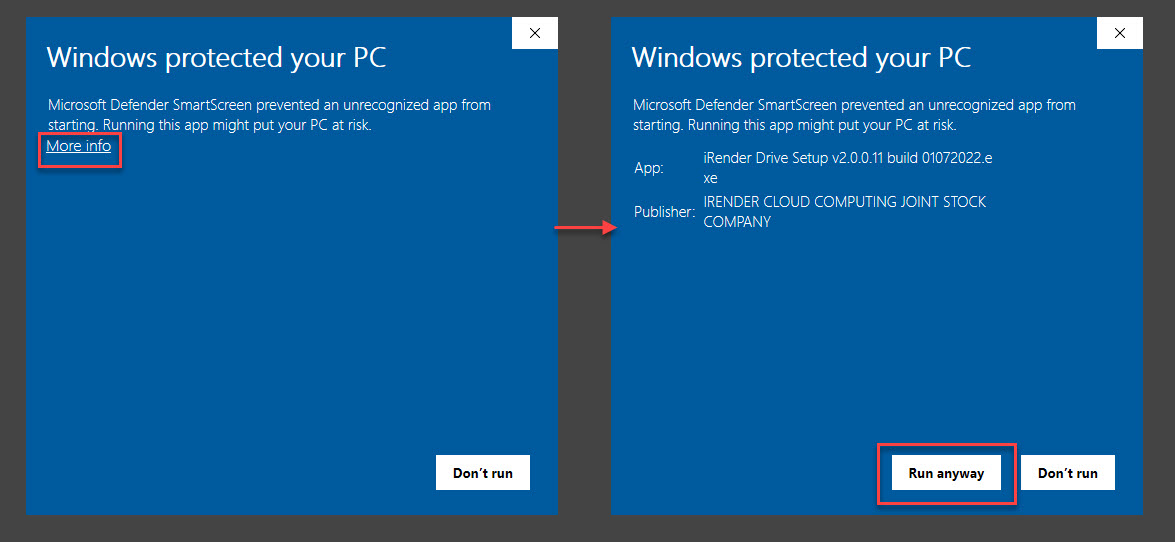
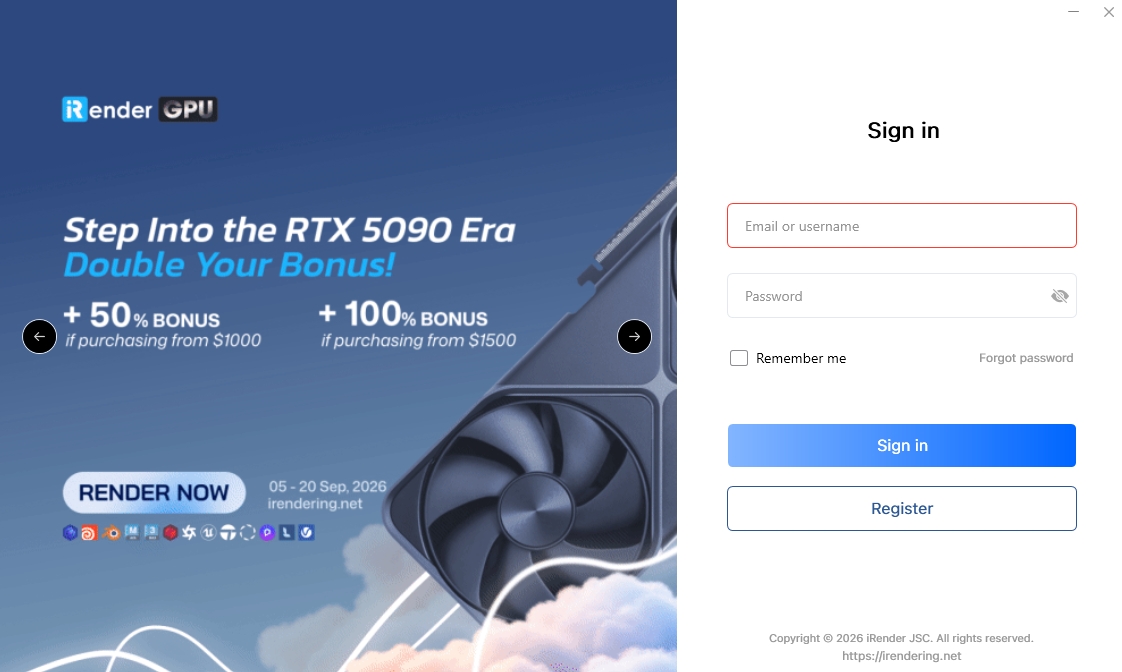
- iRender 계정의 사용자 이름과 비밀번호로 앱에 로그인하세요.
- INPUT (Z:) » Upload를 선택해 렌더링에 필요한 파일(프로젝트 파일, 에셋, 텍스처 등)과 소프트웨어 설치 파일(있는 경우)을 업로드하세요. 또는 파일을 끌어다 놓기만 하면 됩니다.
참고: 빠른 설치를 위해 자주 쓰는 소프트웨어의 설치 파일 일부를 (X:) 드라이브(읽기 전용)에 넣어 두었습니다. 서버에 접속한 뒤 X 드라이브에서 C/바탕화면으로 복사해 설치하면 됩니다. 다른 소프트웨어나 다른 버전을 사용하는 경우, 프로젝트 파일과 함께 해당 설치 파일을 Z: 드라이브에 업로드할 수도 있습니다. 설치 파일이 원격 서버에 있으므로 소프트웨어를 더 빠르게 설치할 수 있습니다.
아래 표는 프로젝트 파일(입력)과 렌더링 결과 파일(출력)을 업로드할 수 있는 iRender 앱의 저장 공간을 보여 줍니다. 이 저장 공간은 별도 비용 없이, iRender 계정에 충전한 총 금액에 따라 무료로 제공됩니다. 총 충전 금액이 많을수록 더 많은 저장 공간을 받게 됩니다. OUTPUT (Y:) 드라이브의 저장 용량은 INPUT (Z:) 드라이브의 4분의 1입니다.
| 총 충전 금액 | 입력 (Z:) 드라이브 저장 공간 | 출력 (Y:) 드라이브 저장 공간 | 총 이미지(머신) 수 |
|---|---|---|---|
| 테스트 | 20 GB | 5 GB | 1 |
| $50 – $249 | 100 GB | 25 GB | 2 |
| $250 – $499 | 200 GB | 50 GB | 3 |
| $500 – $1499 | 400 GB | 100 GB | 4 |
| $1500 – $2999 | 1 TB | 256 GB | 5 |
| $3000 이상 | 1 TB | 256 GB | 20 |
2. 서드파티 클라우드 서비스 사용
원격 서버에서는 인터넷을 사용할 수 있습니다. 따라서 당사 앱 외에도 Google Drive, OneDrive, Dropbox 같은 개인 클라우드 드라이브를 설정해 쓰거나 WeTransfer 등을 이용해 로컬 컴퓨터와 서버 간에 파일을 전송할 수 있습니다.
4단계. 새 머신 생성
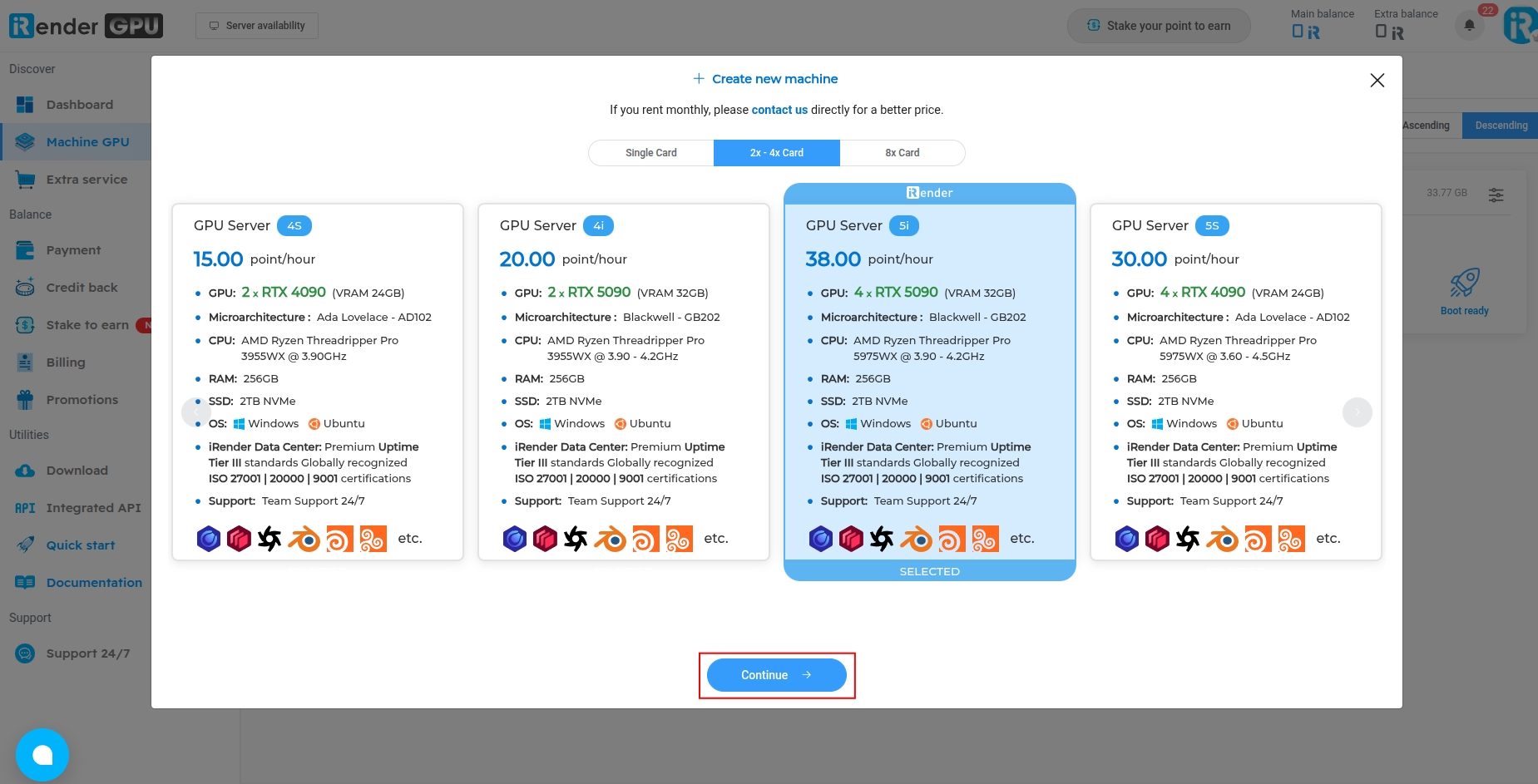
Machine GPU 섹션의 머신또는 서버는 당사 클라우드 시스템에 작업 환경(설치된 소프트웨어와 저장된 데이터)을 저장합니다. iRender는 싱글 GPU부터 멀티 GPU 서버까지 제공합니다. 3D 렌더링 또는 AI 학습 등 사용 목적, 사용하는 소프트웨어 & 플러그인, 프로젝트 규모에 따라 적합한 서버 패키지를 선택하세요.
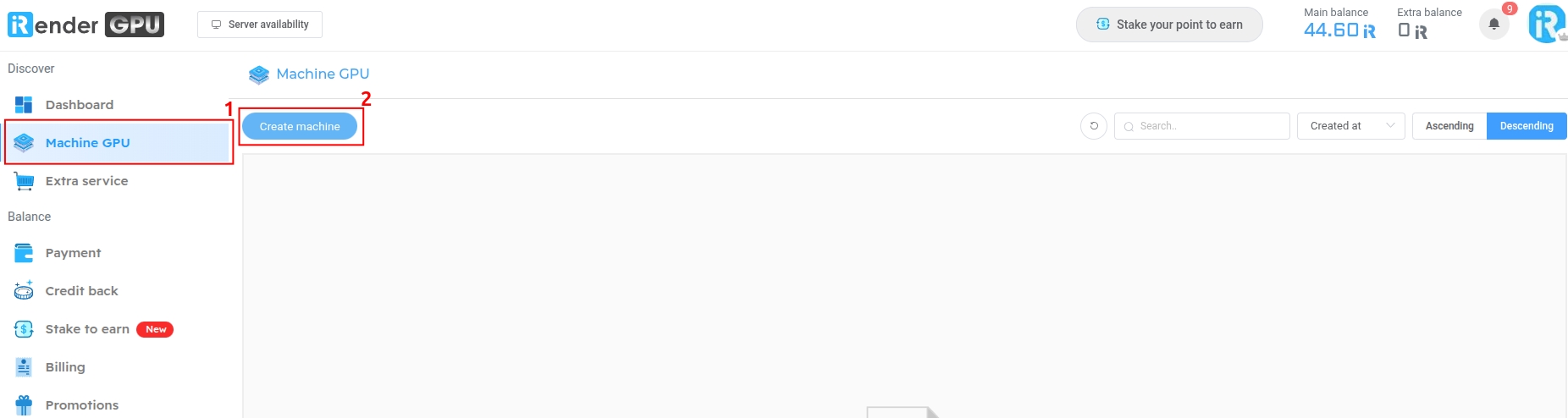
이제 Machine GPU 섹션 > Create machine으로 이동하세요.
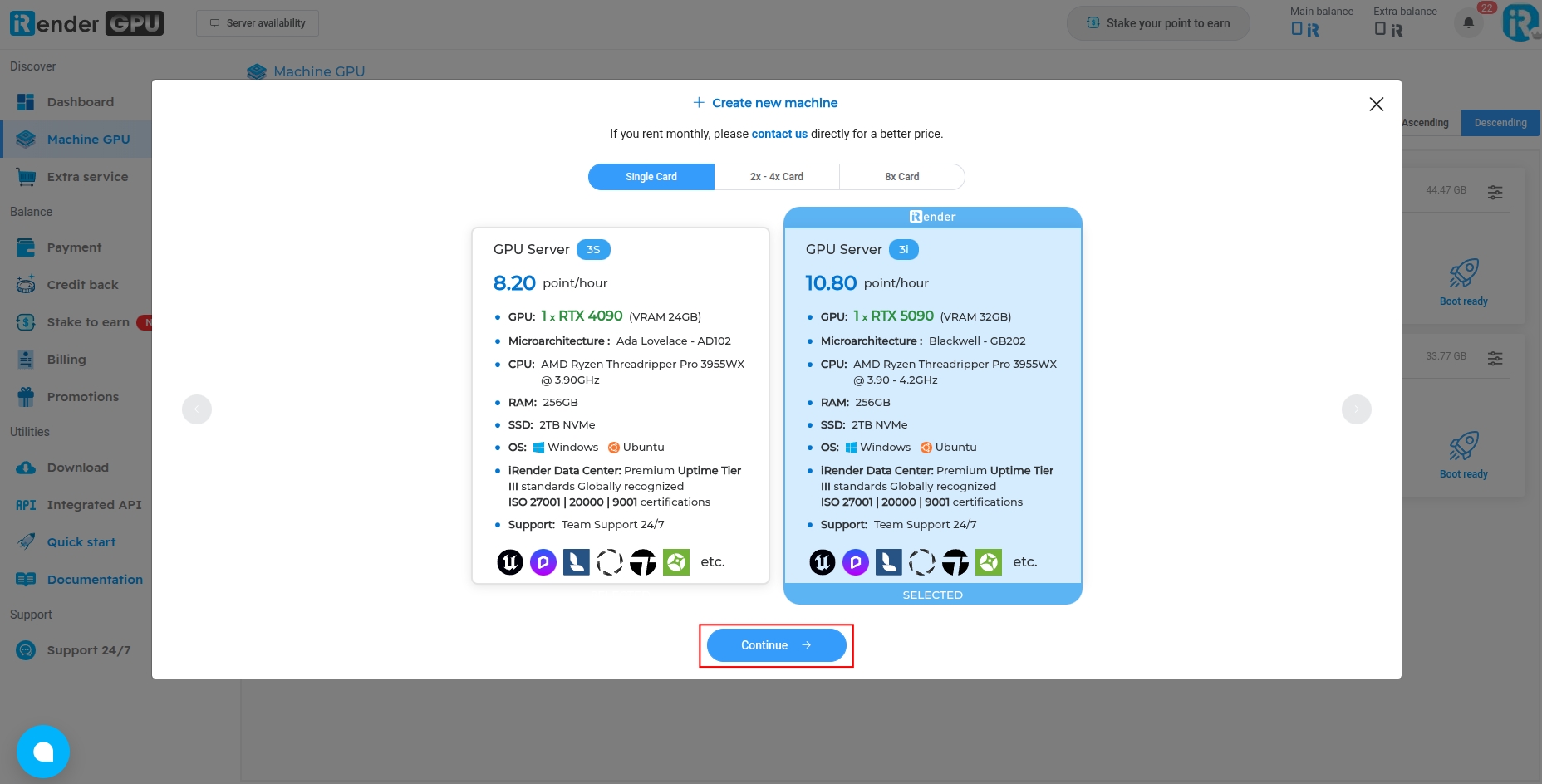
그리고 사용할 구성 패키지를 선택하세요. 싱글 카드 또는 멀티 카드를 선택할 수 있습니다
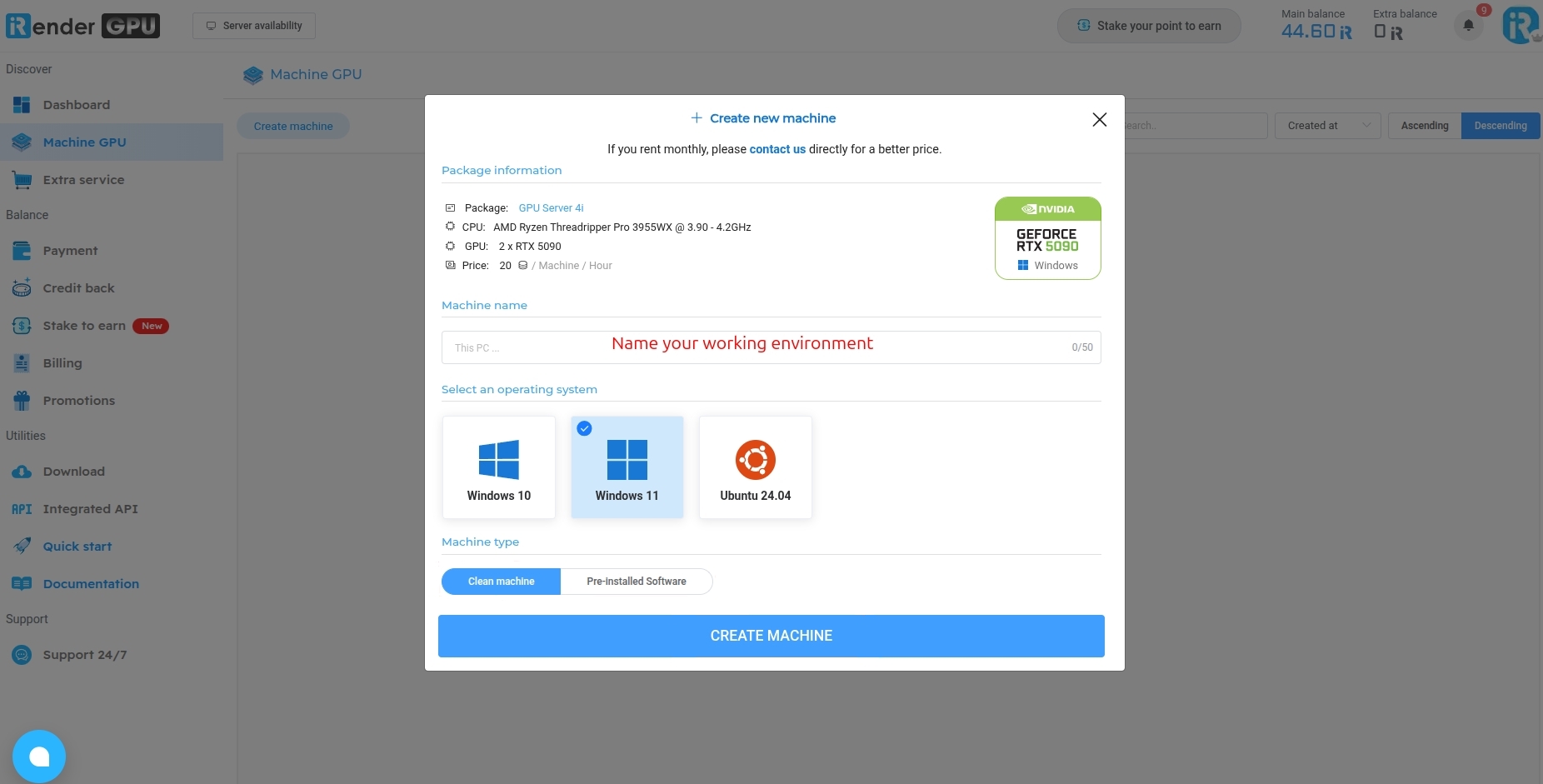
Machine Name: 원하는 머신 이름을 입력하세요
운영체제 선택: 원하는 OS 유형인 Windows 또는 Linux를 선택하세요
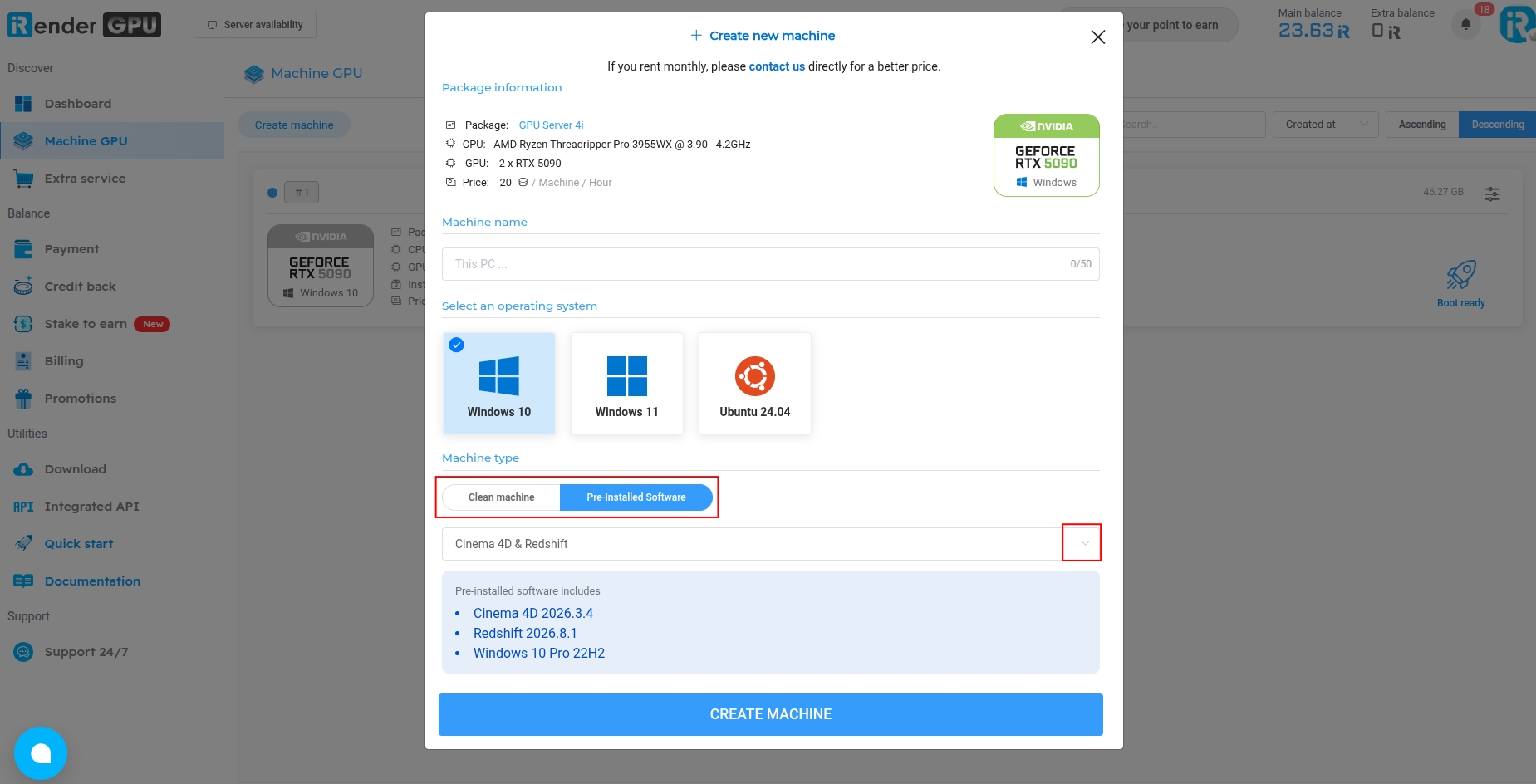
작업 환경을 직접 구성하려면 Clean machine을 선택하고, 그렇지 않으면 Pre-installed Software를 선택한 뒤 드롭다운 메뉴에서 소프트웨어를 고르세요.
Linux OS를 사용하신다면 여기에서 자세한 단계를 참고하세요.
5단계. 서버 부팅
새 머신/서버를 생성한 후 “Boot ready” 와 “Boot Machine” 을 클릭하고 몇 분간 기다리세요.
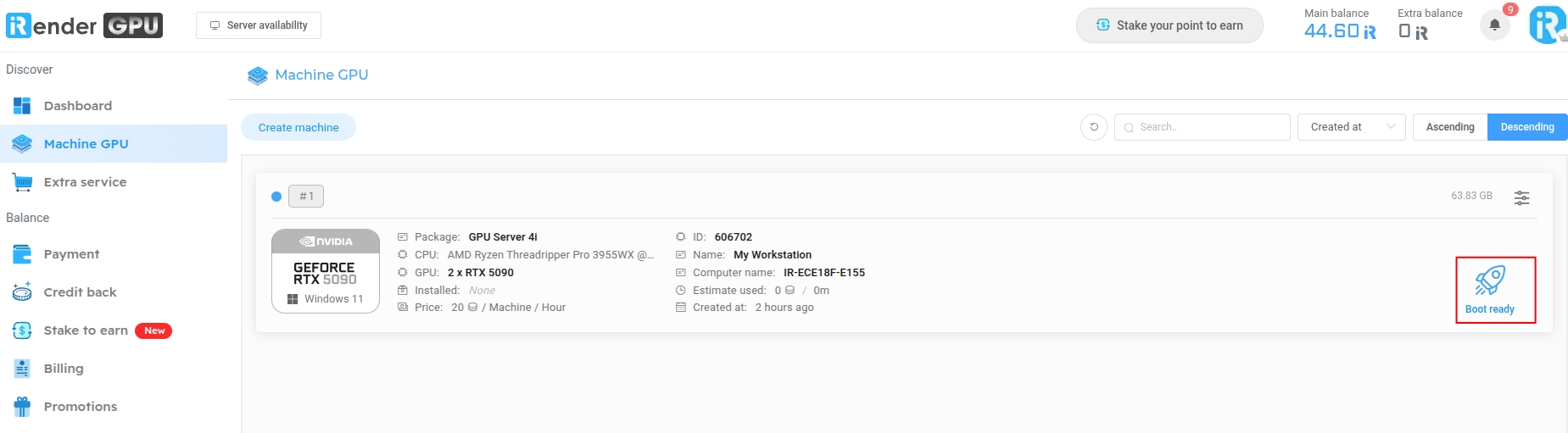
일반적으로 머신/서버 부팅에는 약 10-15분이 걸립니다. 부팅 시간은 설치된 소프트웨어, 저장된 데이터 등 서버에 있는 모든 것을 포함한 이미지 크기(또는 머신/서버 크기)에 따라 달라집니다. 크기가 클수록 시작하는 데 더 오래 걸립니다.
6단계. 원격 서버에 접속
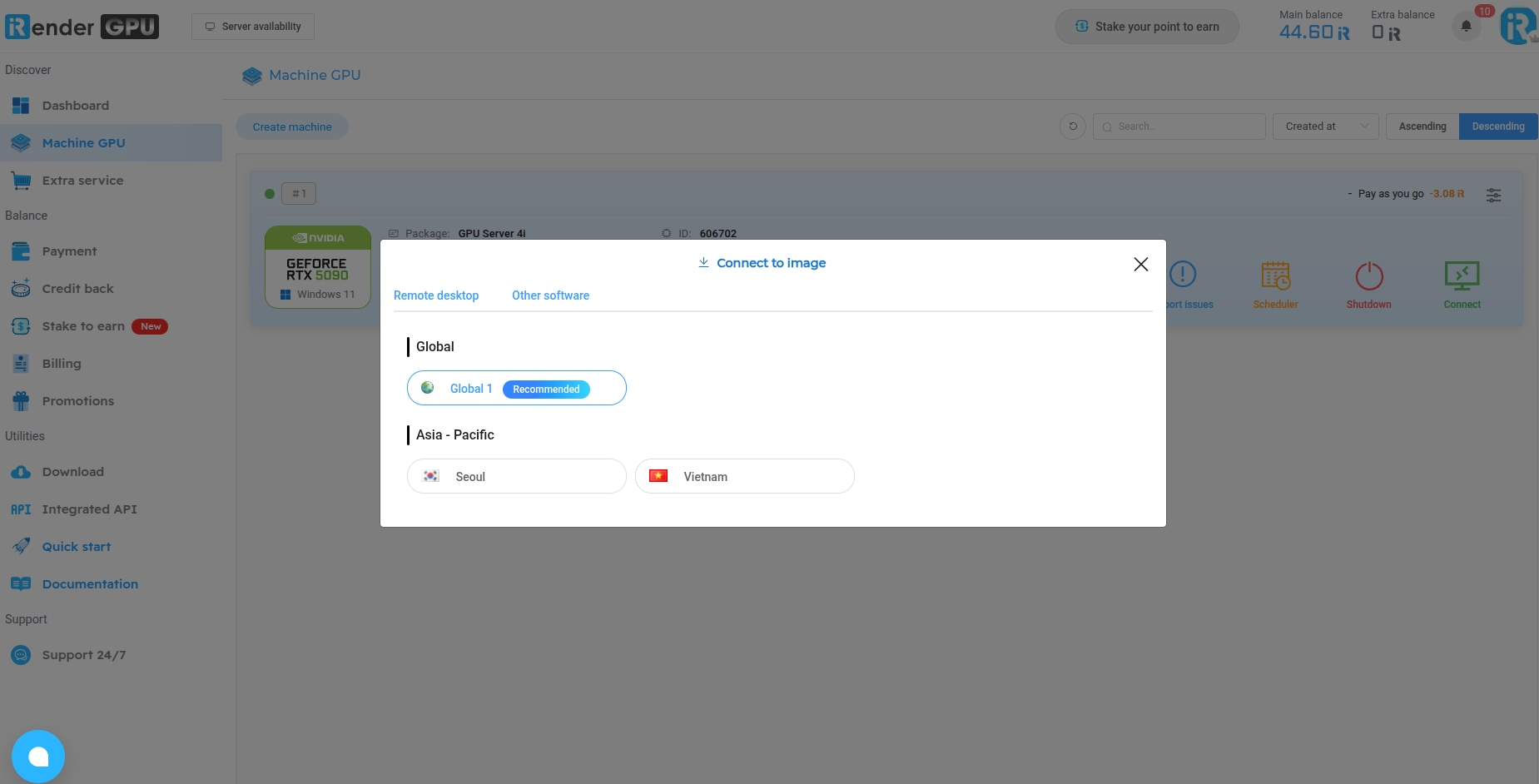
머신/서버가 정상적으로 부팅되면 사용자 화면에 초록색 CONNECT 버튼이 나타납니다(이 단계부터 요금이 부과됩니다). CONNECT 를 클릭해 .RDP 파일(Remote Desktop Connection 파일)을 다운로드한 뒤 최대한 빨리 원격 서버에 접속하세요.
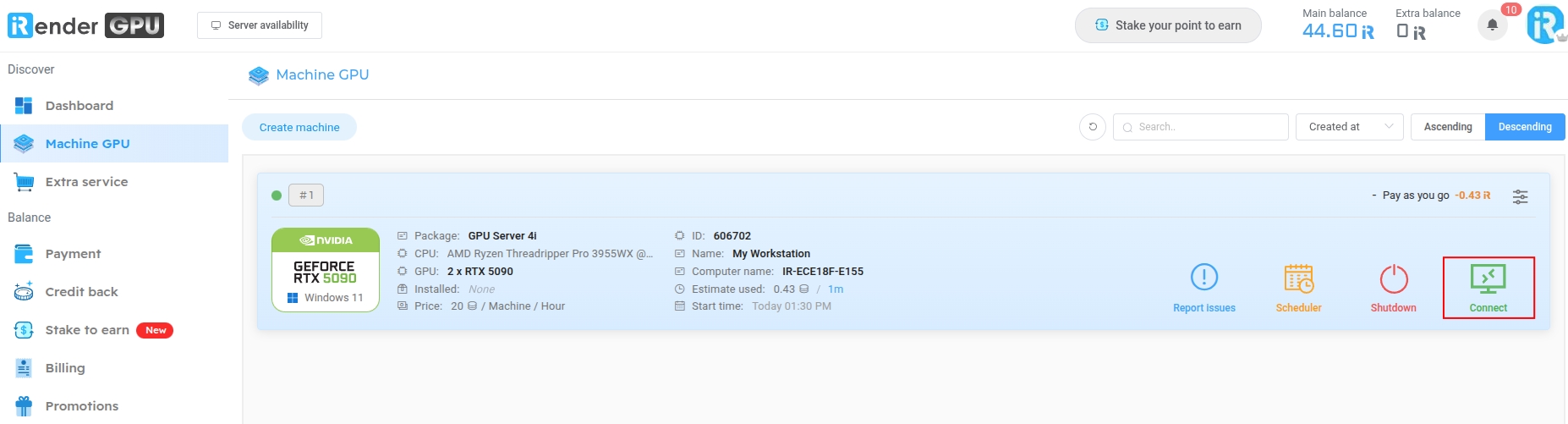
계정 비밀번호로 이 .RDP 파일을 열어 머신/서버에 접속합니다.
팁: macOS에서 .RDP 파일을 열려면 다음 앱을 다운로드해야 합니다: Window App.
접속 완료! 이제 당사의 원격 머신/서버에 들어왔습니다! 서버를 완전히 제어할 수 있으며, 사용 방법은 내 PC를 쓰는 것과 같습니다. 권장 사항대로 원하는 소프트웨어를 이 원격 머신/서버에 단 한 번만 설치하면 됩니다. 작업 환경은 매 사용 세션이 끝날 때마다 저장됩니다. 따라서 다음에 사용할 때 아무것도 다시 설치할 필요가 없습니다.
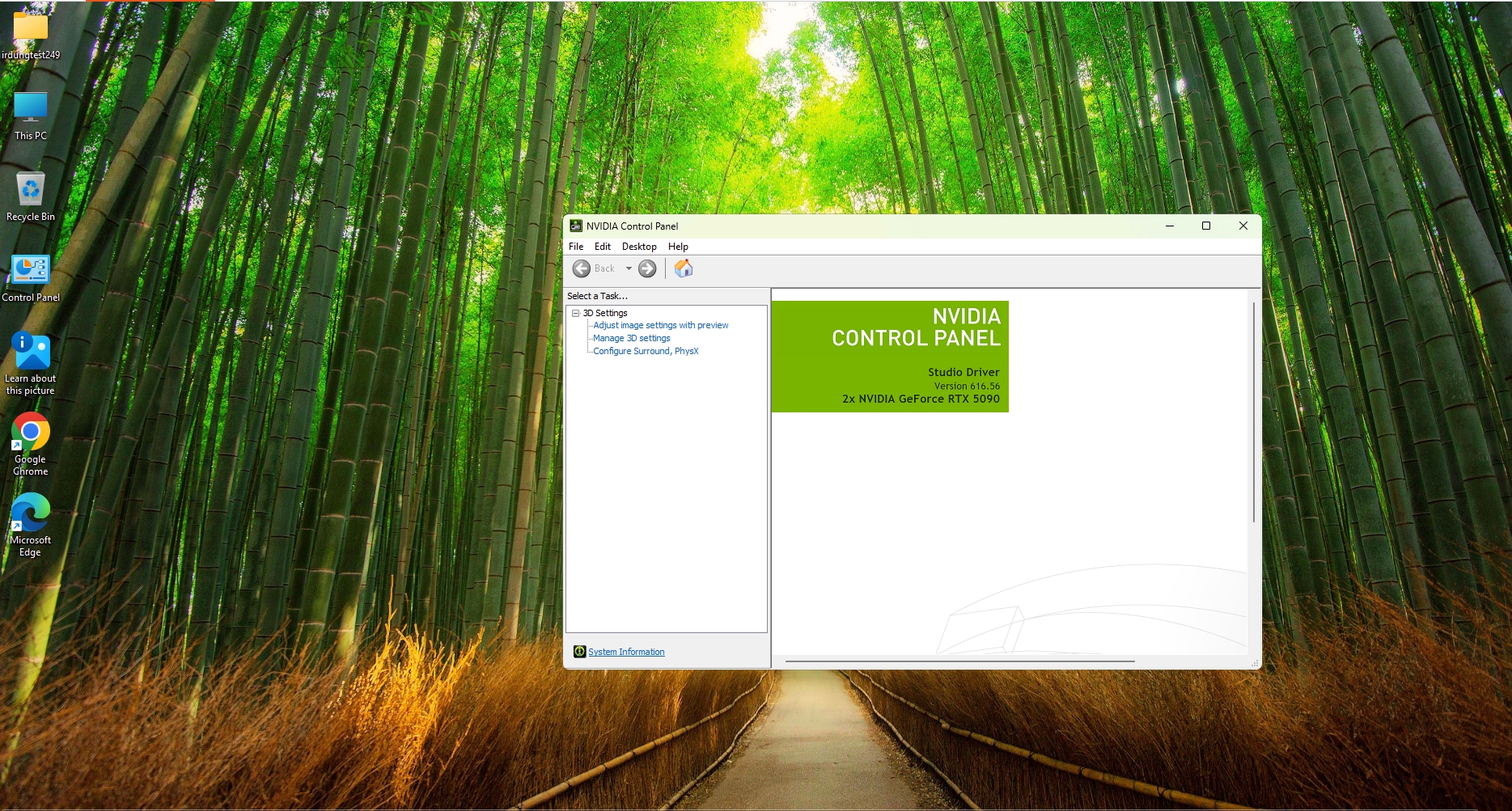
이제 작업 환경을 구성(소프트웨어 설치 및 개인 라이선스 이전)하고 렌더링을 시작하세요.
iRender 앱에 업로드한 모든 파일은 (Z:) 드라이브에 있습니다. 하지만 Z는 파일 전송용 네트워크/가상 드라이브일 뿐이며, 이 드라이브에서 직접 작업하면 문제가 생길 수 있습니다. 따라서 모든 파일을 하드 드라이브(Desktop/C:)로 복사한 다음, 그곳에서 모든 작업(소프트웨어 설치, 프로젝트 파일 열기, 결과물 저장, 렌더링)을 진행해야 안정적으로 렌더링하고 네트워크 관련 문제를 피할 수 있습니다.
팁: 소프트웨어 라이선스를 안전하게 지키려면 렌더링을 마치고 머신/서버 사용을 끝낼 때 라이선스 키를 비활성화하세요.
7단계. 서버 종료
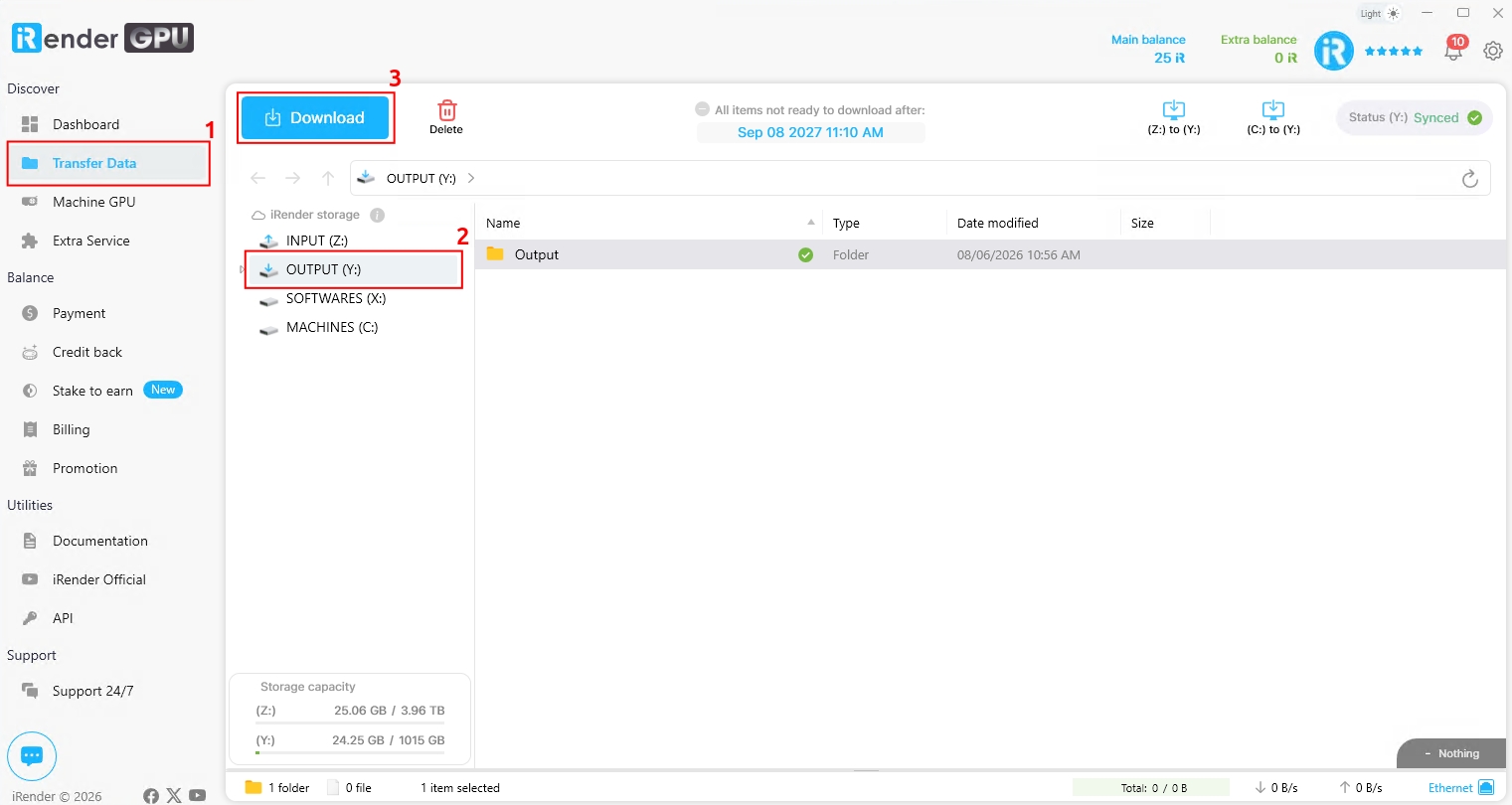
머신/서버에서 렌더링을 마친 후 결과 파일을 C: 드라이브/바탕화면에서 OUTPUT (Y:) 드라이브로 옮기세요. 이 파일들은 로컬 컴퓨터에 설치된 iRender 앱의 Y 드라이브로 동기화됩니다.
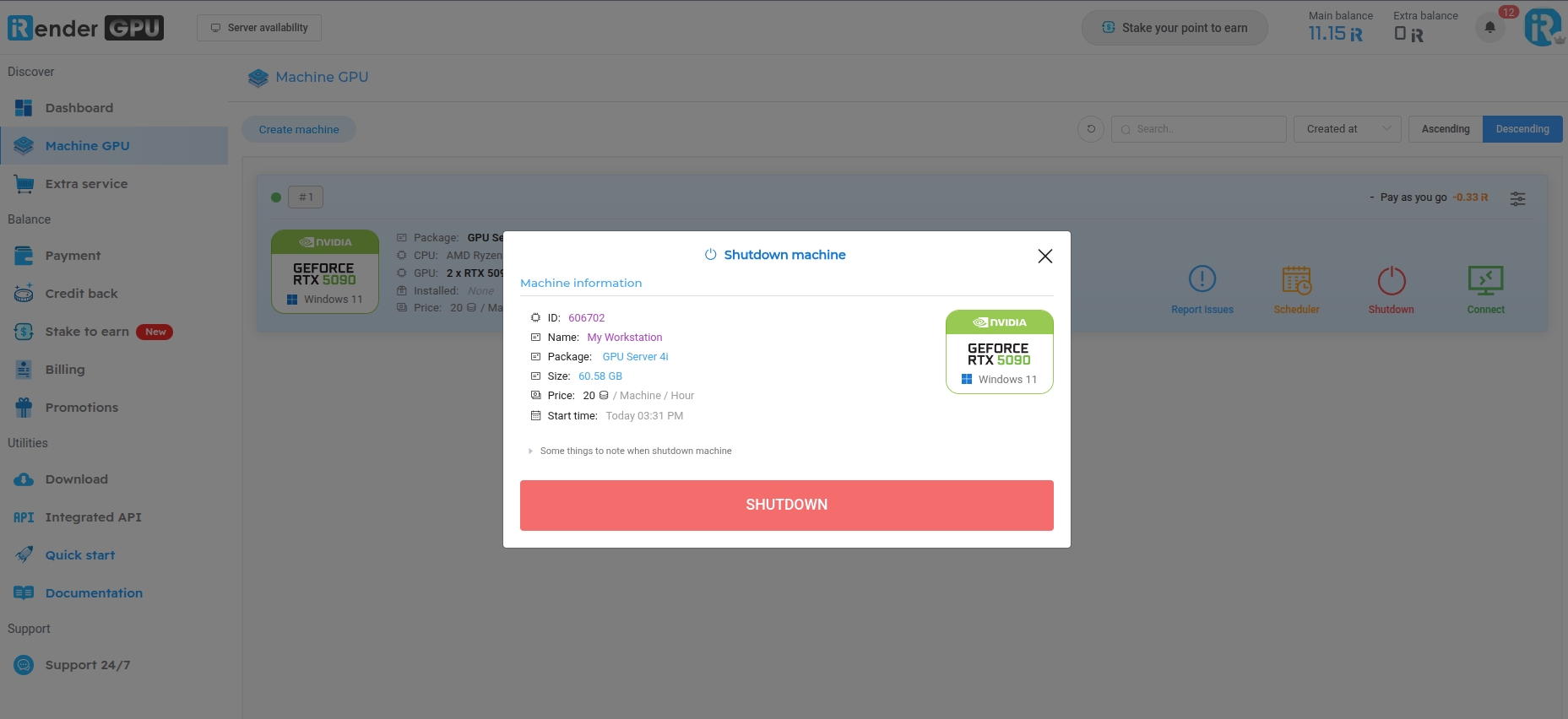
그다음 이미지의 빨간색 Shutdown 버튼을 눌러 시스템 과금을 중지해야 합니다.
향후 특정 시간에 원격 머신/서버를 종료하려면 “Scheduler” 버튼을 클릭해 종료 시간을 예약하세요.
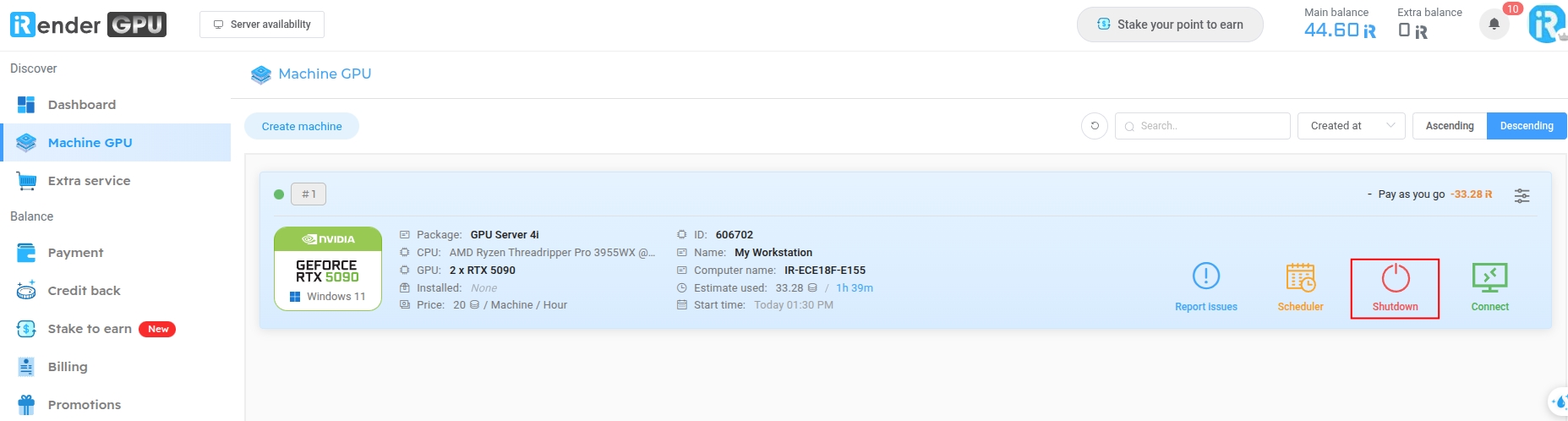
중요: 웹 페이지에서 빨간색 “Shutdown” 버튼을 눌러야만 시스템 과금이 중지됩니다.
8단계: 렌더링 결과 받기
컴퓨터에 설치된 iRender 앱을 열고 OUTPUT (Y:) 드라이브에서 결과 파일을 다운로드하세요.
궁금한 점이 있으시면 언제든지 여기에서 지원팀에 문의하세요.
iRender GPU 데스크톱 애플리케이션
iRender는 iRender 렌더팜을 훨씬 더 간단하고 편리하게 사용할 수 있는 방법을 제공합니다.
(올인원) iRender GPU 애플리케이션.
사용자에게 효과적인 도구를 제공하고 애플리케이션과 웹사이트를 오가는 번거로움을 줄이기 위해 iRender는 iRender GPU라는 데스크톱 앱을 출시했습니다. 이 앱에는 거의 모든 기능이 담겨 있어, iRender 웹사이트에 접속하지 않고도 로컬 PC에서 계정 충전, 파일 전송, 원격 서버/머신 접속을 할 수 있습니다.
현재 iRender에서는 iRender GPU의 Windows 버전을 이용할 수 있습니다. macOS 및 Linux 버전은 가까운 시일 내에 제공될 예정입니다.