
Guía rápida
iRender ofrece una infraestructura de cálculo de alto rendimiento diseñada específicamente para flujos de trabajo exigentes de render 3D. Damos a artistas 3D, TD de iluminación y estudios de animación potentes nodos de render farm IaaS con configuraciones multi-GPU (de 2 a 8 × RTX 4090 / RTX 5090), eliminando los cuellos de botella del hardware local y reduciendo mucho los tiempos de render.
Mediante Microsoft Remote Desktop (RDP), usted obtiene control total de administrador sobre estaciones de trabajo remotas dedicadas con Windows 10/11 o Ubuntu Linux. Puede personalizar libremente su pipeline de producción (instalar cualquier versión de aplicación DCC, plugins de terceros, scripts propios y licencias personales) exactamente como en su máquina local. Para agilizar el arranque, Cinema 4D (con Redshift y Octane) viene preinstalado y listo para renderizar en producción; Blender y Houdini los instala usted en la versión exacta que necesite.
iRender es también una de las pocas plataformas en la nube que ofrece nodos dedicados de una sola GPU (1 × RTX 4090 / RTX 5090) pensados para herramientas en tiempo real como Unreal Engine, D5 Render, Twinmotion y Lumion. Como estas aplicaciones dependen de una sola tarjeta, nuestras estaciones de trabajo ofrecen el máximo rendimiento de VRAM, alta velocidad de CPU por núcleo y una navegación fluida del viewport por RDP, aprovechando al máximo el gasto sin pagar GPU secundarias inactivas.
Aplicación GPU de iRender y consola web
iRender le ofrece una forma mucho más sencilla y cómoda de trabajar con la render farm de iRender. Descargue los clientes de escritorio nativos o ábrala directamente en su navegador.
| Plataforma y SO | Compatibilidad y especificaciones | Formato | Acción |
|---|---|---|---|
|
WindowsEdición de 64 bits
|
• SO: Windows 10 / 11 (64 bits)
• Arquitectura: Intel / AMD x86_64
|
.exe | Descargar para Windows↓ |
|
macOSDMG universal
|
• Apple Silicon: M1, M2, M3, M4 y posteriores
• Mac con Intel: Core i5, i7, i9 (arquitectura x64)
|
.dmg | |
|
LinuxDebian / Ubuntu
|
• SO: Ubuntu 20.04 / 22.04 / 24.04, Debian
• Instalación: App Center, GDebi o Terminal
|
.deb | Descargar para Linux (.deb)↓ |
|
Aplicación webAcceso universal desde el navegador
|
• Compatibilidad: todos los SO (Windows, macOS, Linux, iPadOS, móvil)
• Requisito: Chrome, Safari, Edge, Firefox (no requiere instalación)
|
Portal web | Abrir la aplicación web→ |
Instrucciones de instalación paso a paso
Procedimientos detallados para configurar el cliente en Windows, macOS y Linux.
Package: iRenderGPU_Setup.exe
- Busque el archivo
.exedescargado en su carpeta Descargas. - Haga doble clic en el instalador para iniciar el asistente de instalación.
- Si Windows Defender SmartScreen lo solicita: haga clic en More info → Run anyway.
- Siga las instrucciones en pantalla para completar la instalación.
- Abra la aplicación iRender GPU desde el acceso directo del escritorio o el menú Inicio e inicie sesión en su cuenta.
Elija la build que corresponde a la arquitectura de su Mac:
| Arquitectura del procesador | Hardware compatible | Descarga directa |
|---|---|---|
| Apple Silicon (ARM64) | Chips M1, M2, M3, M4 y posteriores | Descargar ARM64 (.dmg) ↓ |
| Intel (x64) | Modelos de Mac con Core i5, i7, i9, Xeon | Descargar Intel x64 (.dmg) ↓ |
Consejo: compruebe el tipo de procesador en el menú Apple () → Acerca de este Mac.
- Haga doble clic en la imagen de disco
.dmgdescargada para montarla. - En la ventana de instalación, arrastre el icono de la aplicación iRender GPU al acceso directo de la carpeta Aplicaciones.
- Espere a que termine la copia de archivos.
- Abra Finder → Aplicaciones y ejecute la aplicación iRender GPU.
- Nota de seguridad de Gatekeeper: si macOS bloquea el inicio con un aviso de desarrollador no verificado, abra Ajustes del Sistema → Privacidad y seguridad → baje hasta Seguridad → haga clic en Abrir igualmente.
.deb (64 bits)
Descargue el paquete instalador oficial para Debian:
Descargar para Linux (.deb) ↓- Abra su gestor de archivos y vaya a
~/Downloads. - Haga clic derecho en
iRenderGPU_Linux.deby elija Abrir con → App Center (o GDebi Package Installer). - Haga clic en Instalar y autentíquese con la contraseña del sistema cuando se le pida.
- Espere a que termine la instalación del paquete y abra la app desde su lista de aplicaciones.
.deb independientes, instale y use GDebi:
sudo gdebi ~/Downloads/iRenderGPU_Linux.deb
Ejecute los siguientes comandos en la terminal:
cd ~/Downloads
wget https://public.gpuhub.net/iRenderGPU/Linux/iRenderGPU_Linux.deb
# 2. Install package resolving local dependencies
sudo apt update
sudo apt install ./iRenderGPU_Linux.deb -y
# 3. Launch application
irender-gpu &
Nota: incluya ./ antes del nombre del paquete para que apt cargue el archivo local en lugar de buscar en repositorios remotos.
Una vez instalada, inicie sesión con sus credenciales para gestionar su pipeline de render:
Transferir assets
Sincronice archivos de proyecto, texturas y cachés pesadas (OpenVDB, Alembic) mediante unidades de red nativas de alta velocidad.
Iniciar estaciones de trabajo
Inicie instancias de 1/2/4/8 × RTX 4090/5090; Cinema 4D, Redshift y Octane vienen preinstalados, y puede añadir Blender, Houdini u otras aplicaciones DCC.
Control directo
Conéctese con 1 clic mediante streaming de escritorio de baja latencia o Microsoft Remote Desktop (RDP) con privilegios completos de administrador.
Cómo funciona
Use los servicios de render farm IaaS de iRender en unos pocos pasos sencillos y renderice su proyecto más rápido.
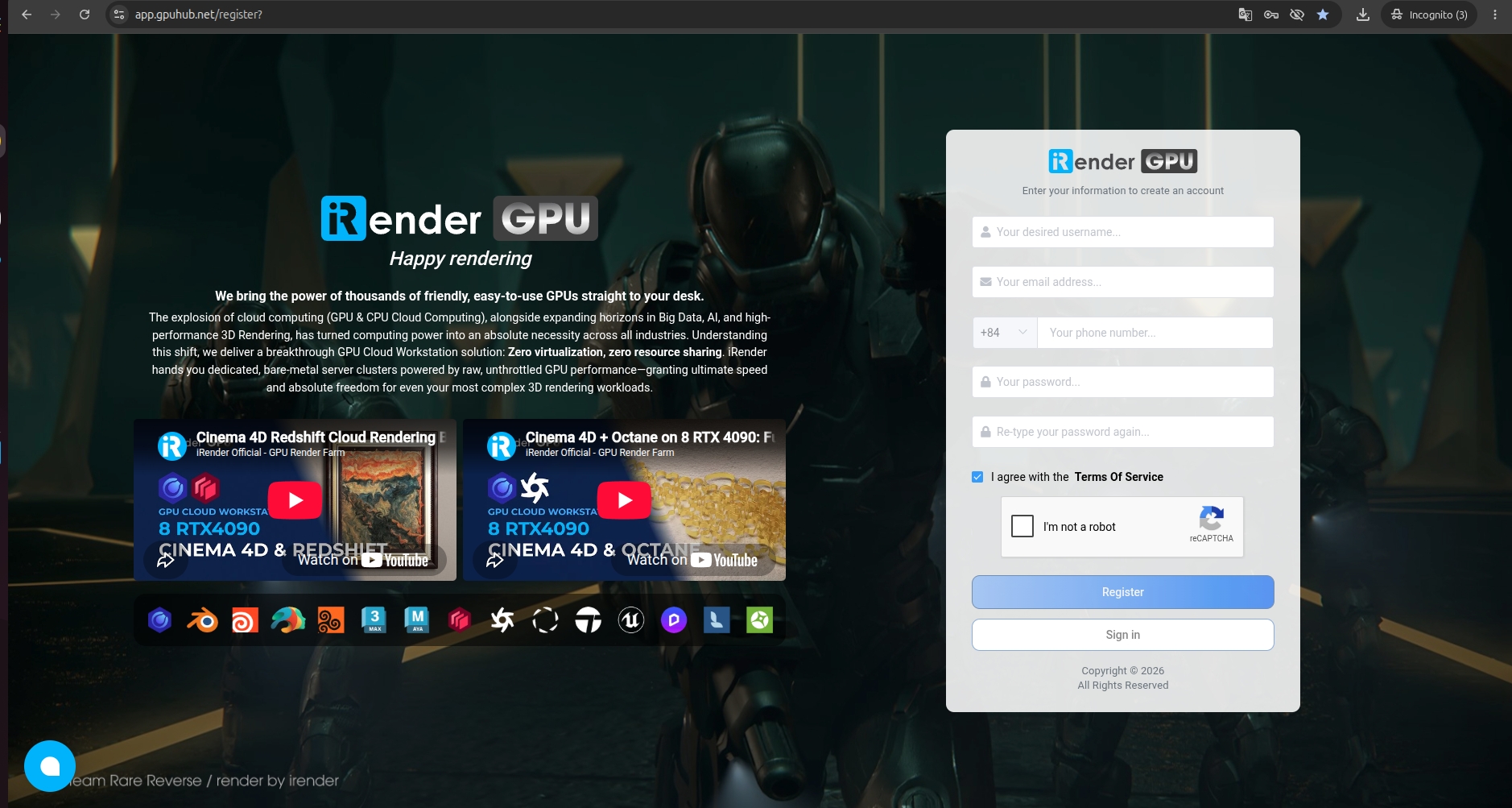
Paso 1. Registrarse
Cree una cuenta aquí y verifíquela con el enlace que le enviaremos a su correo electrónico. Si no recibe el correo “Active your iRender-GPUhub Account” directamente en la bandeja de entrada, revise también la carpeta de “Spam”.
Paso 2. Recargar saldo
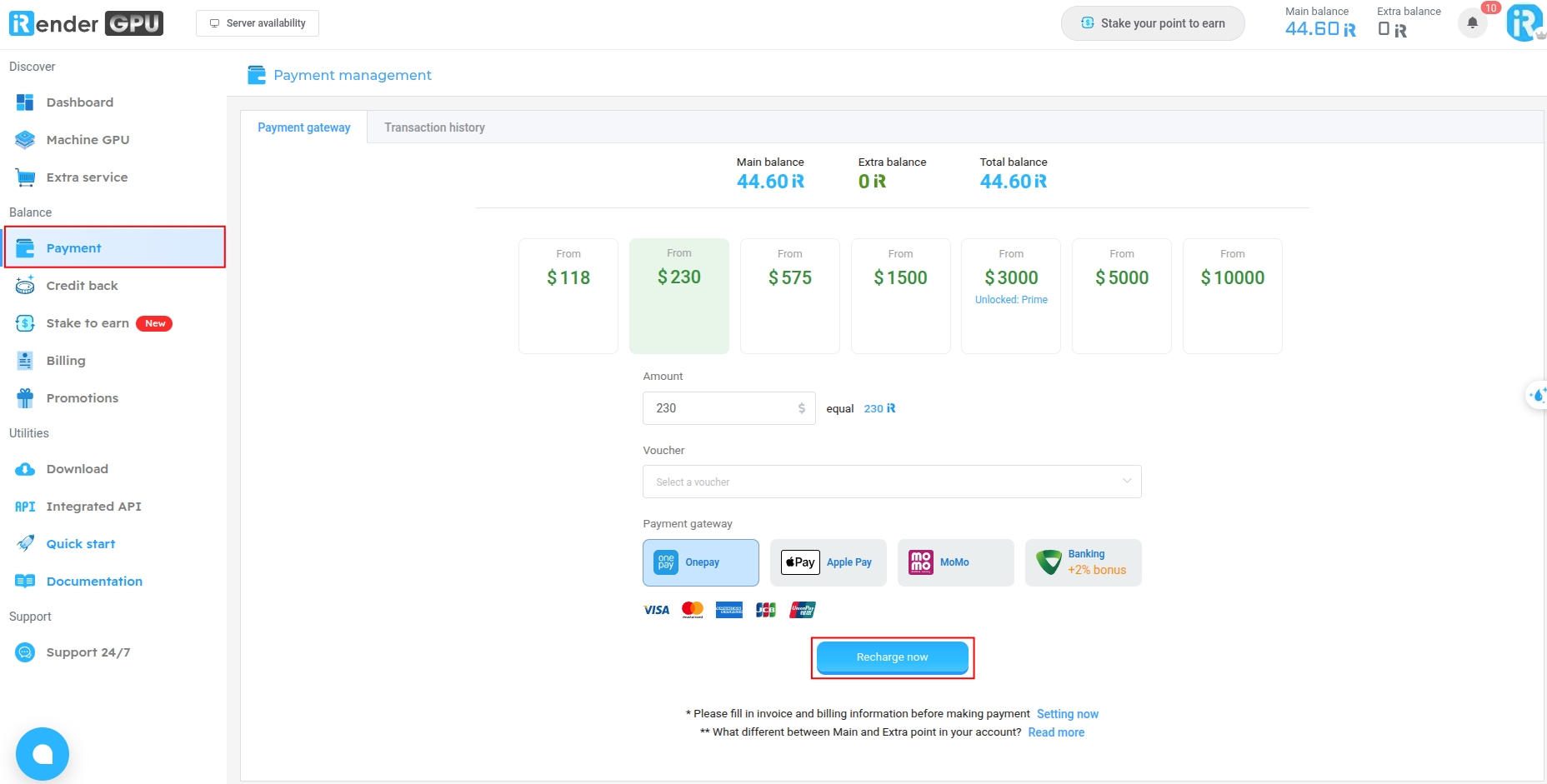
Inicie sesión en su cuenta de iRender y elija Payment > Recharge Now
iRender acepta pagos mediante Onepay, Momo y transferencia bancaria.
-
-
-
- Puede pagar mediante la pasarela de pago Onepay con VISA, Mastercard, American Express, etc.
- Momo es más cómodo para usuarios de Vietnam.
- También puede pagar por transferencia bancaria directa.
-
-
(Tenga en cuenta que el importe mínimo de recarga por transacción es de $50.)
Paso 3. Transferir archivos
Para ahorrar tiempo y dinero, transfiera los archivos de su proyecto de su computadora a nuestro servidor remoto antes de iniciar el servidor. Una forma cómoda es usar nuestra app de transferencia de archivos, la aplicación iRender GPU. La aplicación de iRender está disponible para Windows, macOS y Linux.
1. Use la aplicación iRender GPU
La aplicación iRender GPU es una app gratuita de transferencia de archivos desarrollada por el equipo técnico de iRender. Le permite transferir datos fácilmente de su computadora local a nuestros servidores remotos y viceversa, con almacenamiento de hasta terabytes. Cuando sube sus archivos a esta app, se sincronizan automáticamente con una unidad de red (Z:) en nuestros servidores remotos. Aunque no use nuestros servidores, la app sigue funcionando.
Descargue e instale la aplicación iRender GPU:
En los pasos siguientes le mostramos cómo descargar, instalar y usar la aplicación iRender GPU en una computadora con Windows. Si usa macOS o Linux, descargue el instalador adecuado desde la página de la aplicación iRender GPU. Los pasos para usarla son los mismos que en Windows.
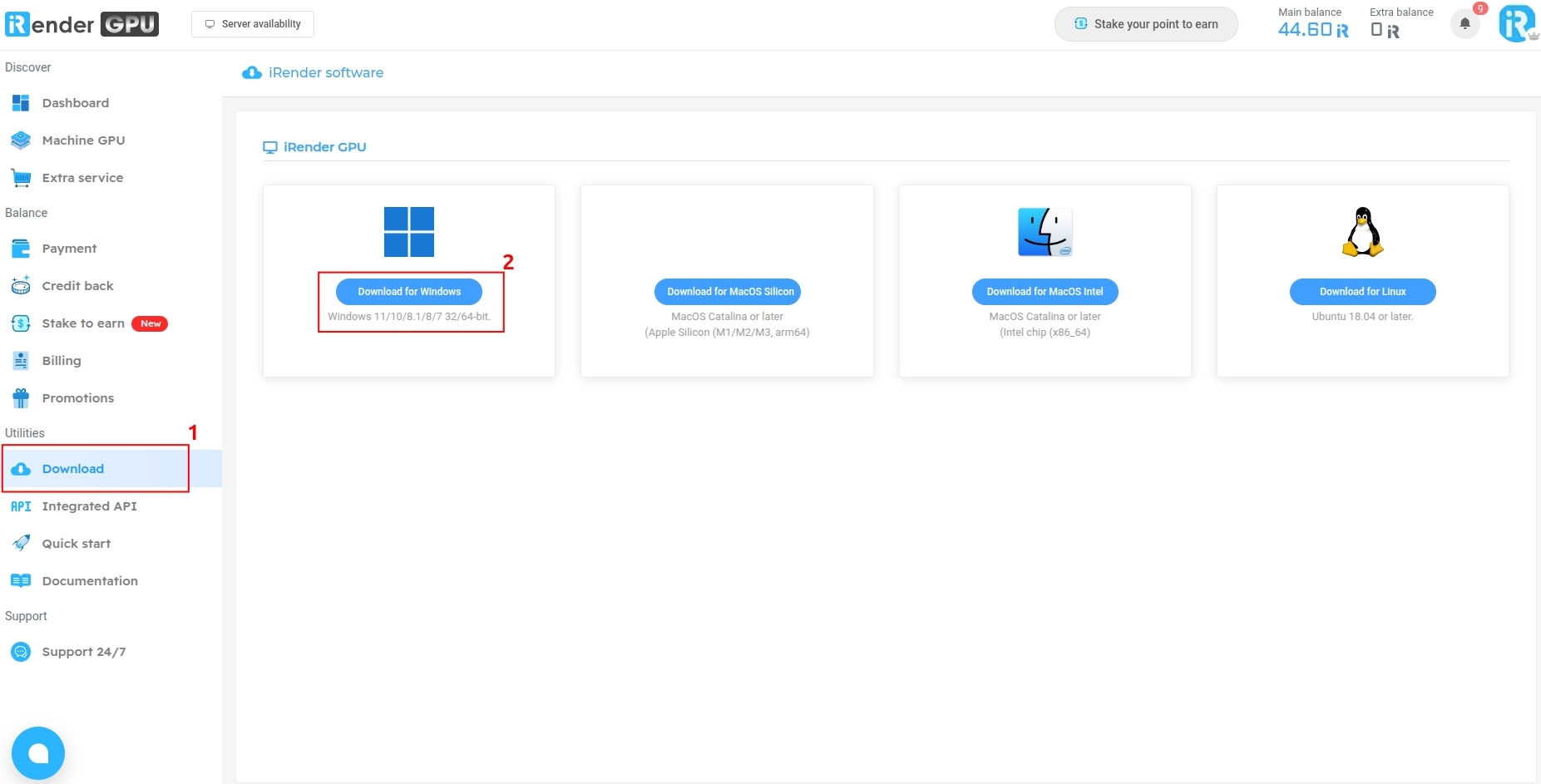
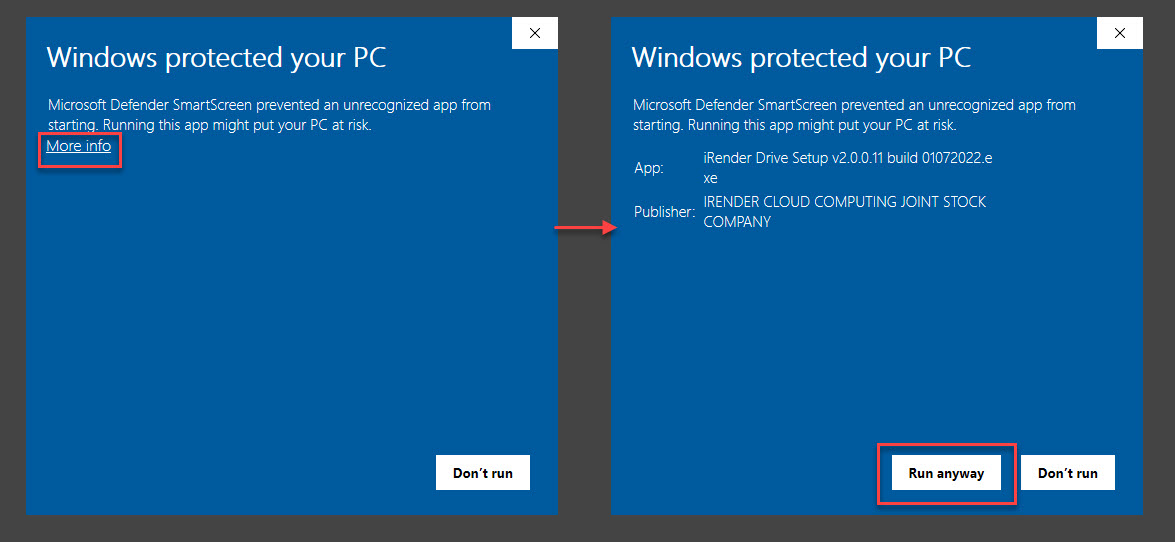
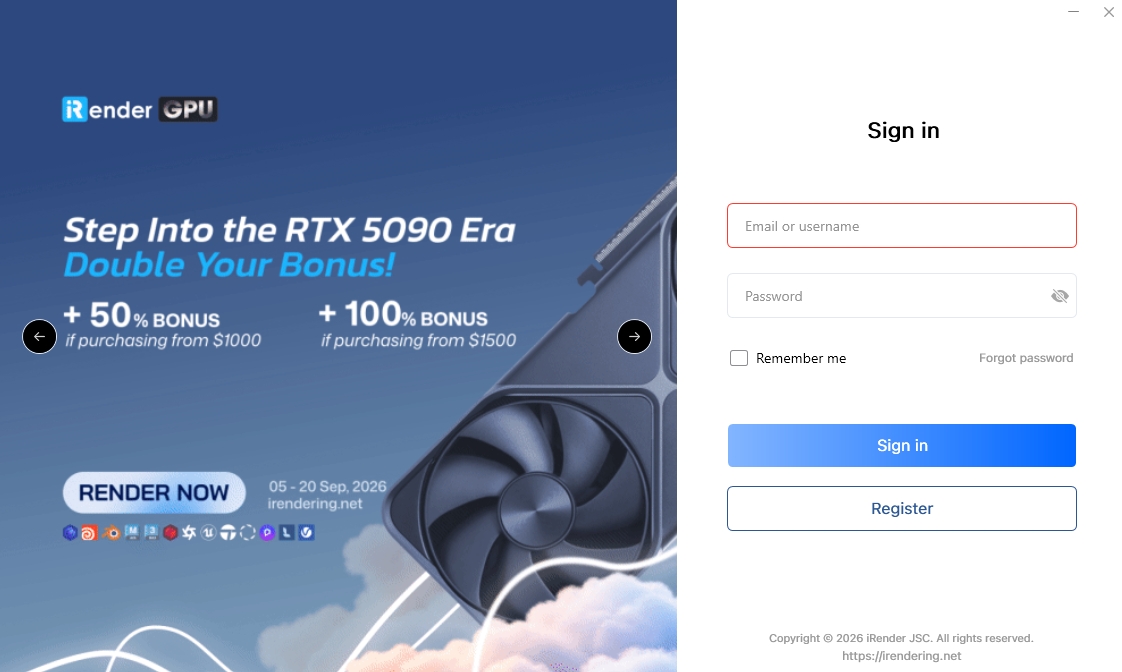
- Inicie sesión en la app con el usuario y la contraseña de su cuenta de iRender.
- Elija INPUT (Z:) » suba los archivos necesarios para el render (archivos de proyecto, assets, texturas, etc.) y los instaladores de software (si los hay) con Upload. O simplemente arrastre y suelte sus archivos.
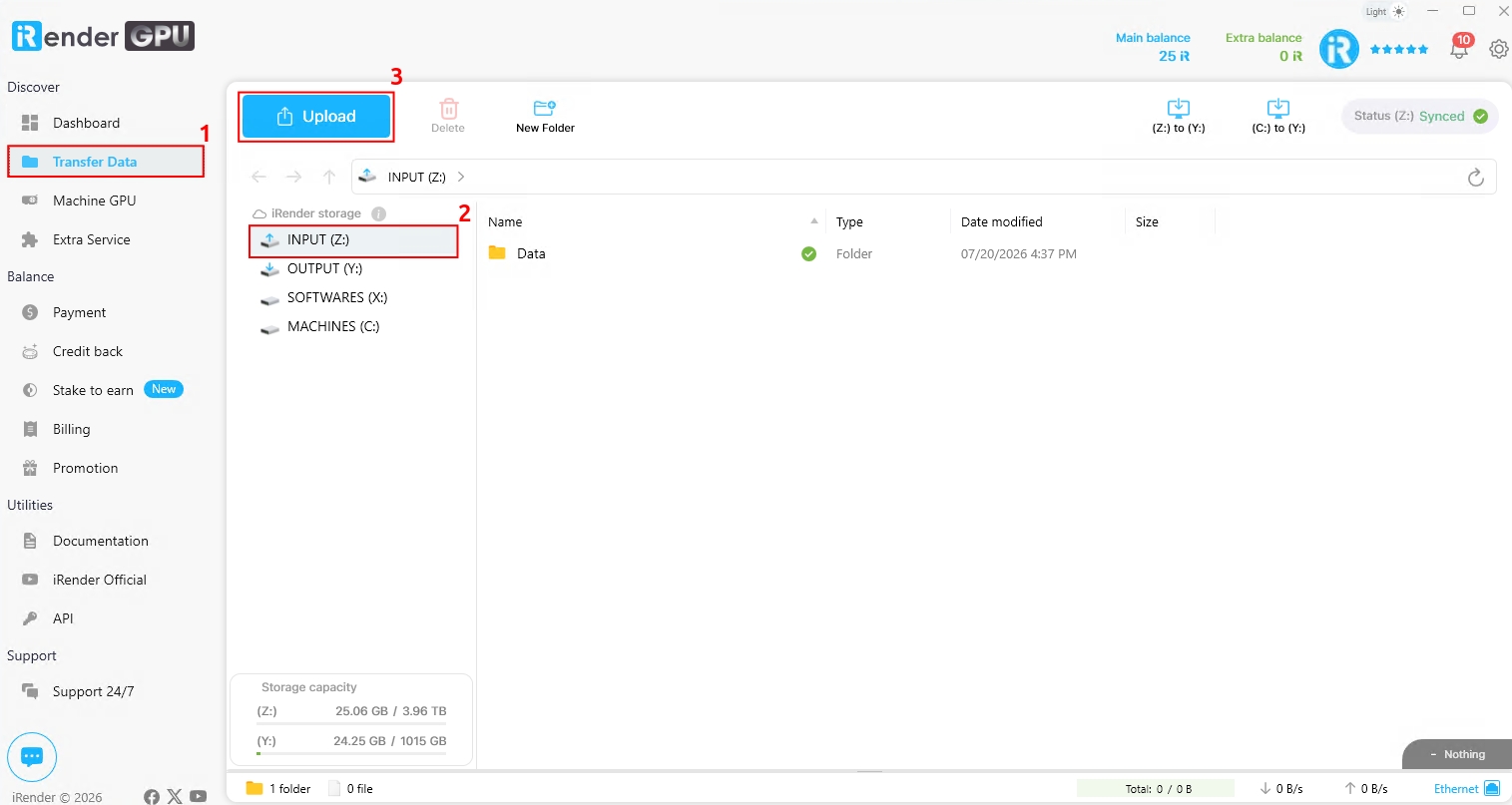
Nota: dejamos algunos instaladores de software habitual en una unidad (X:) (solo lectura) para instalar más rápido. Cuando esté conectado a nuestro servidor, solo cópielos de la unidad X a C/Escritorio e instálelos. Si usa otro software u otras versiones, también puede subir el instalador junto con sus archivos de proyecto a la unidad Z:. Estará en nuestros servidores remotos y podrá instalar su software más rápido.
La tabla siguiente muestra el almacenamiento de la aplicación de iRender para subir sus archivos de proyecto (input) y los archivos de resultado (output). No paga por este almacenamiento: se le da gratis según el importe total que haya recargado en su cuenta de iRender. Cuanto mayor sea el importe total recargado, más almacenamiento tendrá. Tenga en cuenta que la capacidad de la unidad OUTPUT (Y:) es la cuarta parte de la de la unidad INPUT (Z:).
| Importe total recargado | Almacenamiento de la unidad Input (Z:) | Almacenamiento de la unidad Output (Y:) | Número total de imágenes (máquinas) |
|---|---|---|---|
| Prueba | 20 GB | 5 GB | 1 |
| $50 – $249 | 100 GB | 25 GB | 2 |
| $250 – $499 | 200 GB | 50 GB | 3 |
| $500 – $1499 | 400 GB | 100 GB | 4 |
| $1500 – $2999 | 1 TB | 256 GB | 5 |
| $3000 o más | 1 TB | 256 GB | 20 |
2. Use servicios en la nube de terceros
Nuestros servidores remotos tienen internet. Por eso, además de nuestra app, puede configurar y usar sus propias unidades en la nube como Google Drive, OneDrive, Dropbox, o usar WeTransfer, etc., para transferir archivos entre sus computadoras locales y nuestros servidores.
Paso 4. Crear una nueva máquina
La máquina o servidor de la sección Machine GPU guarda su entorno de trabajo (software instalado y datos guardados) en nuestro sistema en la nube. iRender ofrece servidores de una a varias GPU. Según su necesidad, ya sea render 3D o entrenamiento de IA, el software y los plugins que use y la escala del proyecto, elija el paquete de servidor adecuado.
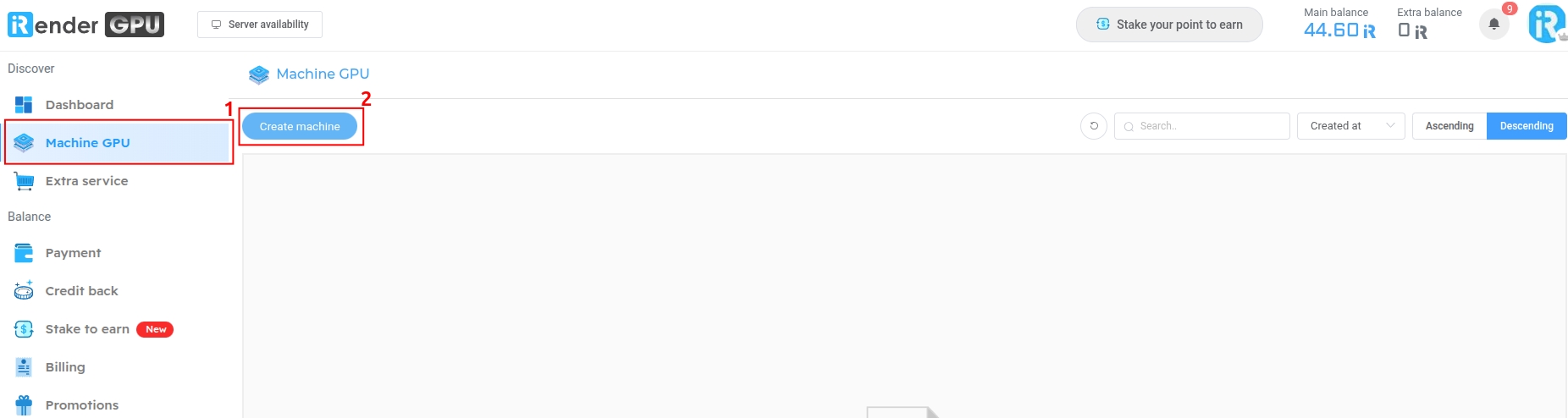
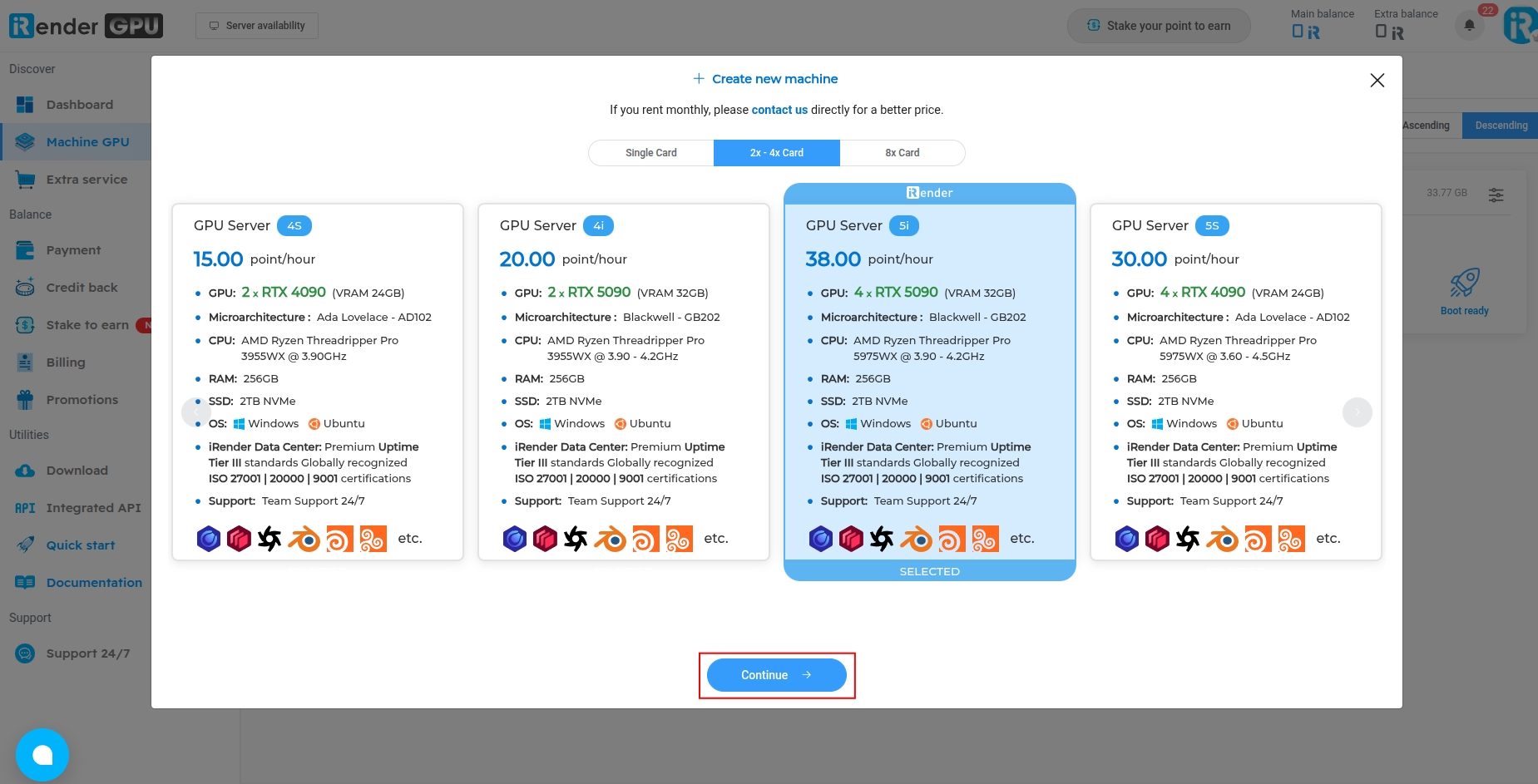
Ahora vaya a la sección Machine GPU > Create machine
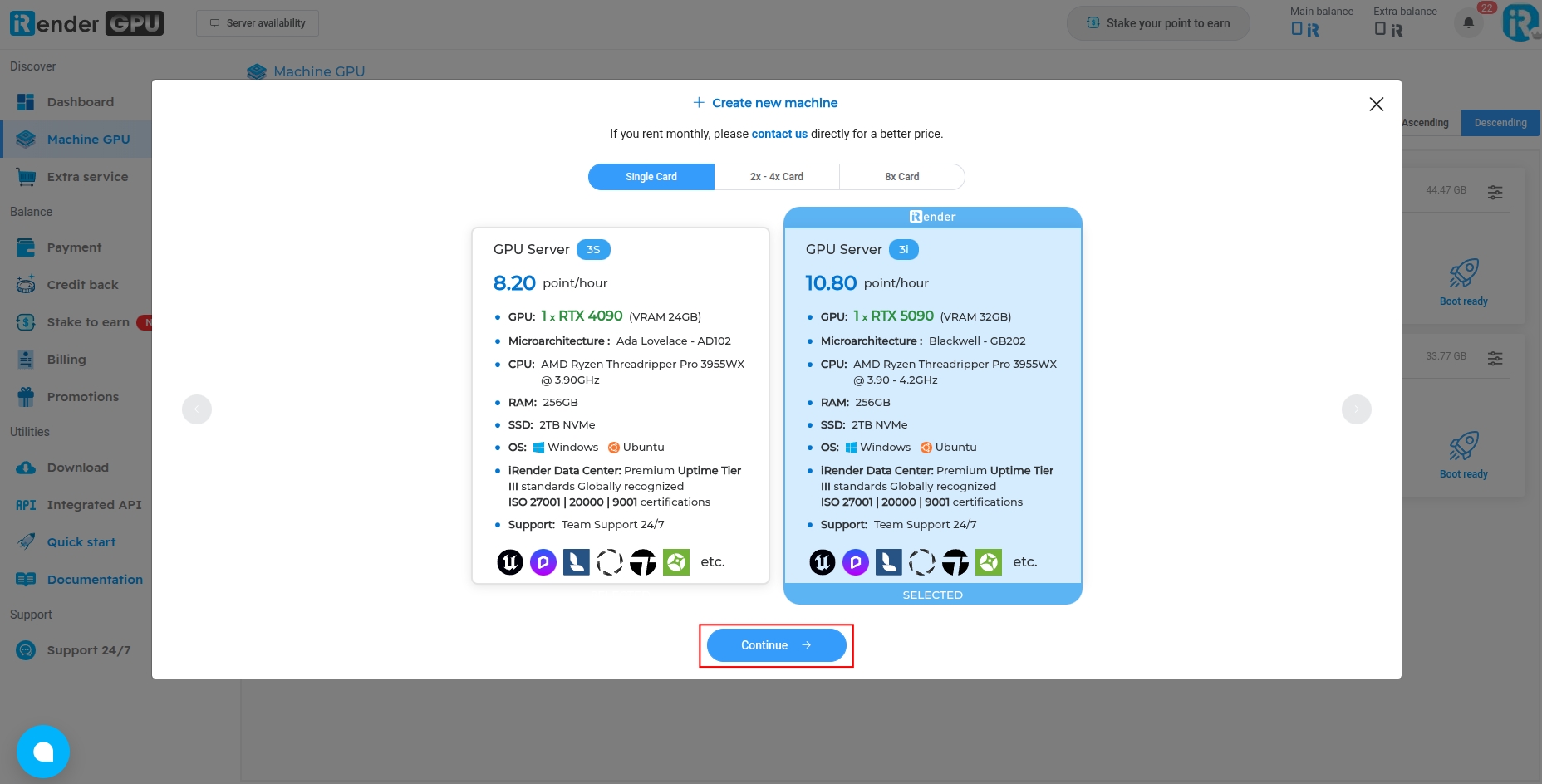
Y elija el paquete de configuración que quiera usar. Puede elegir una o varias tarjetas
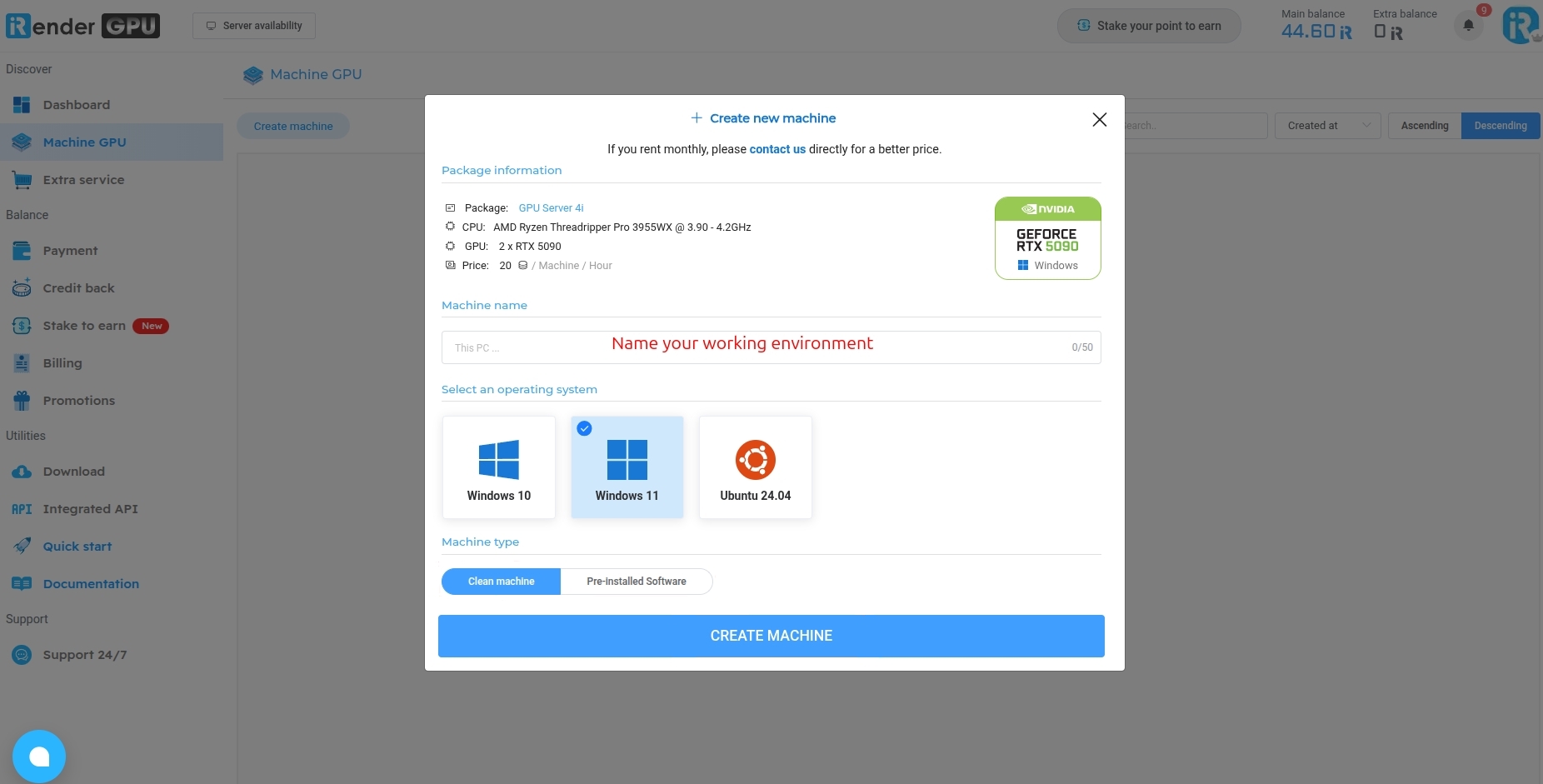
Machine Name: escriba el nombre que quiera para la máquina
Select an operating system: elija el tipo de SO que quiera, Windows o Linux
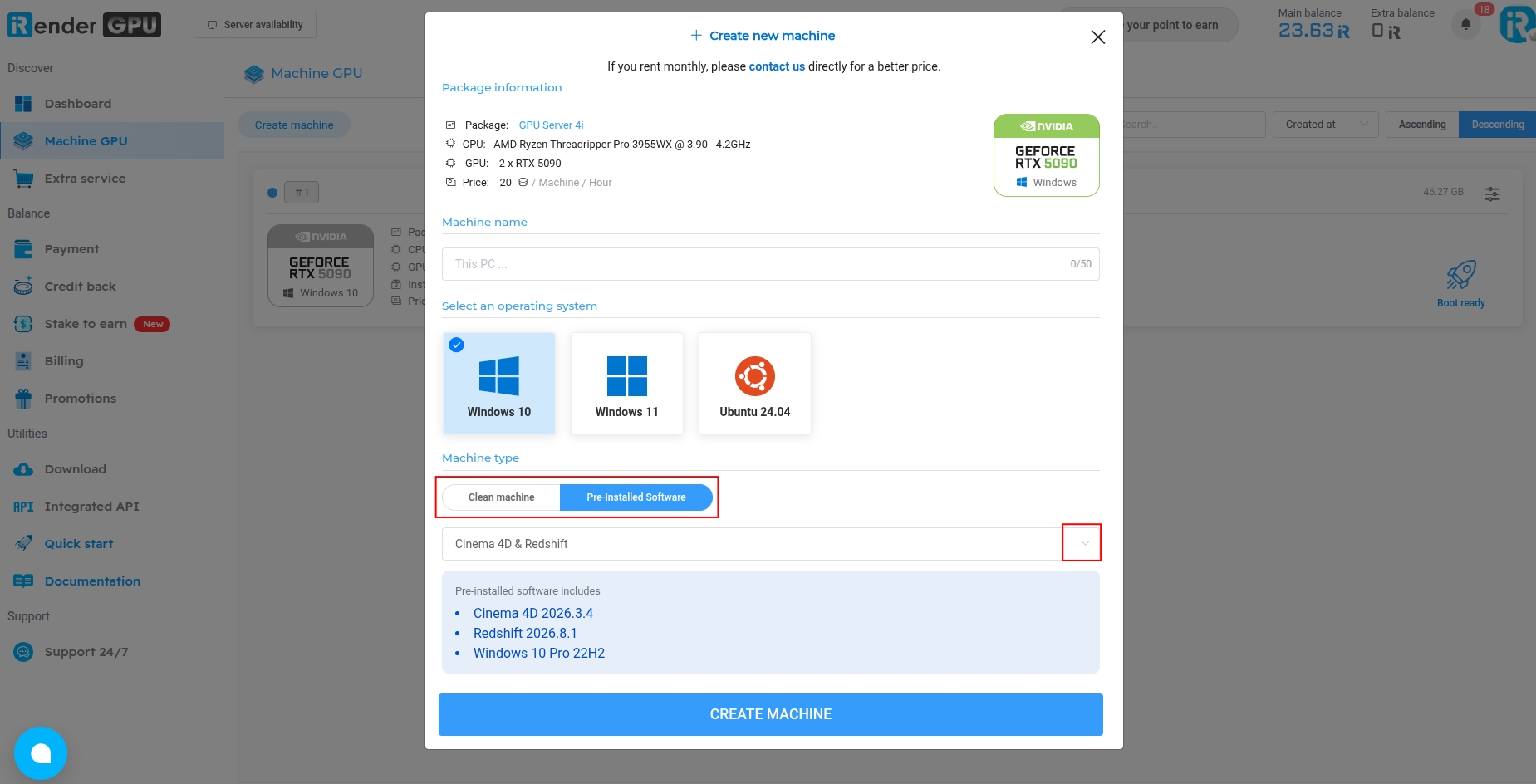
Elija Clean machine si quiere personalizar su entorno de trabajo, o elija Pre-installed Software y seleccione su software en el menú desplegable.
Si usa Linux, consulte los pasos detallados aquí.
Paso 5. Iniciar un servidor
Después de crear una nueva máquina/servidor, haga clic en “Boot ready” y “Boot Machine” y espere unos minutos.
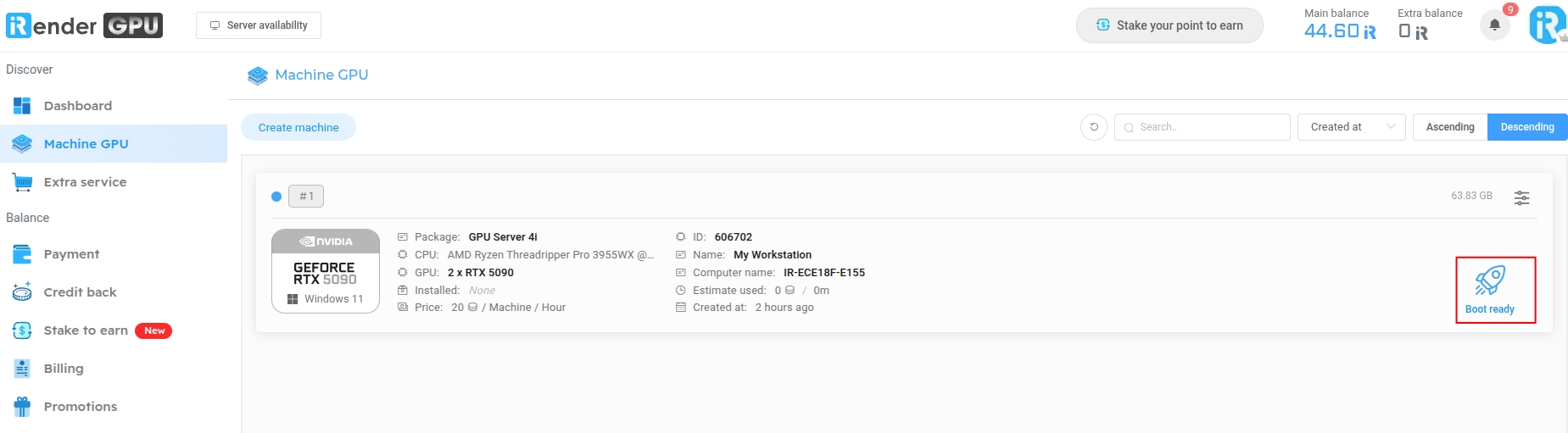
Normalmente, iniciar una máquina/servidor tarda unos 10-15 minutos. Este tiempo depende del tamaño de su imagen (o del tamaño de la máquina/servidor), es decir, todo lo que tiene en nuestro servidor, incluido el software instalado, los datos guardados, etc. Cuanto mayor sea, más tardará en arrancar.
Paso 6. Conectarse al servidor remoto
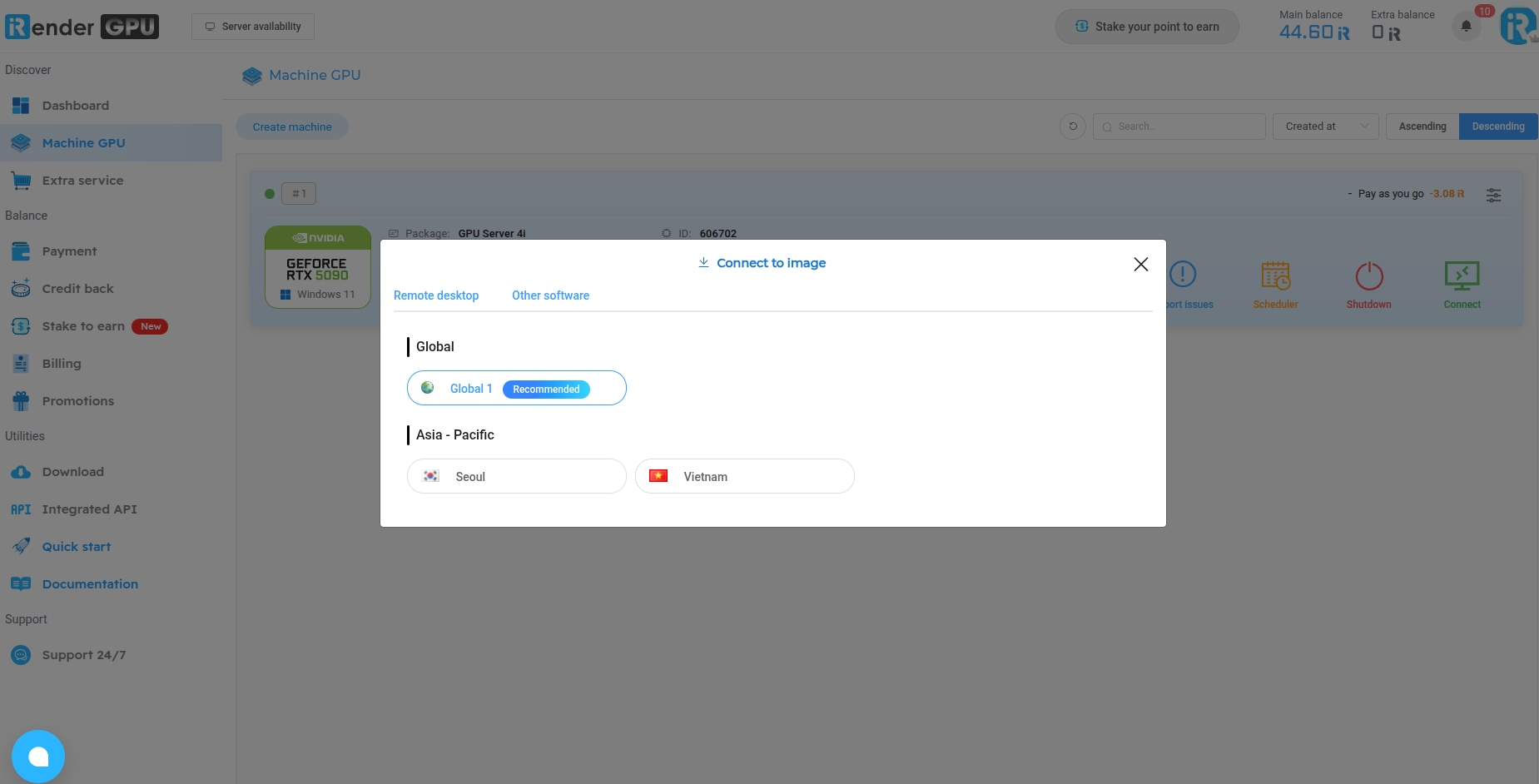
Cuando su máquina/servidor arranque correctamente, la interfaz mostrará un botón verde CONNECT (nuestro sistema empieza a cobrar desde este paso). Haga clic en CONNECT para descargar un archivo .RDP (archivo de Conexión a Escritorio remoto) y conectarse a nuestro servidor remoto lo antes posible.
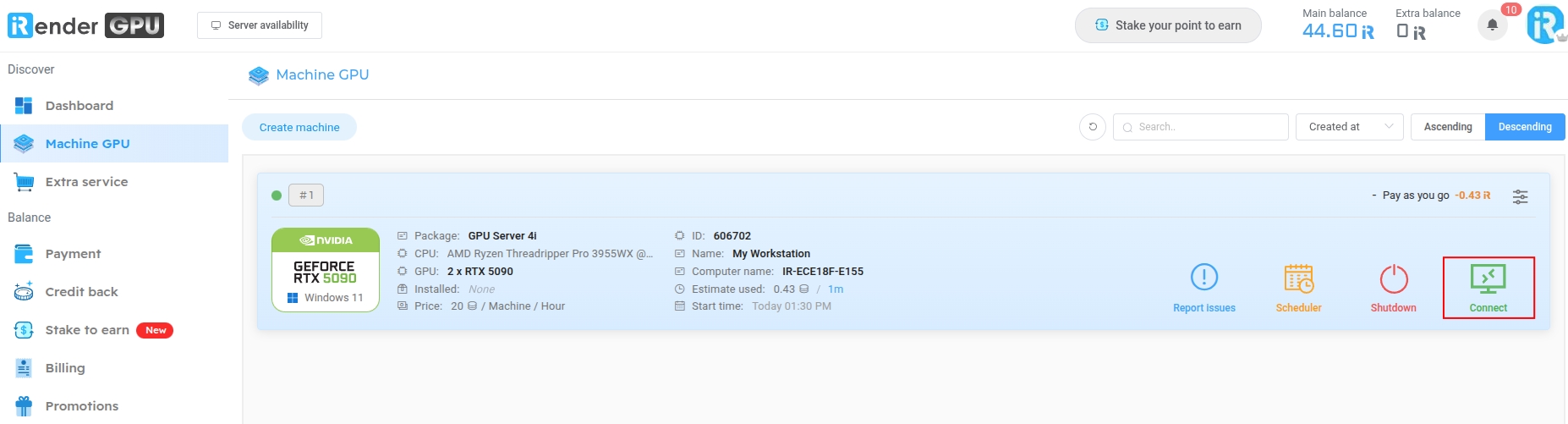
Abra este archivo .RDP con la contraseña de su cuenta para conectarse a su máquina/servidor.
Consejos: para abrir el archivo .RDP en macOS, descargue esta Windows App.
¡Ya está! Está en nuestra máquina/servidor remoto. Tendrá el control total, y usarla es igual que usar su PC. Le recomendamos instalar en esta máquina/servidor remoto el software que quiera, SOLO UNA VEZ. Su entorno de trabajo se guarda después de cada sesión de uso. Así, la próxima vez no tendrá que reinstalar nada.
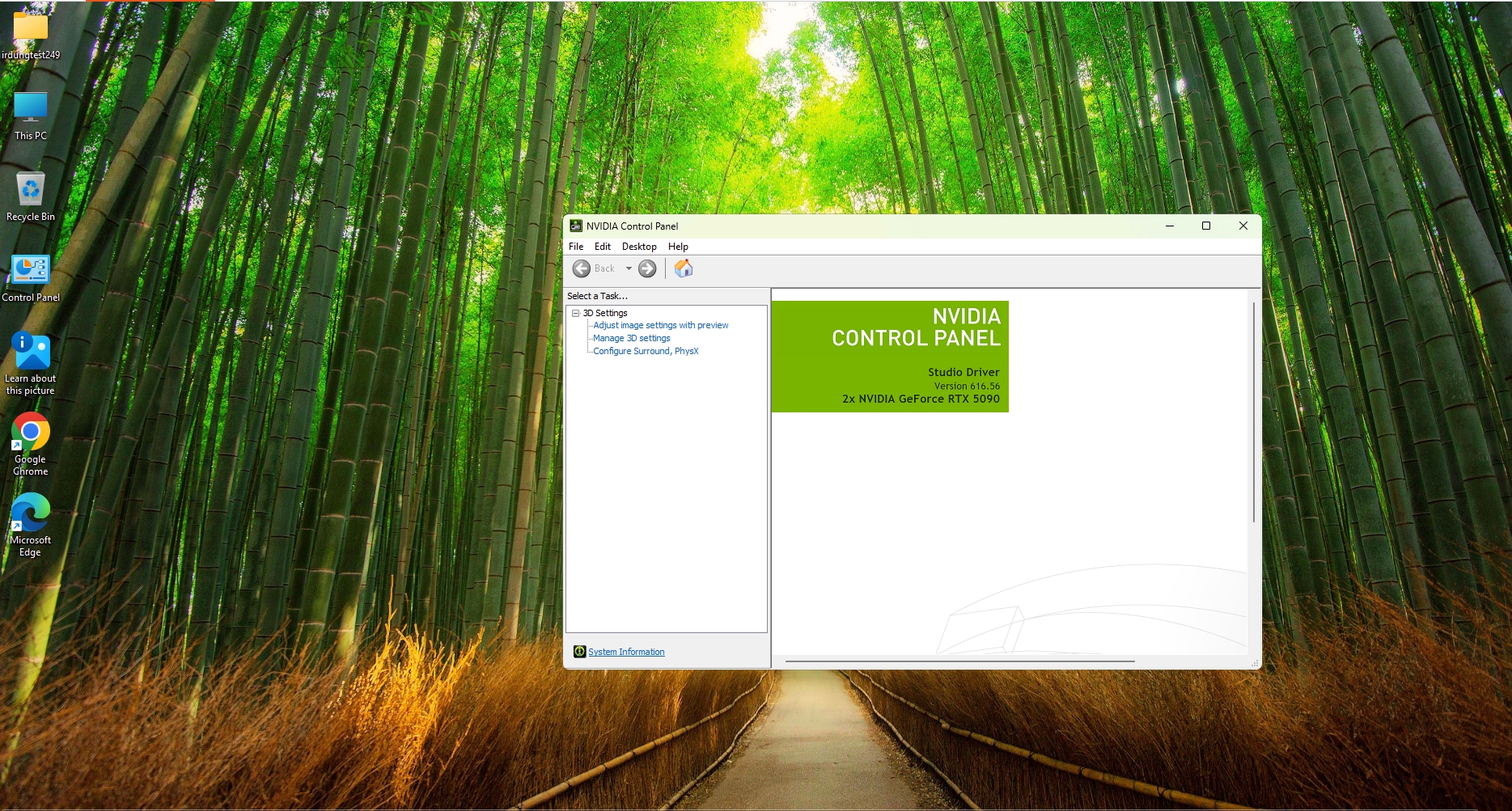
Ahora configure su entorno de trabajo (instale el software y transfiera sus licencias personales) y empiece a renderizar.
Todos los archivos que suba a nuestra app de iRender estarán en la unidad (Z:). Sin embargo, Z es solo una unidad de red/virtual para transferir archivos. Trabajar directamente en ella puede causar problemas. Por eso, debe copiar todos los archivos al disco duro (Escritorio/C:) y hacer todo ahí (instalar software, abrir archivos de proyecto, guardar resultados y renderizar) para un render estable y sin problemas de red.
Consejos: para mantener segura la licencia de su software, desactive la clave de licencia cuando termine de renderizar y deje de usar nuestra máquina/servidor.
Paso 7. Apagar el servidor
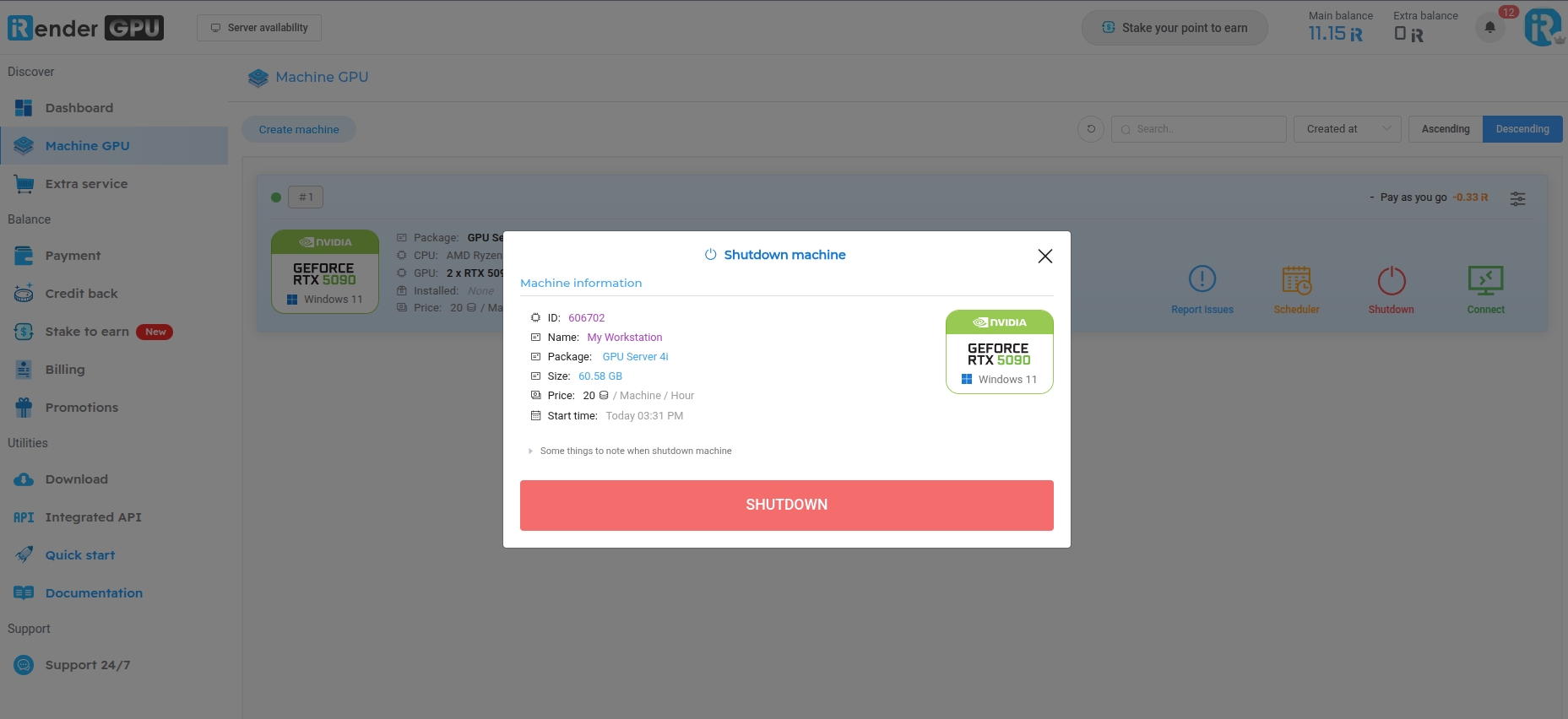
Cuando termine de renderizar en la máquina/servidor, mueva sus archivos de resultado de la unidad C:/Escritorio a la unidad OUTPUT (Y:). Estos archivos se sincronizarán con la unidad Y de la aplicación iRender instalada en su computadora local.
Después, pulse el botón rojo Shutdown de la imagen para que nuestro sistema deje de cobrar.
Si quiere apagar su máquina/servidor remoto a una hora concreta, haga clic en el botón “Scheduler” para programar el apagado.
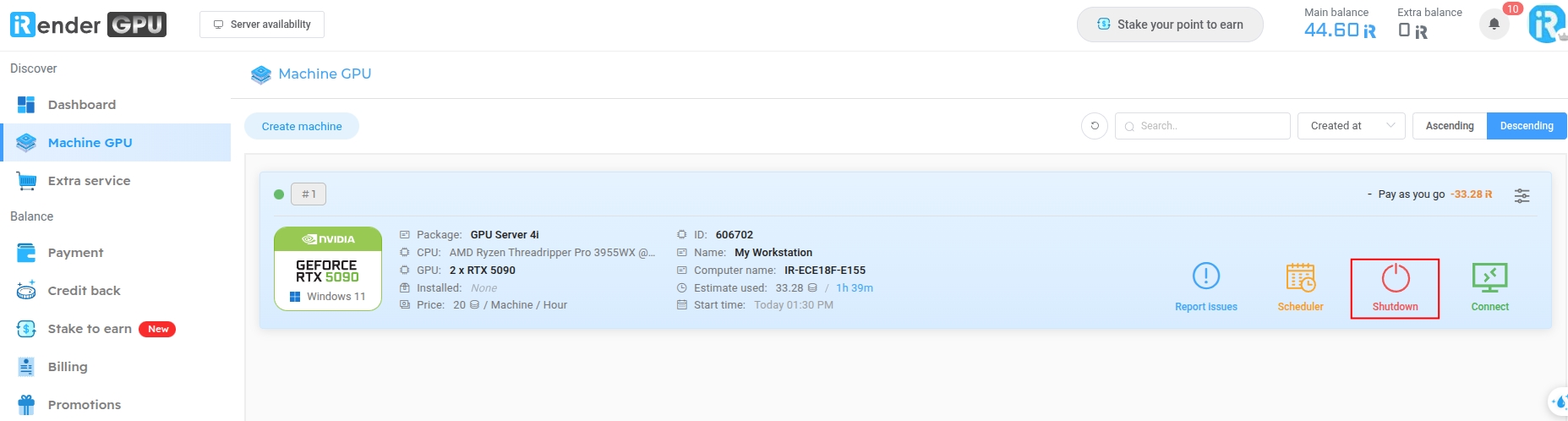
Nota importante: el sistema solo deja de cobrarle cuando pulsa el botón rojo “Shutdown” en nuestra web.
Paso 8: obtener el resultado del render
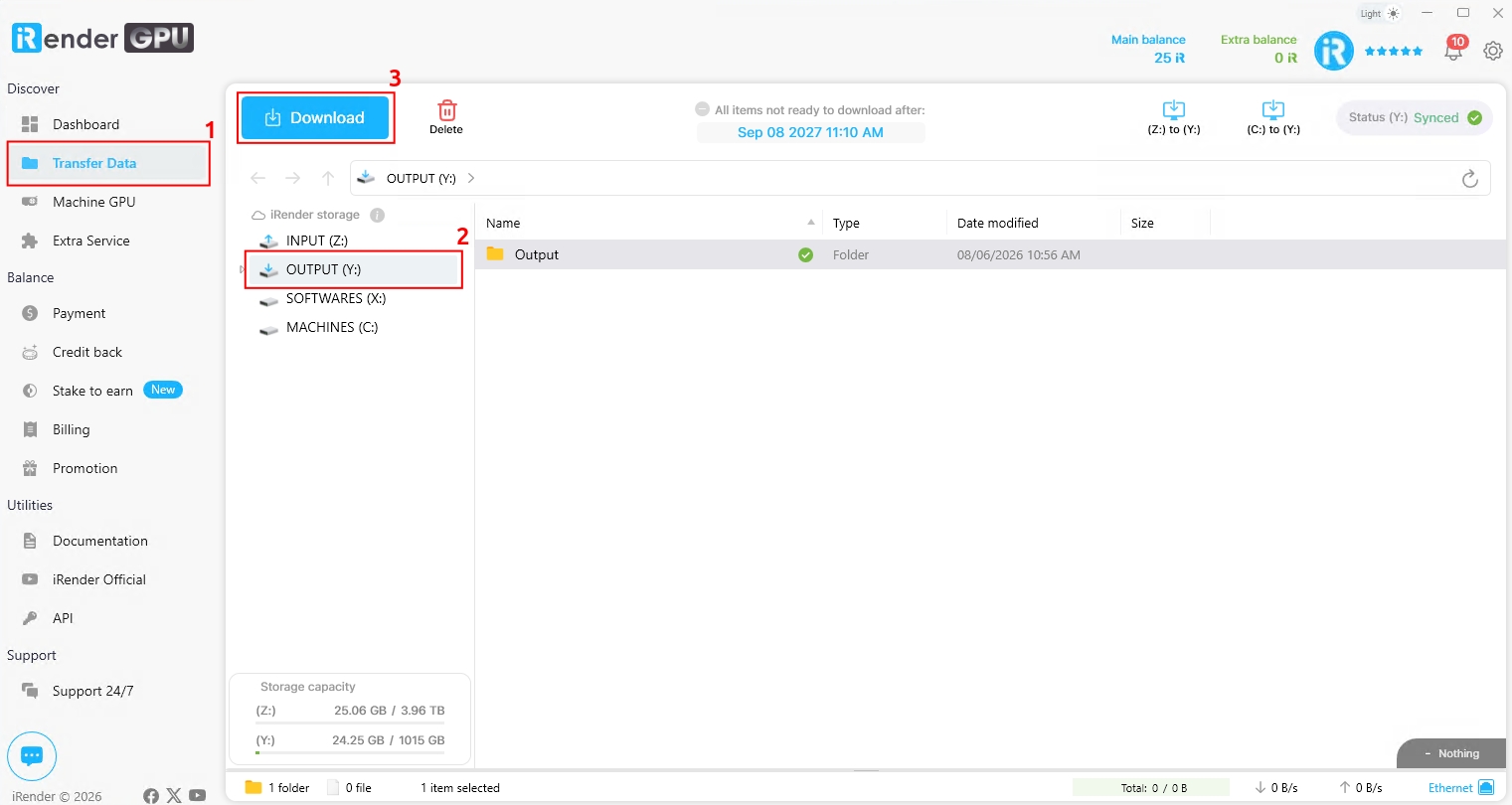
Abra la aplicación iRender instalada en su computadora y descargue los archivos de resultado de la unidad OUTPUT (Y:).
Si tiene alguna pregunta, no dude en contactar con nuestro equipo de soporte AQUÍ.




