
Published:
Caustiques Redshift : comment éliminer le scintillement dans les animations
Pourquoi le scintillement des caustiques Redshift par photons apparaît dans une animation, et les réglages qui le corrigent :
- Deux moteurs : Redshift calcule les caustiques en Brute Force ou en Photon. Les caustiques Photon sont plus nettes et disposent de leur propre AOV ; Brute Force est toujours utilisé dans l’IPR, car les caustiques par photons ne fonctionnent pas avec le rendu progressif (Maxon).
- D’où vient le scintillement : dans le mode par défaut, Redshift construit une nouvelle photon map à chaque frame, si bien que le motif des caustiques peut légèrement changer d’une frame à l’autre.
- La solution pour les mouvements de caméra : les photons ne dépendent pas de la caméra ; pour les survols (fly-through), vous pouvez donc construire la photon map une seule fois, l’enregistrer et la charger pour chaque frame (Maxon).
- Étincelles sur le verre : les pixels brillants qui se déplacent à chaque frame sur le verre lui-même proviennent de caustiques non écrêtées. Désactivez Disable Intensity Clamp dans l’onglet Caustics ; lors d’un test iRender, cela les a supprimés sans allonger le temps de rendu.
- Sur iRender : des serveurs de 1x à 8x RTX 4090 ou RTX 5090 avec Cinema 4D et Redshift préinstallés, pour construire et tester la photon map sur le matériel de rendu.
Une frame fixe avec caustiques paraît propre, mais l’animation scintille : les motifs lumineux sous un verre ou dans une piscine bougent légèrement d’une frame à l’autre. Il s’agit d’une propriété connue du photon mapping, pas d’un rendu défectueux, et Redshift fournit les réglages pour la maîtriser. Ce guide explique comment Redshift calcule les caustiques, pourquoi les animations scintillent et quels réglages corrigent le problème pour les mouvements de caméra comme pour les lumières ou objets en mouvement.
Vérifié par rapport à la documentation Redshift de Maxon (Caustics, Caustics Advanced, Photon Mapping) le 25 novembre 2026. Transparence : iRender publie ce guide et loue des serveurs GPU pour Cinema 4D et Redshift ; les informations techniques proviennent de la documentation officielle citée, et les temps de rendu de nos propres rendus enregistrés.
1. Caustiques Brute Force ou Photon
Redshift dispose de deux moteurs de caustiques (Maxon : réglages Caustics de Redshift) :
| Brute Force | Photon | |
|---|---|---|
| Fonctionnement | Tracé depuis la caméra comme les autres effets | Les photons sont émis depuis les lumières et stockés, puis utilisés lors du shading |
| Rendu visuel | Plus doux, peut être bruité | Caustiques nettes ; fonctionne au mieux avec des spots à angle étroit |
| AOV | Inclus dans Global Illumination | Possède son propre AOV Caustics |
| IPR | Utilisé pour l’IPR | Incompatible avec le rendu progressif, donc l’IPR affiche Brute Force |
| Mémoire | — | Les photons sont stockés dans la mémoire du GPU |
Source : Maxon : réglages Caustics de Redshift et Maxon : Photon Mapping for Caustics.
Comme l’IPR affiche toujours des caustiques Brute Force, les caustiques Photon finales peuvent être très différentes de l’aperçu. Évaluez-les dans un rendu final, pas dans l’IPR.
2. Pourquoi les caustiques par photons scintillent dans les animations
Le photon mapping émet des photons depuis les lumières, enregistre leur point d’impact et floute ensemble les photons les plus proches pour chaque pixel. Avec le mode par défaut, Rebuild (don’t save), de nouvelles données de photons sont générées à chaque frame (Maxon : Photon Mapping for Caustics). Les photons de chaque frame tombent à des endroits légèrement différents, si bien que le motif flouté des caustiques change un peu entre les frames, ce qui se traduit par un scintillement en mouvement. Un nombre de photons trop faible par rapport au rayon de flou aggrave le problème, car la caustique de chaque pixel est alors construite à partir de moins de photons.

Comment lire la figure. Comparez les deux rangées de frames. Dans la rangée du haut, la photon map est reconstruite à chaque frame : les photons tombent à des endroits légèrement différents et le motif des caustiques se décale d’une frame à l’autre, ce qui se traduit par un scintillement. Dans la rangée du bas, une seule photon map est enregistrée puis chargée pour chaque frame, si bien que le motif reste identique pendant que la caméra bouge.
3. Solution A : animation de caméra seule, construire la photon map une seule fois
Maxon souligne que les photons émis par les lumières sont indépendants de la caméra : les animations de survol peuvent donc générer la photon map une seule fois, sur la première frame, et la réutiliser pour toutes les autres frames (Maxon : réglages Caustics de Redshift). Dans les réglages Caustics :
- Réglez Mode sur Rebuild (prepass only) ou Rebuild, définissez un chemin de fichier et lancez le rendu de la première frame pour enregistrer les données de photons.
- Passez Mode sur Load. Redshift saute alors le calcul des caustiques et charge les données enregistrées pour chaque frame (Maxon : Caustics – Advanced).
- Lancez le rendu de l’animation. Chaque frame utilise les mêmes photons, les caustiques restent donc stables pendant que la caméra bouge.
Cela n’est valable que tant que les lumières et les objets caustiques restent immobiles. Si des lumières émettrices de photons bougent ou si des paramètres de matériau sont animés, une nouvelle photon map doit être générée (Maxon : Caustics – Advanced).
4. Solution B : lumières ou objets en mouvement, réduire le bruit par frame
Lorsque la photon map doit être reconstruite à chaque frame, rendez les caustiques de chaque frame moins bruitées afin de réduire les variations d’une frame à l’autre :
- Émettez plus de photons (Num Photons dans les réglages Caustics, ou le Photon Multiplier de chaque lumière). Davantage de photons permet d’utiliser un rayon de flou plus petit sans résultat taché (Maxon : réglages Caustics de Redshift).
- Équilibrez le nombre de photons par zone. Redshift fusionne les photons lorsque plus de « Max Num Photons » tombent dans le rayon de recherche ; Maxon indique que des valeurs de 30–60 fonctionnent généralement bien et économisent la mémoire GPU (Maxon : Photon Mapping for Caustics).
- Limitez les caustiques à l’essentiel. Activez les caustiques uniquement sur les objets et les lumières qui en ont besoin, et réglez la profondeur de tracé en réflexion ou en réfraction sur zéro si vous n’avez besoin que d’un seul type de caustique.
- Acceptez des caustiques plus douces avec un rayon de flou légèrement plus grand si le plan le permet : elles scintillent moins.
Davantage de photons consomme plus de mémoire, car les photons sont stockés sur le GPU. Vérifiez la mémoire libre dans le log Redshift après une frame de test.
La figure réunit les deux solutions sur un seul écran. Les pastilles 1 et 2 correspondent à la solution A, les pastilles 3 à 5 à la solution B, et la pastille 6 au test valable pour les deux :
- Solution A : réglez Mode sur Rebuild (prepass only) avec un chemin de fichier et lancez le rendu de la première frame.
- Passez Mode sur Load et lancez le rendu de l’animation.
- Solution B : augmentez Num Photons, ou le Photon Multiplier de chaque lumière.
- Maintenez Max Num Photons autour de 30 à 60, la plage indiquée par Maxon.
- Activez les photons caustiques uniquement sur les objets et les lumières qui en ont besoin.
- Évaluez le résultat dans un rendu final de 10 à 20 frames, pas dans l’IPR.
Comment lire la figure. La colonne de gauche correspond à la solution A pour les mouvements de caméra seuls (pastilles 1 et 2), la colonne de droite à la solution B pour les lumières ou objets en mouvement (pastilles 3 à 5), et la barre du bas au test de lecture commun (pastille 6). Le réglage des photons caustiques par objet se trouve dans le tag Redshift Object (Maxon : tag Redshift Object, Visibility). Le nom de fichier n’est qu’un exemple.
5. Étincelles sur le verre lui-même : la surcharge Disable Intensity Clamp
L’équipe iRender a testé ces solutions sur sa propre scène : un gobelet en verre taillé et une sphère de verre posés sur un sol, un seul spot, une caméra en mouvement, 1 000 000 photons, rendus en 1080p sur une station de travail équipée d’un Core i9-11900K, de 64 GB de RAM et d’une GeForce RTX 3090 (24 GB), où chaque frame prenait environ 69 secondes. Après les corrections des photons, les caustiques au sol étaient lisses, mais la base du verre scintillait toujours : des pixels isolés très brillants qui changeaient de place à chaque frame. Il s’agit d’un autre problème, avec une autre solution ; commencez donc par distinguer les deux.
| Scintillement des caustiques au sol | Étincelles sur le verre | |
|---|---|---|
| Où il apparaît | Sur les surfaces éclairées à travers le verre : le sol ou la table | Sur le verre lui-même : la base, les arêtes taillées et les coins où la lumière se concentre |
| Cause | Une nouvelle photon map à chaque frame (sections 2 à 4) | Des échantillons de caustiques très brillants non écrêtés, car Disable Intensity Clamp est activé |
| Aspect | Tout le motif des caustiques miroite légèrement | Des pixels isolés très brillants qui sautent à un nouvel endroit à chaque frame |
| Solution | Solution A ou solution B ci-dessus | Désactiver Disable Intensity Clamp |
Pourquoi l’écrêtage compte
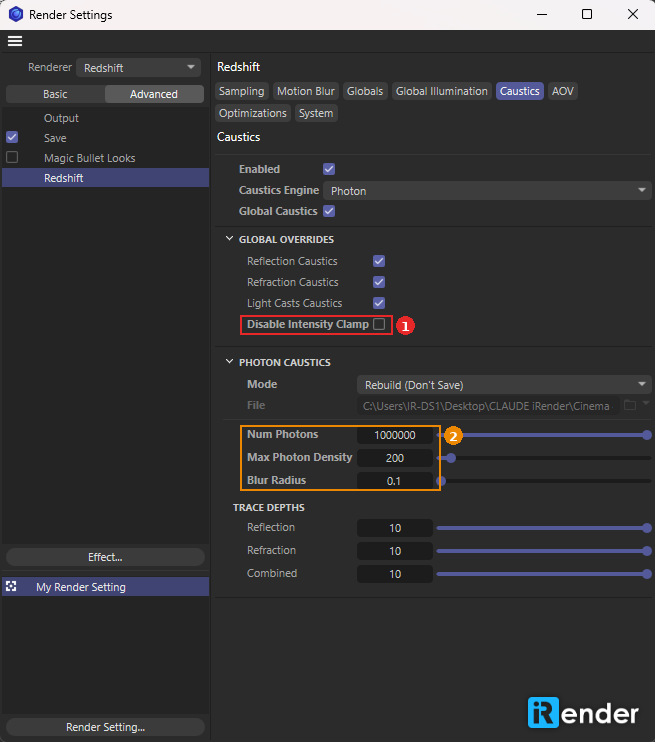
Redshift limite normalement les échantillons très brillants avec Max Subsample Intensity et Max Secondary Ray Intensity dans l’onglet Sampling. L’onglet Caustics dispose d’une surcharge globale, Disable Intensity Clamp. Lorsqu’elle est activée, les caustiques ne sont pas limitées par ces deux écrêtages et peuvent donc atteindre leur pleine luminosité (Maxon : réglages Caustics de Redshift).
Là où la lumière se concentre, comme à la base d’un verre ou sur une arête taillée, certains échantillons de caustiques sont bien plus brillants que leurs voisins. Sans écrêtage, chacun d’eux apparaît dans l’image sous forme de firefly. Les échantillons diffèrent d’une frame à l’autre, les fireflies se déplacent donc, ce qui ressemble exactement au scintillement des photons, même après correction de la photon map.
Diagnostiquer avec une caméra fixe
- Figez la caméra et rendez deux fois la même frame. La différence entre les deux constitue votre bruit de référence.
- Rendez deux frames adjacentes et comparez trois zones : la base du verre, la caustique au sol et une zone unie du sol comme témoin.
- Si l’essentiel du changement se situe sur le verre, vérifiez l’écrêtage. S’il se situe dans la caustique au sol, revenez aux réglages des photons.
Lors du test iRender, nous avons d’abord mesuré avec la caméra en mouvement et en avons tiré une mauvaise conclusion : le mouvement de caméra modifie chaque pixel, si bien que mouvement et bruit se mélangeaient dans les chiffres. Mesurez avec une caméra fixe.
La solution : désactiver Disable Intensity Clamp
Ouvrez Render Settings › Redshift › Caustics et, sous Global Overrides, décochez Disable Intensity Clamp. Maxon donne le même conseil : si vous voyez encore des fireflies et du bruit, envisagez de désactiver cette surcharge et de contrôler manuellement les valeurs maximales des rayons, au prix d’une partie de l’énergie lumineuse (Maxon : réglages Caustics de Redshift).
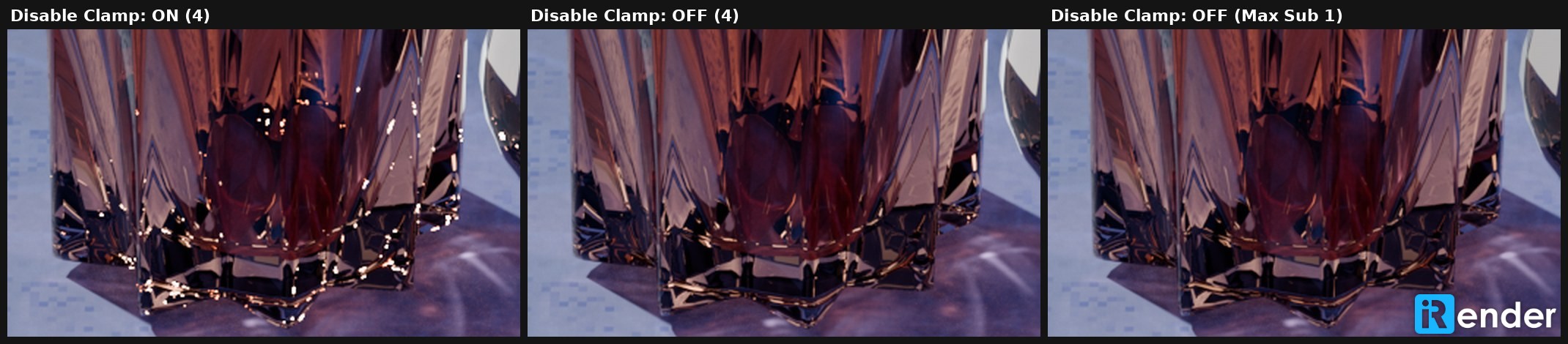

Tested by iRenderRendu de test iRender, mêmes frames côte à côte. À gauche : Disable Intensity Clamp désactivé. À droite : activé. Observez la base du verre.
Lors du test iRender, la modification de l’écrêtage a supprimé les étincelles sans allonger le temps de rendu. La contrepartie concerne la luminosité : les caustiques les plus brillantes sont désormais limitées par les écrêtages de Sampling (4 dans notre scène), si bien que la base du verre paraît un peu plus sombre. Maxon indique que des caustiques concentrées peuvent nécessiter des valeurs d’écrêtage très élevées, par exemple 20, pour conserver leur intensité, et que des écrêtages bas peuvent rendre les caustiques irréalistement ternes (Maxon : réglages Caustics de Redshift). Si le résultat est trop sombre, augmentez l’intensité des caustiques de la lumière ou relevez légèrement les valeurs d’écrêtage, puis testez à nouveau.
Les réglages qui n’ont guère aidé
- Max Subsample Intensity. Avec Disable Intensity Clamp désactivé, l’abaisser de 4 à 1 n’a produit aucune différence visible à la base du verre (image de droite ci-dessus).
- Un Threshold plus bas. Il a réduit d’environ 21 % la variation d’une frame à l’autre à la base du verre lors du test iRender, mais le temps de rendu a plus que doublé.
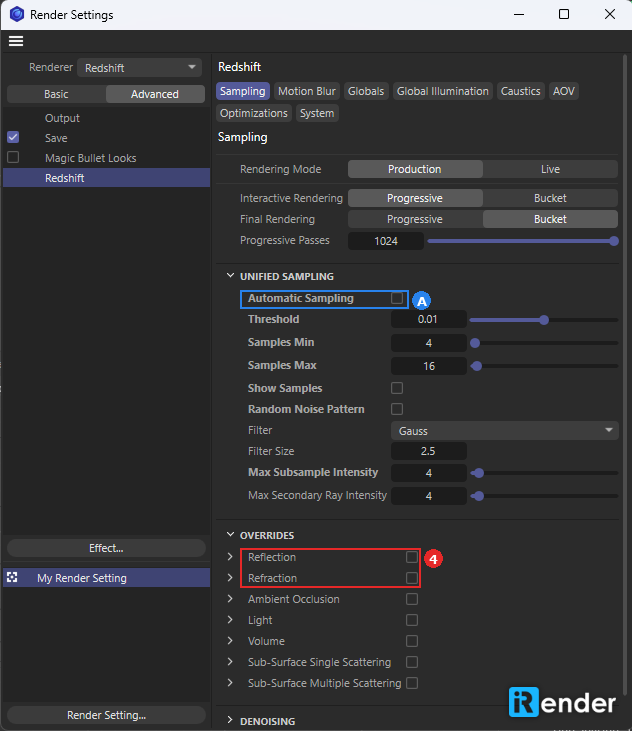
- Samples Min et Max. Lorsque Automatic Sampling est activé, ils sont masqués, et Threshold est le seul paramètre qui influe sur le nombre d’échantillons (Maxon : Sampling).
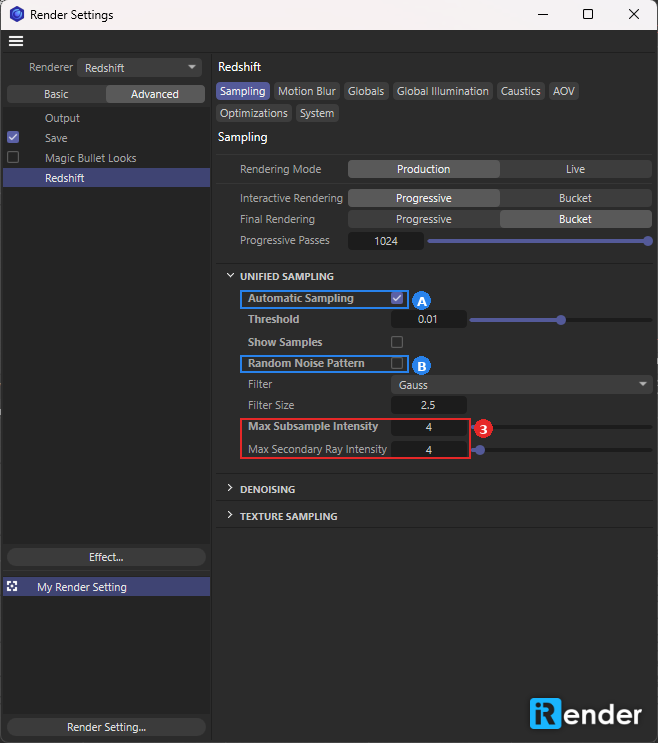
Samples Min et Max n’apparaissent que lorsque Automatic Sampling est désactivé :
6. Rendre des animations avec caustiques sur plusieurs machines
Répartir les frames entre plusieurs machines ne provoque pas en soi de scintillement : en mode Rebuild, chaque frame calcule ses propres photons, quelle que soit la machine qui la rend. Avec une photon map enregistrée (solution A), chaque machine doit pouvoir lire le même fichier ; conservez-le donc avec le projet et reliez à nouveau le chemin sur chaque machine avant le rendu. Testez une frame sur chaque machine avant le job complet.
Ferme de rendu SaaS ou IaaS pour les animations avec caustiques ?
Les réglages de caustiques sont enregistrés dans la scène : le résultat est donc identique sur toute ferme qui exécute les mêmes versions, à condition qu’une photon map enregistrée accompagne le projet. La différence tient à l’endroit où vous pouvez ajuster et tester. Sur une ferme de rendu SaaS, vous envoyez la scène et la ferme vous renvoie des frames. Sur une ferme de rendu IaaS comme iRender, vous louez un serveur GPU, ouvrez la scène et testez les réglages de photons sur le matériel de rendu.
| Votre situation | Ferme de rendu SaaS | Ferme de rendu IaaS (iRender) |
|---|---|---|
| Les caustiques sont testées et stables ; il vous faut des frames | Bien adapté : envoyer, soumettre et télécharger les frames, sans machine à gérer | Fonctionne aussi, mais vous démarrez le serveur et utilisez vous-même votre application 3D |
| Vous avez une échéance et devez savoir quand le rendu commence et se termine | Les jobs rejoignent la file d’attente de la ferme : l’heure de démarrage dépend donc de sa charge ; de nombreuses fermes vendent des forfaits prioritaires pour démarrer plus tôt | Le serveur n’exécute que votre job dès son démarrage : vous décidez quand le rendu commence et pouvez chronométrer tout le job |
| Vous ajustez encore le nombre de photons et le rayon de flou | Vous testez chez vous, puis vous soumettez | Rendez de courtes séquences de test sur le serveur et visionnez-les pour repérer le scintillement |
| Vous utilisez une photon map enregistrée (mode Load) | Vérifiez que la ferme conserve votre fichier de photons et son chemin | Construisez la map sur le serveur et conservez-la sur le disque local avec le projet |
| Une échéance avec beaucoup de frames | La ferme répartit les frames entre ses machines | Louez un serveur 4x ou 8x, ou plusieurs serveurs avec des plages de frames réparties |
Une comparaison du fonctionnement des deux modèles de ferme pour cette tâche, pas un test de vitesse.
Une règle simple : si les caustiques sont testées et que vous n’avez besoin que de frames, une ferme SaaS est le chemin le plus court. Si vous ajustez encore les photons ou testez le scintillement, il vous faut une machine que vous pouvez ouvrir et sur laquelle vous pouvez visionner les résultats, ce que vous offre un serveur IaaS.
Un workflow de test des caustiques sur un serveur iRender
- Envoyez d’abord vos fichiers. Placez la scène dans iRender Drive avant de démarrer un serveur ; le transfert et le stockage sont gratuits, et aucun temps de location n’est décompté pendant l’envoi.
- Démarrez un serveur. Cinema 4D et Redshift sont préinstallés. Les serveurs 1 GPU ont un minimum d’une heure ; les serveurs multi-GPU sont facturés à la minute.
- Rendez 10–20 frames avec vos réglages de caustiques et visionnez-les pour vérifier le scintillement.
- Appliquez la solution A ou la solution B et rendez à nouveau les mêmes frames.
- Rendez l’animation une fois les caustiques stables.
Comment lire la figure. La rangée du haut montre la configuration : votre propre PC ou Mac se connecte par bureau à distance à un serveur bare-metal entier de 1, 2, 4 ou 8 GPU, et vous y ouvrez votre projet Cinema 4D et Redshift exactement comme chez vous. La rangée numérotée suit le déroulement d’une session : inscription et recharge, envoi sur iRender Drive avant le démarrage du serveur, démarrage et connexion, rendu d’une frame de test puis du job, et enfin arrêt du serveur pour stopper la facturation.
Guides associés
Questions fréquentes
1. Pourquoi mes caustiques Redshift scintillent-elles en animation ?
Dans le mode par défaut, Redshift construit une nouvelle photon map à chaque frame, si bien que le motif des caustiques change légèrement entre les frames. Un nombre de photons trop faible par rapport au rayon de flou aggrave le problème.
2. Comment éliminer le scintillement des caustiques pour une animation de caméra ?
Construisez la photon map une seule fois avec Mode réglé sur Rebuild et un chemin de fichier, puis passez Mode sur Load pour que chaque frame utilise les mêmes photons. Cela fonctionne tant que les lumières et les objets caustiques restent immobiles.
3. Pourquoi les caustiques sont-elles différentes dans l’IPR ?
L’IPR utilise toujours des caustiques Brute Force, car les caustiques par photons ne fonctionnent pas avec le rendu progressif. Évaluez les caustiques par photons dans un rendu final.
4. Faut-il utiliser les caustiques Brute Force ou Photon ?
Les caustiques Photon sont plus nettes et disposent de leur propre AOV. Brute Force est plus simple à configurer, mais plus doux et parfois bruité.
5. Augmenter le nombre de photons corrige-t-il le scintillement ?
Davantage de photons réduit le bruit par frame et permet d’utiliser un rayon de flou plus petit, ce qui diminue le scintillement. Cela consomme aussi plus de mémoire GPU.
6. Le rendu sur plusieurs machines provoque-t-il un scintillement des caustiques ?
Non. En mode Rebuild, chaque frame calcule de toute façon ses propres photons. Avec une photon map enregistrée, assurez-vous que chaque machine lit le même fichier.
7. Pourquoi mon verre scintille-t-il encore après avoir corrigé le scintillement des caustiques ?
Les pixels brillants qui se déplacent à chaque frame sur le verre lui-même proviennent généralement de caustiques non écrêtées. Désactivez Disable Intensity Clamp dans Render Settings › Redshift › Caustics afin que les écrêtages de Sampling les limitent.
8. Désactiver Disable Intensity Clamp rend-il les caustiques plus sombres ?
C’est possible. Les caustiques les plus brillantes sont alors limitées par Max Subsample et Max Secondary Ray Intensity, si bien que les zones concentrées perdent une partie de leur énergie. Augmentez légèrement l’intensité des caustiques de la lumière ou les valeurs d’écrêtage si nécessaire.
9. Samples Min et Max sont-ils utiles lorsque Automatic Sampling est activé ?
Non. Lorsque Automatic Sampling est activé, ils sont masqués, et Threshold est le seul réglage qui modifie le nombre d’échantillons.
Rendez vos projets Cinema 4D et Redshift sur iRender
iRender est une ferme de rendu GPU IaaS : vous louez un serveur bare-metal équipé de 1, 2, 4 ou 8 GPU NVIDIA RTX 4090 (24 GB) ou RTX 5090 (32 GB), d’un CPU AMD Ryzen™ Threadripper™ PRO, de 256 GB de RAM ECC et d’un SSD NVMe de 2 TB, vous vous y connectez par bureau à distance et vous y travaillez comme sur votre propre station de travail, avec un accès administrateur complet. L’image de votre serveur est conservée entre les sessions : vos plugins et vos réglages restent installés. Cinema 4D et Redshift sont préinstallés sur chaque serveur.
Les serveurs multi-GPU sont facturés à la minute (les serveurs mono-GPU ont une durée minimale d’une heure), et les sessions de 3 heures ou plus bénéficient de 10 % de réduction. Nos serveurs à 4 et 8 GPU sont refroidis par liquide ; selon nos propres mesures, les GPU se maintiennent à 60–70 °C sous une charge de rendu continue. Le support Elite est disponible 7 jours sur 7 par hotline, chat en direct, WhatsApp et e-mail.
Ce démarrage rapide montre comment lancer un serveur et y effectuer un rendu avec Cinema 4D et Redshift :

Deux rendus Redshift que nous avons enregistrés sur nos serveurs : 150 frames en 1080p sur 4x RTX 5090 à 40,84 secondes par frame (environ 1 h 42 min), et une simulation de tissu de 301 frames en 1080p sur 1x RTX 5090 à 21,3 secondes par frame :


Les nouveaux utilisateurs reçoivent un bonus de 100 % sur leur première recharge (minimum $50). Consultez les offres sur la page ferme de rendu Cinema 4D et Redshift ou téléchargez l’application iRender GPU.

Sources : Maxon : réglages Caustics de Redshift · Maxon : Photon Mapping for Caustics · Maxon : Caustics – Advanced · iRender : benchmarks de rendu multi-GPU · Maxon : Sampling. Toutes les sources ont été consultées le 25 novembre 2026.






