
Démarrage rapide
iRender fournit une infrastructure de calcul haute performance conçue spécialement pour les workflows exigeants de rendu 3D. Nous équipons les artistes 3D, les lighting TD et les studios d’animation de puissants nœuds de ferme de rendu IaaS en configurations multi-GPU (de 2 à 8 × RTX 4090 / RTX 5090), qui éliminent les limites du matériel local et réduisent considérablement les temps de rendu.
Via Microsoft Remote Desktop (RDP), vous obtenez un contrôle administrateur complet sur des stations de travail distantes dédiées sous Windows 10/11 ou Ubuntu Linux. Vous pouvez personnaliser librement votre pipeline de production — installer n’importe quelle version d’application DCC, des plugins tiers, des scripts personnalisés et vos licences personnelles — exactement comme sur votre machine locale. Pour simplifier votre déploiement, Cinema 4D (avec Redshift & Octane) est préinstallé et prêt pour le rendu de production ; vous installez vous-même Blender, Houdini ou toute autre application DCC, dans la version dont votre projet a besoin.
iRender fait aussi partie des rares plateformes cloud proposant des nœuds mono-GPU dédiés (1 × RTX 4090 / RTX 5090) adaptés aux outils temps réel comme Unreal Engine, D5 Render, Twinmotion et Lumion. Comme ces applications calculent strictement sur une seule carte, nos stations de travail offrent un débit VRAM maximal, une fréquence CPU mono-cœur élevée et une navigation fluide dans le viewport via RDP — pour une efficacité maximale, sans payer de GPU secondaires inutilisés.
Application iRender GPU & console web
iRender vous offre une manière beaucoup plus simple et pratique de travailler avec la ferme de rendu iRender. Téléchargez les clients natifs pour ordinateur ou lancez l'application directement dans votre navigateur.
| Plateforme & OS | Compatibilité & specs | Format | Action |
|---|---|---|---|
|
WindowsÉdition 64 bits
|
• OS : Windows 10 / 11 (64 bits)
• Archi. : Intel / AMD x86_64
|
.exe | Télécharger pour Windows↓ |
|
macOSUniversal DMG
|
• Apple Silicon : M1, M2, M3, M4 & ultérieurs
• Mac Intel : Core i5, i7, i9 (architecture x64)
|
.dmg | |
|
LinuxDebian / Ubuntu
|
• OS : Ubuntu 20.04 / 22.04 / 24.04, Debian
• Installation : App Center, GDebi ou Terminal
|
.deb | Télécharger pour Linux (.deb)↓ |
|
Web AppAccès universel par navigateur
|
• Compatibilité : tous les OS (Windows, macOS, Linux, iPadOS, mobile)
• Prérequis : Chrome, Safari, Edge, Firefox (aucune installation nécessaire)
|
Portail Web | Lancer la Web App→ |
Instructions d'installation pas à pas
Procédures détaillées pour configurer le client sous Windows, macOS et Linux.
Paquet : iRenderGPU_Setup.exe
- Repérez le fichier
.exetéléchargé dans votre dossier Téléchargements. - Double-cliquez sur le fichier d'installation pour lancer l'assistant de configuration.
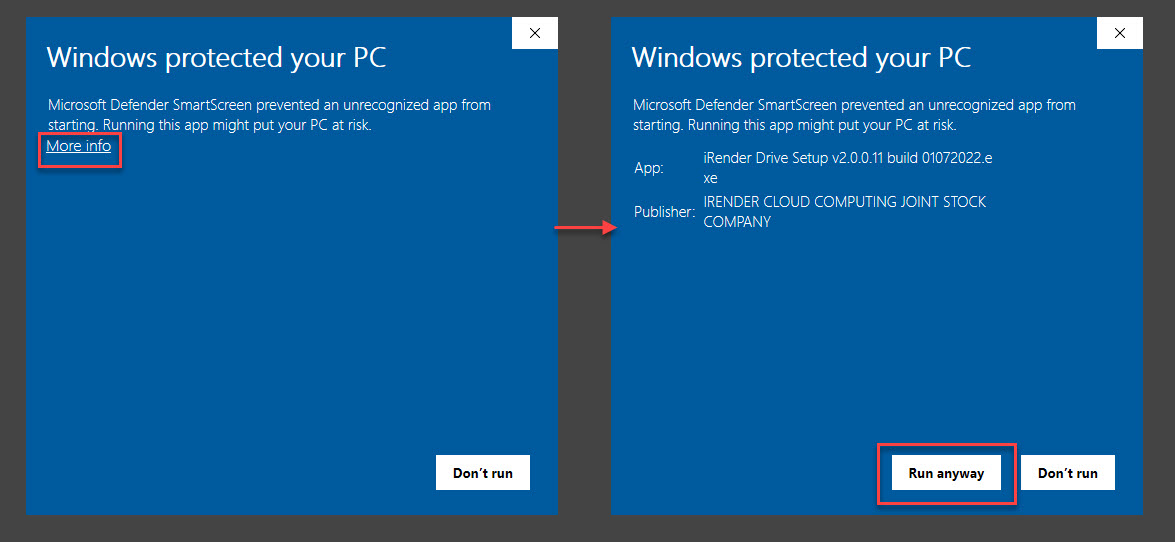
- Si Windows Defender SmartScreen s'affiche : cliquez sur Informations complémentaires (More info) → Exécuter quand même (Run anyway).
- Suivez les instructions à l'écran pour terminer l'installation.
- Lancez iRender GPU App depuis le raccourci du Bureau ou le menu Démarrer, puis connectez-vous à votre compte.
Sélectionnez la version correspondant à l'architecture matérielle de votre Mac :
| Architecture du processeur | Matériel cible | Téléchargement direct |
|---|---|---|
| Apple Silicon (ARM64) | Puces M1, M2, M3, M4 & ultérieures | Télécharger ARM64 (.dmg) ↓ |
| Intel (x64) | Mac équipés de Core i5, i7, i9, Xeon | Télécharger Intel x64 (.dmg) ↓ |
Astuce : vérifiez le type de votre processeur via le menu Pomme () → À propos de ce Mac.
- Double-cliquez sur le fichier image disque
.dmgtéléchargé pour le monter. - Dans la fenêtre d'installation, faites glisser l'icône iRender GPU App sur le raccourci du dossier Applications.
- Attendez la fin de la copie des fichiers.
- Ouvrez Finder → Applications, puis lancez iRender GPU App.
- Remarque de sécurité Gatekeeper : si macOS bloque le lancement avec un message de développeur non vérifié, ouvrez Réglages Système → Confidentialité et sécurité → faites défiler jusqu'à Sécurité → cliquez sur Ouvrir quand même.
.deb (64 bits)
Téléchargez le paquet d'installation Debian officiel :
Télécharger pour Linux (.deb) ↓- Ouvrez votre gestionnaire de fichiers et rendez-vous dans
~/Downloads. - Faites un clic droit sur
iRenderGPU_Linux.debet sélectionnez Open With → App Center (ou GDebi Package Installer). - Cliquez sur Install et saisissez le mot de passe de votre système lorsqu'il vous est demandé.
- Attendez la fin de l'installation du paquet, puis lancez l'application depuis votre lanceur d'applications.
.deb autonomes, installez et utilisez GDebi :
sudo gdebi ~/Downloads/iRenderGPU_Linux.deb
Exécutez les commandes suivantes dans le terminal :
cd ~/Downloads
wget https://public.gpuhub.net/iRenderGPU/Linux/iRenderGPU_Linux.deb
# 2. Installer le paquet en résolvant les dépendances locales
sudo apt update
sudo apt install ./iRenderGPU_Linux.deb -y
# 3. Lancer l'application
irender-gpu &
Remarque : veillez à ajouter ./ devant le nom du paquet afin que apt charge le fichier local au lieu de chercher dans les dépôts distants.
Une fois l'application installée, connectez-vous avec vos identifiants pour gérer votre pipeline de rendu :
Transférer les assets
Synchronisez fichiers de projet, textures et caches volumineux (OpenVDB, Alembic) en toute fluidité via des lecteurs réseau natifs à haut débit.
Démarrer les stations
Lancez des instances 1/2/4/8 × RTX 4090/5090 ; Cinema 4D, Redshift et Octane sont préinstallés, et vous pouvez ajouter Blender, Houdini ou toute autre application DCC.
Contrôle direct
Connectez-vous en 1 clic via un streaming de bureau à très faible latence ou via Microsoft Remote Desktop (RDP), avec tous les droits administrateur.
Fonctionnement
Utilisez les services de ferme de rendu IaaS iRender en quelques étapes simples et obtenez vos rendus plus rapidement.
Étape 1. Inscription
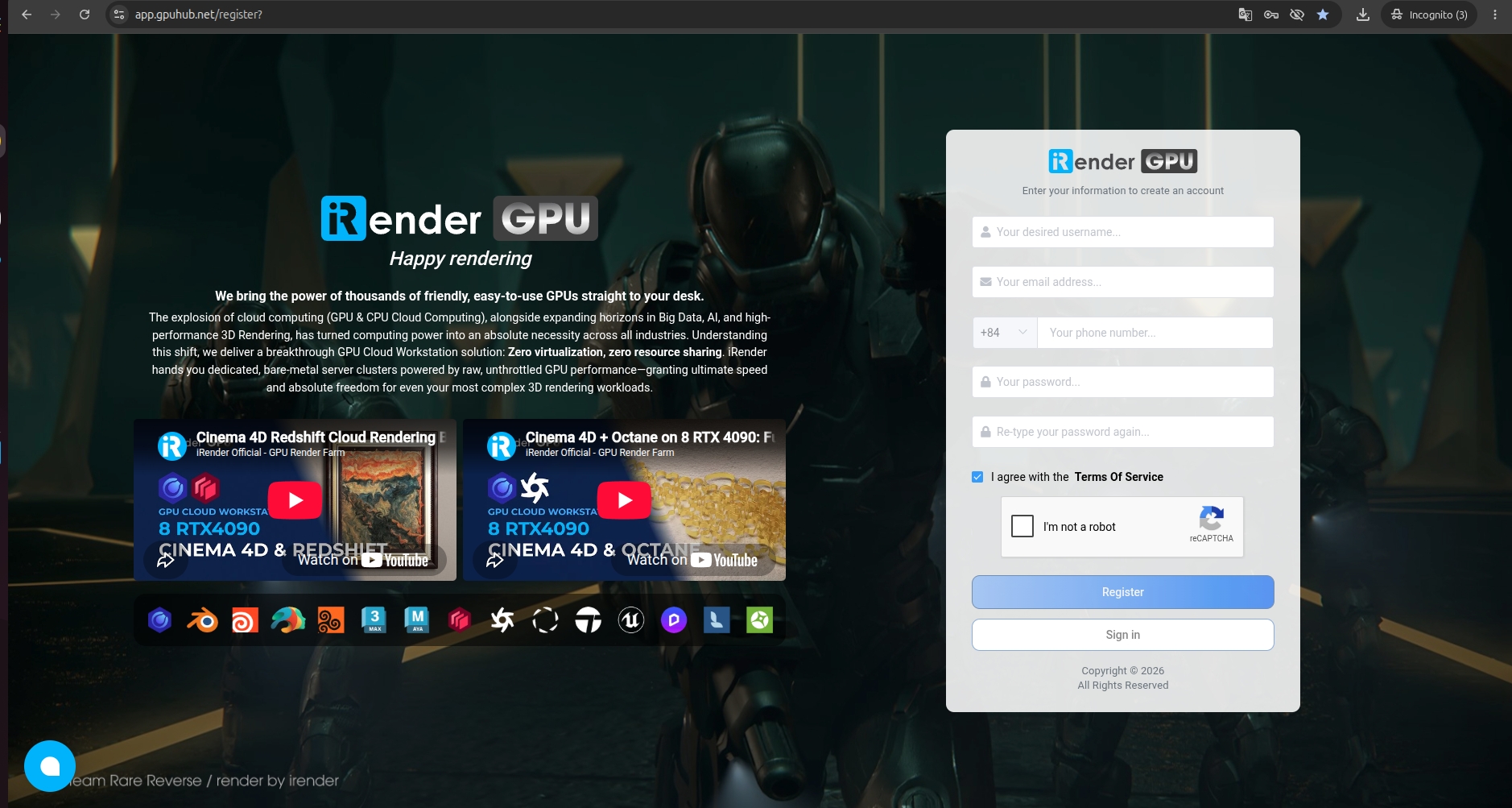
Créez un compte ici et validez-le via le lien que nous enverrons à votre adresse e-mail. Si vous ne trouvez pas l’e-mail « Active your iRender-GPUhub Account » directement dans votre boîte de réception, vérifiez également votre dossier « Spam ».
Étape 2. Recharger votre compte
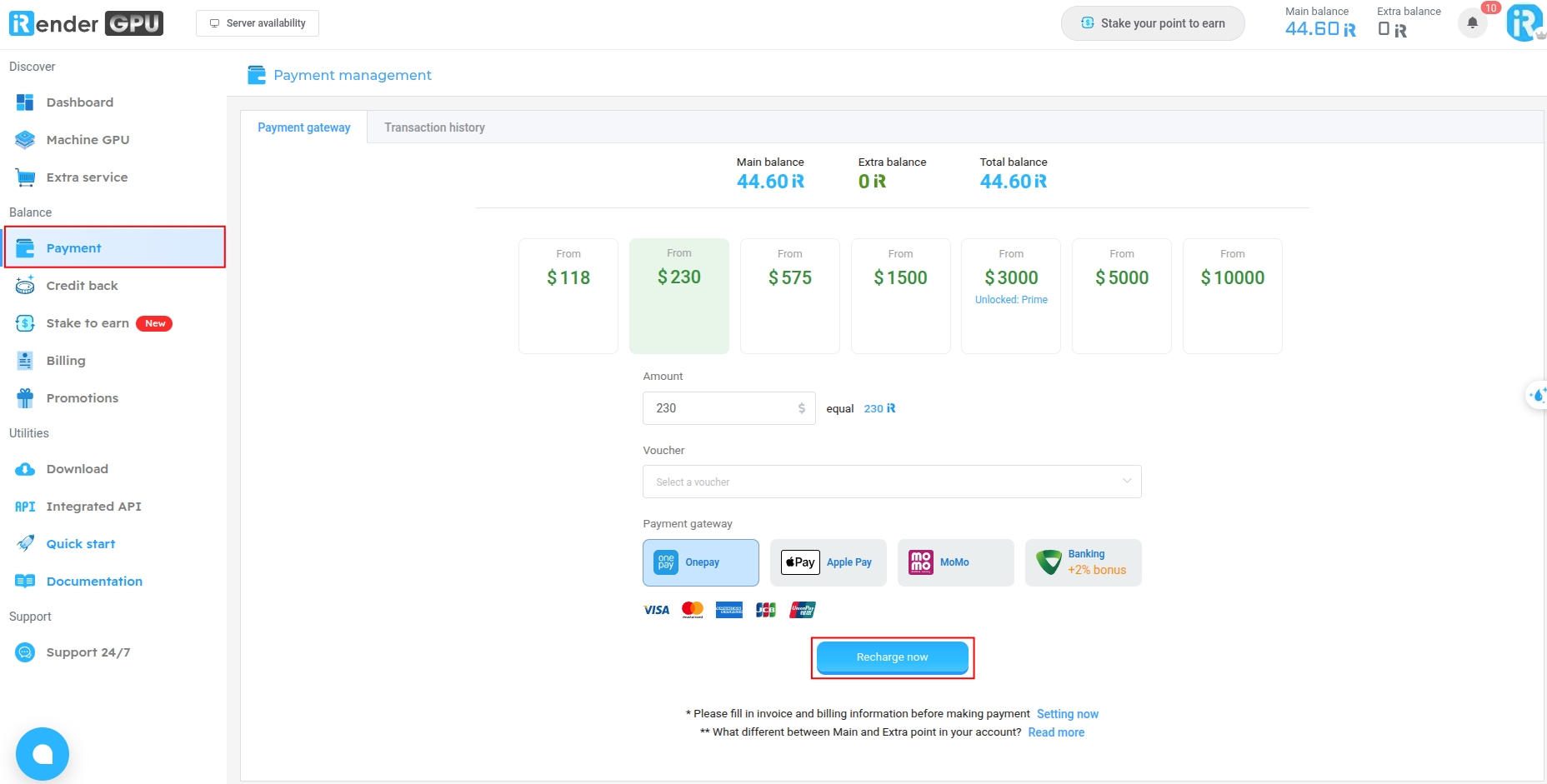
Connectez-vous à votre compte iRender et choisissez Payment > Recharge Now
iRender accepte les paiements via Onepay, Momo et virement bancaire.
-
-
-
- Vous pouvez payer via la passerelle de paiement Onepay avec VISA, Mastercard, American Express, etc.
- Momo est plus pratique pour les utilisateurs vietnamiens.
- Vous pouvez aussi payer par virement bancaire direct.
-
-
(Notez que le montant minimum par recharge est de $50.)
Étape 3. Transférer les fichiers
Pour gagner du temps et de l’argent, transférez vos fichiers de projet de votre ordinateur vers notre serveur distant avant de démarrer le serveur. Une méthode pratique consiste à utiliser notre application de transfert de fichiers, l’application iRender GPU. L’application iRender est disponible pour Windows, macOS et Linux.
1. Utiliser l'application iRender GPU
L’application iRender GPU est une application gratuite de transfert de fichiers développée par l’équipe technique d’iRender. Elle vous permet de transférer facilement vos données de votre ordinateur local vers nos serveurs distants, et inversement, avec un stockage allant jusqu’à plusieurs téraoctets. Une fois vos fichiers envoyés avec succès dans l’application, ils sont automatiquement synchronisés sur un lecteur réseau (Z:) de nos serveurs distants. Même si vous n’utilisez pas nos serveurs, l’application reste utilisable.
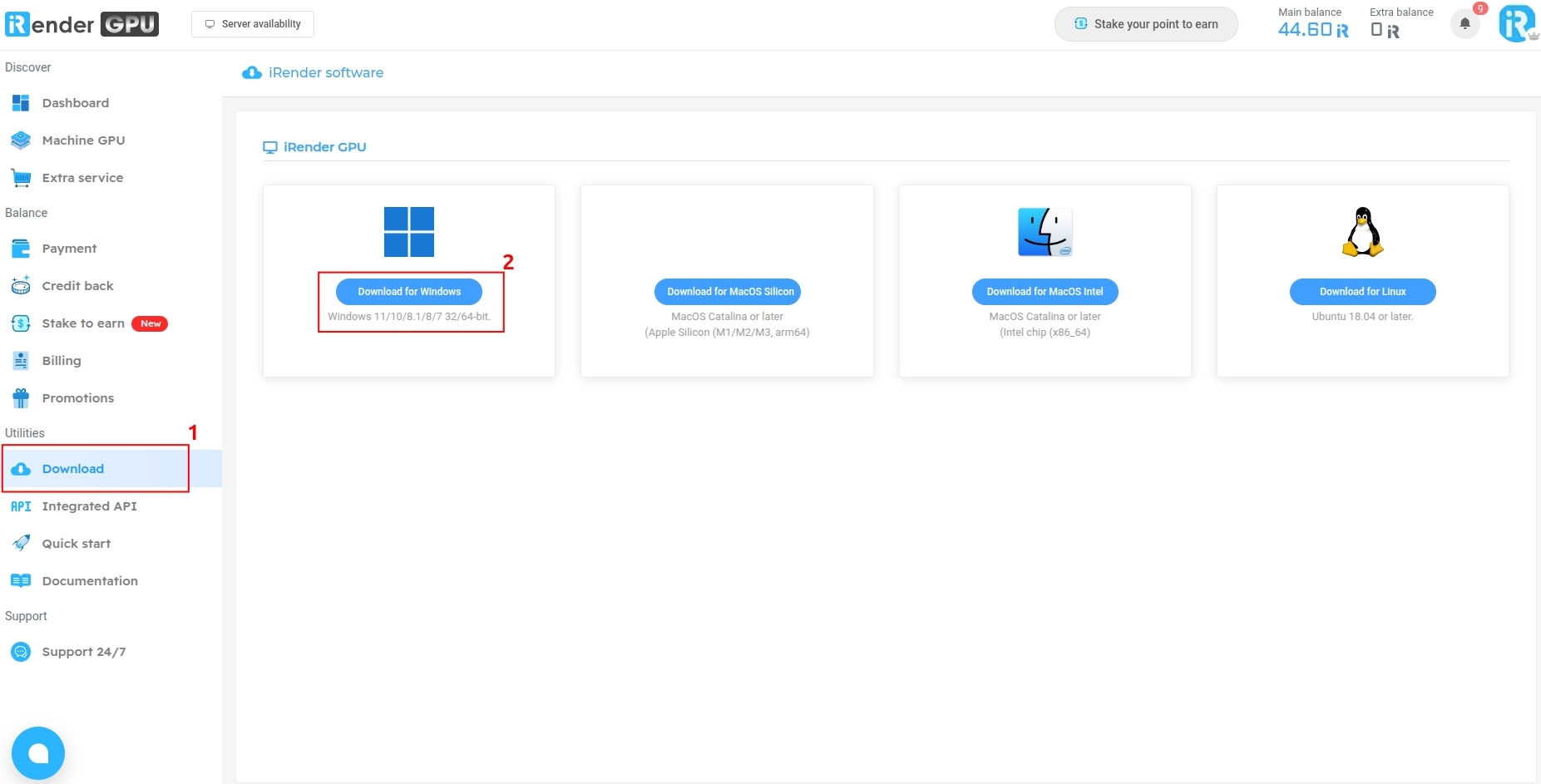
Télécharger et installer l’application iRender GPU :
Dans les étapes suivantes, nous vous expliquons comment télécharger, installer et utiliser l’application iRender GPU sur un ordinateur Windows. Si vous utilisez macOS ou Linux, téléchargez le programme d’installation adapté depuis la page de l’application iRender GPU. Les étapes d’utilisation sont les mêmes que sous Windows.
- Connectez-vous à l’application avec le nom d’utilisateur et le mot de passe de votre compte iRender.
- Sélectionnez INPUT (Z:) → envoyez les fichiers nécessaires au rendu (fichiers de projet, assets, textures, etc.) et, le cas échéant, les programmes d’installation de vos logiciels en choisissant Upload. Vous pouvez aussi simplement glisser-déposer vos fichiers.
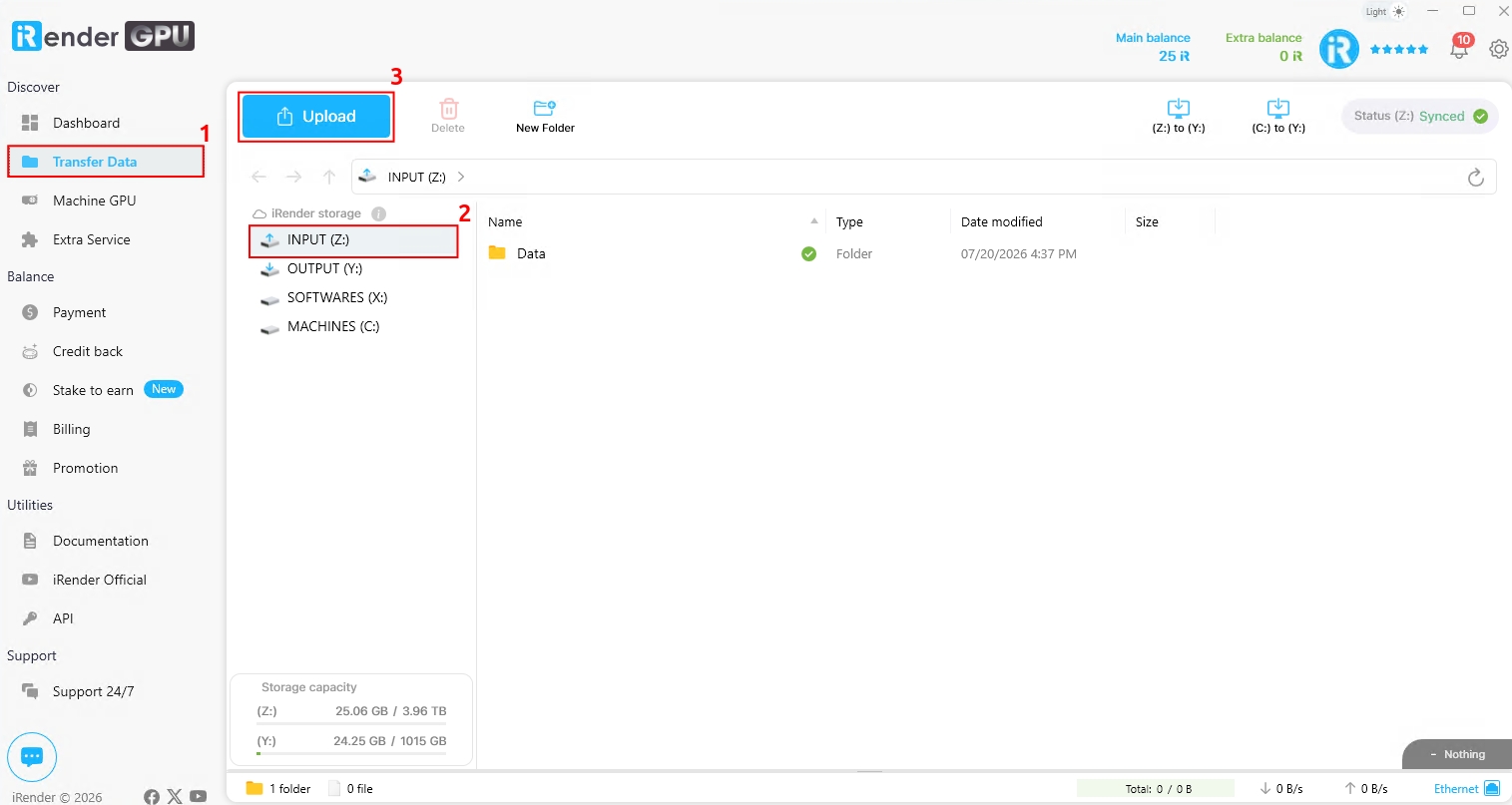
Remarque : nous mettons à disposition les programmes d’installation de logiciels courants sur un lecteur (X:) (lecture seule) pour une installation rapide. Une fois connecté à notre serveur, copiez-les simplement du lecteur X vers C/Bureau et installez-les. Si vous utilisez d’autres logiciels ou d’autres versions, vous pouvez aussi envoyer leur programme d’installation avec vos fichiers de projet sur le lecteur Z:. Il sera ainsi sur nos serveurs distants et vous installerez votre logiciel plus rapidement.
Le tableau ci-dessous indique le stockage de l’application iRender disponible pour vos fichiers de projet (input) et vos fichiers de rendu (output). Ce stockage ne vous est pas facturé : il vous est offert en fonction du montant total des recharges effectuées sur votre compte iRender. Plus ce montant total est élevé, plus vous disposez de stockage. Notez que la capacité du lecteur OUTPUT (Y:) correspond à un quart de celle du lecteur INPUT (Z:).
| Montant total rechargé | Stockage lecteur Input (Z:) | Stockage lecteur Output (Y:) | Nombre total d’images (machines) |
|---|---|---|---|
| Essai | 20 GB | 5 GB | 1 |
| $50 – $249 | 100 GB | 25 GB | 2 |
| $250 – $499 | 200 GB | 50 GB | 3 |
| $500 – $1 499 | 400 GB | 100 GB | 4 |
| $1 500 – $2 999 | 1 TB | 256 GB | 5 |
| $3 000 et plus | 1 TB | 256 GB | 20 |
2. Utiliser des services cloud tiers
Nos serveurs distants disposent d’un accès Internet. Ainsi, en plus de notre application, vous pouvez configurer et utiliser vos espaces cloud personnels comme Google Drive, OneDrive, Dropbox, ou utiliser WeTransfer, etc. pour transférer des fichiers entre vos ordinateurs locaux et nos serveurs.
Étape 4. Créer une nouvelle machine
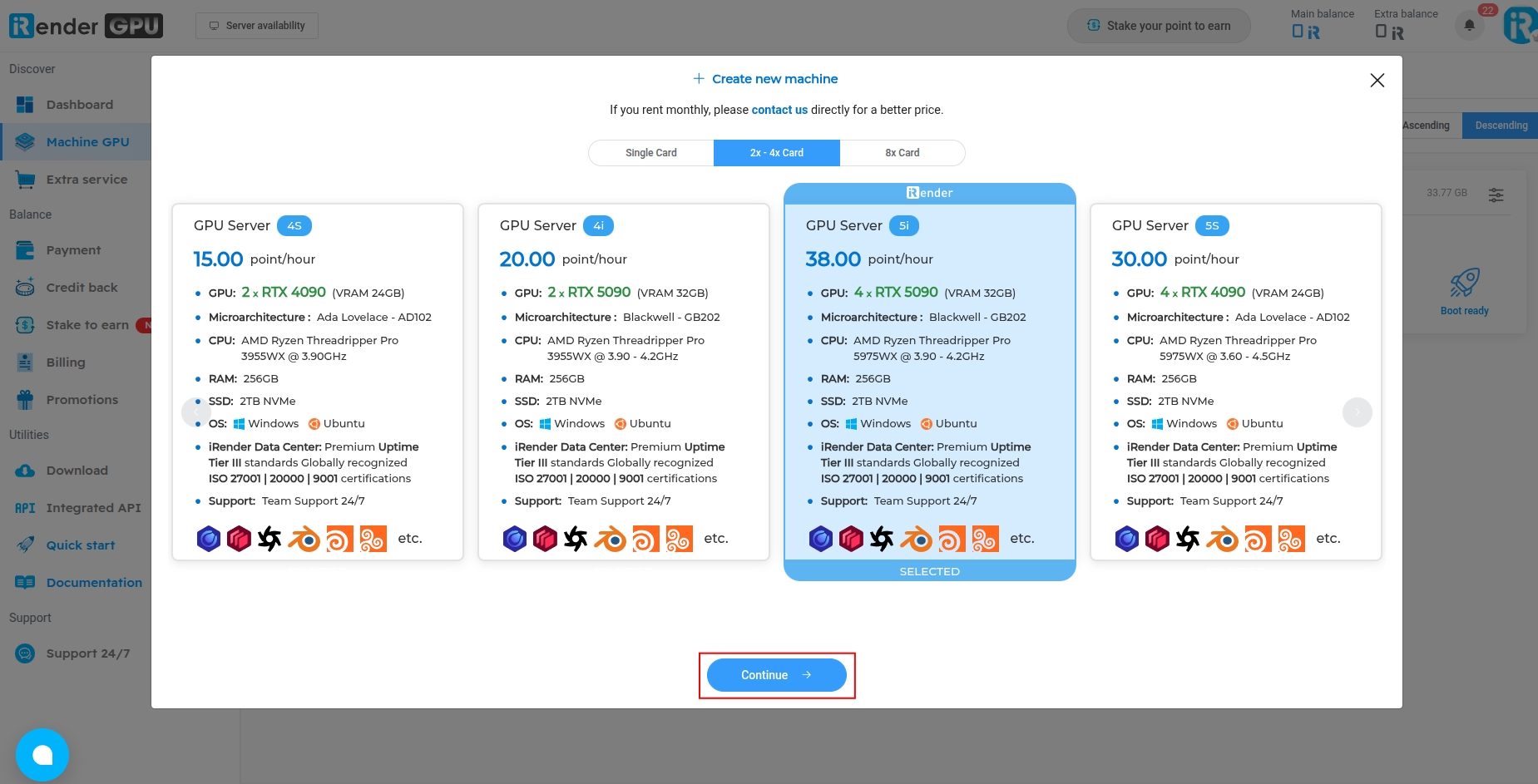
La machine ou serveur de la section Machine GPU conserve votre environnement de travail (logiciels installés et données enregistrées) dans notre système cloud. iRender propose des serveurs mono-GPU et multi-GPU. Selon vos besoins (rendu 3D ou entraînement d’IA), les logiciels & plugins utilisés et l’ampleur du projet, choisissez le forfait serveur adapté.
Rendez-vous maintenant dans la section Machine GPU > Create machine
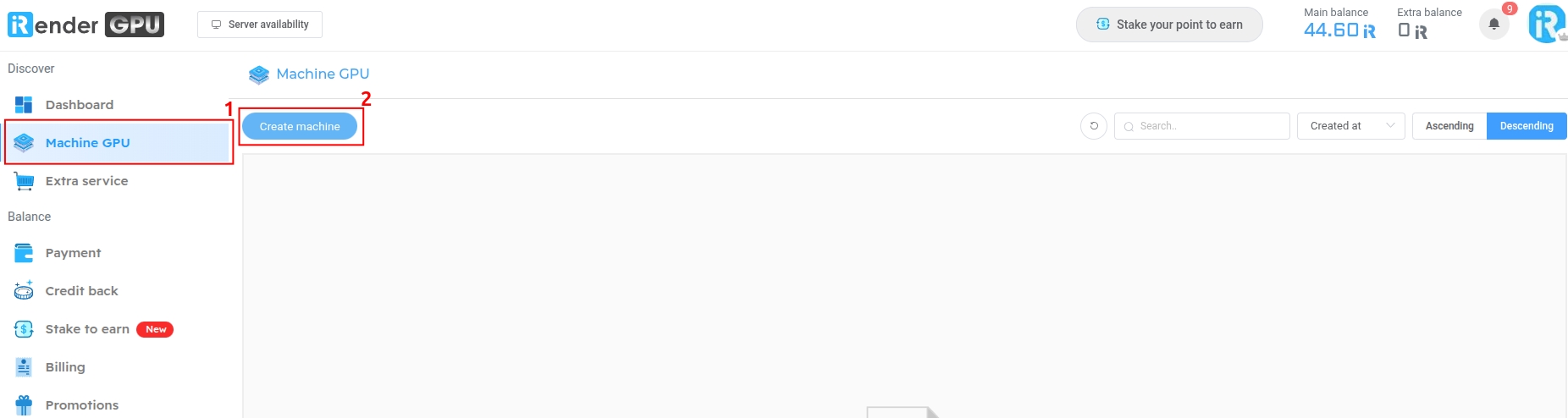
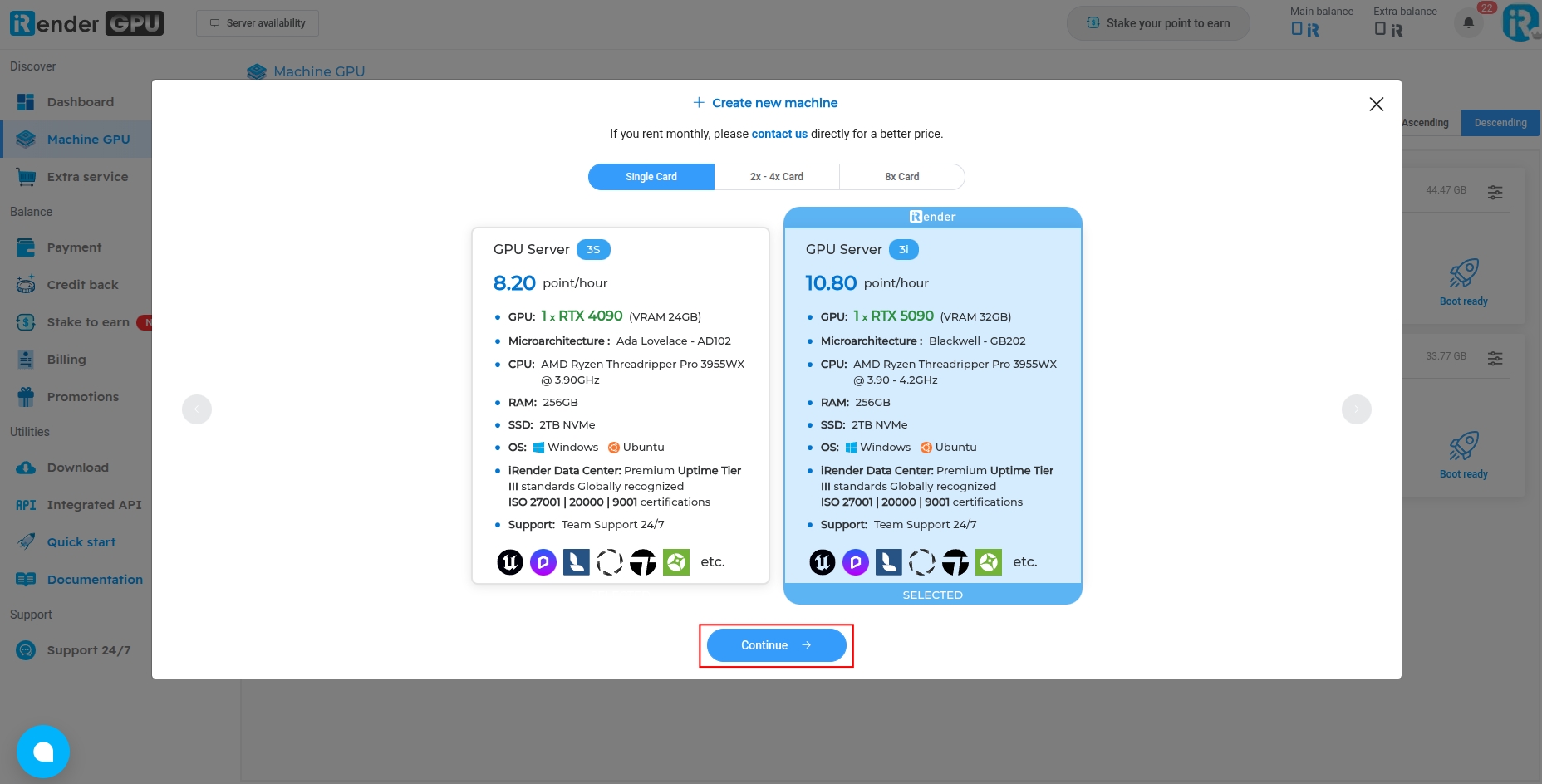
Puis sélectionnez le forfait de configuration souhaité. Vous pouvez choisir une seule carte ou plusieurs cartes
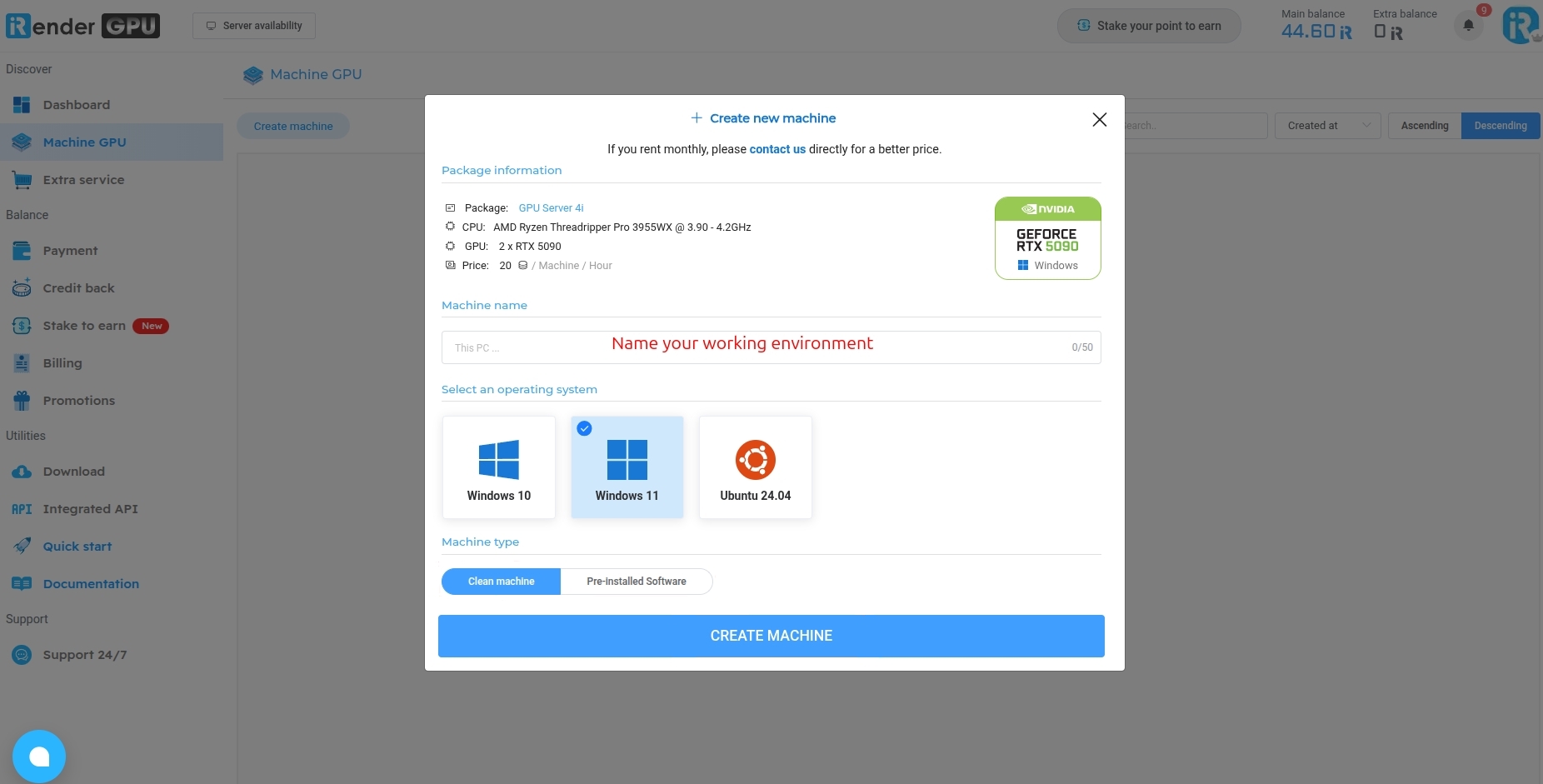
Machine Name : saisissez le nom de machine souhaité
Sélection du système d’exploitation : choisissez l’OS voulu, Windows ou Linux
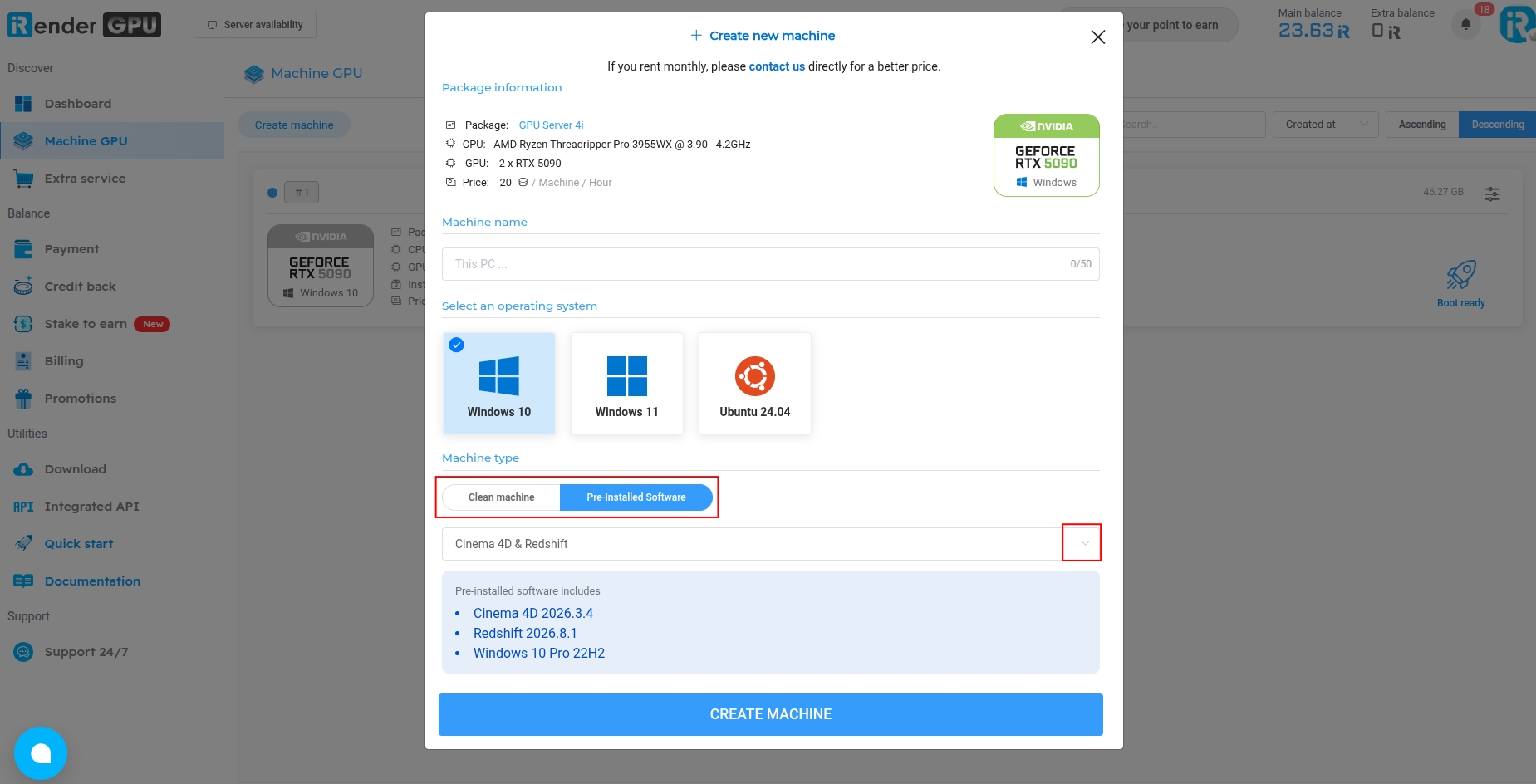
Sélectionnez Clean machine si vous souhaitez personnaliser votre environnement de travail, ou sélectionnez Pre-installed Software puis choisissez votre logiciel dans le menu déroulant.
Si vous utilisez Linux, consultez les étapes détaillées ici.
Étape 5. Démarrer un serveur
Après avoir créé une nouvelle machine/un nouveau serveur, cliquez sur « Boot ready » et « Boot Machine » puis patientez quelques minutes.
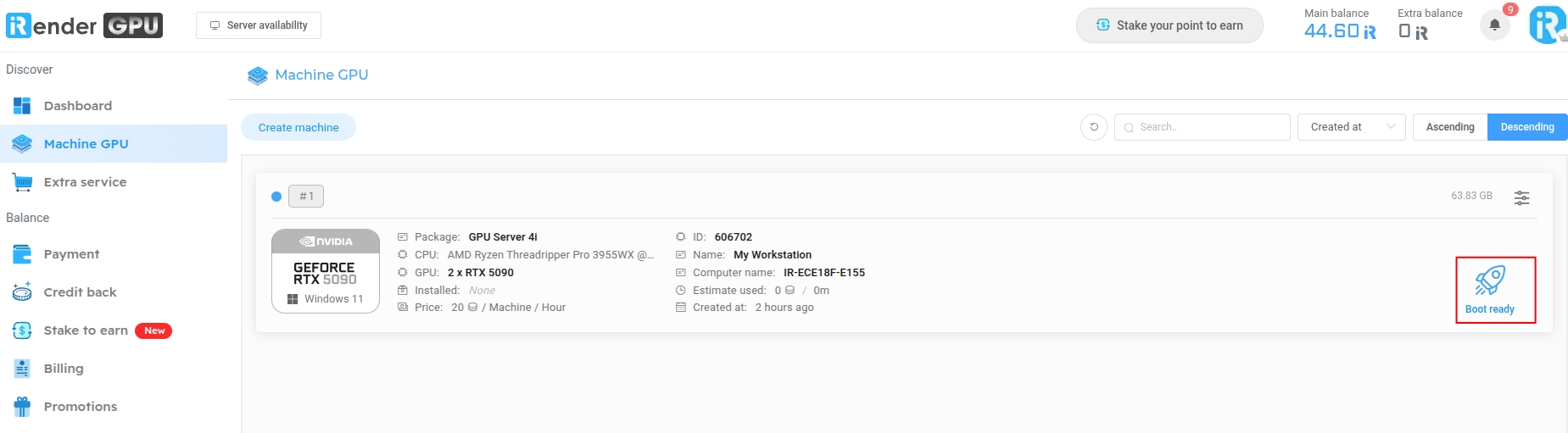
Le démarrage d’une machine/d’un serveur prend normalement environ 10 à 15 minutes. Cette durée dépend de la taille de votre image (ou taille de la machine/du serveur), c’est-à-dire de tout ce que vous avez sur notre serveur, y compris les logiciels installés, les données enregistrées, etc. Plus la taille est importante, plus le démarrage est long.
Étape 6. Se connecter au serveur distant
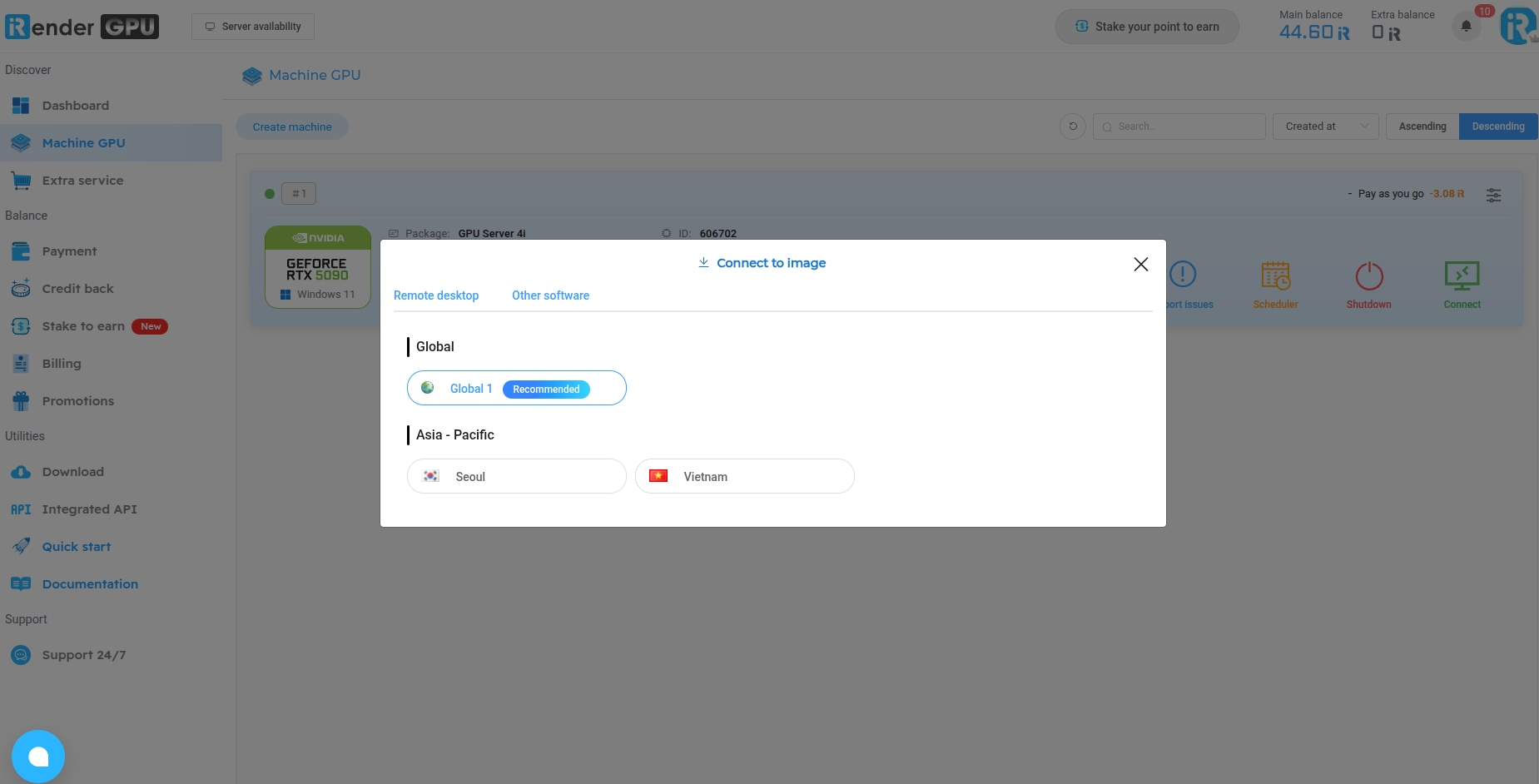
Une fois votre machine/serveur démarré, votre interface affiche un bouton vert CONNECT (notre système commence à vous facturer à partir de cette étape). Cliquez sur CONNECT pour télécharger un fichier .RDP (fichier de connexion Bureau à distance) et connectez-vous à notre serveur distant dès que possible.
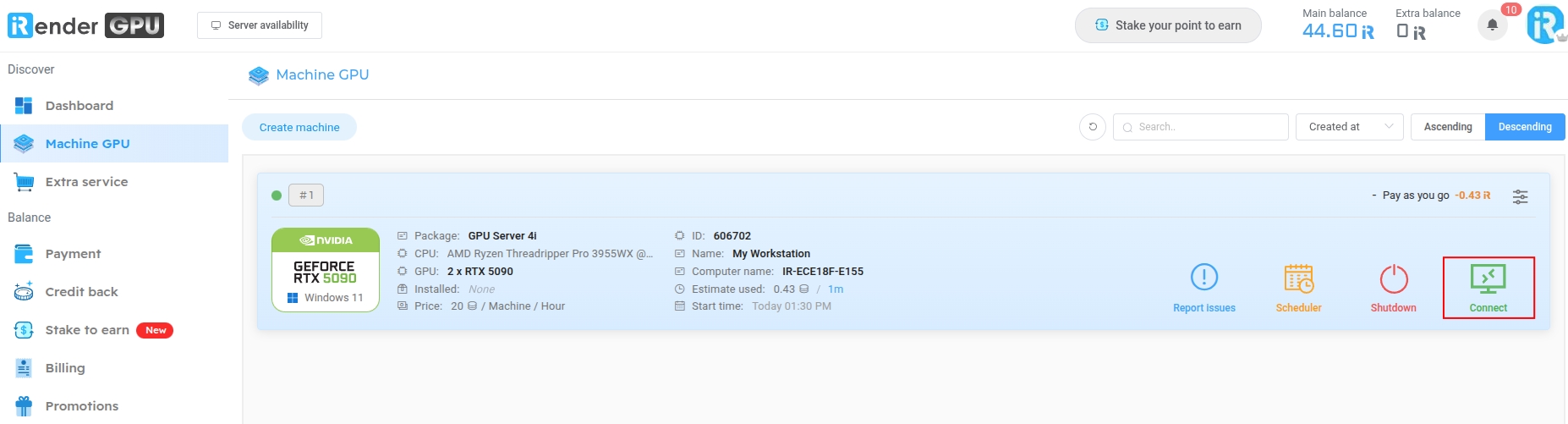
Ouvrez ce fichier .RDP avec le mot de passe de votre compte pour vous connecter à votre machine/serveur.
Astuce : pour ouvrir le fichier .RDP sous macOS, téléchargez cette Windows App.
Vous y êtes ! Vous êtes sur notre machine/serveur distant ! Vous en avez le contrôle total, et l’utiliser revient à utiliser votre propre PC. Comme nous le recommandons, vous pouvez installer n’importe quel logiciel sur cette machine/ce serveur distant, et ce UNE SEULE FOIS. Votre environnement de travail est enregistré après chaque session d’utilisation : la prochaine fois, vous n’aurez rien à réinstaller.
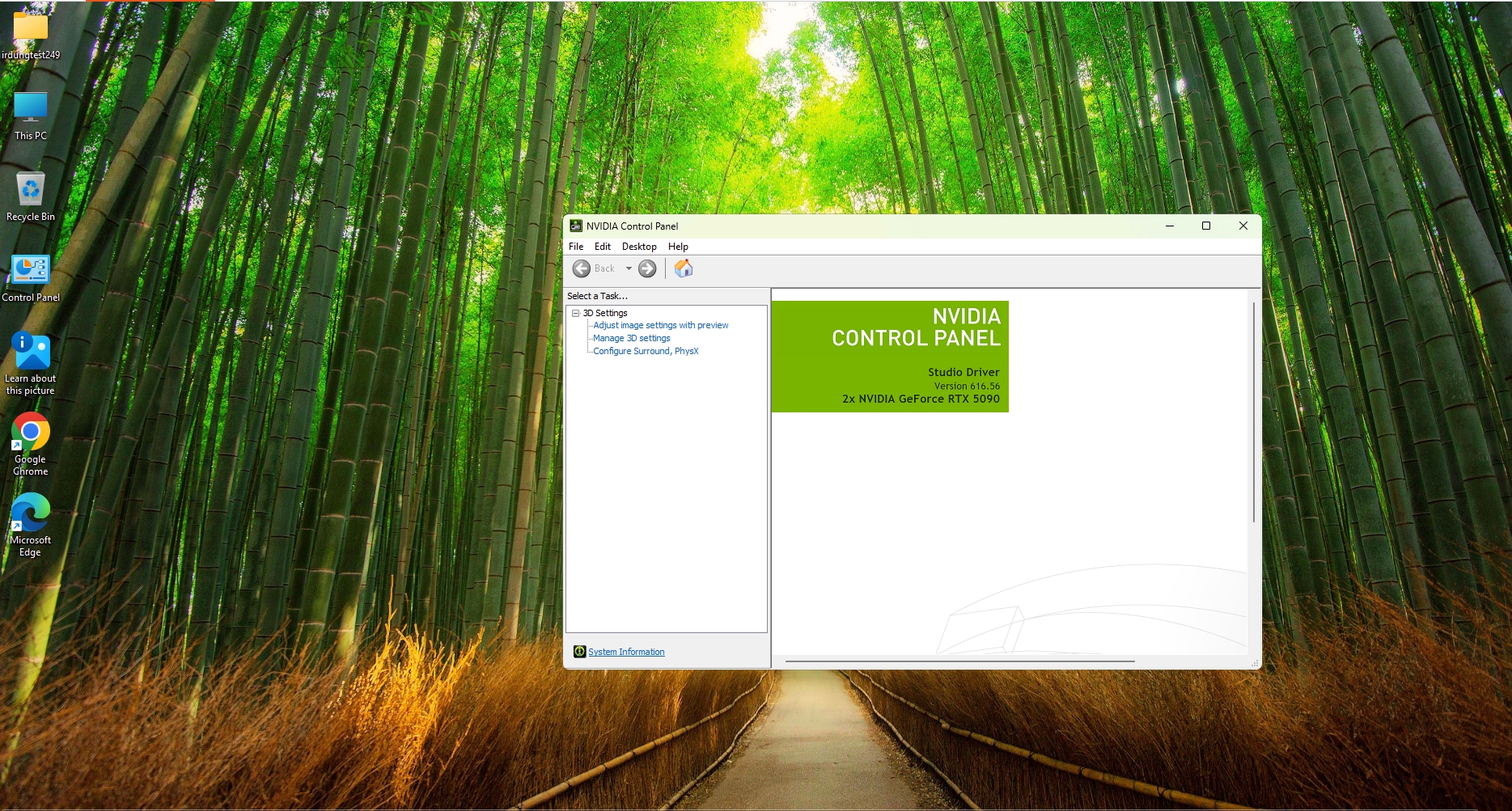
Configurez maintenant votre environnement de travail (installation des logiciels et transfert de vos licences personnelles) et lancez le rendu.
Tous les fichiers envoyés via l’application iRender se trouvent sur le lecteur (Z:). Cependant, Z n’est qu’un lecteur réseau/virtuel destiné au transfert de fichiers. Travailler directement sur ce lecteur peut poser problème. Copiez donc tous les fichiers sur le disque dur (Bureau/C:), puis effectuez-y toutes les opérations (installation des logiciels, ouverture des fichiers de projet, enregistrement des sorties et rendu) pour un rendu stable, sans problèmes liés au réseau.
Astuce : pour protéger votre licence logicielle, pensez à désactiver votre clé de licence lorsque vous avez terminé le rendu et cessez d’utiliser notre machine/serveur.
Étape 7. Arrêter le serveur
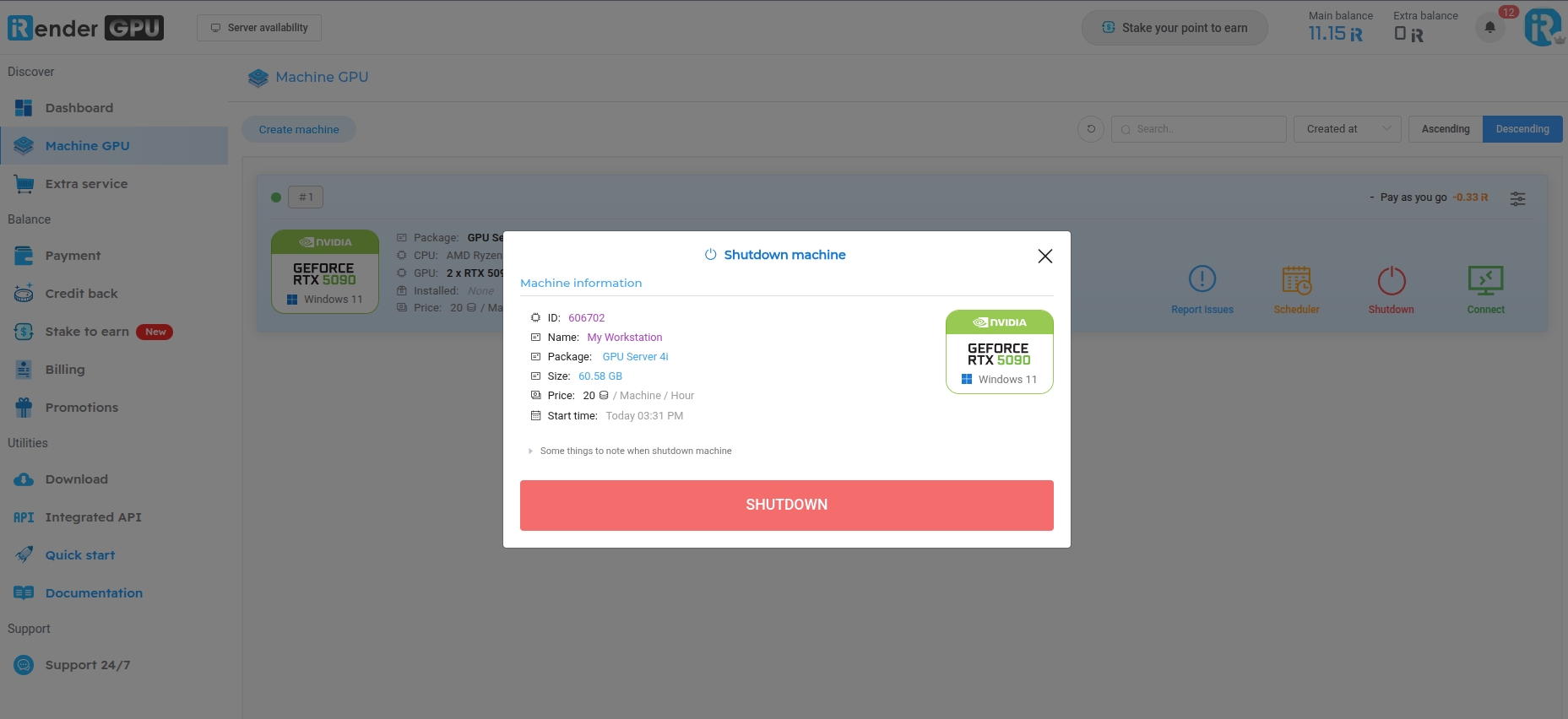
Une fois le rendu terminé sur la machine/le serveur, déplacez vos fichiers de résultat du lecteur C:/Bureau vers le lecteur OUTPUT (Y:). Ces fichiers seront synchronisés avec le lecteur Y de l’application iRender installée sur votre ordinateur local.
Ensuite, appuyez sur le bouton rouge Shutdown de l’image pour que notre système cesse la facturation.
Si vous souhaitez arrêter votre machine/serveur distant à une heure précise, cliquez sur le bouton « Scheduler » pour programmer l’heure d’arrêt.
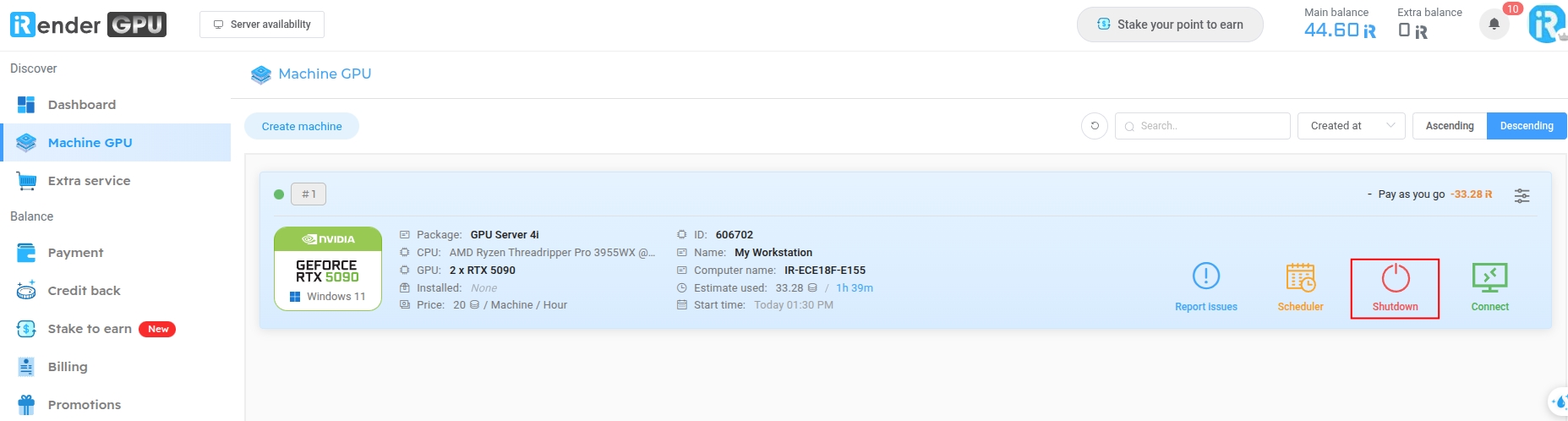
Remarque importante : notre système ne cesse de vous facturer que lorsque vous appuyez sur le bouton rouge « Shutdown » sur notre page web.
Étape 8 : récupérer le résultat du rendu
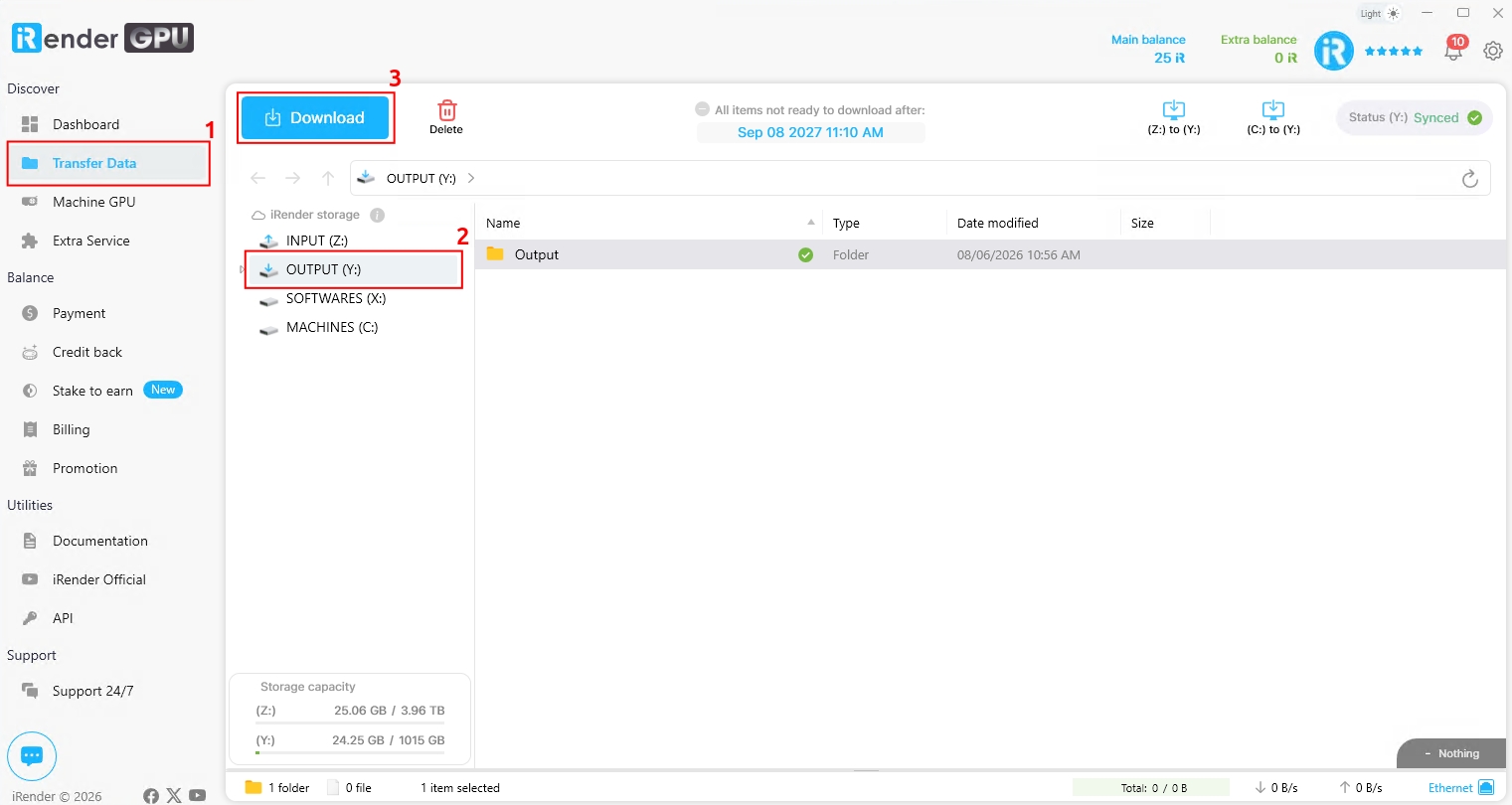
Ouvrez l’application iRender installée sur votre ordinateur et téléchargez les fichiers de résultat depuis le lecteur OUTPUT (Y:).
Pour toute question, n’hésitez pas à contacter notre équipe d’assistance ICI.




