
Published:
Pourquoi Redshift affiche une faible utilisation du GPU : trouver le vrai goulot d'étranglement dans le log
Ce que signifie généralement une faible valeur GPU pendant un rendu Redshift, et comment la vérifier :
- Souvent un problème de lecture : le Gestionnaire des tâches de Windows divise le GPU en moteurs (3D, Copy, Video, Compute). Le graphique par défaut peut ne pas afficher le moteur utilisé par Redshift ; consultez donc un autre graphique ou GPU-Z.
- Une frame passe par plusieurs étapes : Redshift extrait d'abord la scène de votre application 3D et la prépare, puis rend des blocs sur le GPU. Pendant les premières étapes, le GPU a peu à faire : une moyenne sur toute la frame paraît donc faible.
- Le log indique quelle étape est longue : Redshift affiche pour chaque frame le temps d'extraction de la scène, de construction de l'arbre, des prepasses et du rendu (documentation Maxon).
- Chez iRender : serveurs de 1x à 8x RTX 4090 ou RTX 5090 avec Cinema 4D et Redshift préinstallés, pour lire le même log sur le matériel de rendu avant de vous engager sur un job.
Vous lancez un rendu Redshift, ouvrez le Gestionnaire des tâches et voyez le GPU plafonner entre 30 et 50 %. Cette faible utilisation du GPU donne l’impression que Redshift gaspille la carte. En général, ce n’est pas le cas : soit l’indicateur ne mesure pas le travail effectué par Redshift, soit la frame passe une partie de son temps dans des étapes où le GPU attend l’application 3D. Ce guide explique les deux cas, montre comment lire le log Redshift pour repérer l’étape lente et donne la solution pour chacun.
Vérifié d’après la documentation Maxon sur le log et le système Redshift, les notes de Microsoft sur le Gestionnaire des tâches et la documentation NVIDIA de nvidia-smi, novembre 2026.
1. Vérifiez que vous lisez le bon graphique GPU
Le Gestionnaire des tâches de Windows n’affiche pas une « utilisation du GPU » unique. Microsoft décrit le GPU dans le Gestionnaire des tâches comme un ensemble de moteurs, tels que 3D, Copy et Video, qui peuvent fonctionner simultanément et partager les mêmes cœurs (Microsoft DirectX blog). Le chiffre principal suit un seul moteur, et un moteur de rendu CUDA comme Redshift peut être comptabilisé sous un autre.
- Ouvrez
Task Manager › Performance › GPUet cliquez sur la petite flèche à côté du titre d’un graphique pour passer à un autre moteur, par exempleComputeouCudasi votre système l’affiche. - Pour une lecture plus fiable, utilisez un outil dédié comme GPU-Z ou
nvidia-smi(NVIDIA : nvidia-smi), qui indiquent la charge du GPU lui-même. - Observez la valeur pendant le rendu des blocs, et non sur toute la frame. La section suivante explique pourquoi.

Comment lire la figure. Les repères suivent les trois étapes numérotées ci-dessus. Le repère 1 est le graphique GPU du Gestionnaire des tâches passé de 3D à Compute ou Cuda. Le repère 2 est utilization.gpu dans nvidia-smi, ou la même valeur dans GPU-Z. Le repère 3 est le moment de la lecture : pendant le rendu des blocs, pas en moyenne sur les étapes où le GPU attend.
2. Où une frame Redshift passe son temps
La documentation Maxon sur le log Redshift décrit les étapes de chaque frame. Elles n’occupent pas toutes le GPU :
| Étape | Ce qui se passe | Ce qu'elle attend | Ligne du log à chercher |
|---|---|---|---|
| Extraction de la scène | Redshift récupère les polygones, lumières et matériaux de l'application 3D dans sa propre mémoire | L'application 3D et le CPU | Scene extraction time |
| Préparation | Les maillages sont traités, la hiérarchie de ray tracing est construite et les textures sont contrôlées en vue d'une éventuelle conversion | Taille de la scène ; conversion des textures | Time to process … meshes, Time to create tree |
| Prepasses GI | Irradiance point cloud, photon mapping, irradiance cache ou prepasses SSS, si utilisés | GPU | … construction time |
| Rendu | L'image est rendue bloc par bloc sur chaque GPU | GPU | Rendering time: … (N GPU(s) used) |
| Fin de frame | Statistiques, totaux d'envoi PCIe et temps total de la frame | — | Rendering done - total time for frame |
Source : documentation Maxon Redshift : Log Files.
Si l’extraction et la préparation occupent une grande part de la frame, le GPU est inactif ou peu chargé pendant cette part, et tout indicateur qui fait la moyenne sur la frame affiche une valeur faible, même si la carte tourne à pleine charge pendant le rendu des blocs :
Comment lire la figure. En bref : une moyenne faible est normale lorsqu’une frame comporte de longues étapes côté CPU. La question est de savoir si ces étapes sont assez longues pour compter, et le log y répond.
3. Comment lire le log Redshift
Redshift enregistre chaque session dans un dossier de logs. Sous Windows, l’emplacement par défaut est C:\Program Files\Maxon Redshift 20XX\Log, et la session la plus récente se trouve dans Log.Latest.0. Pour voir aussi tous les messages dans la fenêtre de script, réglez la verbosité sur Debug dans l’onglet System des paramètres de rendu Redshift (documentation Maxon Redshift : Log Files).
Pour une frame lente, comparez ces lignes :
- Scene extraction time par rapport à Rendering time. Si l’extraction représente une grande part de la frame, le goulot d’étranglement se situe du côté de l’application 3D, pas du GPU.
- Time to create tree. Une construction d’arbre longue révèle une scène lourde, avec beaucoup d’objets ou de polygones.
- Prepass construction times, si vous utilisez des prepasses GI ou du SSS par points.
- Device geometry and texture PCIe uploads dans les statistiques en fin de frame. Maxon conseille d’y regarder de près lorsque ces valeurs atteignent plusieurs gigaoctets, signe que des données transitent entre la mémoire système et le GPU.
- Le test de bande passante PCIe au début de la session. Selon Maxon, la bande passante pinned devrait atteindre environ 5–6 GB/s ou plus ; des valeurs nettement inférieures peuvent indiquer un problème de pilote de carte mère ou de matériel.
Lire les mêmes valeurs dans un terminal
Deux commandes aident pendant le rendu de la frame lente : l’une affiche la charge réelle et la mémoire du GPU, l’autre extrait les lignes de temps et PCIe du log Redshift le plus récent. Remplacez 20XX par le dossier de votre version de Redshift.
Si utilization.gpu est élevé pendant le rendu des blocs mais que la frame reste lente, le temps part dans l’extraction ou la construction de l’arbre, et les solutions de la section suivante s’appliquent.
4. Solutions selon l'étape lente
| Ce que montre le log | Cause probable | Que faire |
|---|---|---|
| Extraction de scène longue | De nombreux objets ou polygones arrivent de l'application 3D à chaque frame | Utilisez des proxys Redshift pour la géométrie statique lourde, comme le recommande Maxon ; mettez en cache les générateurs et simulations lourds |
| Préparation longue, textures en cours de conversion | Textures converties au format Redshift au moment du rendu | Préconvertissez les textures avec le Redshift Texture Processor pour que Redshift évite la conversion automatique |
| Gros totaux d'envoi PCIe, blocs lents | La scène ne tient pas en VRAM et les données sont chargées depuis la mémoire système | Réduisez la taille des textures et la géométrie, ou rendez sur un GPU doté de plus de VRAM (32 GB sur la RTX 5090 contre 24 GB sur la RTX 4090) |
| Bande passante pinned faible dans l'en-tête de session | Le GPU est sur un slot lent ou il y a un problème de pilote | Vérifiez le slot de la carte, mettez à jour le pilote du chipset de la carte mère, puis relisez la valeur |
| Extraction courte, mais utilisation GPU toujours faible | Le graphique de l'outil de surveillance, pas Redshift | Lisez GPU-Z ou nvidia-smi pendant le rendu des blocs |
Solutions tirées de la documentation Maxon Redshift : Log Files et de la documentation Redshift sur les proxys et le traitement des textures.
Ajouter des GPU accélère le rendu des blocs, car Redshift répartit les blocs sur toutes les cartes. Cela ne raccourcit pas l’extraction de la scène, qui a lieu avant les blocs. Chaque GPU conserve en outre sa propre copie de la scène dans sa VRAM :
Checklist : diagnostiquer une faible utilisation du GPU
Appliquez-la à la frame la plus lente avant de modifier le moindre paramètre.
5. Un CPU plus rapide augmente-t-il l'utilisation du GPU ?
Il peut raccourcir les étapes qui précèdent le rendu des blocs. L’extraction de la scène s’exécute dans votre application 3D, sur le CPU : un CPU aux cœurs rapides évalue donc plus vite les générateurs, déformateurs et simulations lourds, et transmet la scène plus tôt au GPU. Il ne change rien au rendu des blocs lui-même, et n’aide pas si la vraie cause est la conversion des textures ou la pagination out-of-core. Réglez d’abord ces points : c’est moins cher qu’un nouveau matériel.
En multi-GPU, la plateforme compte aussi. Chaque carte a besoin de sa propre liaison PCIe, et une carte mère de bureau qui répartit ses lignes entre plusieurs cartes ralentit les envois vers chacune. C’est pourquoi les serveurs multi-GPU utilisent généralement des AMD Threadripper PRO : les Threadripper PRO 3955WX et 5975WX des serveurs iRender offrent chacun 128 lignes PCIe 4.0.
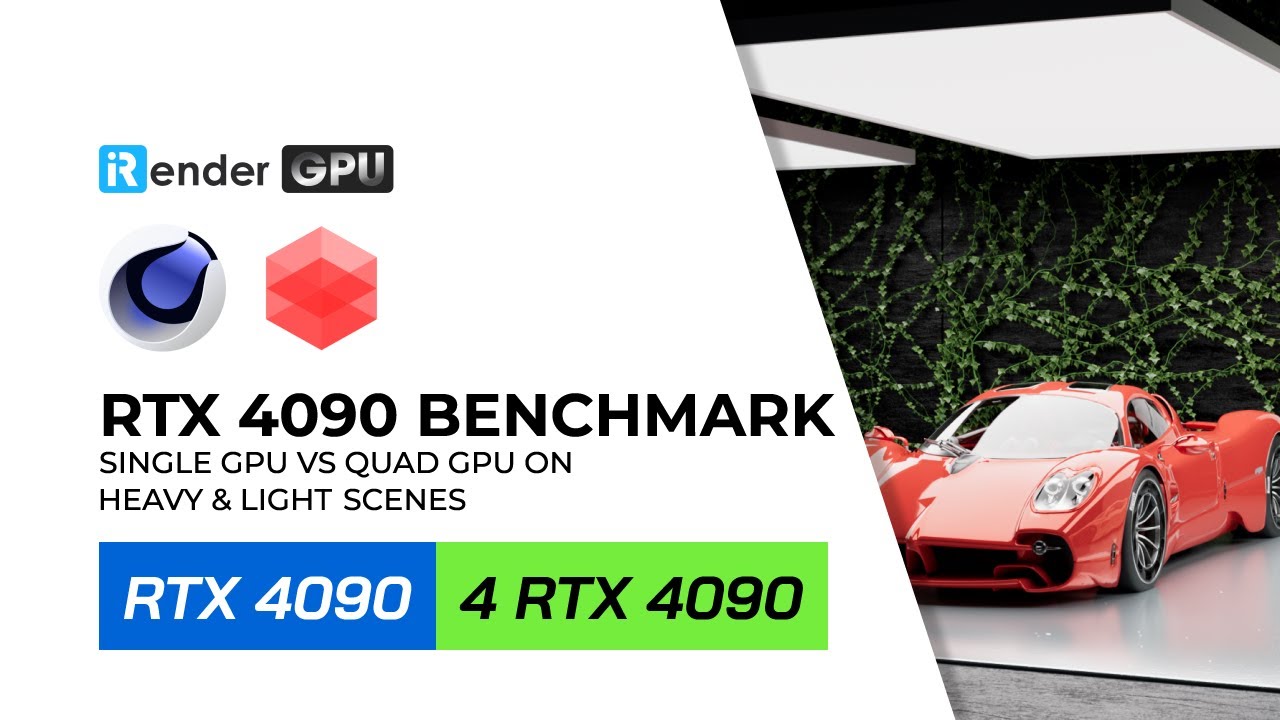
Tested by iRender : Redshift sur une vs quatre RTX 4090
Nous avons rendu une frame Cinema 4D Redshift légère et une lourde sur un serveur iRender, d’abord sur une RTX 4090, puis sur quatre. Les temps sont ceux de l’enregistrement ci-dessous.
Comment lire la figure. Sur la scène légère, la frame est passée de 36 secondes sur une RTX 4090 à 12 secondes sur quatre, soit environ 3 fois plus vite. Sur la scène lourde, elle est passée de 4 minutes 19 secondes à 1 minute 19 secondes, soit environ 3,3 fois plus vite. Lorsque les étapes GPU dominent une frame, Redshift les répartit bien entre les cartes.
Si votre propre frame accélère à peine quand vous ajoutez des cartes, ce ne sont donc pas les GPU qui limitent : le temps part dans les étapes côté CPU de la section 2, et le log de la section 3 indique laquelle. Les facteurs d’accélération sont notre calcul à partir des temps enregistrés.
D’autres jobs Redshift mesurés sur des serveurs 4x RTX 5090 et 8x RTX 4090, avec temps et coûts, sont présentés dans nos benchmarks de rendu multi-GPU.
Vérifier le goulot d'étranglement sur la machine de rendu
Une scène Redshift se rend de la même façon sur toute ferme de rendu qui utilise les mêmes versions de Cinema 4D et de Redshift ; les paramètres viennent de votre fichier. La différence tient à ce que vous pouvez examiner. Sur une ferme de rendu SaaS, vous envoyez la scène et la ferme vous renvoie frames et logs. Sur une ferme de rendu IaaS comme iRender, vous louez un serveur GPU, ouvrez vous-même Cinema 4D et surveillez le log et le GPU pendant le rendu de la frame.
Sur un serveur iRender, par exemple, le diagnostic se fait en trois étapes :
- Lancez un serveur avec Cinema 4D et Redshift préinstallés et ouvrez la scène. Envoyez-la au préalable sur iRender Drive ; l’envoi ne consomme pas de temps de location.
- Rendez la frame la plus lente avec la verbosité du log sur Debug et notez les temps d’extraction, d’arbre, de prepass et de rendu.
- Appliquez la solution adaptée dans le tableau ci-dessus et rendez à nouveau la même frame.
Questions fréquentes
1. Pourquoi Redshift n’utilise-t-il que 30–50 % de mon GPU ?
En général parce que l’indicateur fait la moyenne sur toute la frame, y compris l’extraction et la préparation de la scène, pendant lesquelles le GPU attend l’application 3D. Le log Redshift indique la durée de chaque étape.
2. Le Gestionnaire des tâches de Windows est-il fiable pour l’utilisation du GPU par Redshift ?
Pas toujours. Le Gestionnaire des tâches divise le GPU en moteurs, et son graphique principal peut ne pas suivre celui qu’utilise Redshift. Passez le graphique sur un autre moteur ou utilisez GPU-Z ou nvidia-smi.
3. Où se trouve le fichier log de Redshift ?
Sous Windows, le dossier par défaut est C:\Program Files\Maxon Redshift 20XX\Log, et la session la plus récente se trouve dans Log.Latest.0. Vous pouvez aussi régler la verbosité sur Debug pour voir tous les messages dans la fenêtre de script.
4. Comment réduire le temps d’extraction de scène dans Redshift ?
Utilisez des proxys Redshift pour la géométrie statique lourde, mettez en cache les générateurs et simulations lourds, et préconvertissez les textures avec le Redshift Texture Processor.
5. Ajouter des GPU corrige-t-il une faible utilisation du GPU dans Redshift ?
Davantage de GPU raccourcissent le rendu des blocs, mais pas l’extraction de la scène, qui a lieu avant les blocs. Réglez d’abord une extraction trop longue.
6. Redshift additionne-t-il la VRAM de plusieurs GPU ?
Selon l’article du support Maxon, non : chaque GPU doit donc contenir la scène dans sa propre VRAM. Consultez la documentation Maxon la plus récente pour votre version de Redshift.
Rendre Cinema 4D et Redshift sur iRender
iRender loue des serveurs GPU entiers équipés de 1, 2, 4 ou 8 cartes RTX 4090 ou RTX 5090, que vous pilotez par bureau à distance, avec Cinema 4D et Redshift préinstallés. Les serveurs multi-GPU sont facturés à la minute. Ce démarrage rapide montre comment lancer un serveur et y effectuer vos rendus :

Les nouveaux utilisateurs bénéficient d’un bonus de 100 % sur leur première recharge (minimum $50). Consultez les tarifs sur la page Ferme de rendu pour Cinema 4D et Redshift, ou téléchargez l’iRender GPU App.






