
Published:
Redshiftのコースティクス:アニメーションのちらつきを止める方法
フォトンコースティクスがアニメーションでちらつく理由と、それを解消する設定:
- 二つのエンジン:Redshiftは、Brute ForceまたはPhotonでコースティクスをレンダリングします。Photonコースティクスはよりシャープで、専用のAOVを持ちます。フォトンコースティクスはプログレッシブレンダリングでは機能しないため、IPRでは常にBrute Forceが使われます(Maxon)。
- ちらつきの原因:デフォルトのモードでは、Redshiftはフレームごとに新しいフォトンマップを作成するため、コースティクスのパターンがフレーム間でわずかに変化することがあります。
- カメラ移動の場合の解決策:フォトンはカメラに依存しないため、フライスルーではフォトンマップを一度作成して保存し、すべてのフレームで読み込むことができます(Maxon)。
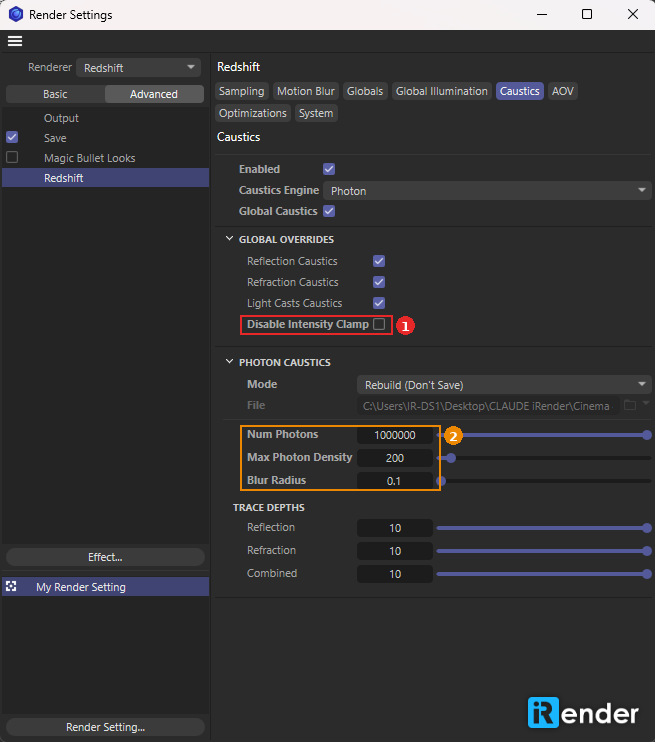
- ガラス上のきらめき:ガラス自体の上でフレームごとに動く明るいピクセルは、クランプされていないコースティクスが原因です。CausticsタブでDisable Intensity Clampをオフにしてください。iRenderのテストでは、レンダリング時間を増やすことなくきらめきが解消されました。
- iRenderでは:Cinema 4DとRedshiftがプリインストールされた1x〜8x RTX 4090またはRTX 5090サーバーを利用できるため、レンダリング用のハードウェア上でフォトンマップを作成・テストできます。
コースティクスを含む静止フレームはきれいに見えても、アニメーションにするとちらつきます。グラスの下やプールの中の明るい模様が、フレームごとにわずかに動くのです。これはフォトンマッピングの既知の特性であり、レンダリングの不具合ではありません。Redshiftにはこれを制御する設定が用意されています。このガイドでは、Redshiftがコースティクスをどのようにレンダリングするか、アニメーションがなぜちらつくのか、そしてカメラ移動の場合とライトやオブジェクトが動く場合にそれぞれどの設定で解消できるかを説明します。
2026年11月25日に、MaxonのRedshiftドキュメント(Caustics、Caustics Advanced、Photon Mapping)と照合して確認しました。開示事項:iRenderは本ガイドを公開し、Cinema 4DとRedshift向けのGPUサーバーをレンタルしています。コースティクスの設定はMaxonのドキュメントに基づき、レンダリング時間は弊社が記録した実行結果に基づいています。
1. Brute ForceとPhotonのどちらのコースティクスか
Redshiftには二つのコースティクスエンジンがあります(Maxon:Redshift Caustics設定):
| Brute Force | Photon | |
|---|---|---|
| 仕組み | 他のエフェクトと同様にカメラからトレース | ライトからフォトンを放って保存し、シェーディング時に使用 |
| 見た目 | より柔らかく、ノイズが出ることがある | シャープなコースティクス。狭い角度のスポットライトで最も効果的 |
| AOV | Global Illuminationに含まれる | 専用のCaustics AOVがある |
| IPR | IPRで使用される | プログレッシブレンダリングに非対応のため、IPRではBrute Forceが表示される |
| メモリ | — | フォトンはGPUメモリに保存される |
出典:Maxon:Redshift Caustics設定およびMaxon:Photon Mapping for Caustics。
IPRでは常にBrute Forceのコースティクスが表示されるため、最終的なPhotonコースティクスはプレビューとかなり異なって見えることがあります。IPRではなく、最終レンダリングで判断してください。
2. フォトンコースティクスがアニメーションでちらつく理由
フォトンマッピングは、ライトからフォトンを放ち、着地した位置を保存し、各ピクセルについて近くのフォトンをまとめてぼかします。デフォルトのモードであるRebuild (don’t save)では、Redshiftはフレームごとに新しいフォトンデータを生成します(Maxon:Photon Mapping for Caustics)。各フレームのフォトンはわずかに異なる位置に着地するため、ぼかされたコースティクスのパターンがフレーム間で少しずつ変化し、動きの中ではちらつきとして見えます。ぼかし半径に対してフォトン数が少なすぎると、各ピクセルのコースティクスがより少ないフォトンから作られるため、症状が悪化します。

図の見方:フレームの二つの段を比較してください。上段ではフレームごとにフォトンマップが再作成されるため、フォトンがわずかに異なる位置に着地し、コースティクスのパターンがフレームごとにずれて、ちらつきとして見えます。下段では、Redshiftが一つのフォトンマップを保存してすべてのフレームで読み込むため、カメラが動いてもパターンは変わりません。
3. 解決策A:カメラのみのアニメーションでは、フォトンマップを一度だけ作成する
Maxonによると、ライトから放たれるフォトンはカメラに依存しないため、フライスルーアニメーションでは最初のフレームでフォトンマップを一度だけ生成し、残りのすべてのフレームで再利用できます(Maxon:Redshift Caustics設定)。Caustics設定で次のように操作します:
- ModeをRebuild (prepass only)またはRebuildに設定し、ファイルパスを指定して最初のフレームをレンダリングし、フォトンデータを保存します。
- ModeをLoadに切り替えます。これにより、Redshiftはコースティクスの計算をスキップし、すべてのフレームで保存したデータを読み込みます(Maxon:Caustics – Advanced)。
- アニメーションをレンダリングします。すべてのフレームで同じフォトンが使われるため、カメラが動いてもコースティクスは安定したままです。
これが成り立つのは、ライトとコースティクスを生むオブジェクトが静止している間だけです。フォトンを放つライトが動いたり、マテリアル設定がアニメーションしたりする場合、Redshiftは新しいフォトンマップを生成する必要があります(Maxon:Caustics – Advanced)。
4. 解決策B:ライトやオブジェクトが動く場合は、フレームごとのノイズを減らす
フォトンマップをフレームごとに再作成する必要がある場合は、各フレームのコースティクスのノイズを減らし、フレーム間の変化を小さくします:
- フォトンの数を増やす(Caustics設定のNum Photons、または各ライトのPhoton Multiplier)。フォトンが多いほど、まだらにならずにより小さなぼかし半径を使えます(Maxon:Redshift Caustics設定)。
- 領域あたりのフォトン数のバランスを取る。Redshiftは、検索半径内に「Max Num Photons」を超えるフォトンが入るとフォトンを統合します。Maxonは、通常30–60の値がうまく機能し、GPUメモリも節約できるとしています(Maxon:Photon Mapping for Caustics)。
- コースティクスを必要な箇所に限定する。コースティクスは必要なオブジェクトとライトでのみ有効にし、一種類のコースティクスだけが必要な場合は、反射または屈折のトレース深度をゼロに設定します。
- ショットが許すなら、ぼかし半径を少し大きくして柔らかめのコースティクスを受け入れる。ちらつきが少なくなります。
フォトンはGPUに保存されるため、フォトンを増やすとメモリを消費します。テストフレームの後、Redshiftのログで空きメモリを確認してください。
図では両方の解決策を一つの画面にまとめています。バッジ1と2が解決策A、バッジ3〜5が解決策B、バッジ6がどちらにも共通するテストです:
- 解決策A:ファイルパスを指定してModeをRebuild (prepass only)に設定し、最初のフレームをレンダリングします。
- ModeをLoadに切り替えて、アニメーションをレンダリングします。
- 解決策B:Num Photons、または各ライトのPhoton Multiplierを上げます。
- Max Num PhotonsはMaxonが示す範囲である30〜60程度に保ちます。
- コースティクスフォトンは、必要なオブジェクトとライトでのみ有効にします。
- 結果はIPRではなく、10〜20フレームの最終レンダリングで判断します。
図の見方:左の列はカメラのみの動きに対する解決策A(バッジ1と2)、右の列はライトやオブジェクトが動く場合の解決策B(バッジ3〜5)、下部のバーは両方に共通する再生テスト(バッジ6)です。オブジェクトごとのコースティクスフォトンのスイッチは、Redshift Objectタグにあります(Maxon:Redshift Objectタグ、Visibility)。ファイル名は一例にすぎない点にご注意ください。
5. ガラス自体のきらめき:Disable Intensity Clampオーバーライド
iRenderチームは、独自のシーンでこれらの解決策をテストしました。床の上にカットガラスのタンブラーとガラス球を置き、スポットライト一灯、動くカメラ、1,000,000フォトンという構成で、Core i9-11900K、64 GB RAM、GeForce RTX 3090(24 GB)一基を搭載したワークステーションで1080pでレンダリングしたところ、各フレームに約69秒かかりました。フォトンの対策後、床のコースティクスは滑らかになりましたが、グラスの底はまだきらめいていました。フレームごとに新しい位置へ移動する、明るい単一ピクセルです。これは別の問題で解決策も異なるため、まず両者を見分けてください。
| 床のコースティクスのちらつき | ガラス上のきらめき | |
|---|---|---|
| 現れる場所 | ガラスを通して照らされる面:床やテーブル | ガラス自体:光が集中する底、カットエッジ、角 |
| 原因 | フレームごとに新しいフォトンマップ(セクション2〜4) | Disable Intensity Clampがオンのため、クランプされない非常に明るいコースティクスのサンプル |
| 見え方 | コースティクスのパターン全体が柔らかくちらつく | 明るい単一ピクセルがフレームごとに新しい位置へ飛ぶ |
| 解決策 | 上記の解決策Aまたは解決策B | Disable Intensity Clampをオフにする |
クランプが重要な理由
Redshiftは通常、SamplingタブのMax Subsample IntensityとMax Secondary Ray Intensityで非常に明るいサンプルを制限します。Causticsタブには、グローバルオーバーライドとしてDisable Intensity Clampがあります。これを有効にすると、コースティクスはこれら二つのクランプで制限されなくなり、本来の明るさまで達することができます(Maxon:Redshift Caustics設定)。
グラスの底やカットエッジのように光が集中する場所では、一部のコースティクスのサンプルが周囲よりはるかに明るくなります。クランプがないと、それぞれが画像にファイヤーフライとして現れます。サンプルはフレームごとに異なるため、ファイヤーフライが動き、フォトンマップを修正した後でもフォトンのちらつきとまったく同じように見えます。
固定カメラで診断する
- カメラを固定し、同じフレームを二回レンダリングします。二つの差がベースラインのノイズです。
- 隣接する二つのフレームをレンダリングし、三つの領域を比較します:グラスの底、床のコースティクス、そして対照として床の何もない領域です。
- 変化の大部分がガラス上にある場合は、クランプを確認してください。床のコースティクスにある場合は、フォトンの設定に戻ってください。
iRenderのテストでは、最初にカメラを動かしたまま測定し、誤った結論を出してしまいました。カメラの動きはすべてのピクセルを変化させるため、数値の中で動きとノイズが混ざってしまったのです。測定は静止したカメラで行ってください。
解決策:Disable Intensity Clampをオフにする
Render Settings › Redshift › Causticsを開き、Global Overridesの下でDisable Intensity Clampのチェックを外します。Maxonも同じ助言をしています。ファイヤーフライやノイズがまだ見られる場合は、このオーバーライドを無効にして最大レイ値を手動で制御することを検討してください。ただし、光のエネルギーが一部失われます(Maxon:Redshift Caustics設定)。
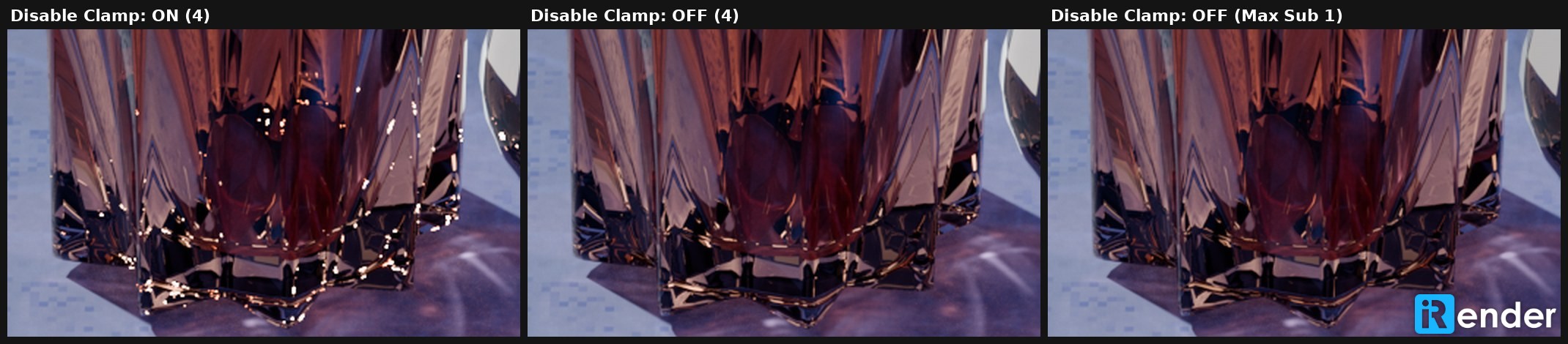

iRender実測iRenderのテストレンダリング。同じフレームを並べて表示しています。左:Disable Intensity Clampオフ。右:オン。グラスの底部に注目してください。
iRenderのテストでは、クランプ設定の変更によってレンダリング時間を増やすことなくきらめきが消えました。代償は明るさです。最も明るいコースティクスがSamplingのクランプ値(このシーンでは4)で制限されるため、グラスの底部がやや暗く見えます。Maxonによると、集中したコースティクスでは強度を保つために20のような非常に高いクランプ値が必要になる場合があり、クランプ値が低いとコースティクスが不自然に暗くなることがあります(Maxon:Redshift Caustics設定)。暗すぎる場合は、ライトのコースティクス強度を上げるか、クランプ値を少し上げて再度テストしてください。
あまり効果がなかった設定
- Max Subsample Intensity。Disable Intensity Clampをオフにした状態で4から1に下げても、グラスの底部に目に見える違いはありませんでした(上の右画像)。
- Thresholdを下げる。iRenderのテストではグラスの底部のフレーム間の変化が約21%減りましたが、レンダリング時間は倍以上になりました。
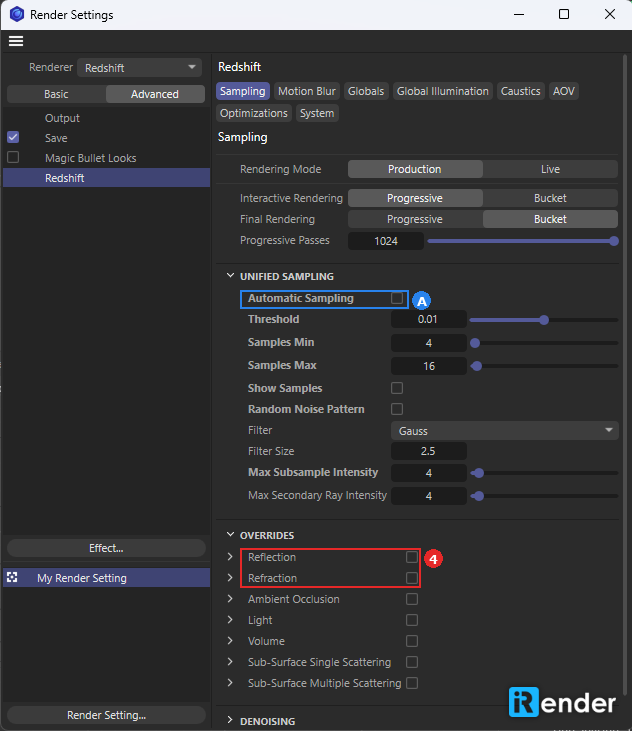
- Samples MinとMax。Automatic Samplingがオンの場合は非表示になり、サンプル数に影響するパラメーターはThresholdのみです(Maxon:Sampling)。
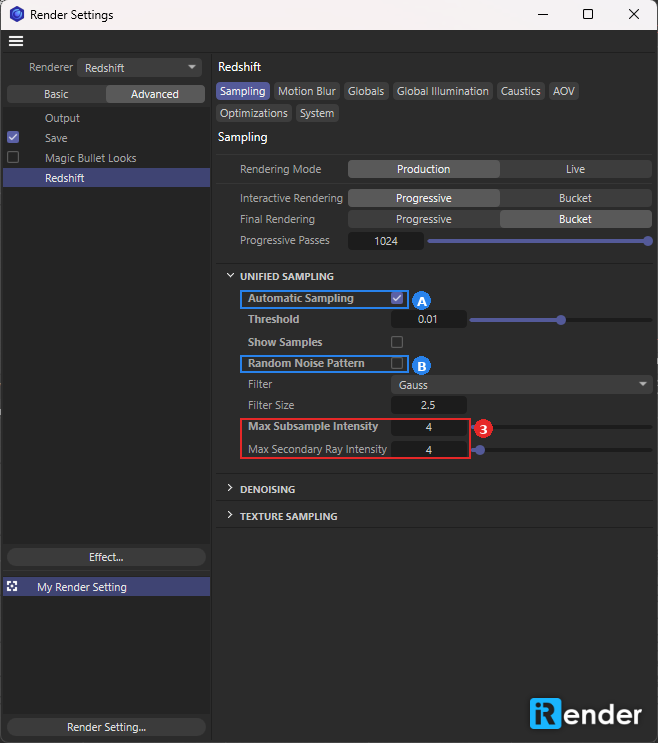
Samples MinとMaxは、Automatic Samplingをオフにしたときにのみ表示されます:
6. 複数台のマシンでのコースティクスアニメーションのレンダリング
フレームを複数台のマシンに分けること自体がちらつきの原因になるわけではありません。Rebuildモードでは、どのマシンでレンダリングしても各フレームが独自にフォトンを計算します。保存したフォトンマップ(解決策A)を使う場合は、すべてのマシンが同じファイルを読み込めるようにする必要があるため、ファイルをプロジェクトと一緒に置き、レンダリング前に各マシンでパスを再リンクしてください。本番ジョブの前に、各マシンで一フレームずつテストしてください。
コースティクスアニメーションにはSaaSとIaaSのどちらのレンダーファームが適しているか
コースティクスの設定はシーンに保存されるため、保存したフォトンマップをプロジェクトと一緒に移す限り、同じバージョンを使うどのレンダーファームでも結果は同じです。違いは、どこで調整・テストできるかです。SaaSレンダーファームではシーンをアップロードし、レンダーファームがフレームを返します。iRenderのようなIaaSレンダーファームではGPUサーバーをレンタルし、シーンを開いてレンダリング用のハードウェア上でフォトン設定をテストできます。
| 状況 | SaaS型レンダーファーム | IaaS型レンダーファーム(iRender) |
|---|---|---|
| コースティクスはテスト済みで安定しており、フレームが必要 | 最適:アップロード、投入、フレームのダウンロードだけで、マシンの管理は不要 | こちらでも可能ですが、サーバーの起動と3Dアプリの実行はご自身で行います |
| 納期があり、レンダリングの開始と終了の時刻を把握したい | ジョブはファームのキューに入るため、開始時刻はファームの混雑状況次第。多くのファームでは早く開始できる優先度の高いプランを販売 | サーバーは起動した時点からお客様のジョブだけを実行するため、レンダリングの開始時刻を自分で決められ、ジョブ全体の時間を計測できる |
| まだフォトン数とブラー半径を調整中 | 手元でテストしてから送信 | サーバー上で短いテスト連番をレンダリングし、再生してちらつきを確認 |
| 保存したフォトンマップを使用(Loadモード) | レンダーファームがフォトンファイルとそのパスを保持するか確認 | サーバー上でマップを作成し、プロジェクトと一緒にローカルドライブに保存 |
| フレーム数の多い納期案件 | ファームが複数のマシンにフレームを分配します | 4xまたは8xサーバーを借りるか、複数のサーバーでフレーム範囲を分割します |
この作業における2つのファーム形態の違いを比較したもので、速度テストではありません。
簡単な目安として、コースティクスがテスト済みでフレームだけが必要な場合は、SaaSレンダーファームのほうが近道です。まだフォトンを調整中、またはちらつきをテスト中の場合は、開いて再生できるマシンが必要であり、それを提供するのがIaaSサーバーです。
iRenderサーバーでのコースティクステストのワークフロー
- まずアップロード。サーバーを起動する前にシーンをiRender Driveに入れておきます。転送とストレージは無料で、アップロード中にレンタル時間はかかりません。
- サーバーを起動。Cinema 4DとRedshiftはプリインストールされています。1-GPUサーバーは最低1時間、マルチGPUサーバーは分単位で課金されます。
- 10–20フレームをレンダリングし、コースティクスの設定で再生してちらつきを確認します。
- 解決策Aまたは解決策Bを適用し、同じフレームを再度レンダリングします。
- コースティクスが安定したらアニメーションをレンダリングします。
図の見方。上段はセットアップです。お手元のPCまたはMacから、1、2、4、8基のGPUを搭載したベアメタルサーバー全体にリモートデスクトップで接続します。そのため、Cinema 4DとRedshiftのプロジェクトを手元とまったく同じように開けます。番号付きの段はセッションの流れです。まず、サーバーを起動する前に登録、チャージ、iRender Driveへのアップロードを行います。次に、起動して接続し、テストフレームとジョブをレンダリングします。最後に、シャットダウンして課金を停止します。
関連ガイド
よくある質問
1. Redshiftのコースティクスがアニメーションでちらつくのはなぜですか?
デフォルトのモードでは、Redshiftはフレームごとに新しいフォトンマップを作成するため、フレーム間でコースティクスのパターンがわずかに変化します。ブラー半径に対してフォトンが少なすぎると、さらに悪化します。
2. カメラアニメーションでコースティクスのちらつきを止めるには?
ModeをRebuildにしてファイルパスを指定し、フォトンマップを一度作成してから、ModeをLoadに切り替えると、すべてのフレームで同じフォトンが使われます。ライトとコースティクスを生じるオブジェクトが静止している間は有効です。
3. IPRでコースティクスの見え方が違うのはなぜですか?
IPRは常にBrute Forceのコースティクスを使用します。フォトンコースティクスはプログレッシブレンダリングでは機能しないためです。フォトンコースティクスは最終レンダリングで判断してください。
4. Brute ForceとPhotonのどちらのコースティクスを使うべきですか?
フォトンコースティクスはよりシャープで、専用のAOVがあります。Brute Forceは設定が簡単ですが、柔らかく、ノイズが出ることがあります。
5. フォトンを増やせばちらつきは直りますか?
フォトンを増やすとフレームごとのノイズが減り、より小さいブラー半径を使えるため、ちらつきが減ります。ただし、GPUメモリの使用量も増えます。
6. 複数台のマシンでレンダリングするとコースティクスがちらつきますか?
いいえ。Rebuildモードでは、いずれにせよ各フレームが独自にフォトンを計算します。保存したフォトンマップを使う場合は、すべてのマシンが同じファイルを読み込むようにしてください。
7. コースティクスのちらつきを直した後もグラスがきらめくのはなぜですか?
グラス自体でフレームごとに動く明るいピクセルは、通常クランプされていないコースティクスが原因です。Render Settings › Redshift › CausticsでDisable Intensity Clampをオフにすると、Samplingのクランプ値で制限されます。
8. Disable Intensity Clampをオフにするとコースティクスは暗くなりますか?
暗くなることがあります。最も明るいコースティクスがMax SubsampleとMax Secondary Ray Intensityで制限されるため、集光した部分のエネルギーが一部失われます。必要に応じて、ライトのコースティクス強度またはクランプ値を少し上げてください。
9. Automatic Samplingがオンのとき、Samples MinとMaxは効果がありますか?
いいえ。Automatic Samplingがオンの場合は非表示になり、サンプル数を変える設定はThresholdのみです。
Cinema 4DとRedshiftのプロジェクトをiRenderでレンダリング
iRenderはIaaS型のGPUレンダーファームです。1、2、4、8基のNVIDIA RTX 4090(24 GB)またはRTX 5090(32 GB)GPU、AMD Ryzen™ Threadripper™ PRO CPU、256 GB ECC RAM、2 TB NVMe SSDを搭載したベアメタルサーバーをレンタルできます。リモートデスクトップで接続し、完全な管理者権限で自分のワークステーションのように作業できます。iRenderはセッション間でサーバーイメージを保持するため、プラグインや設定はインストールされたまま残ります。Cinema 4DとRedshiftはすべてのサーバーにプリインストールされています。
iRenderのマルチGPUサーバーは分単位で課金され(1-GPUサーバーは最低1時間)、3時間以上のセッションは10%割引になります。弊社の4-GPUおよび8-GPUサーバーは水冷式です。弊社の測定では、持続的なレンダリング負荷の下でGPUは60~70°Cを維持しています。Elite Support(エリートサポート)はホットライン、ライブチャット、WhatsApp、メールで週7日ご利用いただけます。
このクイックスタートでは、サーバーを起動してCinema 4DとRedshiftでレンダリングする方法を紹介します。

弊社のサーバーで記録したRedshiftの二つのレンダリング例です。4x RTX 5090で1080p・150フレームをフレームあたり40.84秒(約1時間42分)、1x RTX 5090で1080p・301フレームのクロスシミュレーションをフレームあたり21.3秒でレンダリングしました:


新規ユーザーは初回チャージに100%ボーナス(最低$50)を受け取れます。プランはCinema 4DとRedshiftのレンダーファームページでご確認いただくか、iRender GPUアプリをダウンロードしてください。

出典:Maxon:Redshift Caustics設定 · Maxon:Photon Mapping for Caustics · Maxon:Caustics – Advanced · iRender:マルチGPUレンダリングベンチマーク · Maxon:Sampling。すべての出典は2026年11月25日に確認しました。






