
クイックスタート
iRenderは、負荷の高い3Dレンダリングワークフロー向けに設計された高性能コンピューティングインフラを提供しています。3Dアーティスト、ライティングTD、アニメーションスタジオの皆様に、強力なIaaSレンダーファームのマルチGPU構成ノード(2~8 × RTX 4090 / RTX 5090)をご提供し、ローカルハードウェアのボトルネックを解消してレンダリング時間を大幅に短縮します。
Microsoft Remote Desktop(RDP)を通じて、完全な管理者権限付きの専用リモートワークステーションを利用できます。OSはWindows 10/11またはUbuntu Linuxです。任意のバージョンのDCCアプリケーション、サードパーティ製プラグイン、カスタムスクリプト、個人ライセンスのインストールなど、ローカルマシンとまったく同じように制作パイプラインを自由にカスタマイズできます。導入をスムーズにするため、Blender、Houdini、Cinema 4D(Redshift & Octane付き)などの業界標準ツールはプリインストール済みで、すぐに本番レンダリングを開始できます。
iRenderは、専用のシングルGPUノードを提供する数少ないクラウドプラットフォームのひとつでもあります (1 × RTX 4090 / RTX 5090) Unreal Engine、D5 Render、Twinmotion、Lumionなどのリアルタイムツール向けに最適化されています。これらのアプリケーションは1枚のカードでの処理に依存するため、弊社のワークステーションはVRAMのスループット、CPUのシングルコア性能、RDPでのビューポート操作のスムーズさを最大限に引き出し、使われない追加GPUのコストをかけずに効率を最大化します。
iRender GPUアプリ&Webコンソール
iRenderでは、iRenderレンダーファームをよりシンプルかつ便利に利用できる方法をご用意しています。ネイティブのデスクトップクライアントをダウンロードするか、ブラウザから直接起動できます。
| プラットフォーム/OS | 互換性/仕様 | 形式 | 操作 |
|---|---|---|---|
|
Windows64ビット版
|
• OS:Windows 10 / 11(64ビット)
• アーキテクチャ:Intel / AMD x86_64
|
.exe | Windows版をダウンロード↓ |
|
macOSユニバーサルDMG
|
• Apple Silicon:M1、M2、M3、M4以降
• Intel Mac:Core i5、i7、i9(x64アーキテクチャ)
|
.dmg | |
|
LinuxDebian / Ubuntu
|
• OS:Ubuntu 20.04 / 22.04 / 24.04、Debian
• インストール:App Center、GDebiまたはターミナル
|
.deb | Linux版をダウンロード(.deb)↓ |
|
Webアプリケーションあらゆるブラウザからアクセス
|
• 互換性:すべてのOS(Windows、macOS、Linux、iPadOS、モバイル)
• 必要環境:Chrome、Safari、Edge、Firefox(インストール不要)
|
Webポータル | Webアプリを起動→ |
ステップごとのインストール手順
Windows、macOS、Linuxでのクライアントのセットアップ手順の詳細です。
- ダウンロードした
.exeファイルをダウンロードフォルダで見つけます。 - インストーラーファイルをダブルクリックしてセットアップウィザードを開始します。
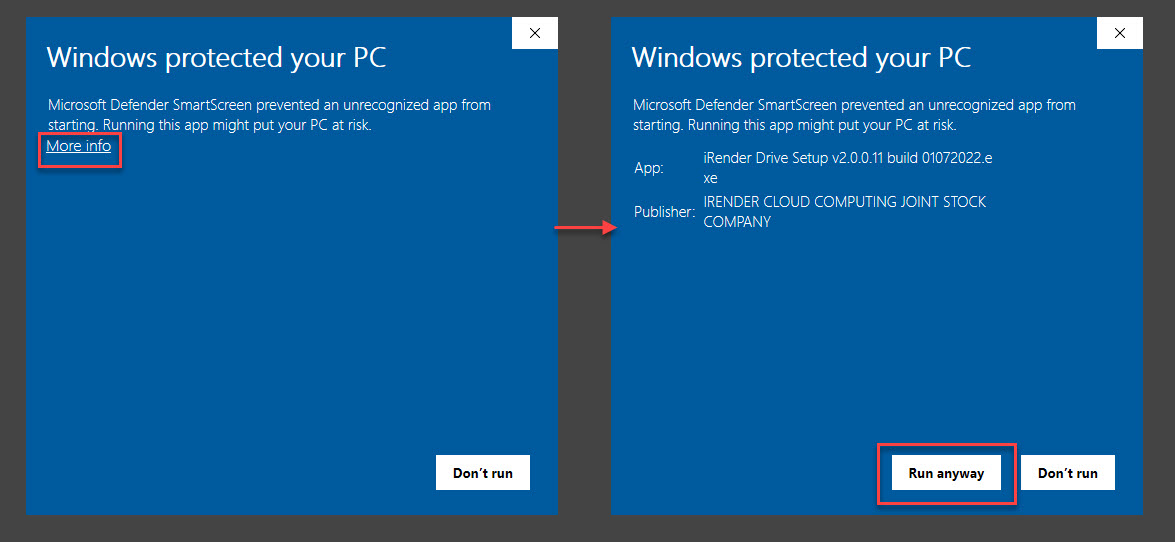
- Windows Defender SmartScreenが表示された場合:詳細情報 → 実行をクリックします。
- 画面の指示に従ってインストールを完了します。
- デスクトップのショートカットまたはスタートメニューからiRender GPU Appを起動し、アカウントにサインインします。
お使いのMacのハードウェアアーキテクチャに合ったビルドを選択してください:
| アーキテクチャ | 対象ハードウェア | ダウンロード |
|---|---|---|
| Apple Silicon(ARM64) | M1、M2、M3、M4以降のチップ | ARM64版(.dmg)↓ |
| Intel(x64) | Core i5、i7、i9、Xeon搭載のMac | Intel x64版(.dmg)↓ |
ヒント:プロセッサの種類はAppleメニュー()→このMacについてで確認できます。
- ダウンロードした
.dmgディスクイメージをダブルクリックしてマウントします。 - インストールウィンドウで、iRender GPU AppのアイコンをApplicationsフォルダのショートカットへドラッグ&ドロップします。
- ファイルのコピーが完了するまでお待ちください。
- Finder→Applicationsを開き、iRender GPU Appを起動します。
- Gatekeeperに関する注意:「開発元を検証できません」と表示されて起動がブロックされた場合は、システム設定→プライバシーとセキュリティを開き、セキュリティまでスクロールしてこのまま開くをクリックしてください。
.deb (64ビット)
公式のDebianインストーラーパッケージをダウンロードします:
Linux版(.deb)↓- ファイルマネージャーを開き、次の場所へ移動します:
~/Downloads. - ファイル
iRenderGPU_Linux.debを右クリックし、Open With→App Center(またはGDebi Package Installer)を選択します。 - Installをクリックし、求められたらシステムのパスワードで認証します。
- パッケージのインストールが完了したら、アプリ一覧から起動します。
.deb パッケージを開けない場合は、GDebiをインストールしてご利用ください:
sudo gdebi ~/Downloads/iRenderGPU_Linux.deb
ターミナルで次のコマンドを実行します:
cd ~/Downloads
wget https://public.gpuhub.net/iRenderGPU/Linux/iRenderGPU_Linux.deb
# 2. ローカルの依存関係を解決してインストール
sudo apt update
sudo apt install ./iRenderGPU_Linux.deb -y
# 3. アプリケーションを起動
irender-gpu &
注意:パッケージ名の前に ./ を必ず付けてください。これにより apt がリモートリポジトリを検索せず、ローカルファイルを読み込みます。
インストール後、アカウントでサインインしてレンダリングのパイプラインを管理できます:
データ転送
プロジェクトファイル、テクスチャ、OpenVDBやAlembicなどの大容量キャッシュを、高速なネットワークドライブでスムーズに同期できます。
マシンの起動
1/2/4/8 × RTX 4090/5090のインスタンスを起動できます。Cinema 4D、Redshift、Octaneはプリインストール済みで、Blender、Houdiniなど任意のDCCアプリも追加できます。
直接操作
超低遅延のデスクトップストリーミング、またはMicrosoftリモートデスクトップ(RDP)に1クリックで接続でき、完全な管理者権限で操作できます。
ステップ1. 新規登録
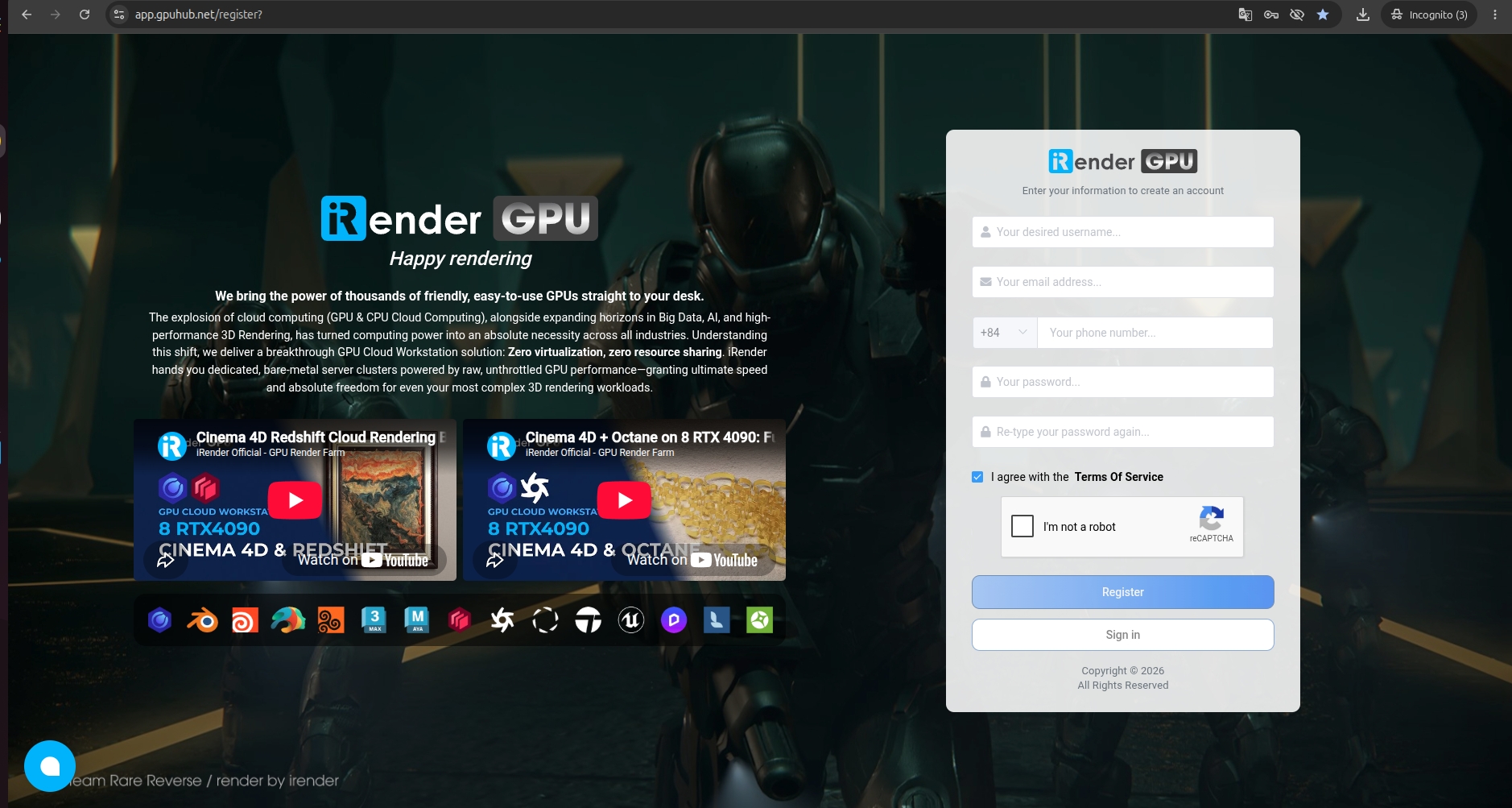
アカウントはこちらから作成し、登録したメールアドレスに届くリンクから認証してください。「Active your iRender-GPUhub Account」というメールが受信トレイに届かない場合は、「迷惑メール」フォルダもご確認ください。
ステップ2. チャージ
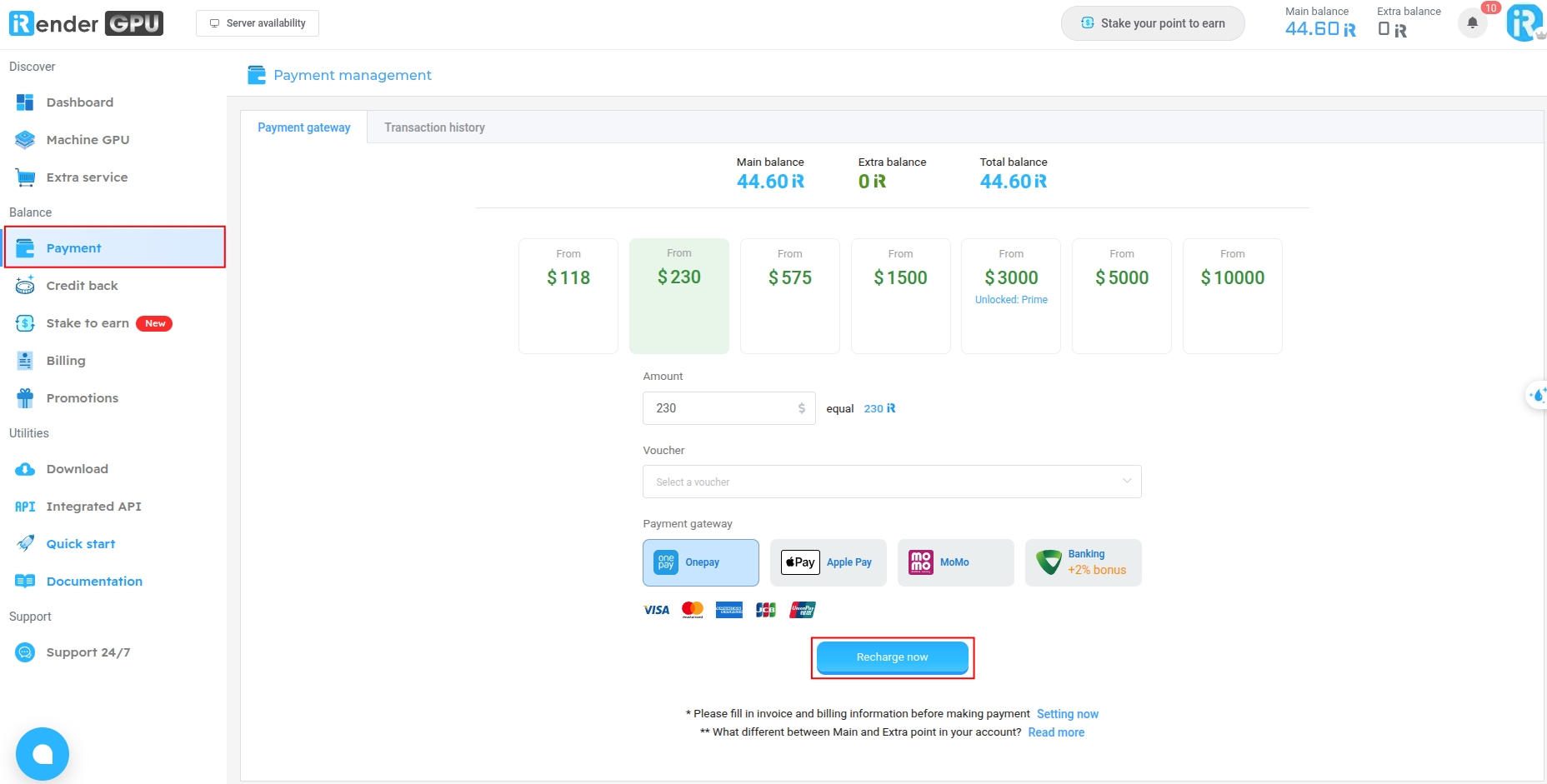
iRenderアカウントにログインし、Payment > Recharge Nowを選択します。
iRenderではOnepay、Momo、および銀行振込でのお支払いに対応しています。
-
-
-
- Onepayの決済ゲートウェイでは、VISA、Mastercard、American Expressなどをご利用いただけます。
- Momoはベトナム国内のユーザーに便利な決済方法です。
- 銀行振込でのお支払いも可能です。
-
-
(取引ごとの最低チャージ額は$50です。)
ステップ3. ファイル転送
時間と費用を節約するため、サーバーを起動する前にプロジェクトファイルをお手元のPCから弊社のリモートサーバーへ転送しておくことをおすすめします。便利な転送方法として、弊社のファイル転送アプリiRender GPUアプリがあります。iRenderアプリはWindows、macOS、Linuxに対応しています。
1. iRender GPUアプリを使う
iRender GPUアプリは、iRender技術チームが開発した無料のファイル転送アプリです。ローカルPCと弊社のリモートサーバー間で、最大でテラバイト級のストレージを使って簡単にデータをやり取りできます。このアプリにアップロードしたファイルは、リモートサーバー上のネットワークドライブ(Z:)へ自動的に同期されます。サーバーを利用しない場合でも、アプリ単体でご利用いただけます。
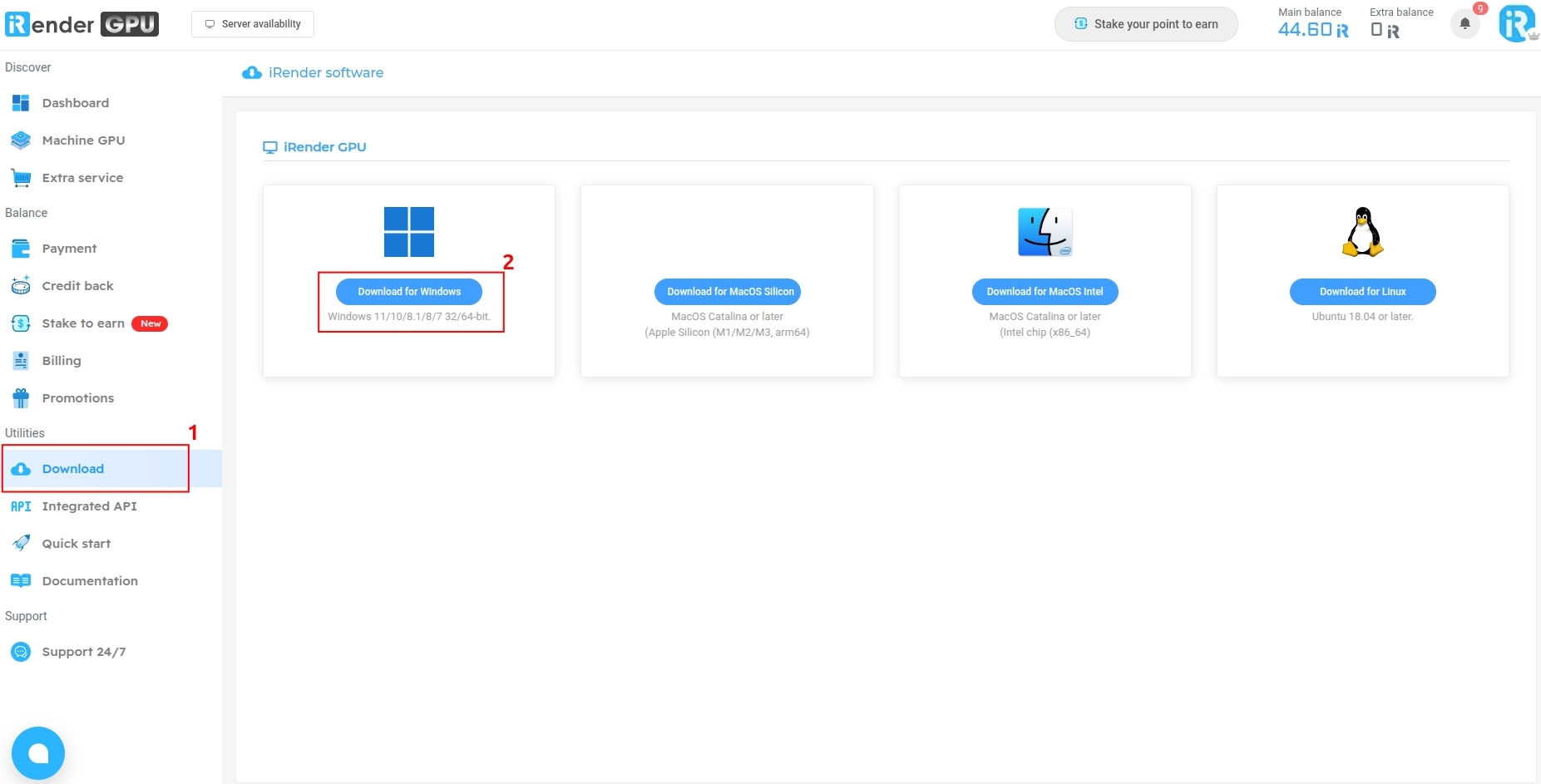
iRender GPUアプリのダウンロードとインストール:
以下では、WindowsでiRender GPUアプリをダウンロード・インストールして使う手順をご案内します。macOSまたはLinuxをお使いの場合は、iRender GPUアプリのページから対応するインストーラーをダウンロードしてください。操作手順はWindowsと同じです。
- iRenderアカウントのユーザー名とパスワードでアプリにログインします。
- INPUT (Z:)を選択 » Uploadを選び、レンダリングに必要なファイル(プロジェクトファイル、アセット、テクスチャなど)と、必要に応じてソフトウェアのインストーラーをアップロードします。ファイルをドラッグ&ドロップすることもできます。
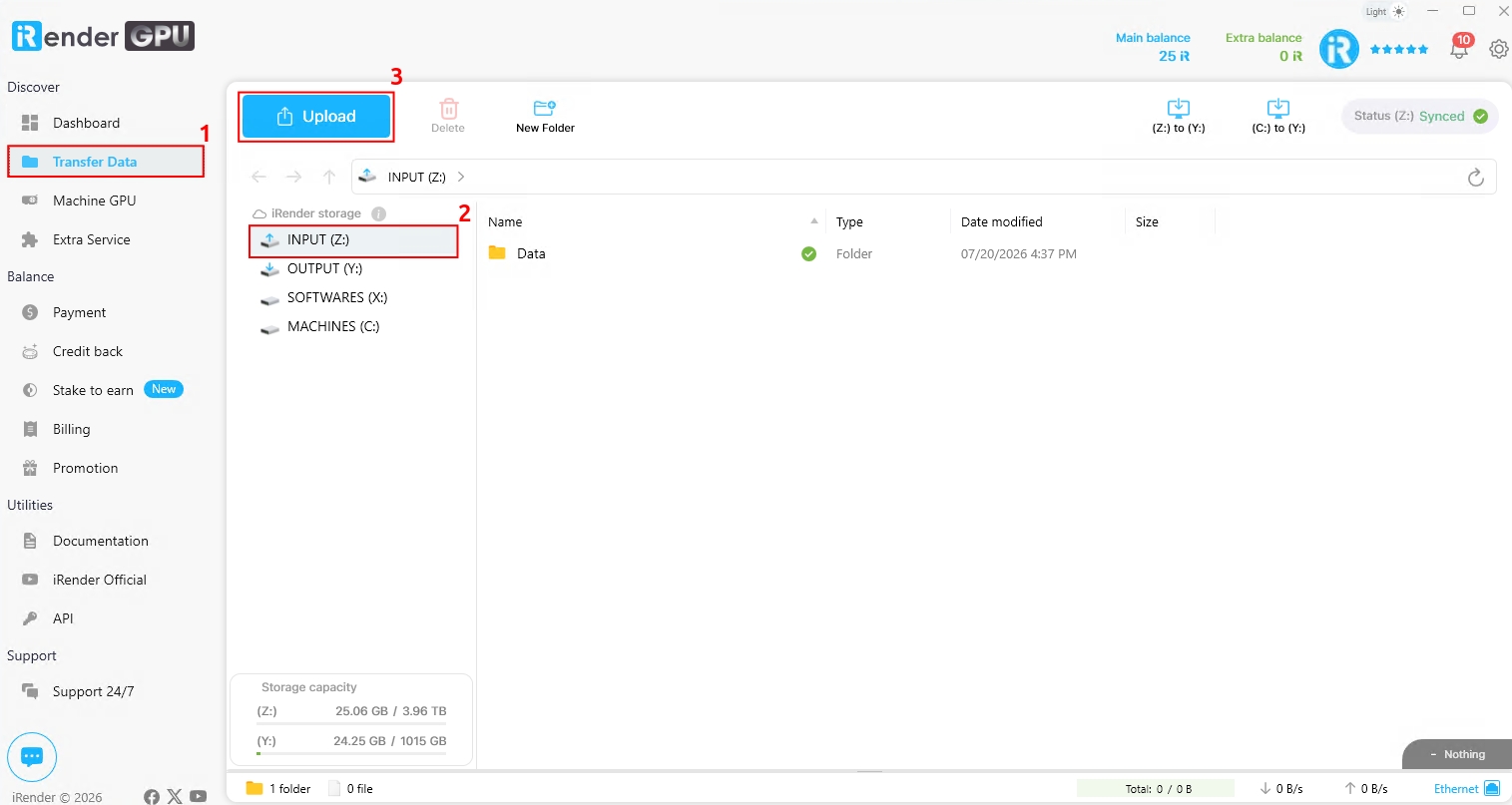
注意:インストールを早く済ませられるよう、主要ソフトウェアのインストーラーを(X:)ドライブ(読み取り専用)に用意しています。サーバーに接続したら、XドライブからC/Desktopにコピーしてインストールしてください。別のソフトウェアや別のバージョンをお使いの場合は、そのインストーラーをプロジェクトファイルと一緒にZ:ドライブへアップロードしておけば、リモートサーバー上ですぐにインストールできます。
下の表は、プロジェクトファイル(入力)とレンダリング結果(出力)をアップロードできるiRenderアプリのストレージ容量です。このストレージは無料で、iRenderアカウントへの累計チャージ額に応じて付与されます。累計チャージ額が多いほど、より多くのストレージをご利用いただけます。なお、OUTPUT (Y:)ドライブの容量はINPUT (Z:)ドライブの4分の1です。
| 累計チャージ額 | 入力(Z:)ドライブ容量 | 出力(Y:)ドライブ容量 | イメージ(マシン)の総数 |
|---|---|---|---|
| テスト | 20 GB | 5 GB | 1 |
| $50 – $249 | 100 GB | 25 GB | 2 |
| $250 – $499 | 200 GB | 50 GB | 3 |
| $500 – $1499 | 400 GB | 100 GB | 4 |
| $1500 – $2999 | 1 TB | 256 GB | 5 |
| $3000以上 | 1 TB | 256 GB | 20 |
2. サードパーティのクラウドサービスを使う
弊社のリモートサーバーはインターネットに接続されています。そのため、弊社アプリのほかに、Google Drive、OneDrive、Dropboxなどの個人用クラウドドライブを設定したり、WeTransferなどを使ったりして、ローカルPCとサーバー間でファイルを転送することもできます。
ステップ4. マシンの作成
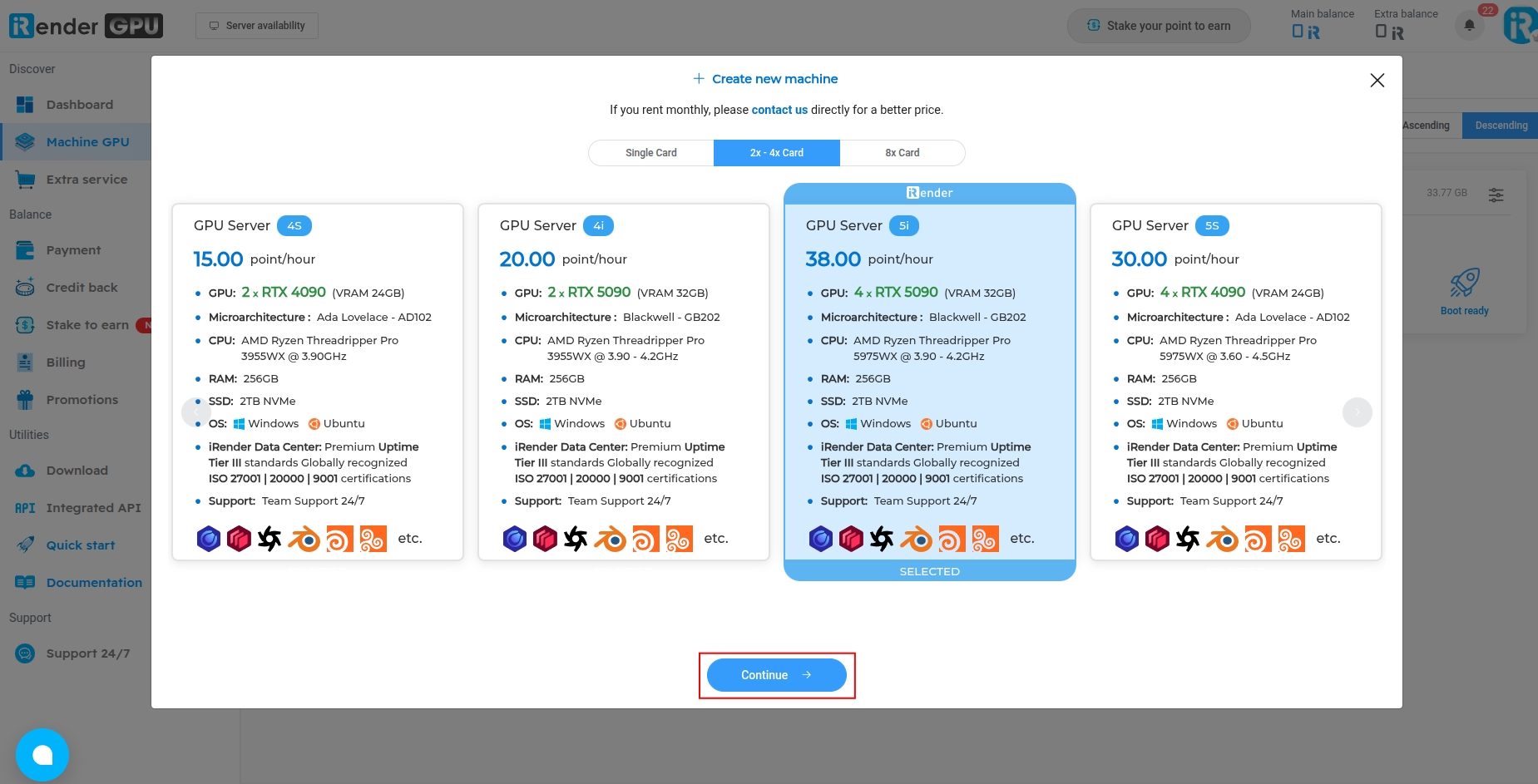
Machine GPUセクションのマシン(サーバー)には、作業環境(インストールしたソフトウェアや保存データ)が弊社のクラウドシステム上に保存されます。iRenderはシングルGPUからマルチGPUまでのサーバーを提供しています。3DレンダリングかAIトレーニングかといった用途、使用するソフトウェアやプラグイン、プロジェクトの規模に応じて、適したサーバープランをお選びください。
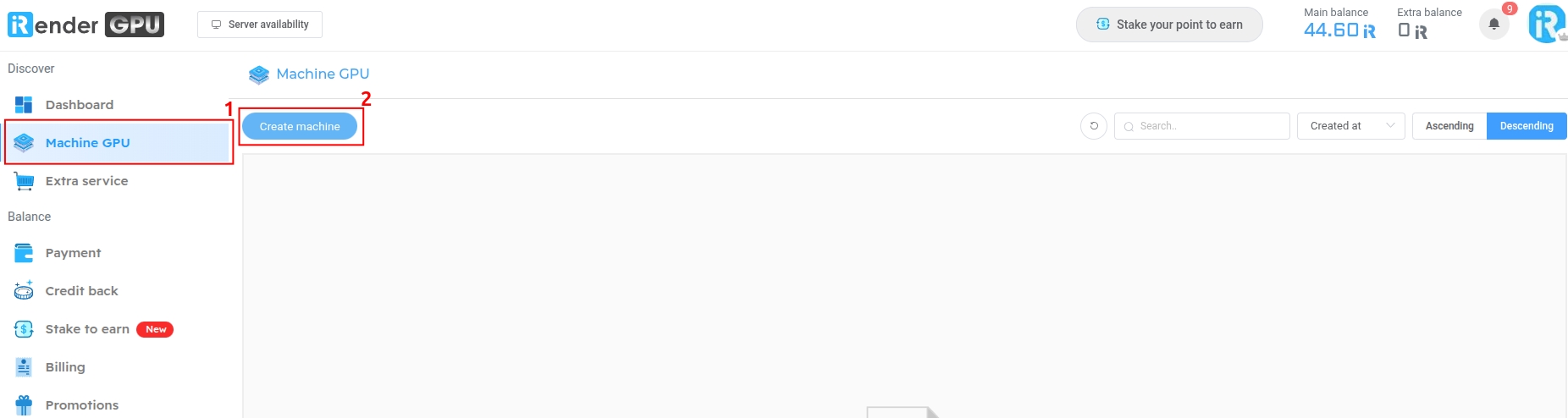
次に、Machine GPUセクション > Create machineへ進みます。
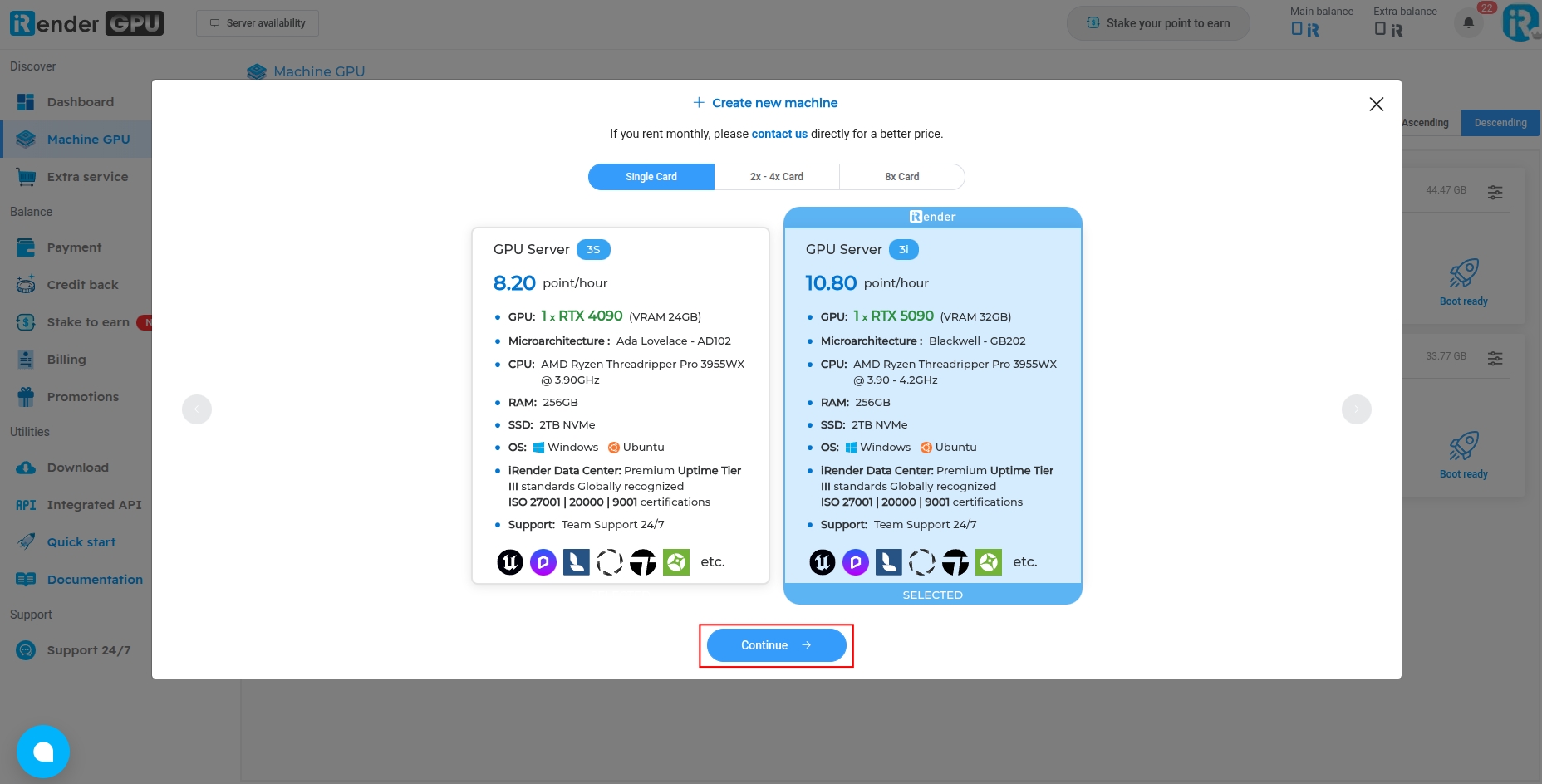
使用する構成プランを選択します。シングルカードまたはマルチカードを選べます。
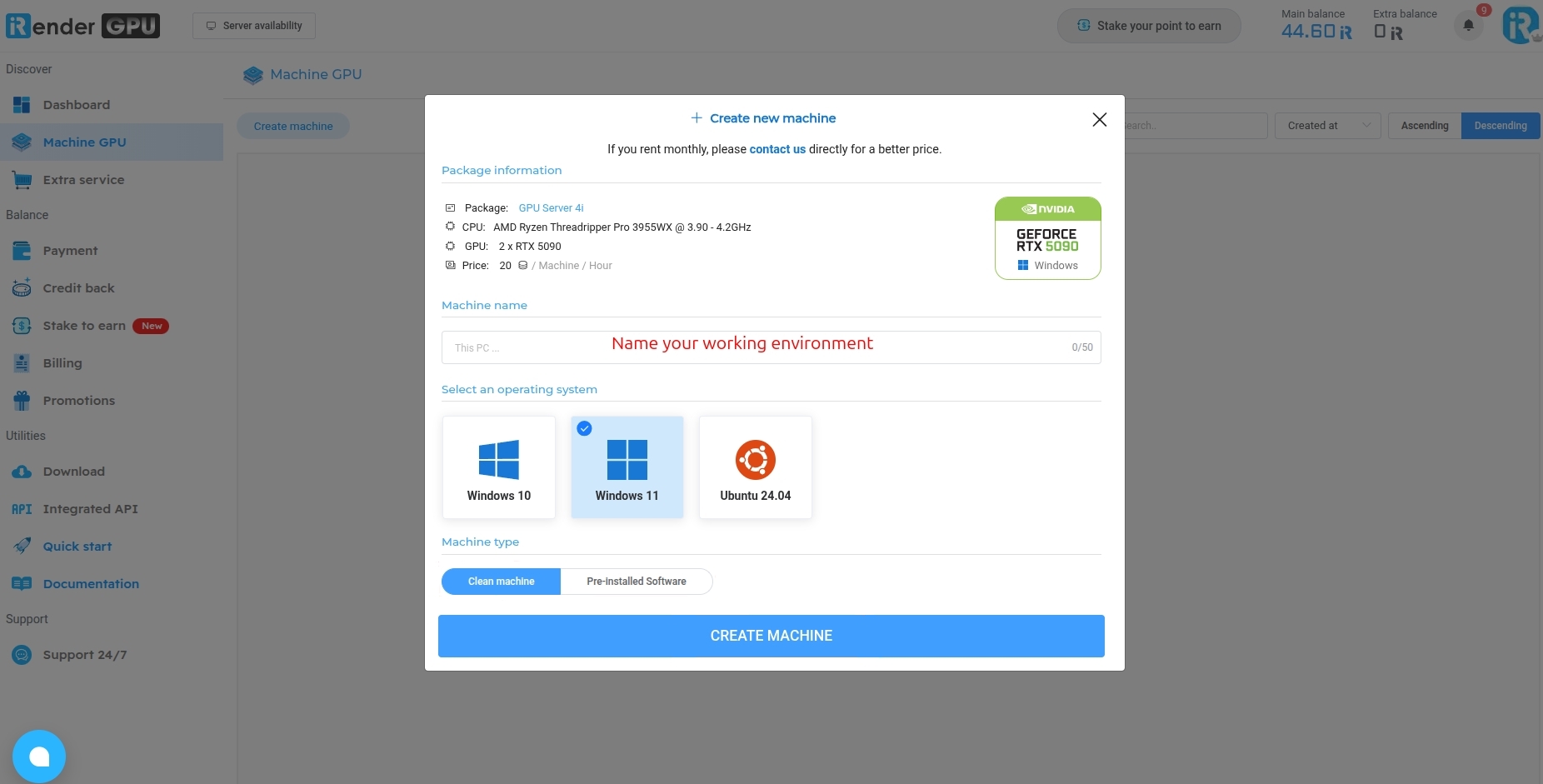
Machine Name:任意のマシン名を入力します
オペレーティングシステムの選択:WindowsまたはLinuxから希望するOSを選びます
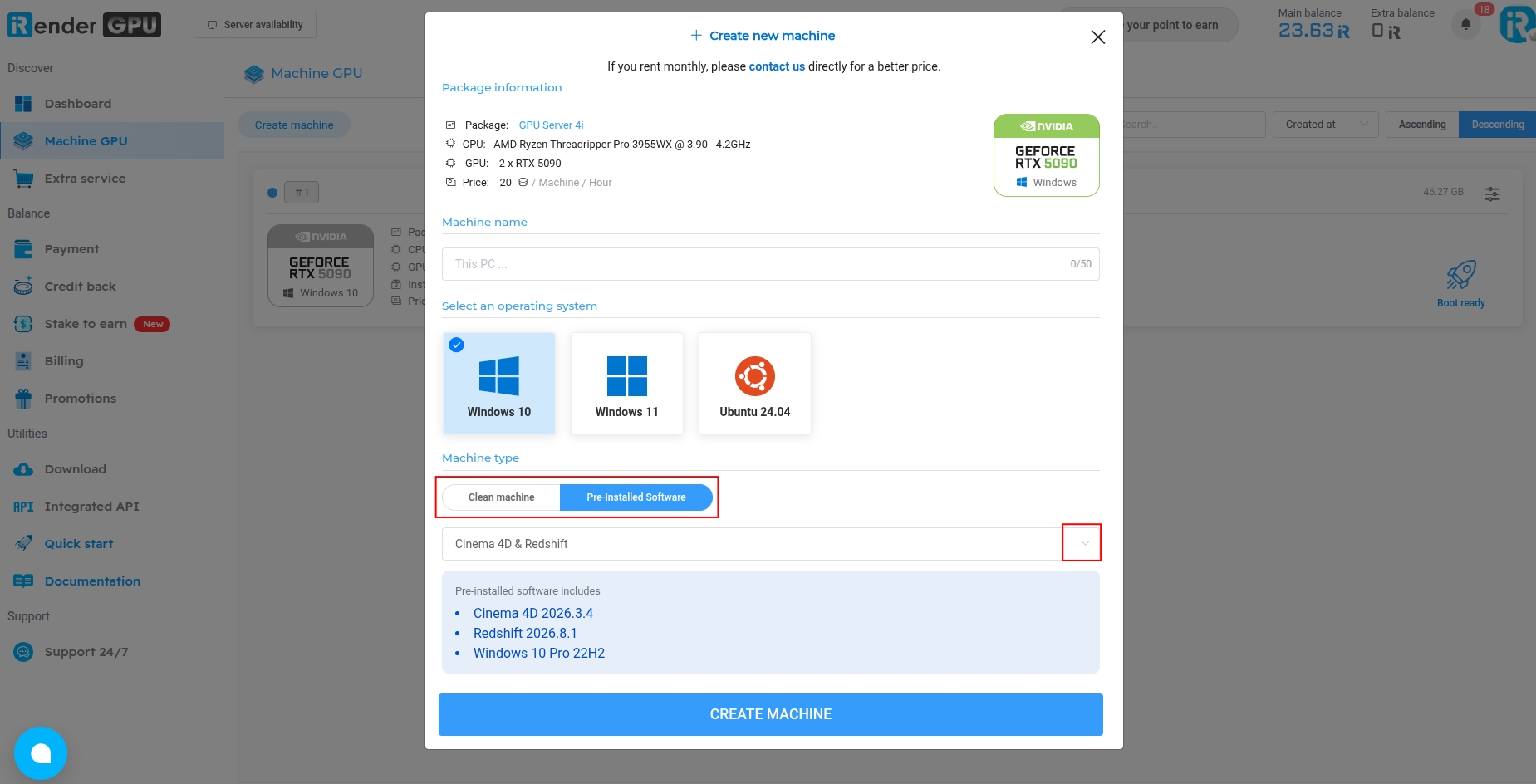
作業環境を自由に構築したい場合はClean machineを、ソフトウェア入りの環境を使う場合はPre-installed Softwareを選び、ドロップダウンメニューからソフトウェアを選択します。
ステップ5. サーバーの起動
マシン/サーバーを作成したら、「Boot ready」と「Boot Machine」をクリックし、数分お待ちください。
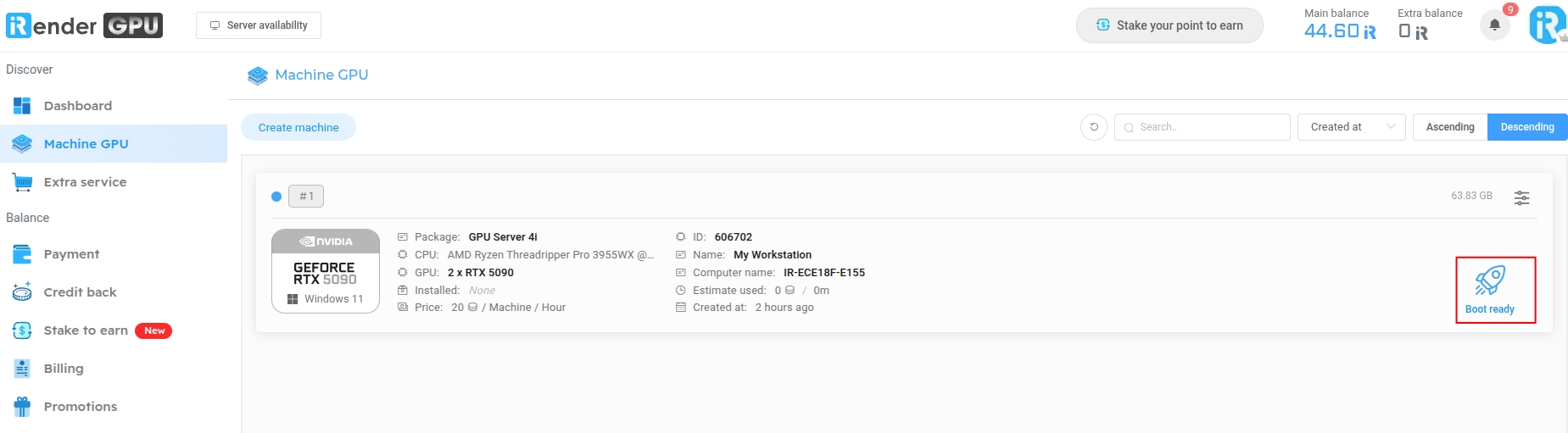
マシン/サーバーの起動には通常10~15分ほどかかります。起動時間はイメージサイズ(マシン/サーバーのサイズ)、つまりインストールしたソフトウェアや保存データなど、サーバー上にあるすべてのデータ量によって変わります。サイズが大きいほど、起動に時間がかかります。
ステップ6. リモートサーバーへの接続
マシン/サーバーの起動が完了すると、画面に緑色のCONNECTボタンが表示されます(この時点から課金が始まります)。CONNECTをクリックして.RDPファイル(リモートデスクトップ接続ファイル)をダウンロードし、できるだけ早くリモートサーバーに接続してください。
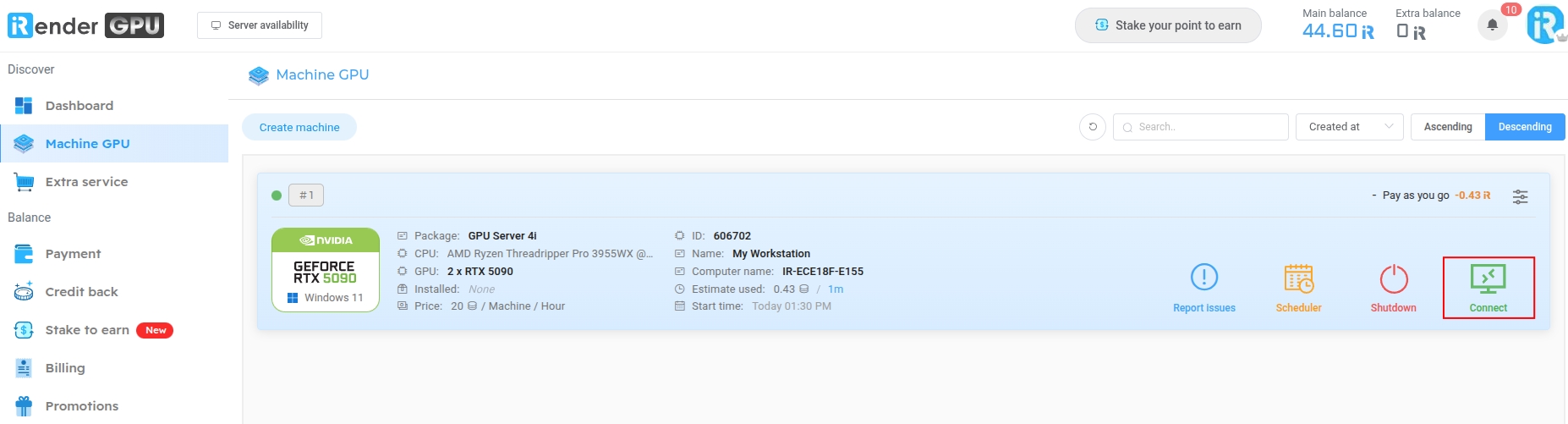
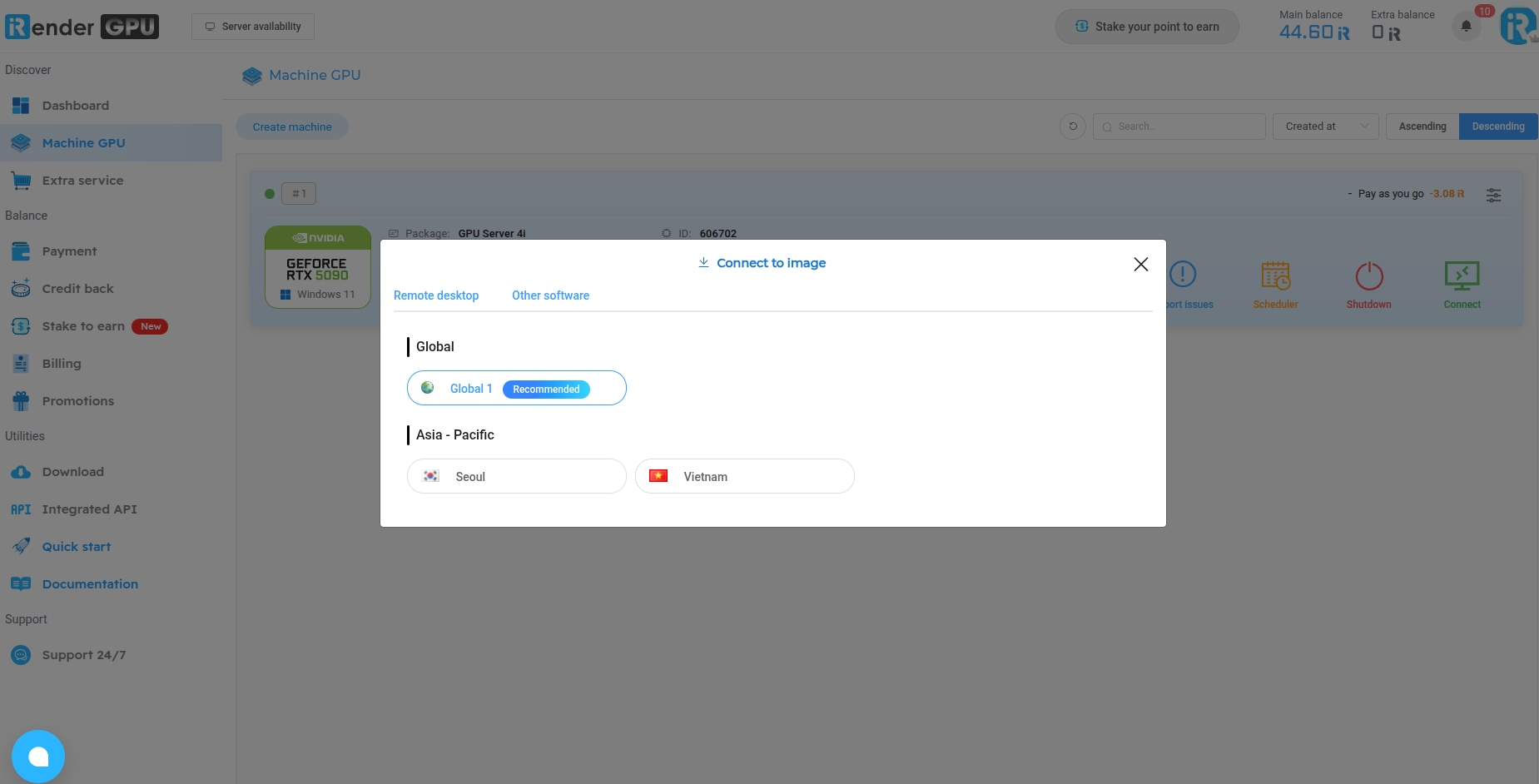
この.RDPファイルを開き、アカウントのパスワードを入力してマシン/サーバーに接続します。
ヒント:macOSで.RDPファイルを開くには、次のアプリをダウンロードしてください:Windows App。
これでリモートのマシン/サーバーに接続できました。マシンは完全にお客様の管理下にあり、ご自身のPCと同じ感覚で使えます。お使いになりたいソフトウェアは自由にインストールでき、インストールは一度だけで済みます。作業環境はセッションごとに保存されるため、次回以降は何も再インストールする必要がありません。
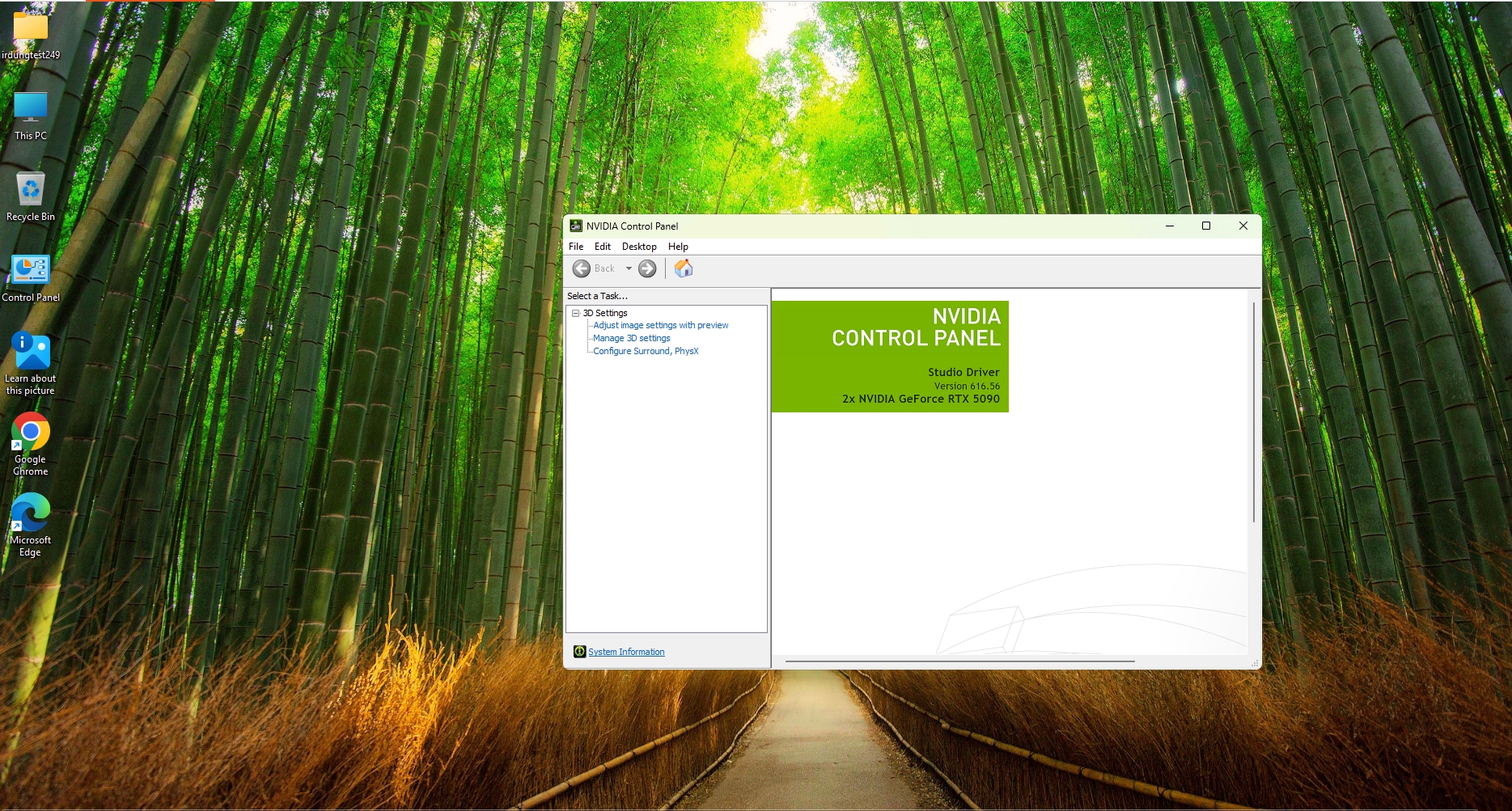
次に、作業環境を整え(ソフトウェアのインストールや個人ライセンスの移行)、レンダリングを開始します。
iRenderアプリにアップロードしたファイルはすべて(Z:)ドライブに置かれます。ただし、Zはファイル転送用のネットワークドライブ(仮想ドライブ)にすぎず、このドライブ上で直接作業すると問題が起きることがあります。そのため、すべてのファイルをハードドライブ(Desktop/C:)にコピーし、ソフトウェアのインストール、プロジェクトファイルのオープン、出力の保存、レンダリングといった作業はすべてそこで行ってください。安定したレンダリングにつながり、ネットワーク関連のトラブルも防げます。
ヒント:ソフトウェアライセンスを安全に保つため、レンダリングを終えてマシン/サーバーの利用をやめる際は、ライセンスキーを無効化(ディアクティベート)してください。
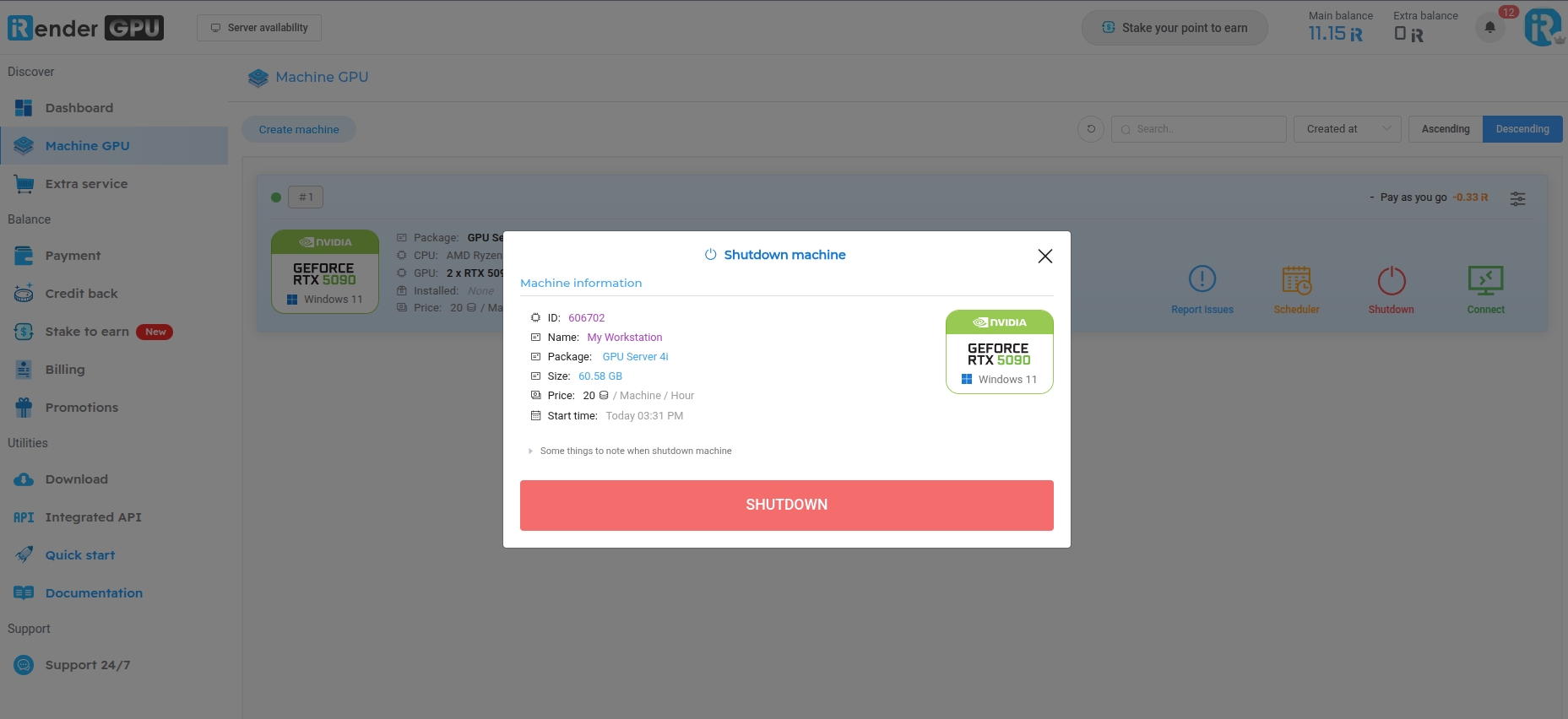
ステップ7. サーバーのシャットダウン
マシン/サーバーでのレンダリングが終わったら、結果ファイルをC:ドライブ/DesktopからOUTPUT (Y:)ドライブへ移動します。これらのファイルは、お手元のPCにインストールしたiRenderアプリのYドライブに同期されます。
その後、イメージの赤いShutdownボタンを押して課金を停止してください。
将来の特定の時刻にリモートのマシン/サーバーをシャットダウンしたい場合は、「Scheduler」ボタンをクリックしてシャットダウン時刻を設定します。
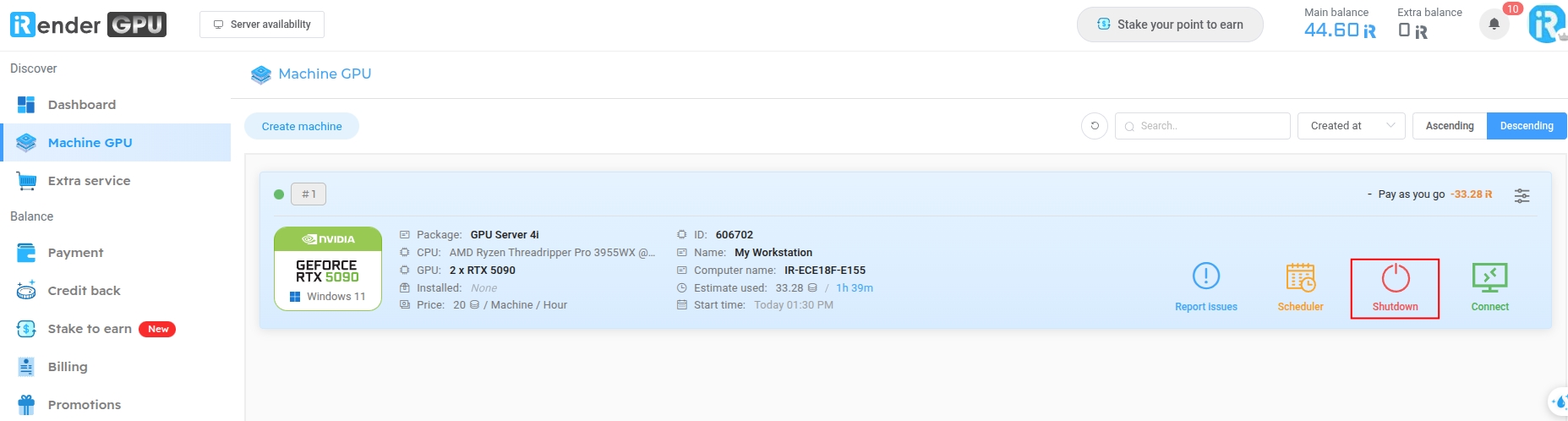
重要:Webページ上の赤い「Shutdown」ボタンを押したときにのみ、課金が停止します。
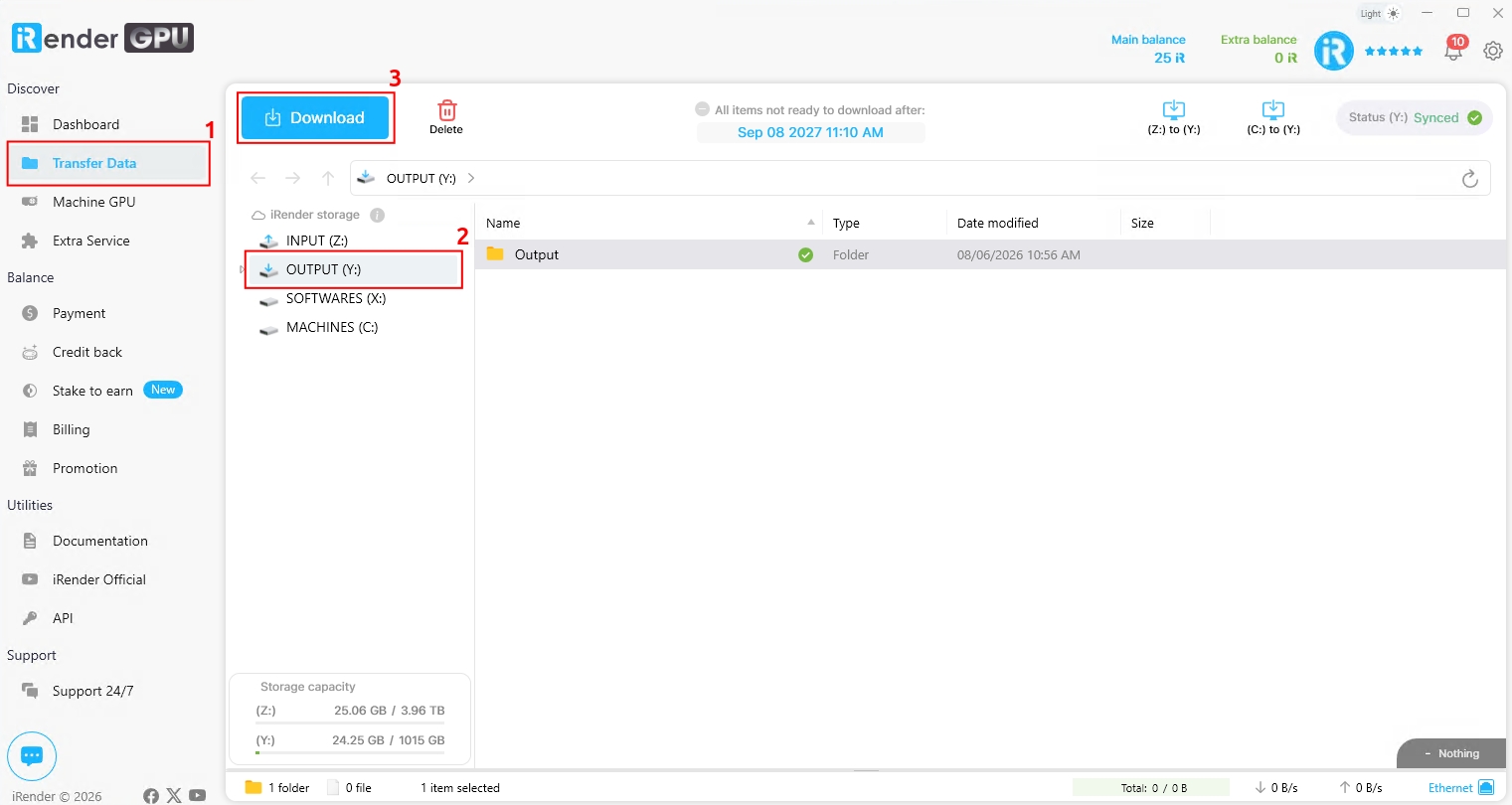
ステップ8:レンダリング結果の取得
お使いのPCにインストールしたiRenderアプリを開き、OUTPUT (Y:)ドライブから結果ファイルをダウンロードします。
ご不明な点がございましたら、お気軽にサポートチームへお問い合わせください:こちら。




