
Published:
RedshiftのGPU使用率が低い理由:ログで本当のボトルネックを見つける
Redshiftのレンダリング中にGPU使用率が低く表示される場合に通常考えられることと、その確認方法:
- 多くは読み取り方の問題:WindowsのタスクマネージャーはGPUをエンジン(3D、Copy、Video、Compute)に分けて表示します。デフォルトのグラフにはRedshiftが使用しているエンジンが表示されない場合があるため、別のグラフかGPU-Zで確認してください。
- フレームには段階がある:Redshiftはまず3Dアプリからシーンを抽出して準備し、その後GPUでブロックをレンダリングします。最初の段階ではGPUの仕事が少ないため、フレーム全体の平均は低く見えます。
- ログでどの段階が長いかがわかる:Redshiftは、フレームごとにシーン抽出時間、ツリー構築時間、プリパス時間、レンダリング時間を出力します(Maxonのドキュメント)。
- iRenderでは:Cinema 4DとRedshiftがプリインストールされた1x~8xのRTX 4090またはRTX 5090サーバーを利用できるため、ジョブを本格的に始める前に、レンダリング用ハードウェア上で同じログを確認できます。
Redshiftのレンダリングを開始してタスクマネージャーを開くと、GPUが30~50パーセントにとどまっている。Redshiftがカードを無駄にしているように見えますが、通常はそうではありません。モニターがRedshiftの処理を計測していないか、フレームの一部の時間がGPUが3Dアプリを待つ段階に費やされているかのどちらかです。このガイドでは両方を説明し、Redshiftのログを読んでどの段階が遅いかを見つける方法と、ケースごとの対処法を紹介します。
2026年11月25日に、MaxonのRedshiftログおよびシステムに関するドキュメント、Microsoftのタスクマネージャーに関する解説、NVIDIAのnvidia-smiドキュメントと照合して確認しました。開示:本ガイドはiRenderが公開しており、Redshift向けのGPUサーバーもレンタルしています。ログとツールの動作はこれらのドキュメントに、レンダリング時間は弊社が記録した実行結果に基づいています。
1. 正しいGPUグラフを見ているか確認する
Windowsのタスクマネージャーは、単一の「GPU使用率」を表示するわけではありません。Microsoftは、タスクマネージャーのGPUを3D、Copy、Videoなどのエンジンの集合として説明しており、これらは同時に動作し、同じコアを共有する場合があります(Microsoft DirectXブログ)。大きく表示される数値は一つのエンジンを追っており、RedshiftのようなCUDAレンダラーは別のエンジンでカウントされる場合があります。
Task Manager › Performance › GPUを開き、グラフタイトルの横にある小さな矢印をクリックして、別のエンジン(ComputeやCudaなど、システムに表示される場合)に切り替えます。- より正確に読み取るには、GPU-Zや
nvidia-smi(NVIDIA:nvidia-smi)などの専用ツールを使ってください。これらはGPU自体の負荷を報告します。 - フレーム全体ではなく、レンダリングブロックの処理中の値を確認してください。理由は次のセクションで説明します。

図の見方。バッジは上記の三つの番号付きステップに対応しています。バッジ1は、3DからComputeまたはCudaに切り替えたタスクマネージャーのGPUグラフです。次に、バッジ2はnvidia-smiのutilization.gpu、またはGPU-Zでの同じ値です。バッジ3は確認するタイミングで、GPUが待機する段階を含めた平均ではなく、レンダリングブロックの処理中です。
2. Redshiftのフレームはどこに時間を費やしているか
MaxonのRedshiftログに関するドキュメントでは、各フレームの段階が説明されています。すべての段階がGPUを忙しくさせるわけではありません。
| 段階 | 処理内容 | 待機の対象 | 確認するログの行 |
|---|---|---|---|
| シーン抽出 | Redshiftが3Dアプリからポリゴン、ライト、マテリアルを自身のメモリに取り込みます | 3DアプリとCPU | Scene extraction time |
| 準備 | メッシュが処理され、レイトレーシング階層が構築され、テクスチャの変換要否が確認されます | シーンのサイズ、テクスチャの変換 | Time to process … meshes, Time to create tree |
| GIプリパス | 使用している場合、Irradiance Point Cloud、Photon Mapping、Irradiance CacheまたはSSSのプリパス | GPU | … construction time |
| レンダリング | 画像がすべてのGPUでブロックごとにレンダリングされます | GPU | Rendering time: … (N GPU(s) used) |
| フレームの終了 | 統計、PCIeアップロードの合計、フレームの合計 | — | Rendering done - total time for frame |
抽出と準備がフレームの大きな割合を占める場合、その間GPUはアイドル状態か低負荷であり、フレーム全体を平均するモニターでは、レンダリングブロック中にカードがフル稼働していても低い数値が表示されます。
図の見方。要するに、フレームにCPU側の長い段階がある場合、平均値が低いのは正常です。問題はそれらの段階が影響するほど長いかどうかであり、その答えはログにあります。
3. Redshiftのログの読み方
Redshiftはすべてのセッションをログフォルダーに書き込みます。Windowsでのデフォルトの場所は C:\Program Files\Maxon Redshift 20XX\Logで、最新のセッションは Log.Latest.0にあります。すべてのメッセージをスクリプトウィンドウにも表示するには、Redshiftのレンダー設定のSystemタブでverbosityをDebugに設定してください(Maxon Redshiftドキュメント:Log Files)。
遅いフレームについて、次の行を確認します。
- Scene extraction timeとRendering timeを比較します。抽出がフレームの大きな割合を占める場合、ボトルネックはGPUではなく3Dアプリ側にあります。
- Time to create tree。ツリー構築が長い場合は、オブジェクトやポリゴンが多い重いシーンであることを示しています。
- GIプリパスやポイントベースのSSSを使用している場合はPrepass construction times。
- フレーム終了時の統計にあるDevice geometry and texture PCIe uploads。Maxonは、これが数ギガバイトに達する場合は詳しく調べるよう勧めています。システムメモリとGPUの間でデータが移動している兆候です。
- セッション開始時のPCIe帯域幅テスト。Maxonによると、pinned帯域幅は約5~6 GB/s以上であるべきで、それを大きく下回る値はマザーボードのドライバーやハードウェアの問題を示している可能性があります。
ターミナルから同じ数値を読み取る
遅いフレームのレンダリング中に役立つコマンドが二つあります。一つは実際のGPU負荷とメモリを表示し、もう一つは最新のRedshiftログからタイミングとPCIeの行を抽出します。 20XX はご使用のRedshiftのバージョンフォルダーに置き換えてください。
レンダリングブロック中に utilization.gpu が高いのにフレームが遅いままなら、時間は抽出かツリー構築に費やされており、次のセクションの対処法が当てはまります。
4. 遅い段階に応じた対処法
下の各カードは、ログに表示される内容と考えられる原因、その段階に対応した対処法を対応付けています。
シーン抽出が長い
準備が長い、テクスチャが変換されている
PCIeアップロードの合計が大きく、ブロックが遅い
セッションヘッダーのpinned帯域幅が低い
抽出は短いのに、GPUが低く見える
GPUを増やすと、Redshiftがブロックをすべてのカードに分散するため、レンダリングブロックは速くなります。ただし、ブロックの開始前に行われるシーン抽出は短縮されません。また、各GPUは自身のVRAMにシーンのコピーを保持します。
チェックリスト:GPU使用率が低い原因の診断
設定を変更する前に、最も遅いフレームで使用してください。
5. 高速なCPUでGPU使用率は上がりますか?
レンダリングブロックの前の段階を短縮できる場合があります。シーン抽出はCPU上の3Dアプリ内で実行されるため、高速なコアを持つCPUは重いジェネレーター、デフォーマー、シミュレーションを早く評価し、シーンをより早くGPUに渡せます。ただし、レンダリングブロック自体は変わらず、本当の原因がテクスチャの変換やout-of-coreのページングである場合は効果がありません。まずそれらを解決してください。新しいハードウェアより安上がりです。
マルチGPU作業ではプラットフォームも重要です。各カードには専用のPCIe接続が必要で、レーンを複数のカードで分け合うデスクトップ向けマザーボードでは、各カードへのアップロードが遅くなります。マルチGPUサーバーで通常AMD Threadripper PROが使われるのはこのためです。iRenderのサーバーに搭載されているThreadripper PRO 3955WXと5975WXは、いずれも128本のPCIe 4.0レーンを備えています。
iRenderによるテスト:一基と四基のRTX 4090でのRedshift
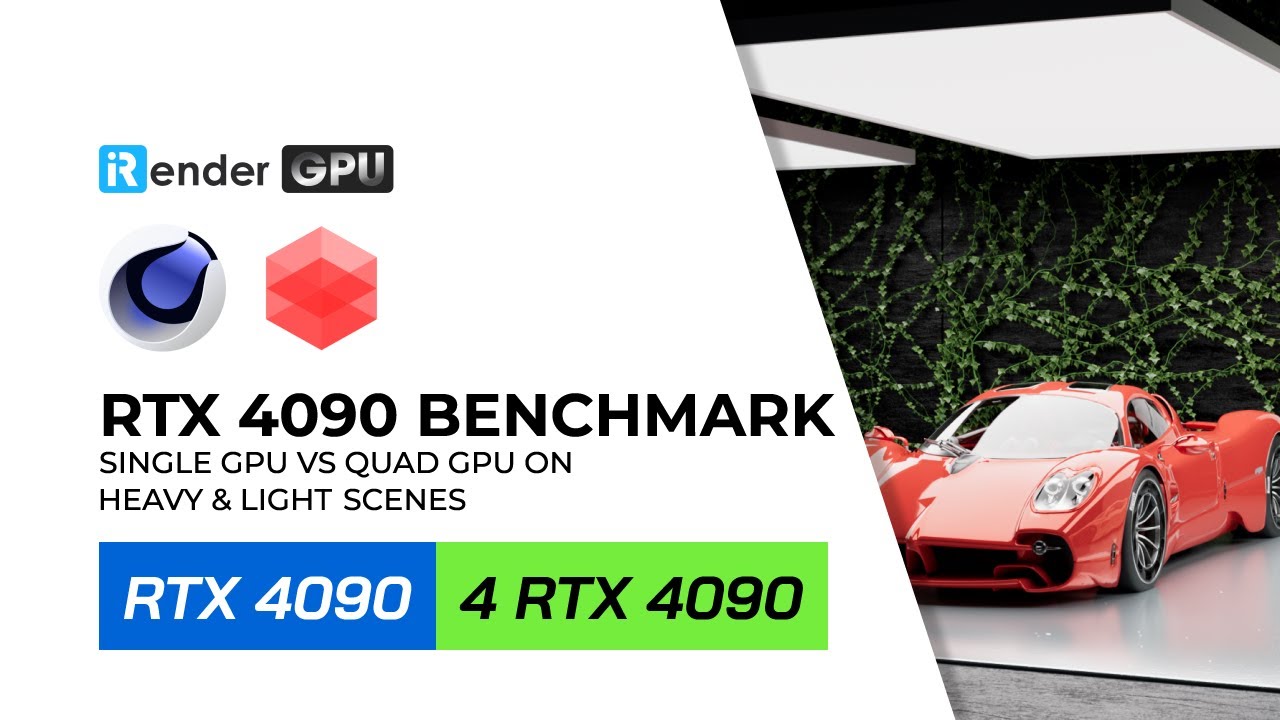
iRenderのサーバーで、軽いCinema 4D Redshiftフレームと重いフレームを、まず一基のRTX 4090で、次に四基でレンダリングしました。時間は下の録画に表示されているものです。
図の見方。軽いシーンでは、フレーム時間が一基のRTX 4090での36秒から四基での12秒に短縮され、約3倍の速さになりました。重いシーンでは4分19秒から1分19秒に短縮され、約3.3倍の速さです。GPUの段階がフレームの大半を占める場合、Redshiftはそれらをカード間にうまく分散します。
つまり、カードを追加してもご自身のフレームがほとんど速くならない場合、制限はGPUではありません。時間はセクション2で説明したCPU側の段階に費やされており、どの段階かはセクション3のログでわかります。速度向上は、記録された時間から弊社が計算したものです。
iRenderによるテスト:1基、2基、4基のRTX 5090で同じシーン
より新しい録画でも、RTX 5090で同じ傾向が見られます。Cinema 4D 2027.0.0の一つのシーンをRedshift 2027.0.2で1920×1080でレンダリングしたところ、10フレームで一基のRTX 5090では12分59秒、二基では7分49秒、四基では4分24秒かかりました。約1.66倍と2.95倍の速さであり、カードを追加するたびにフレーム時間が短縮されています。速度向上は、記録された時間から弊社が計算したものです。
動画では、タスクマネージャーとMSI Afterburnerで、レンダリング中にすべてのGPUが動作している様子が確認できます。この表示を基準にしてください。カードの一枚が0%近くのままなら、セクション1から始めてください。すべてのカードが稼働しているのにカードを追加してもほとんど効果がない場合は、セクション3のとおりログを確認してください。スケーリングの全体像については、RedshiftマルチGPUレンダリングのガイドをご覧ください。

1x、2x、4x RTX 5090および8x RTX 4090サーバーで計測したその他のRedshiftジョブは、時間とコストとともにマルチGPUレンダリングベンチマークに掲載しています。
RedshiftのGPU処理が遅く見えるとき、SaaSとIaaSのどちらのレンダーファームを選ぶべきですか?
同じバージョンのCinema 4DとRedshiftを使うファームであれば、Redshiftのシーンはどこでも同じようにレンダリングされます。設定はファイルから読み込まれるためです。違いは、何を確認できるかです。SaaSレンダーファームでは、シーンをアップロードすると、ファームがフレームとログを返します。iRenderのようなIaaSレンダーファームでは、GPUサーバーをレンタルしてご自身でCinema 4Dを開き、フレームのレンダリング中にログとGPUを確認できます。
| 状況 | SaaS型レンダーファーム | IaaS型レンダーファーム(iRender) |
|---|---|---|
| シーンは最適化・テスト済みで、フレームが必要 | 最適:アップロード、投入、フレームのダウンロードだけで、マシンの管理は不要 | こちらでも対応できますが、サーバーの起動とCinema 4Dの実行はご自身で行います |
| 納期があり、レンダリングの開始と終了の時刻を把握したい | ジョブはファームのキューに入るため、開始時刻はファームの混雑状況次第。多くのファームでは早く開始できる優先度の高いプランを販売 | サーバーは起動した時点からお客様のジョブだけを実行するため、レンダリングの開始時刻を自分で決められ、ジョブ全体の時間を計測できる |
| フレームのどの段階が遅いかを突き止めたい | ファームが提供していれば、ジョブ完了後にログを確認します | シーンを開いて一フレームをレンダリングし、ログとGPU-Zをリアルタイムで確認 |
| ジョブ全体の前にプロキシや事前変換したテクスチャをテストしたい | 変更のたびに再アップロードと再投入が必要 | サーバー上でシーンを変更し、同じフレームを再度レンダリング |
| 24 GBではシーンがVRAMからページアウトする可能性がある | ログで確認できるのはジョブの終了後です | RTX 4090(24 GB)サーバーとRTX 5090(32 GB)サーバーでアップロード合計を比較します |
| フレーム数の多い納期案件 | ファームが複数のマシンにフレームを分配します | 4xまたは8xサーバーを借りるか、複数のサーバーでフレーム範囲を分割します |
この作業における2つのファーム形態の違いを比較したもので、速度テストではありません。
シンプルな目安として、シーンが完成していてフレームだけが必要なら、SaaS型ファームのほうが近道です。フレームが遅い原因をまだ調べている段階なら、開いて計測できるマシンが必要で、それを提供するのがIaaSサーバーです。
iRenderサーバーでの診断ワークフロー
図の見方。上段はセットアップです。お手元のPCまたはMacから、1、2、4、8基のGPUを搭載したベアメタルサーバー全体にリモートデスクトップで接続します。そのため、Cinema 4DとRedshiftのプロジェクトを自宅とまったく同じように開けます。番号付きの段はセッションの流れです。まず、サーバーを起動する前に登録、チャージ、iRender Driveへのアップロードを行います。次に、起動して接続し、テストフレームとジョブをレンダリングします。最後に、シャットダウンして課金を停止します。
- まずアップロードします。サーバーを起動する前に、シーンとテクスチャをiRender Driveに入れておきます。転送とストレージは無料で、アップロード中にレンタル時間は発生しません。
- 診断用に1-GPUサーバーを起動します。Cinema 4DとRedshiftはプリインストール済みです。1-GPUサーバーは最低1時間、マルチGPUサーバーは分単位で課金されます。
- 最も遅いフレームをレンダリングします。ログの詳細レベルをDebugにし(RedshiftのSystem settingsで設定)、抽出、ツリー、プリパス、レンダリングの各時間を記録します。
- 上の表の対策を適用し(プロキシ、事前変換したテクスチャ、軽量なキャッシュ)、同じフレームをもう一度レンダリングします。
- ジョブをレンダリングします。フレーム時間が目標に達したら4xまたは8xサーバーで実行するか、納期に合わせて複数のサーバーでフレーム範囲を分割します。
よくある質問
1. RedshiftがGPUを30–50%しか使わないのはなぜですか?
多くの場合、モニターがシーンの抽出や準備を含むフレーム全体の平均を表示しており、その間GPUは3Dアプリを待っているためです。各ステージにかかる時間はRedshiftのログで確認できます。
2. WindowsのタスクマネージャーでRedshiftのGPU使用率は正確にわかりますか?
常に正確とは限りません。タスクマネージャーはGPUを複数のエンジンに分けて表示し、メイングラフがRedshiftの使うエンジンを示していない場合があります。グラフを別のエンジンに切り替えるか、GPU-Zやnvidia-smiを使ってください。
3. Redshiftのログファイルはどこにありますか?
Windowsでの既定のフォルダーはC:\Program Files\Maxon Redshift 20XX\Logで、最新のセッションはLog.Latest.0にあります。詳細レベルをDebugに設定すると、すべてのメッセージをスクリプトウィンドウで確認することもできます。
4. Redshiftのシーン抽出時間を短くするにはどうすればよいですか?
重い静的ジオメトリにはRedshiftプロキシを使い、重いジェネレーターやシミュレーションはキャッシュにベイクし、テクスチャはRedshift Texture Processorで事前変換します。
5. GPUを増やせばRedshiftのGPU使用率の低さは解決しますか?
GPUを増やすとレンダリングブロックは短くなりますが、ブロック開始前に行われるシーン抽出は短くなりません。まず長い抽出を解消してください。
6. Redshiftは複数GPUのVRAMを合算しますか?
Maxonのサポート記事によると合算されないため、各GPUがそれぞれのVRAMにシーンを保持する必要があります。お使いのRedshiftバージョンについては、Maxonの最新ドキュメントを確認してください。
Cinema 4DとRedshiftのプロジェクトをiRenderでレンダリング
iRenderはIaaS型のGPUレンダーファームです。NVIDIA RTX 4090(24 GB)またはRTX 5090(32 GB)GPUを1、2、4、8枚搭載し、AMD Ryzen™ Threadripper™ PRO CPU、256 GB ECC RAM、2 TB NVMe SSDを備えたベアメタルサーバーをレンタルできます。リモートデスクトップで接続し、完全な管理者権限で自分のワークステーションのように作業できます。サーバーイメージはセッション間で保存されるため、プラグインや設定はインストールされたまま残ります。Cinema 4DとRedshiftはすべてのサーバーにプリインストールされています。
マルチGPUサーバーは分単位で課金されます(1-GPUサーバーは最低1時間)。さらに、3時間以上のセッションは10%割引になります。弊社の4-GPUおよび8-GPUサーバーは水冷式です。弊社の計測では、持続的なレンダリング負荷の下でもGPUは60~70°Cを維持します。Elite Support(エリートサポート)は週7日、ホットライン、ライブチャット、WhatsApp、メールでご利用いただけます。
このクイックスタートでは、サーバーを起動してCinema 4DとRedshiftでレンダリングする方法を紹介します:

弊社のサーバーで記録したRedshiftの二つのレンダリング例です。4x RTX 5090で1080p・150フレームをフレームあたり40.84秒(約1時間42分)、1x RTX 5090で1080p・301フレームのクロスシミュレーションをフレームあたり21.3秒でレンダリングしました:


新規ユーザーは初回チャージに100%ボーナス(最低$50)を受け取れます。プランはCinema 4DとRedshiftのレンダーファームページでご確認いただくか、iRender GPUアプリをダウンロードしてください。

出典:Maxon: Redshift Log Files · Microsoft DirectXブログ:GPUs in the Task Manager · Maxonサポート:複数GPUでVRAMは合算されるか · iRender:マルチGPUレンダリングベンチマーク。すべての出典は2026年11月25日に閲覧しました。






