
Published:
Cáusticas no Redshift: como acabar com o flicker em animações
Por que as cáusticas de fótons podem piscar em uma animação e as configurações que resolvem isso:
- Dois motores: o Redshift renderiza cáusticas com Brute Force ou Photon. As cáusticas Photon são mais nítidas e têm AOV próprio; o Brute Force é sempre usado no IPR, porque as cáusticas de fótons não funcionam com renderização progressiva (Maxon).
- De onde vem o flicker: no modo padrão, o Redshift cria um novo photon map a cada frame, então o padrão das cáusticas pode mudar levemente de um frame para outro.
- A correção para movimentos de câmera: os fótons não dependem da câmera, então em fly-throughs você pode gerar o photon map uma vez, salvá-lo e carregá-lo em todos os frames (Maxon).
- Brilhos no próprio vidro: pixels brilhantes que se movem a cada frame sobre o vidro vêm de cáusticas sem clamp. Desative Disable Intensity Clamp na aba Caustics; em um teste da iRender, isso os eliminou sem aumentar o tempo de renderização.
- Na iRender: servidores de 1x a 8x RTX 4090 ou RTX 5090 com Cinema 4D e Redshift pré-instalados, para você gerar e testar o photon map no mesmo hardware da renderização.
Um frame estático com cáusticas fica limpo, mas a animação tremula: os padrões brilhantes sob um copo ou em uma piscina se movem levemente de um frame para outro. Isso é uma característica conhecida do photon mapping, não uma renderização com defeito, e o Redshift oferece as configurações para controlá-la. Este guia explica como o Redshift renderiza cáusticas, por que as animações piscam e quais configurações resolvem o problema em movimentos de câmera e com luzes ou objetos em movimento.
Conferido com a documentação do Redshift da Maxon (Caustics, Caustics Advanced, Photon Mapping) em 25 de novembro de 2026. Aviso: a iRender publica este guia e aluga servidores GPU para Cinema 4D e Redshift; os dados técnicos vêm da documentação oficial citada, e os tempos de render, das nossas próprias execuções gravadas.
1. Cáusticas Brute Force ou Photon
O Redshift tem dois motores de cáusticas (Maxon: configurações de Caustics do Redshift):
| Brute Force | Photon | |
|---|---|---|
| Como funciona | Traçado a partir da câmera, como outros efeitos | Os fótons são emitidos pelas luzes e armazenados, depois usados no shading |
| Aparência | Mais suave, pode ter ruído | Cáusticas nítidas; funciona melhor com spot lights de ângulo estreito |
| AOV | Incluído em Global Illumination | Tem AOV Caustics próprio |
| IPR | Usado no IPR | Não é compatível com renderização progressiva, então o IPR mostra Brute Force |
| Memória | — | Os fótons ficam armazenados na memória da GPU |
Fonte: Maxon: configurações de Caustics do Redshift e Maxon: Photon Mapping for Caustics.
Como o IPR sempre mostra cáusticas Brute Force, as cáusticas Photon finais podem ficar bem diferentes da prévia. Avalie-as em uma renderização final, não no IPR.
2. Por que as cáusticas de fótons piscam em animações
O photon mapping emite fótons a partir das luzes, armazena onde eles caem e mistura com blur os fótons mais próximos de cada pixel. No modo padrão, Rebuild (don’t save), novos dados de fótons são gerados a cada frame (Maxon: Photon Mapping for Caustics). Os fótons de cada frame caem em lugares ligeiramente diferentes, então o padrão de cáusticas com blur muda um pouco entre os frames, o que aparece como flicker no movimento. Poucos fótons para o raio de blur pioram o problema, porque a cáustica de cada pixel é formada por menos fótons.

Como ler a figura. Compare as duas fileiras de frames. Na fileira de cima, o photon map é regerado a cada frame, então os fótons caem em lugares ligeiramente diferentes e o padrão das cáusticas se desloca de um frame para outro, o que aparece como flicker. Na fileira de baixo, um único photon map é salvo e carregado em todos os frames, então o padrão permanece o mesmo enquanto a câmera se move.
3. Correção A: animação só de câmera, gere o photon map uma vez
A Maxon observa que os fótons emitidos pelas luzes independem da câmera, então animações de fly-through podem gerar o photon map uma vez, no primeiro frame, e reutilizá-lo em todos os outros frames (Maxon: configurações de Caustics do Redshift). Nas configurações de Caustics:
- Defina Mode como Rebuild (prepass only) ou Rebuild, defina um caminho de arquivo e renderize o primeiro frame para salvar os dados de fótons.
- Mude Mode para Load. O Redshift então pula o cálculo das cáusticas e carrega os dados salvos em todos os frames (Maxon: Caustics – Advanced).
- Renderize a animação. Todos os frames usam os mesmos fótons, então as cáusticas ficam estáveis enquanto a câmera se move.
Isso só vale enquanto as luzes e os objetos cáusticos ficam parados. Se luzes que emitem fótons se movem ou se configurações de material são animadas, é preciso gerar um novo photon map (Maxon: Caustics – Advanced).
4. Correção B: luzes ou objetos em movimento, reduza o ruído por frame
Quando o photon map precisa ser regerado a cada frame, deixe as cáusticas de cada frame menos ruidosas para que a mudança de um frame para outro seja menor:
- Emita mais fótons (Num Photons nas configurações de Caustics, ou o Photon Multiplier de cada luz). Mais fótons permitem usar um raio de blur menor sem resultado manchado (Maxon: configurações de Caustics do Redshift).
- Equilibre a quantidade de fótons por área. O Redshift mescla fótons quando mais de “Max Num Photons” caem dentro do raio de busca; a Maxon observa que valores de 30–60 costumam funcionar bem e economizam memória da GPU (Maxon: Photon Mapping for Caustics).
- Limite as cáusticas ao que importa. Ative cáusticas só nos objetos e luzes que precisam delas e defina a profundidade de traçado de reflexão ou refração como zero se você só precisa de um tipo de cáustica.
- Aceite cáusticas mais suaves com um raio de blur um pouco maior, se o plano permitir: elas piscam menos.
Mais fótons custam memória, porque os fótons ficam armazenados na GPU. Confira a memória livre no log do Redshift depois de um frame de teste.
A figura reúne as duas correções em uma tela. Os marcadores 1 e 2 são a Correção A, os marcadores 3 a 5 são a Correção B e o marcador 6 é o teste para qualquer uma delas:
- Correção A: defina Mode como Rebuild (prepass only) com um caminho de arquivo e renderize o primeiro frame.
- Mude Mode para Load e renderize a animação.
- Correção B: aumente Num Photons ou o Photon Multiplier de cada luz.
- Mantenha Max Num Photons em torno de 30 a 60, a faixa indicada pela Maxon.
- Ative fótons cáusticos só nos objetos e luzes que precisam deles.
- Avalie o resultado em uma renderização final de 10 a 20 frames, não no IPR.
Como ler a figura. A coluna da esquerda é a Correção A para movimentos só de câmera (marcadores 1 e 2), a coluna da direita é a Correção B para luzes ou objetos em movimento (marcadores 3 a 5) e a barra inferior é o teste de reprodução para ambas (marcador 6). A opção de fótons cáusticos por objeto fica no Redshift Object tag (Maxon: Redshift Object tag, Visibility). O nome do arquivo é apenas um exemplo.
5. Brilhos no próprio vidro: o override Disable Intensity Clamp
A equipe da iRender testou essas correções em uma cena própria: um copo de vidro lapidado e uma esfera de vidro sobre um piso, uma spot light, uma câmera em movimento, 1.000.000 de fótons, renderizada em 1080p em uma estação de trabalho com Core i9-11900K, 64 GB de RAM e uma GeForce RTX 3090 (24 GB), onde cada frame levava cerca de 69 segundos. Depois das correções de fótons, as cáusticas no piso ficaram suaves, mas a base do copo ainda cintilava: pixels isolados e brilhantes que mudavam de lugar a cada frame. É um problema diferente, com uma correção diferente, então primeiro diferencie os dois.
| Flicker de cáusticas no piso | Brilhos no vidro | |
|---|---|---|
| Onde aparece | Em superfícies iluminadas através do vidro: o piso ou a mesa | No próprio vidro: a base, as arestas lapidadas e os cantos onde a luz se concentra |
| Causa | Um novo photon map a cada frame (seções 2 a 4) | Amostras cáusticas muito brilhantes sem clamp, porque Disable Intensity Clamp está ativado |
| Aparência | Todo o padrão de cáusticas tremula suavemente | Pixels brilhantes isolados que pulam para outro lugar a cada frame |
| Correção | Correção A ou B acima | Desative Disable Intensity Clamp |
Por que o clamp importa
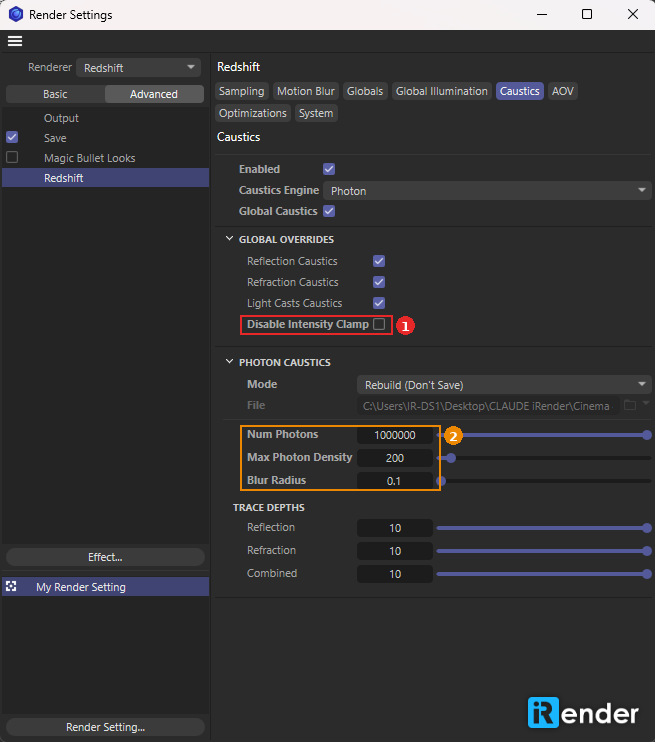
Normalmente, o Redshift limita amostras muito brilhantes com Max Subsample Intensity e Max Secondary Ray Intensity na aba Sampling. A aba Caustics tem um override global, Disable Intensity Clamp. Quando ele está ativado, as cáusticas não são limitadas por esses dois clamps e podem atingir o brilho total (Maxon: configurações de Caustics do Redshift).
Onde a luz se concentra, como na base de um copo ou em uma aresta lapidada, algumas amostras cáusticas são muito mais brilhantes que as vizinhas. Sem o clamp, cada uma delas aparece na imagem como um firefly. As amostras variam de um frame para outro, então os fireflies se movem, o que parece exatamente flicker de fótons mesmo depois de corrigir o photon map.
Diagnostique com a câmera parada
- Congele a câmera e renderize o mesmo frame duas vezes. A diferença entre os dois é o seu ruído de referência.
- Renderize dois frames adjacentes e compare três áreas: a base do copo, a cáustica no piso e uma área lisa do piso como controle.
- Se a maior parte da mudança estiver no vidro, verifique o clamp. Se estiver na cáustica do piso, volte às configurações de fótons.
No teste da iRender, primeiro medimos com a câmera em movimento e chegamos à conclusão errada: o movimento da câmera altera todos os pixels, então movimento e ruído se misturaram nos números. Meça com a câmera parada.
A correção: desative Disable Intensity Clamp
Abra Render Settings › Redshift › Caustics e, em Global Overrides, desmarque Disable Intensity Clamp. A Maxon dá o mesmo conselho: se você ainda vê fireflies e ruído, considere desativar esse override e controlar manualmente os valores máximos de raio, à custa de um pouco de energia luminosa (Maxon: configurações de Caustics do Redshift).
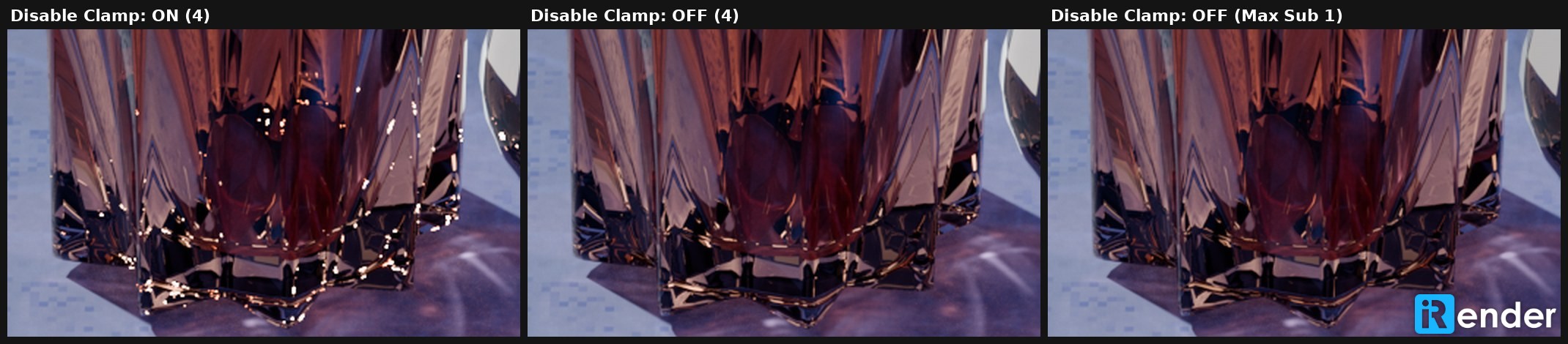

Testado pela iRenderRenderização de teste da iRender, os mesmos frames lado a lado. Esquerda: Disable Intensity Clamp desativado. Direita: ativado. Observe a base do copo.
No teste da iRender, a mudança no clamp eliminou os brilhos sem aumentar o tempo de renderização. A contrapartida é o brilho: as cáusticas mais brilhantes agora são limitadas pelos clamps de Sampling (4 na nossa cena), então a base do copo fica um pouco mais escura. A Maxon observa que cáusticas concentradas podem precisar de valores de clamp muito altos, como 20, para manter a intensidade, e que clamps baixos podem deixar as cáusticas irrealisticamente fracas (Maxon: configurações de Caustics do Redshift). Se o resultado ficar escuro demais, aumente a intensidade cáustica da luz ou aumente um pouco os valores de clamp e teste de novo.
Configurações que pouco ajudaram
- Max Subsample Intensity. Com Disable Intensity Clamp desativado, reduzi-lo de 4 para 1 não fez diferença visível na base do copo (imagem à direita acima).
- Um Threshold mais baixo. Reduziu a mudança entre frames na base do copo em cerca de 21% no teste da iRender, mas o tempo de renderização mais que dobrou.
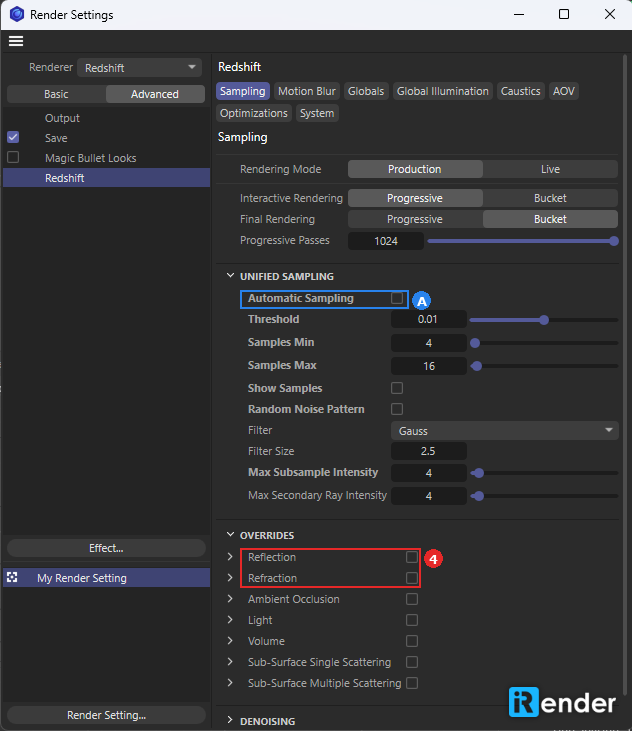
- Samples Min e Max. Com Automatic Sampling ativado, eles ficam ocultos, e o Threshold é o único parâmetro que afeta a quantidade de amostras (Maxon: Sampling).
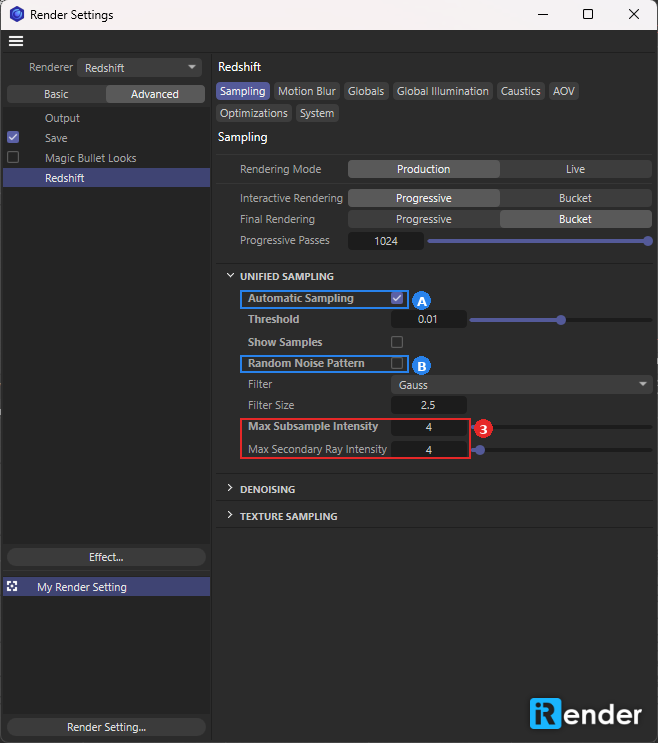
Samples Min e Max só aparecem quando Automatic Sampling está desativado:
6. Renderizando animações com cáusticas em várias máquinas
Dividir os frames entre máquinas não causa flicker por si só: no modo Rebuild, cada frame calcula seus próprios fótons onde quer que seja renderizado. Com um photon map salvo (Correção A), todas as máquinas precisam conseguir ler o mesmo arquivo, então mantenha-o junto com o projeto e refaça o link do caminho em cada máquina antes de renderizar. Teste um frame em cada máquina antes do job completo.
Render farm SaaS ou IaaS para animações com cáusticas?
As configurações de cáusticas ficam salvas na cena, então o resultado é o mesmo em qualquer render farm que rode as mesmas versões, desde que o photon map salvo acompanhe o projeto. A diferença está em onde você pode ajustar e testar. Em uma render farm SaaS, você envia a cena e a farm devolve os frames. Em uma render farm IaaS como a iRender, você aluga um servidor de GPU, abre a cena e testa as configurações de fótons no mesmo hardware da renderização.
| Sua situação | Render farm SaaS | Render farm IaaS (iRender) |
|---|---|---|
| As cáusticas estão testadas e estáveis; você precisa dos frames | Boa opção: enviar, submeter e baixar frames, sem máquina para gerenciar | Também funciona, mas você inicia o servidor e roda o seu app 3D por conta própria |
| Você tem um prazo e precisa saber quando a renderização começa e termina | Os jobs entram na fila da render farm, então o horário de início depende do quanto ela está ocupada; muitas render farms vendem planos de prioridade maior para começar antes | O servidor roda só o seu job desde o momento em que é ligado, então você controla quando a renderização começa e pode cronometrar o job inteiro |
| Você ainda está ajustando a quantidade de fótons e o raio de blur | Você testa em casa e depois envia | Renderize sequências curtas de teste no servidor e reproduza-as para ver o flicker |
| Você usa um photon map salvo (modo Load) | Confirme se a farm mantém seu arquivo de fótons e o caminho dele | Gere o mapa no servidor e mantenha-o no disco local junto com o projeto |
| Um prazo com muitos frames | A render farm distribui os frames entre suas máquinas | Alugue um servidor 4x ou 8x, ou vários servidores com intervalos de frames divididos |
Uma comparação de como os dois modelos de render farm funcionam para esta tarefa, não um teste de velocidade.
Uma regra simples: se as cáusticas estão testadas e você só precisa dos frames, uma render farm SaaS é o caminho mais curto. Se você ainda está ajustando fótons ou testando o flicker, precisa de uma máquina que possa abrir e onde possa reproduzir os frames, que é o que um servidor IaaS oferece.
Um fluxo de trabalho de teste de cáusticas em um servidor da iRender
- Envie primeiro. Coloque a cena no iRender Drive antes de iniciar um servidor; a transferência e o armazenamento são gratuitos e nenhum tempo de aluguel corre durante o upload.
- Inicie um servidor. Cinema 4D e Redshift vêm pré-instalados. Servidores de 1 GPU têm mínimo de uma hora; servidores multi-GPU são cobrados por minuto.
- Renderize 10–20 frames com suas configurações de cáusticas e reproduza-os para verificar o flicker.
- Aplique a Correção A ou B e renderize os mesmos frames de novo.
- Renderize a animação quando as cáusticas estiverem estáveis.
Como ler a figura. A linha de cima é a configuração: seu próprio PC ou Mac se conecta por área de trabalho remota a um servidor bare-metal inteiro com 1, 2, 4 ou 8 GPUs, então você abre ali seu projeto do Cinema 4D e Redshift exatamente como em casa. A linha numerada é a ordem de uma sessão: cadastre-se e faça a recarga, envie os arquivos ao iRender Drive antes de o servidor ser ligado, inicie e conecte, renderize um frame de teste e o job e, por fim, desligue o servidor para a cobrança parar.
Guias relacionados
Perguntas frequentes
1. Por que minhas cáusticas do Redshift piscam na animação?
No modo padrão, o Redshift cria um novo photon map a cada frame, então o padrão das cáusticas muda levemente entre os frames. Poucos fótons para o raio de blur pioram o problema.
2. Como acabo com o flicker das cáusticas em uma animação de câmera?
Gere o photon map uma vez com Mode em Rebuild e um caminho de arquivo, depois mude Mode para Load para que todos os frames usem os mesmos fótons. Isso funciona enquanto as luzes e os objetos cáusticos ficam parados.
3. Por que as cáusticas ficam diferentes no IPR?
O IPR sempre usa cáusticas Brute Force, porque as cáusticas de fótons não funcionam com renderização progressiva. Avalie as cáusticas de fótons em uma renderização final.
4. Devo usar cáusticas Brute Force ou Photon?
As cáusticas Photon são mais nítidas e têm AOV próprio. O Brute Force é mais simples de configurar, mas é mais suave e pode ter ruído.
5. Mais fótons resolvem o flicker?
Mais fótons reduzem o ruído por frame e permitem usar um raio de blur menor, o que reduz o flicker. Eles também usam mais memória da GPU.
6. Renderizar em várias máquinas causa flicker nas cáusticas?
Não. No modo Rebuild, cada frame calcula seus próprios fótons de qualquer forma. Com um photon map salvo, garanta que todas as máquinas leiam o mesmo arquivo.
7. Por que meu vidro ainda cintila depois de corrigir o flicker das cáusticas?
Pixels brilhantes que se movem a cada frame sobre o próprio vidro geralmente vêm de cáusticas sem clamp. Desative Disable Intensity Clamp em Render Settings › Redshift › Caustics para que os clamps de Sampling os limitem.
8. Desativar Disable Intensity Clamp deixa as cáusticas mais escuras?
Pode deixar. As cáusticas mais brilhantes passam a ser limitadas por Max Subsample e Max Secondary Ray Intensity, então as áreas concentradas perdem um pouco de energia. Se necessário, aumente um pouco a intensidade cáustica da luz ou os valores de clamp.
9. Samples Min e Max ajudam quando Automatic Sampling está ativado?
Não. Com Automatic Sampling ativado, eles ficam ocultos e o Threshold é a única configuração que altera a quantidade de amostras.
Renderize seus projetos de Cinema 4D e Redshift na iRender
A iRender é uma render farm de GPU IaaS: você aluga um servidor bare-metal com 1, 2, 4 ou 8 GPUs NVIDIA RTX 4090 (24 GB) ou RTX 5090 (32 GB), uma CPU AMD Ryzen™ Threadripper™ PRO, 256 GB de ECC RAM e um NVMe SSD de 2 TB, conecta-se por área de trabalho remota e trabalha nele como na sua própria estação de trabalho, com acesso total de administrador. A imagem do seu servidor é salva entre as sessões, então seus plugins e configurações continuam instalados. Cinema 4D e Redshift vêm pré-instalados em todos os servidores.
Servidores multi-GPU são cobrados por minuto (servidores de 1 GPU têm mínimo de uma hora), e sessões de 3 horas ou mais têm 10% de desconto. Nossos servidores de 4 e 8 GPUs têm refrigeração líquida; em nossas próprias medições, as GPUs se mantêm entre 60 e 70°C sob carga de renderização contínua. O Elite Support está disponível 7 dias por semana por hotline, chat ao vivo, WhatsApp e e-mail.
Este início rápido mostra como iniciar um servidor e renderizar Cinema 4D e Redshift nele:

Duas renderizações do Redshift que gravamos em nossos servidores: 150 frames em 1080p em 4x RTX 5090 a 40,84 segundos por frame (cerca de 1h 42m) e uma simulação de tecido de 301 frames em 1080p em 1x RTX 5090 a 21,3 segundos por frame:


Novos usuários recebem bônus de 100% na primeira recarga (mínimo de $50). Veja os planos na página render farm para Cinema 4D e Redshift ou baixe o app iRender GPU.

Fontes: Maxon: configurações de Caustics do Redshift · Maxon: Photon Mapping for Caustics · Maxon: Caustics – Advanced · iRender: benchmarks de renderização multi-GPU · Maxon: Sampling. Todas as fontes foram consultadas em 25 de novembro de 2026.






