
Início rápido
A iRender oferece infraestrutura de computação de alto desempenho projetada especificamente para fluxos de trabalho exigentes de renderização 3D. Capacitamos artistas 3D, TDs de iluminação e estúdios de animação com poderosos nós de render farm IaaS com configurações multi-GPU (de 2 a 8 × RTX 4090 / RTX 5090), eliminando os gargalos do hardware local e reduzindo drasticamente os tempos de renderização.
Por meio do Microsoft Remote Desktop (RDP), você tem controle de administrador completo sobre estações de trabalho remotas dedicadas com Windows 10/11 ou Ubuntu Linux. Você pode personalizar livremente seu pipeline de produção — instalar qualquer versão de aplicativo DCC, plugins de terceiros, scripts personalizados e licenças pessoais — exatamente como na sua máquina local. Para agilizar a implantação, o Cinema 4D (com Redshift & Octane) já vem pré-instalado e pronto para renderização de produção; você mesmo instala o Blender, o Houdini ou qualquer outro aplicativo DCC, na versão de que seu projeto precisa.
A iRender também está entre as poucas plataformas na nuvem que oferecem nós dedicados de GPU única (1 × RTX 4090 / RTX 5090) feitos para ferramentas em tempo real como Unreal Engine, D5 Render, Twinmotion e Lumion. Como esses aplicativos dependem estritamente de uma única placa, nossas estações de trabalho oferecem o máximo de throughput de VRAM, alta velocidade de CPU por núcleo e navegação fluida no viewport via RDP — maximizando a eficiência sem o custo de GPUs secundárias ociosas.
Aplicativo iRender GPU & console web
A iRender oferece uma forma muito mais simples e prática de trabalhar com a render farm iRender. Baixe os clientes nativos para desktop ou abra diretamente no navegador.
| Plataforma & SO | Compatibilidade & especificações | Formato | Ação |
|---|---|---|---|
|
WindowsEdição 64 bits
|
• SO: Windows 10 / 11 (64 bits)
• Arq.: Intel / AMD x86_64
|
.exe | Baixar para Windows↓ |
|
macOSUniversal DMG
|
• Apple Silicon: M1, M2, M3, M4 & posteriores
• Mac Intel: Core i5, i7, i9 (arquitetura x64)
|
.dmg | |
|
LinuxDebian / Ubuntu
|
• SO: Ubuntu 20.04 / 22.04 / 24.04, Debian
• Instalação: App Center, GDebi ou Terminal
|
.deb | Baixar para Linux (.deb)↓ |
|
Aplicativo webAcesso por qualquer navegador
|
• Compatibilidade: Todos os SOs (Windows, macOS, Linux, iPadOS, celular)
• Requisito: Chrome, Safari, Edge, Firefox (sem instalação)
|
Portal web | Abrir o Web App→ |
Instruções de instalação passo a passo
Procedimentos detalhados para configurar o cliente no Windows, macOS e Linux.
Pacote: iRenderGPU_Setup.exe
- Localize o arquivo
.exebaixado na sua pasta Downloads. - Clique duas vezes no instalador para iniciar o assistente de instalação.
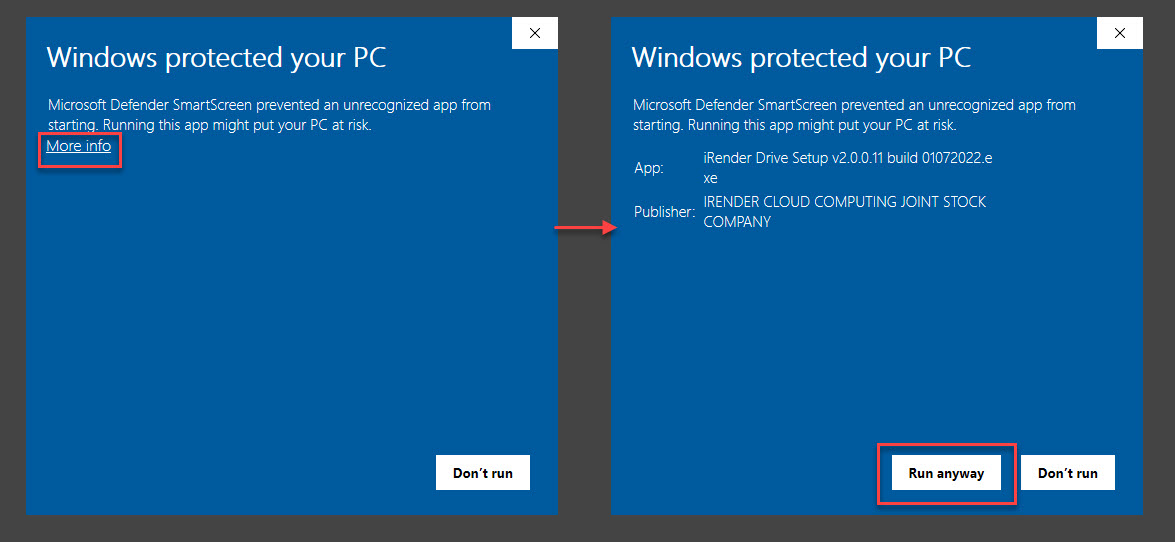
- Se o Windows Defender SmartScreen exibir um aviso: clique em More info → Run anyway.
- Siga as instruções na tela para concluir a instalação.
- Abra o app iRender GPU pelo atalho na área de trabalho ou pelo Menu Iniciar e faça login na sua conta.
Selecione a versão específica para a arquitetura de hardware do seu Mac:
| Arquitetura do processador | Hardware compatível | Download direto |
|---|---|---|
| Apple Silicon (ARM64) | Chips M1, M2, M3, M4 e posteriores | Baixar ARM64 (.dmg) ↓ |
| Intel (x64) | Modelos de Mac com Core i5, i7, i9 e Xeon | Baixar Intel x64 (.dmg) ↓ |
Dica: verifique o tipo do seu processador em Menu Apple () → Sobre Este Mac.
- Clique duas vezes no arquivo de imagem de disco
.dmgbaixado para montá-lo. - Na janela de instalação, arraste e solte o ícone do app iRender GPU no atalho da pasta Aplicativos.
- Aguarde a conclusão da cópia dos arquivos.
- Abra o Finder → Aplicativos e, em seguida, inicie o app iRender GPU.
- Nota de segurança do Gatekeeper: se o macOS bloquear a abertura com um aviso de desenvolvedor não verificado, abra Ajustes do Sistema → Privacidade e Segurança → role até Segurança → clique em Abrir Mesmo Assim.
.deb (64 bits)
Baixe o pacote oficial de instalação para Debian:
Baixar para Linux (.deb) ↓- Abra o gerenciador de arquivos e navegue até
~/Downloads. - Clique com o botão direito em
iRenderGPU_Linux.debe selecione Open With → App Center (ou GDebi Package Installer). - Clique em Install e digite a senha do sistema quando solicitado.
- Aguarde o fim da instalação do pacote e, em seguida, abra o aplicativo pela lista de aplicativos.
.deb avulsos, instale e use o GDebi:
sudo gdebi ~/Downloads/iRenderGPU_Linux.deb
Execute os seguintes comandos no Terminal:
cd ~/Downloads
wget https://public.gpuhub.net/iRenderGPU/Linux/iRenderGPU_Linux.deb
# 2. Instale o pacote resolvendo as dependências locais
sudo apt update
sudo apt install ./iRenderGPU_Linux.deb -y
# 3. Inicie o aplicativo
irender-gpu &
Nota: inclua ./ antes do nome do pacote para que o apt carregue o arquivo local em vez de procurar em repositórios remotos.
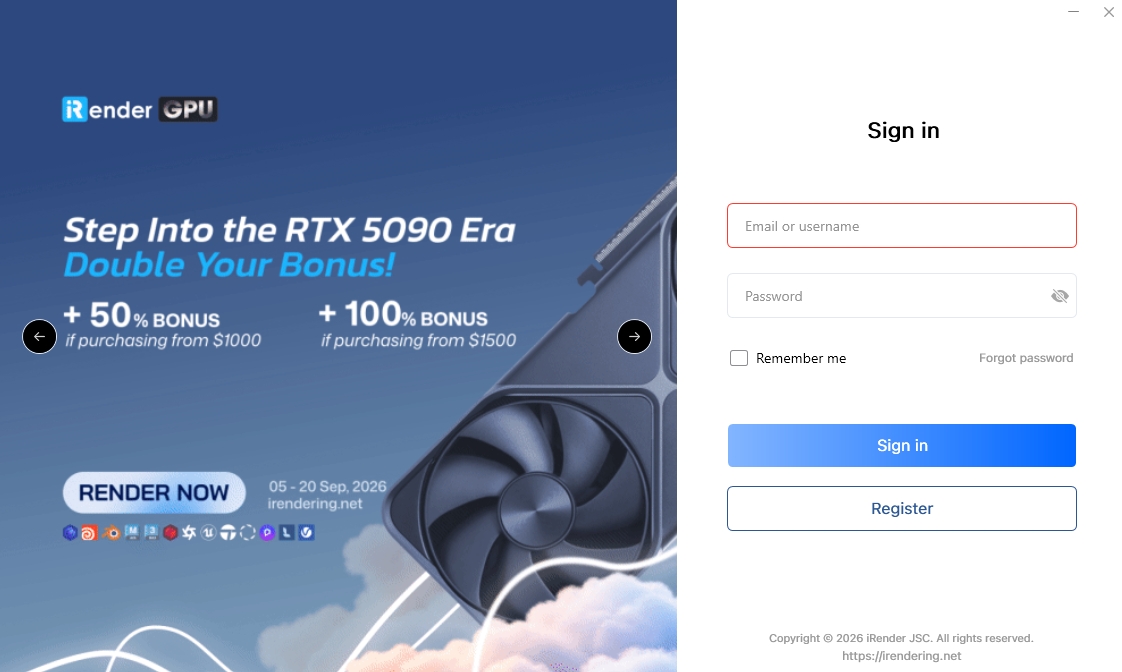
Após a instalação, faça login com suas credenciais para gerenciar seu pipeline de renderização:
Transferir arquivos
Sincronize arquivos de projeto, texturas e caches pesados (OpenVDB, Alembic) sem complicação por meio de unidades de rede nativas de alta velocidade.
Iniciar estações de trabalho
Inicie instâncias com 1/2/4/8 × RTX 4090/5090; Cinema 4D, Redshift e Octane já vêm pré-instalados, e você pode adicionar Blender, Houdini ou qualquer outro aplicativo DCC.
Controle direto
Conecte-se com 1 clique via streaming de desktop de latência ultrabaixa ou pelo Microsoft Remote Desktop (RDP), com direitos de administrador completos.
Como funciona
Use os serviços de render farm IaaS da iRender em poucos passos simples e renderize seu projeto mais rápido.
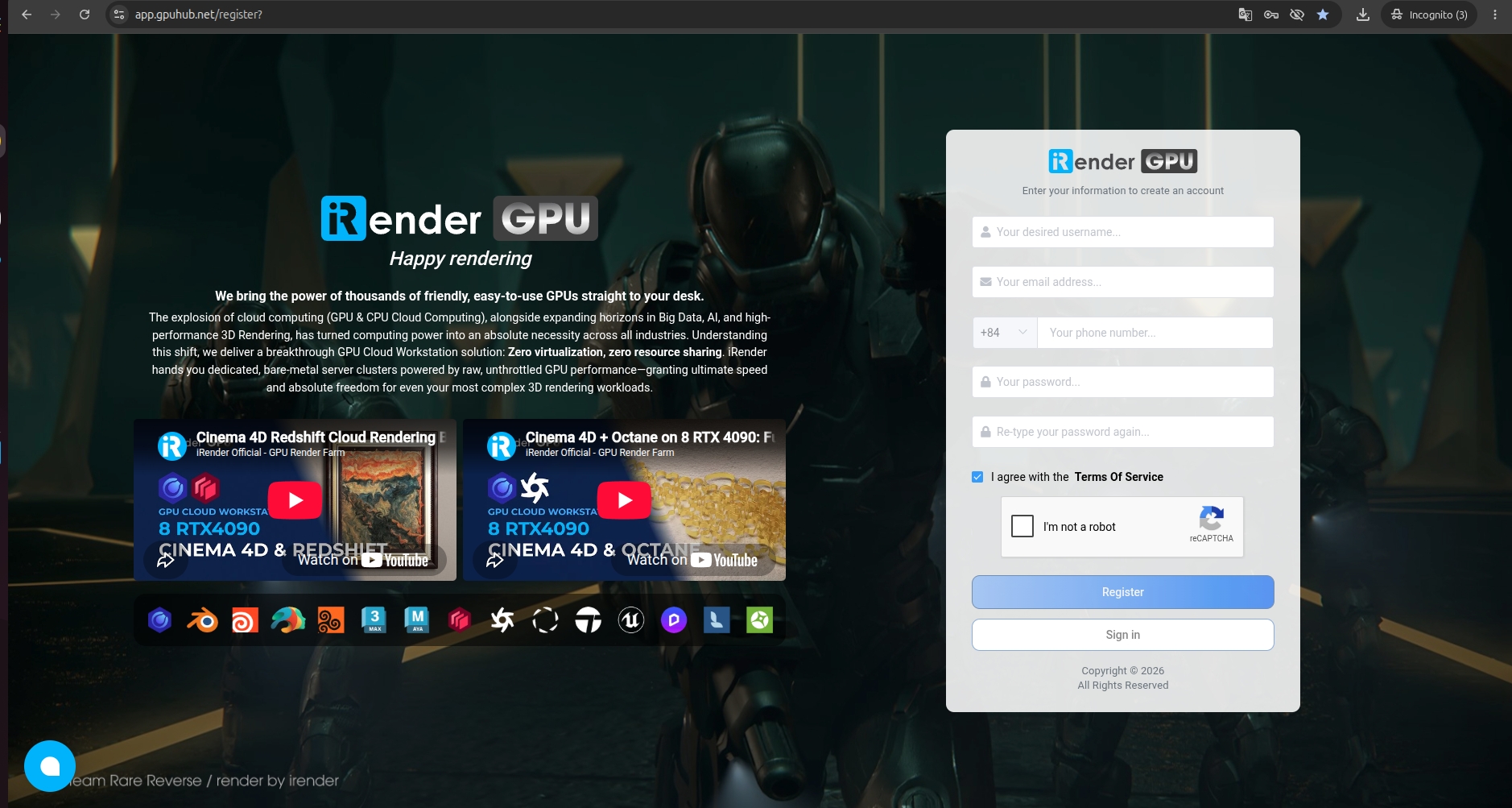
Passo 1. Cadastro
Crie uma conta aqui e confirme-a pelo link que enviaremos para o seu e-mail. Se o e-mail “Active your iRender-GPUhub Account” não chegar diretamente na Caixa de entrada, verifique também a pasta “Spam”.
Passo 2. Recarregar saldo
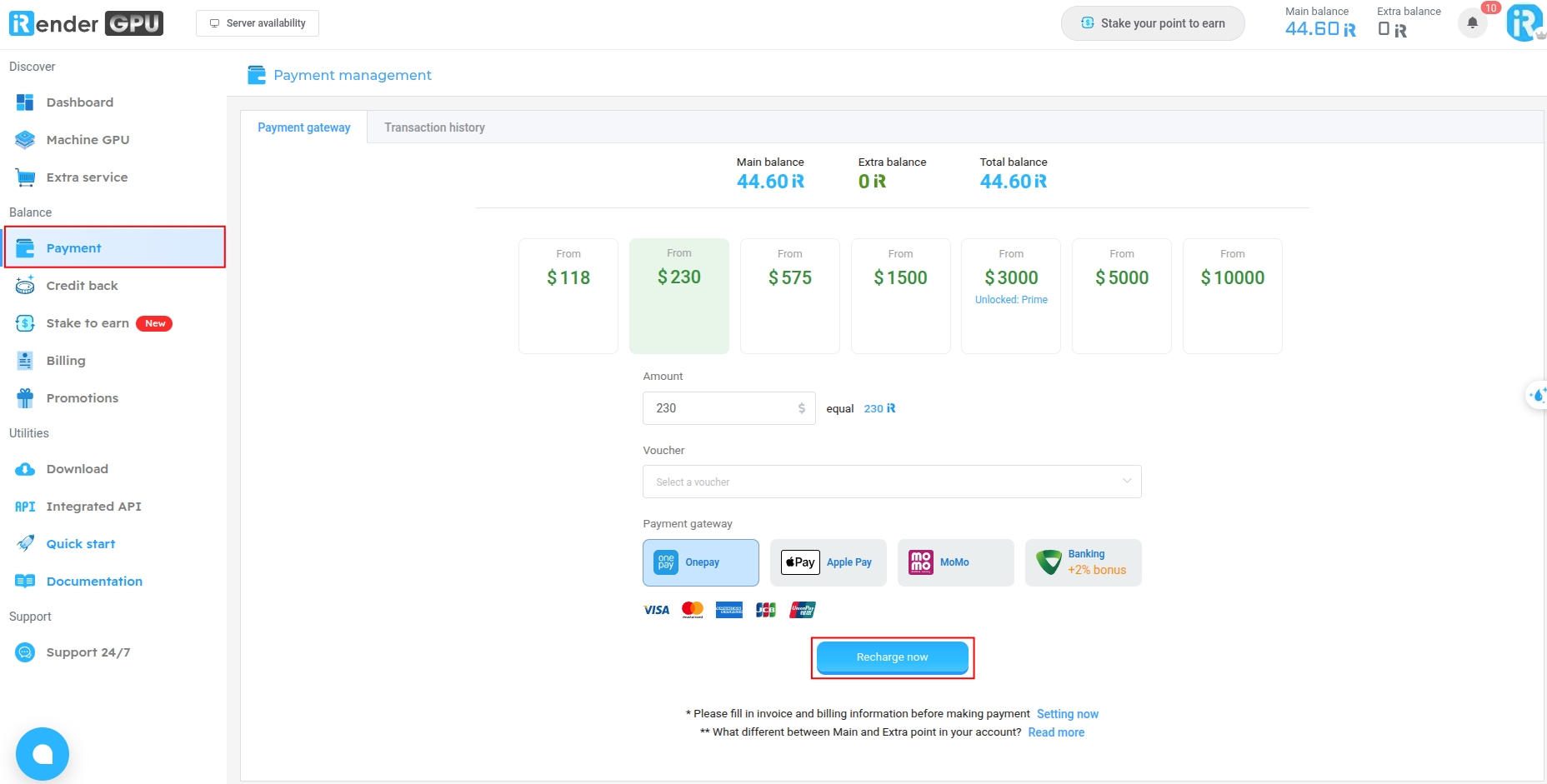
Faça login na sua conta iRender e escolha Payment > Recharge Now
A iRender aceita pagamentos via Onepay, Momo e transferência bancária.
-
-
-
- Você pode pagar pelo gateway de pagamento Onepay com VISA, Mastercard, American Express etc.
- O Momo é mais prático para usuários vietnamitas.
- Você também pode pagar por transferência bancária direta.
-
-
(Observe que o valor mínimo de recarga por transação é de $50.)
Passo 3. Transferir arquivos
Para economizar tempo e dinheiro, transfira os arquivos do projeto do seu computador para o nosso servidor remoto antes de iniciar o servidor. Uma forma prática de fazer isso é usar o app iRender GPU (nosso aplicativo de transferência de arquivos). O app iRender está disponível para Windows, macOS e Linux.
1. Use o app iRender GPU
O app iRender GPU é um aplicativo gratuito de transferência de arquivos desenvolvido pela equipe técnica da iRender. Com ele, você transfere seus dados facilmente do seu computador local para os nossos servidores remotos e vice-versa, com armazenamento de até terabytes. Quando você envia seus arquivos com sucesso pelo app, eles são sincronizados automaticamente com uma unidade de rede (Z:) nos nossos servidores remotos. Mesmo que você não use nossos servidores, o app continua disponível para uso.
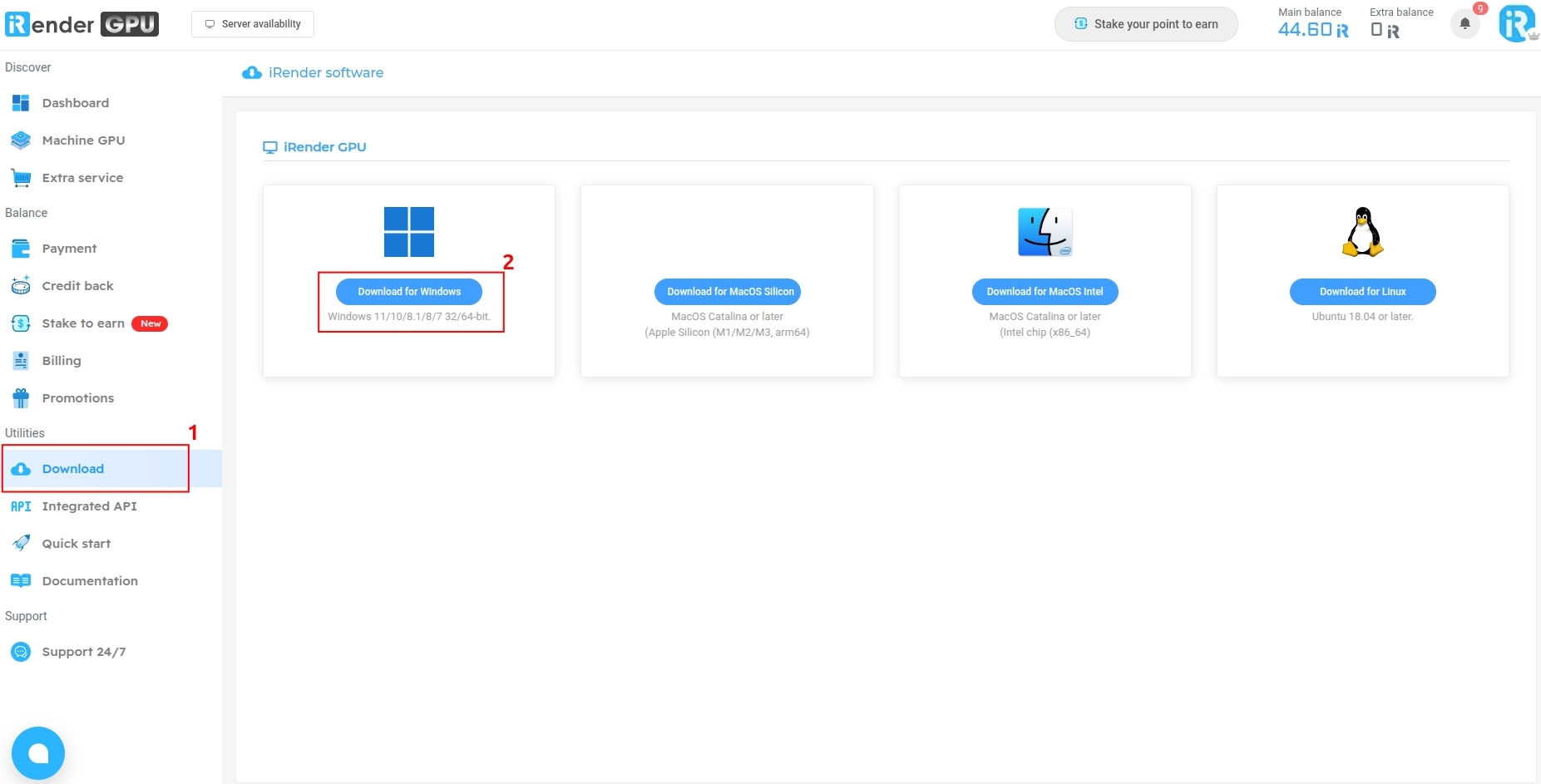
Baixe e instale o app iRender GPU:
Nos passos a seguir, mostramos como baixar, instalar e usar o app iRender GPU em um computador Windows. Se você usa macOS ou Linux, baixe o instalador correto na página do app iRender GPU. Os passos de uso são os mesmos de um computador Windows.
- Faça login no app com o nome de usuário e a senha da sua conta iRender.
- Selecione INPUT (Z:) » envie os arquivos necessários para a renderização (arquivos de projeto, ativos, texturas etc.) e o instalador do software (se houver) clicando em Upload. Ou simplesmente arraste e solte seus arquivos.
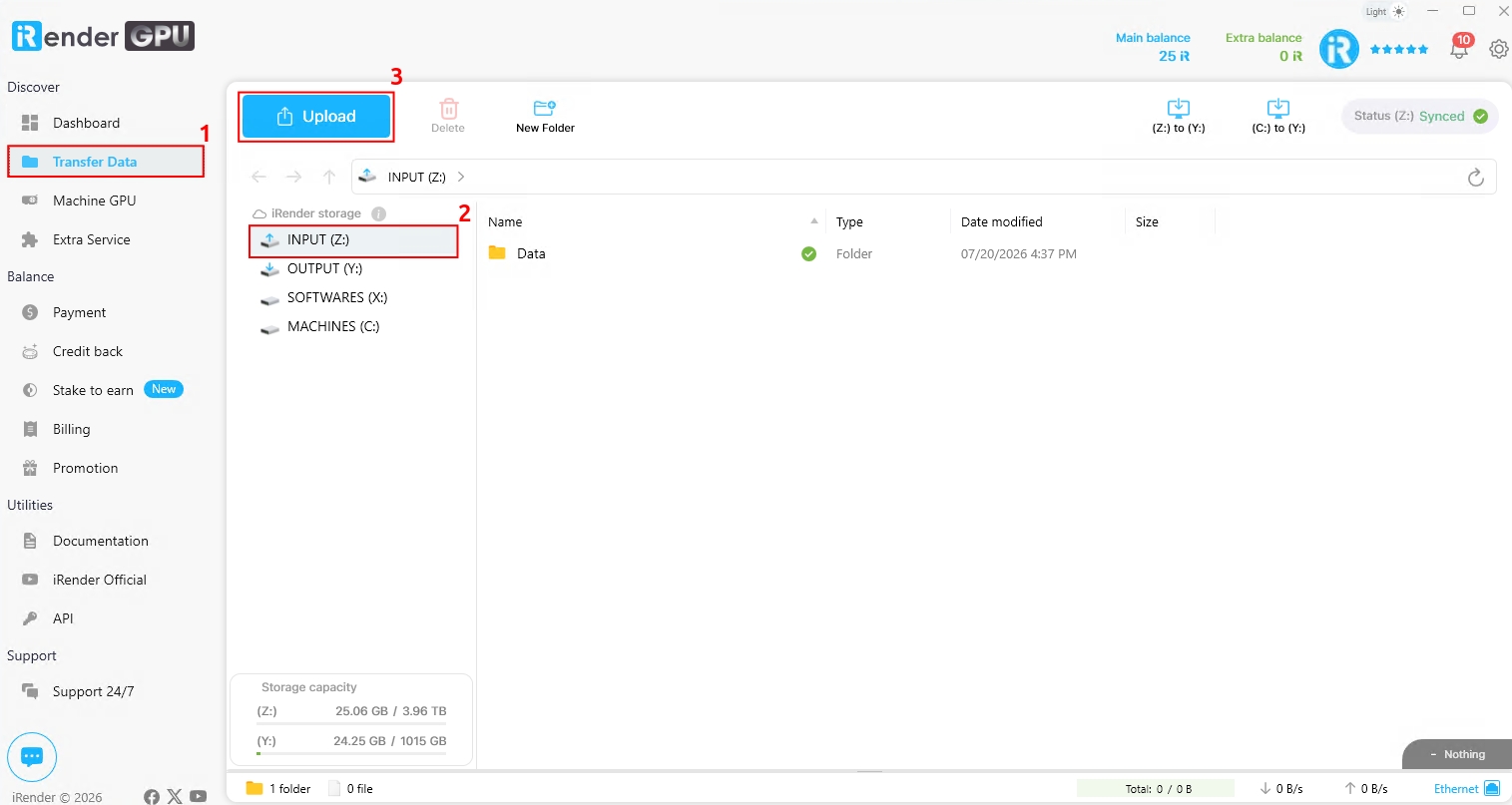
Nota: deixamos instaladores de alguns softwares comuns em uma unidade (X:) (somente leitura) para agilizar a instalação. Quando estiver conectado ao nosso servidor, basta copiar o instalador da unidade X para C/Desktop e instalar. Se você usa outro software ou outras versões, também pode enviar o instalador junto com os arquivos do projeto para a unidade Z:. Ele ficará nos nossos servidores remotos e você poderá instalar seu software mais rápido.
A tabela abaixo mostra o armazenamento do app iRender para você enviar seus arquivos de projeto (input) e os arquivos renderizados (output). Você não paga por esse armazenamento: ele é concedido gratuitamente com base no valor total de recargas feitas na sua conta iRender. Quanto maior o valor total de recargas, mais armazenamento você recebe. Observe que a capacidade da unidade OUTPUT (Y:) é um quarto da capacidade da unidade INPUT (Z:).
| Valor total de recargas | Armazenamento da unidade Input (Z:) | Armazenamento da unidade Output (Y:) | Número total de imagens (máquinas) |
|---|---|---|---|
| Teste | 20 GB | 5 GB | 1 |
| $50 – $249 | 100 GB | 25 GB | 2 |
| $250 – $499 | 200 GB | 50 GB | 3 |
| $500 – $1499 | 400 GB | 100 GB | 4 |
| $1500 – $2999 | 1 TB | 256 GB | 5 |
| $3000 ou mais | 1 TB | 256 GB | 20 |
2. Use serviços de nuvem de terceiros
Nossos servidores remotos têm acesso à internet. Por isso, além do nosso app, você também pode configurar e usar suas unidades de nuvem pessoais, como Google Drive, OneDrive, Dropbox, ou usar o WeTransfer etc. para transferir arquivos entre seus computadores locais e nossos servidores.
Passo 4. Criar uma nova máquina
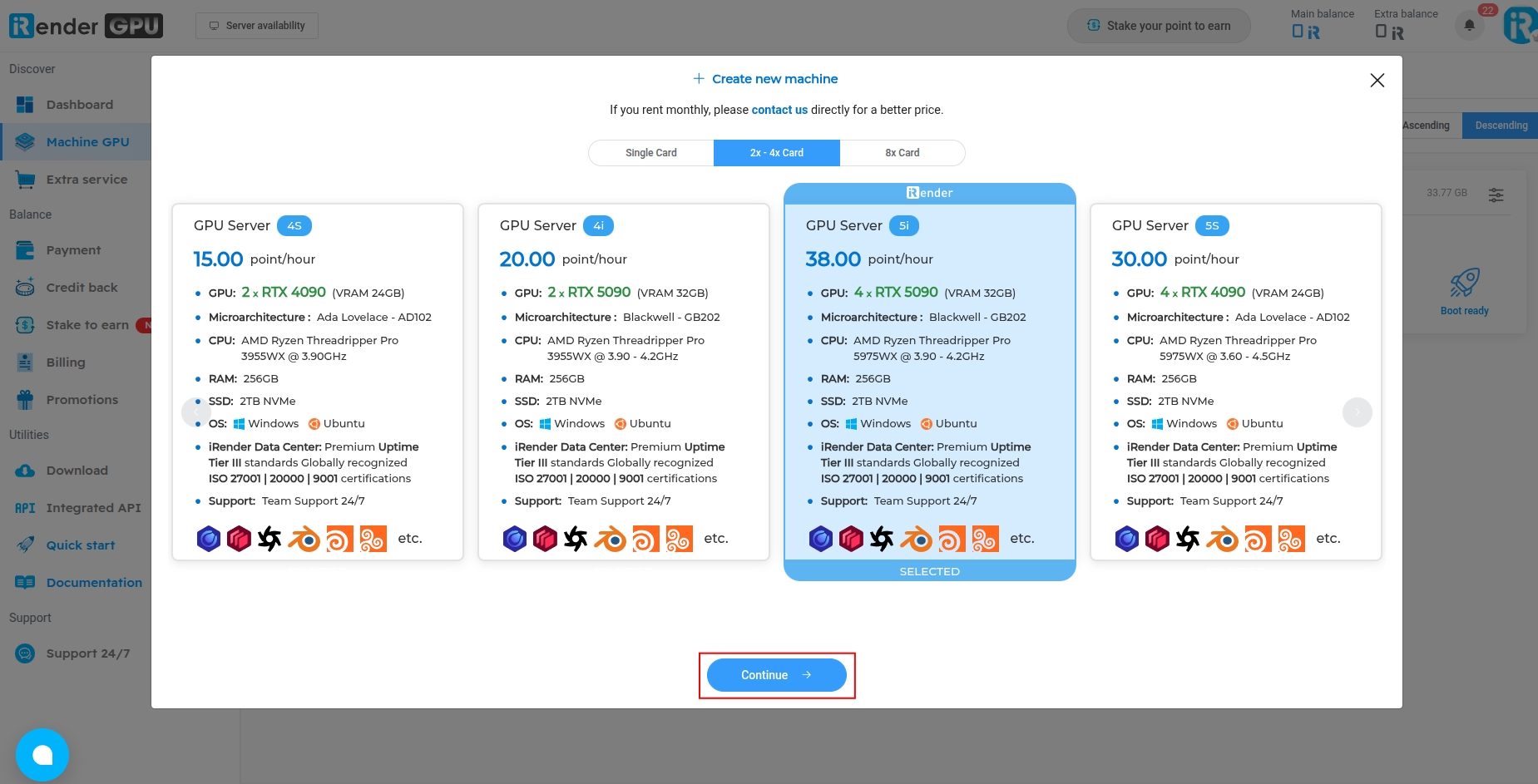
A máquina ou servidor na seção Machine GPU armazena seu ambiente de trabalho (softwares instalados e dados salvos) no nosso sistema em nuvem. A iRender oferece servidores com uma ou várias GPUs. Conforme sua necessidade — renderização 3D ou treinamento de IA, os softwares e plugins usados e a escala do projeto —, escolha o plano de servidor adequado.
Agora, acesse a seção Machine GPU > Create machine
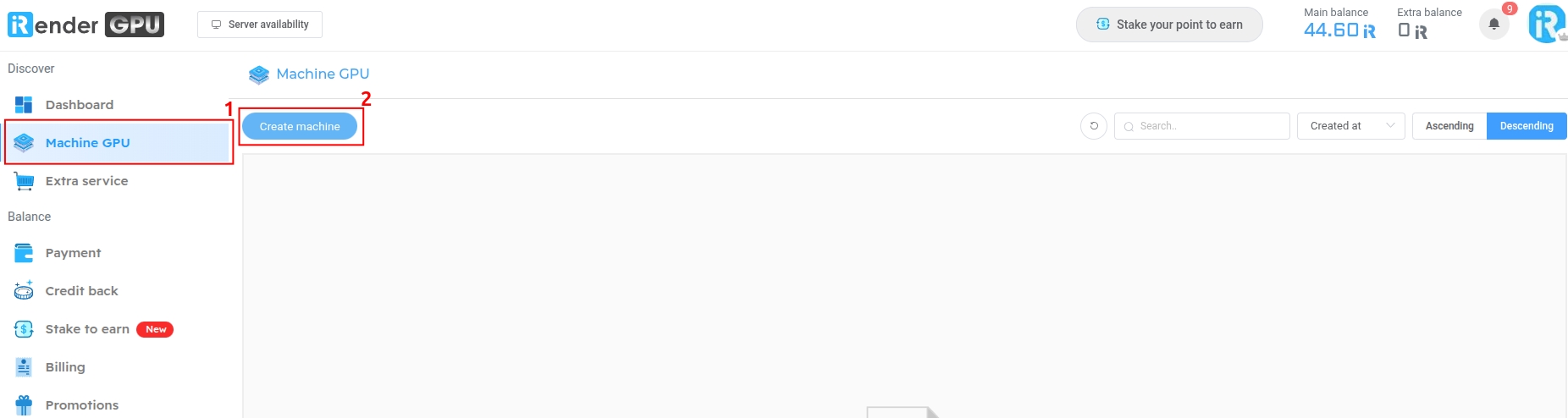
E selecione o plano de configuração que deseja usar. Você pode escolher uma única placa ou várias placas
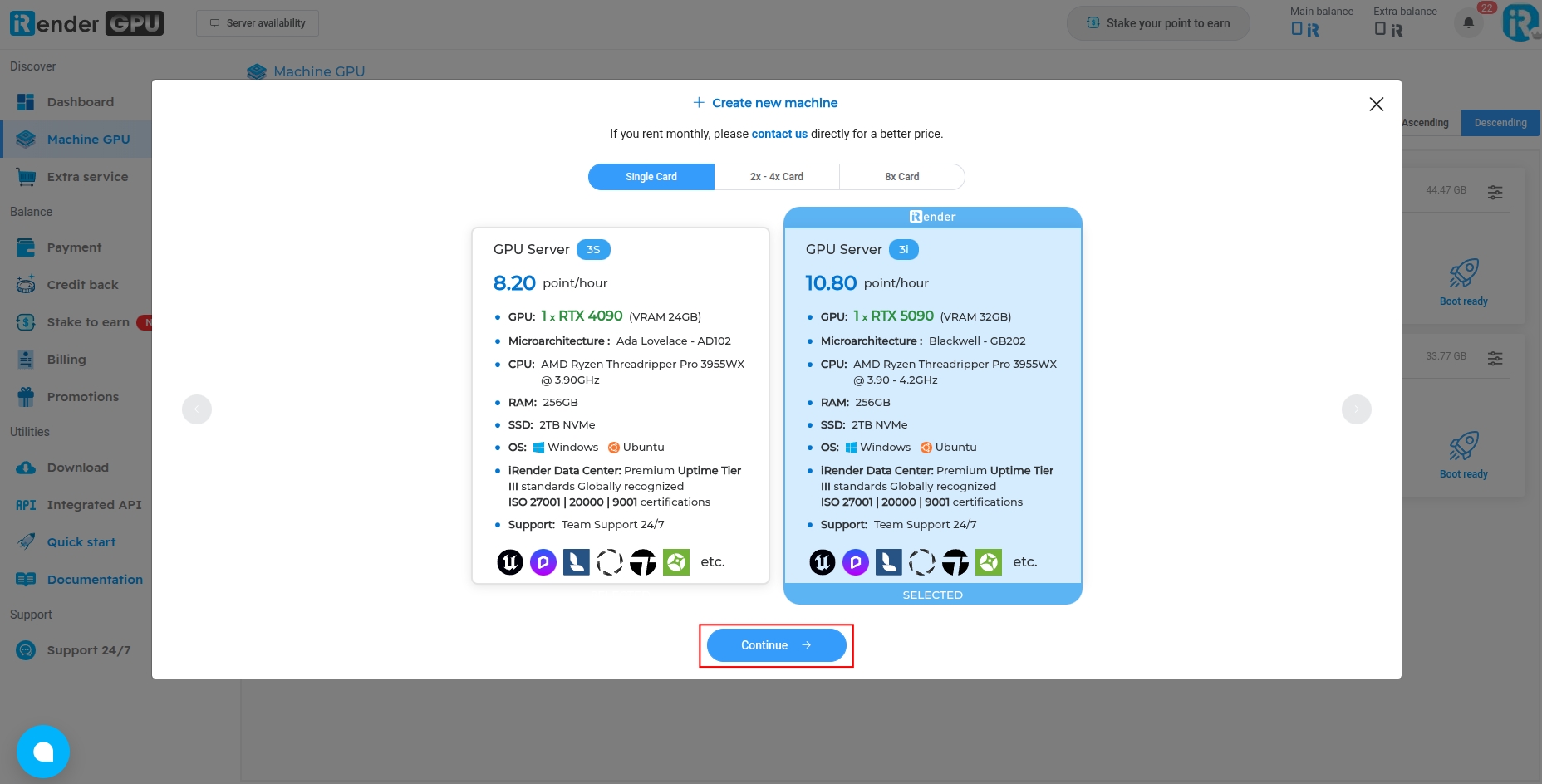
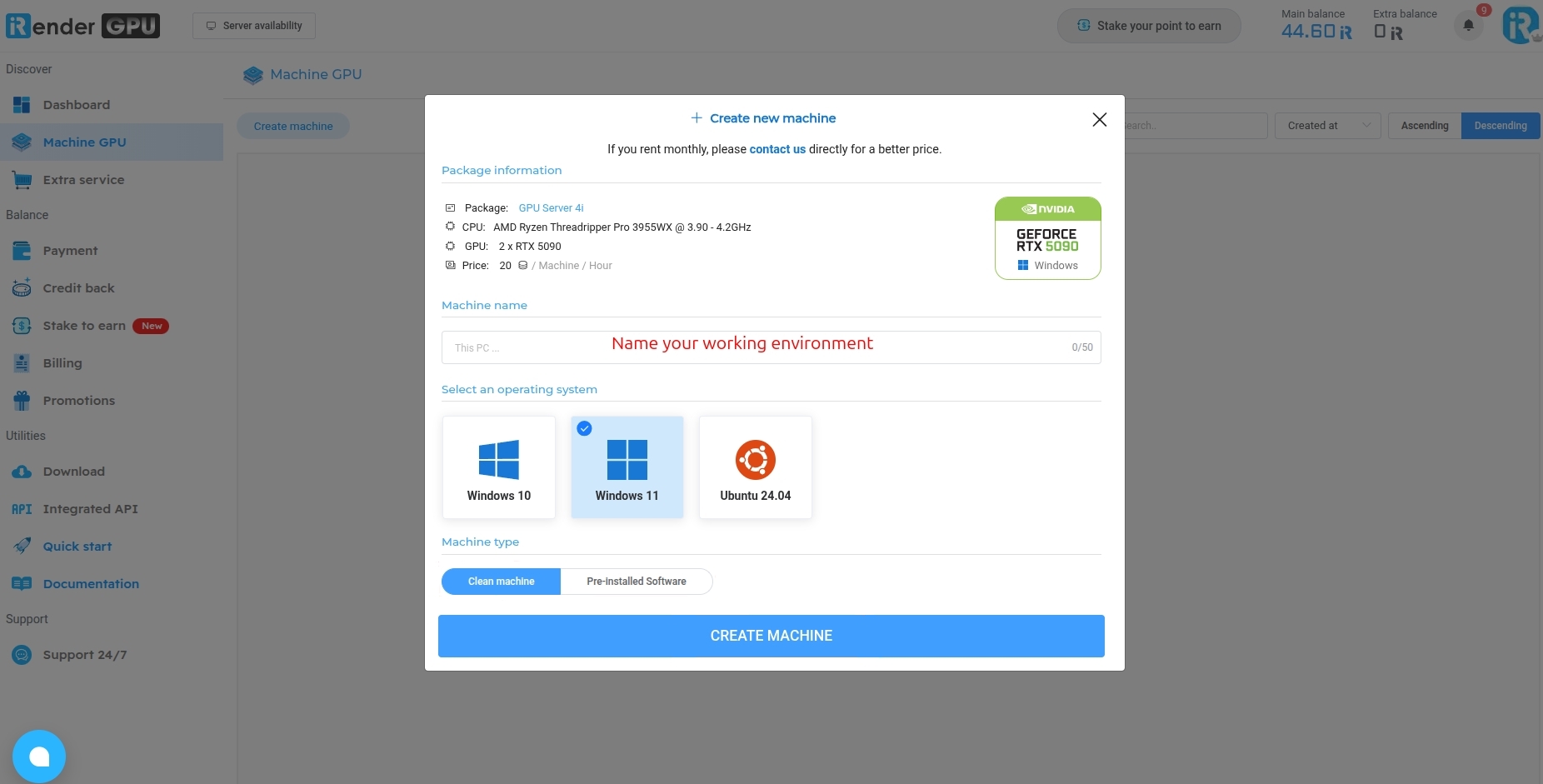
Machine Name: digite o nome que deseja para a máquina
Select an operating system: escolha o tipo de sistema operacional, Windows ou Linux
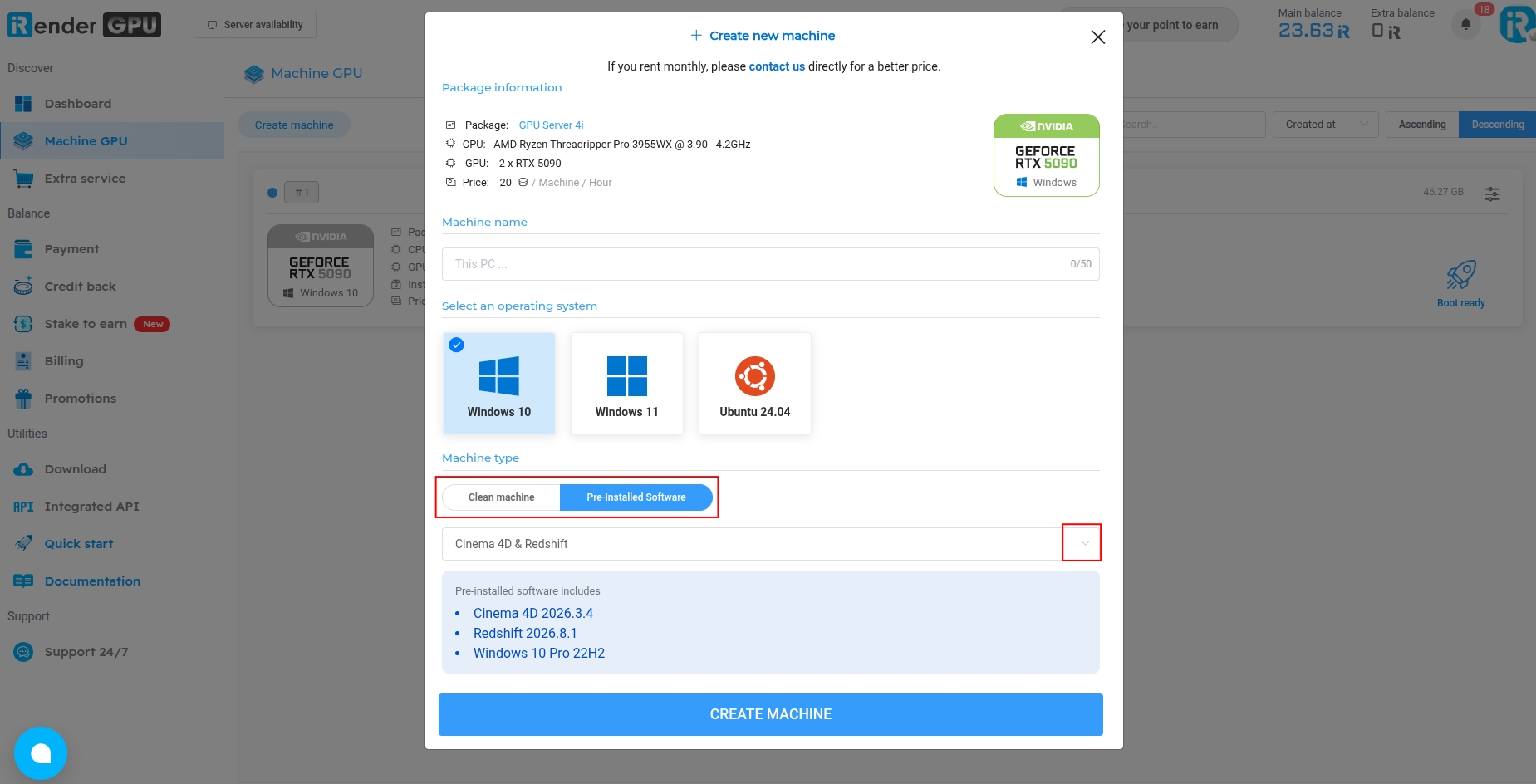
Selecione Clean machine se quiser personalizar seu ambiente de trabalho, ou selecione Pre-installed Software e escolha seu software no menu suspenso.
Se você usa o Linux, consulte o passo a passo detalhado no artigo sobre o Ubuntu, disponível em inglês no nosso blog.
Passo 5. Iniciar um servidor
Depois de criar uma nova máquina/servidor, clique em “Boot ready” e em “Boot Machine” e aguarde alguns minutos.
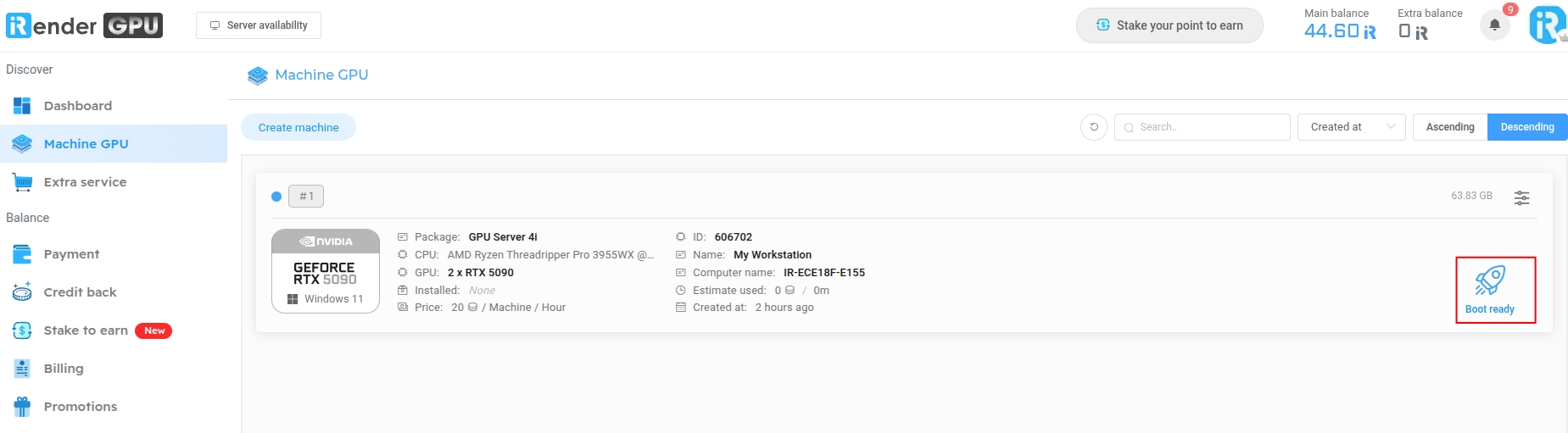
Normalmente, a inicialização de uma máquina/servidor leva cerca de 10-15 minutos. Esse tempo depende do tamanho da imagem (ou tamanho da máquina/servidor), que é tudo o que você tem no nosso servidor, incluindo softwares instalados, dados salvos etc. Quanto maior o tamanho, mais tempo leva para iniciar.
Passo 6. Conectar ao servidor remoto
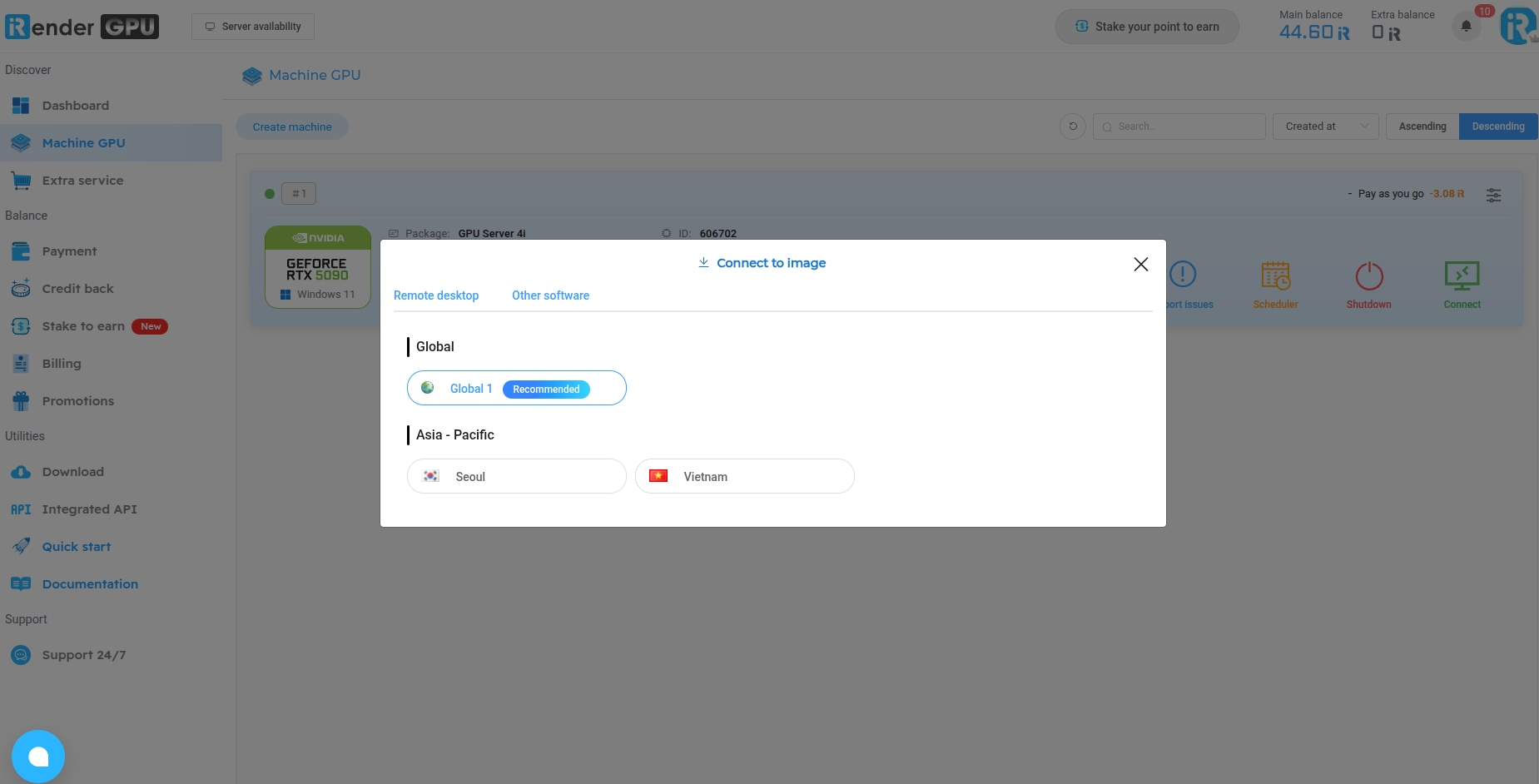
Depois que sua máquina/servidor for iniciada com sucesso, a interface exibirá um botão verde CONNECT (nosso sistema começa a cobrar a partir desta etapa). Clique em CONNECT para baixar um arquivo .RDP (arquivo de Conexão de Área de Trabalho Remota) e conectar-se ao nosso servidor remoto o quanto antes.
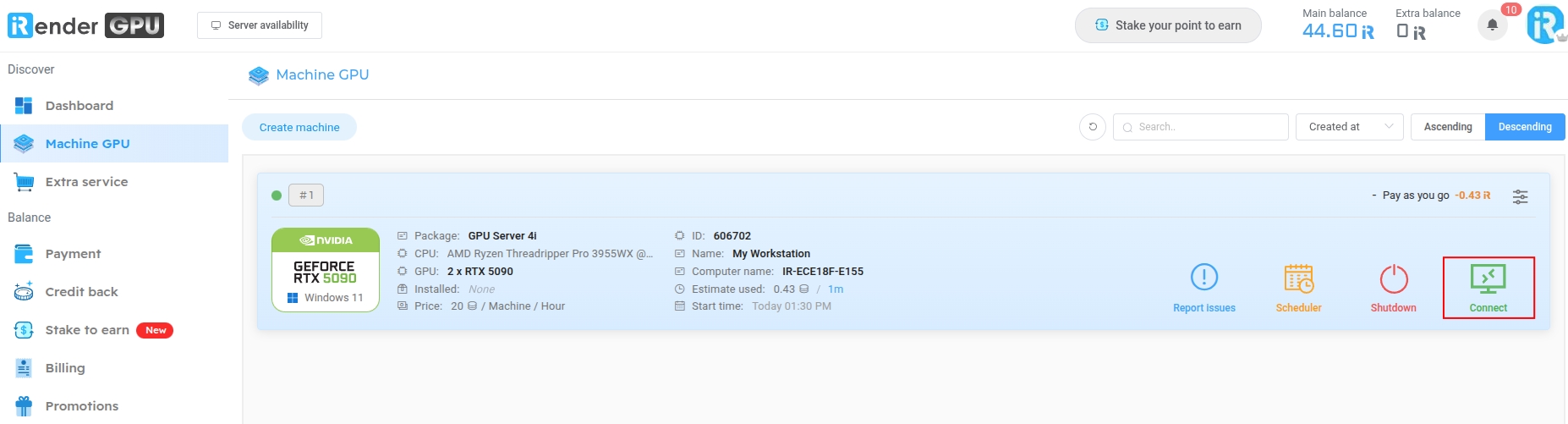
Abra esse arquivo .RDP com a senha da sua conta para se conectar à sua máquina/servidor.
Dicas: para abrir o arquivo .RDP no macOS, você precisa baixar este Windows App.
Pronto! Você está na nossa máquina/servidor remoto! Você tem controle total sobre ela, e usá-la é igual a usar o seu PC. Recomendamos instalar qualquer software que você quiser nessa máquina/servidor remoto UMA ÚNICA VEZ. Seu ambiente de trabalho é salvo após cada sessão de uso. Assim, da próxima vez, você não precisará reinstalar nada.
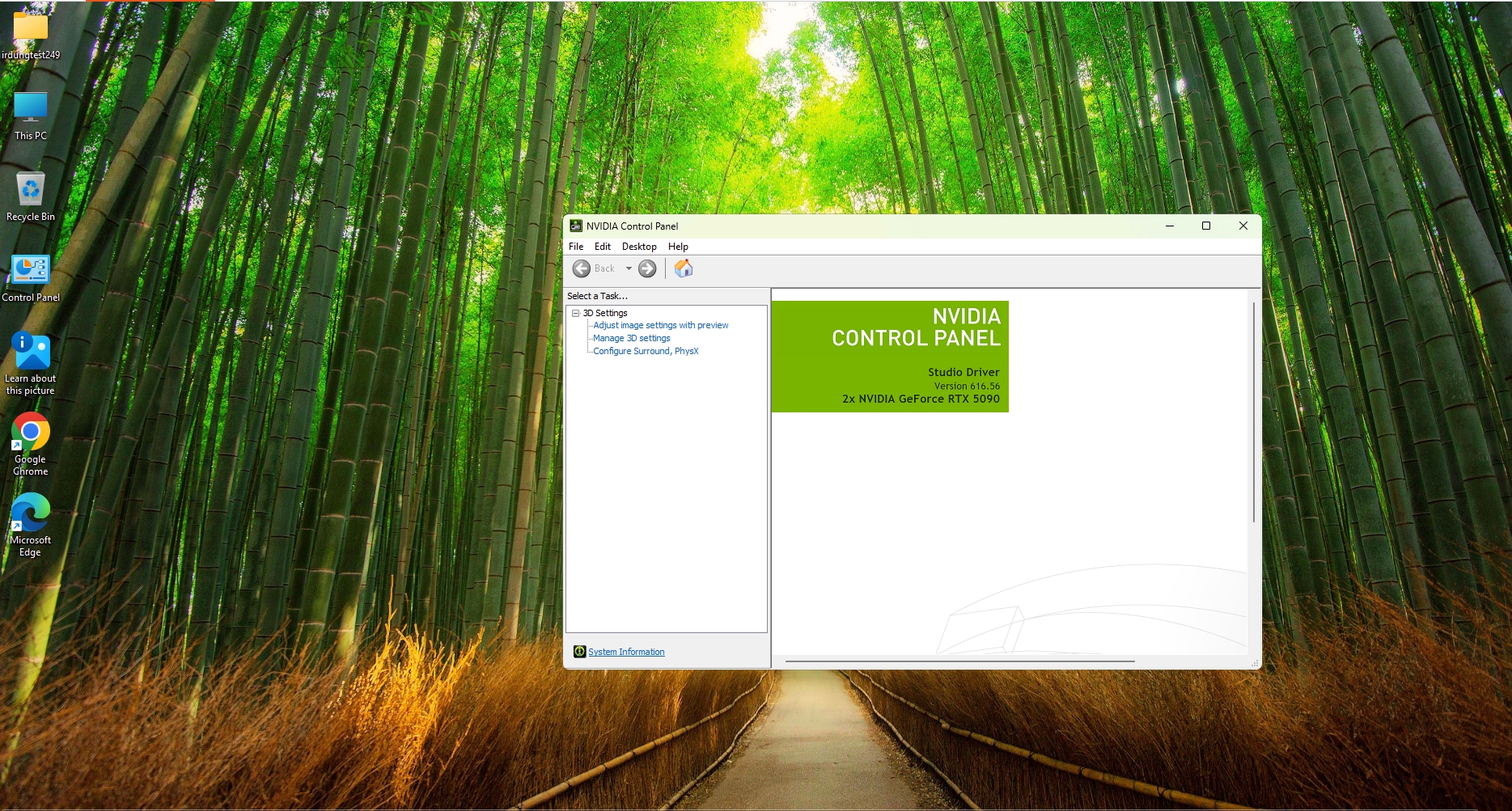
Agora, configure seu ambiente de trabalho (instale os softwares e transfira suas licenças pessoais) e inicie a renderização.
Todos os arquivos enviados pelo app iRender ficarão na unidade (Z:). No entanto, Z é apenas uma unidade de rede/virtual para transferência de arquivos. Trabalhar diretamente nela pode causar problemas. Por isso, copie todos os arquivos para o disco rígido (Desktop/C:) e faça tudo lá (instalar softwares, abrir arquivos de projeto, salvar o output e renderizar), para uma renderização estável e sem problemas relacionados à rede.
Dicas: para manter a licença do seu software segura, desative sua chave de licença ao terminar de renderizar e parar de usar nossa máquina/servidor.
Passo 7. Desligar o servidor
Depois de terminar a renderização na máquina/servidor, mova os arquivos de resultado da unidade C:/Desktop para a unidade OUTPUT (Y:). Esses arquivos serão sincronizados com a unidade Y do app iRender instalado no seu computador local.
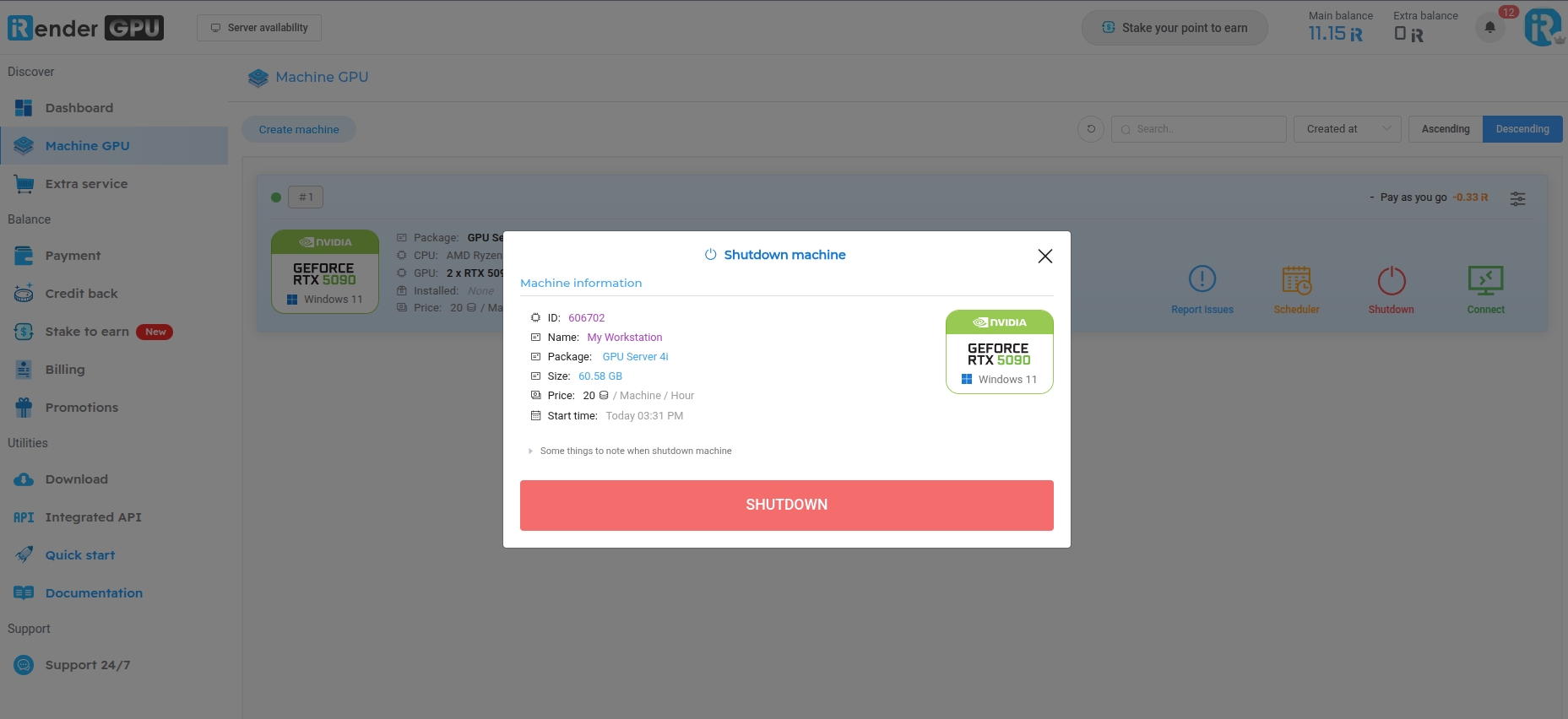
Em seguida, pressione o botão vermelho Shutdown na imagem para que o nosso sistema pare de cobrar.
Se quiser desligar sua máquina/servidor remoto em um horário específico, clique no botão “Scheduler” para agendar o desligamento.
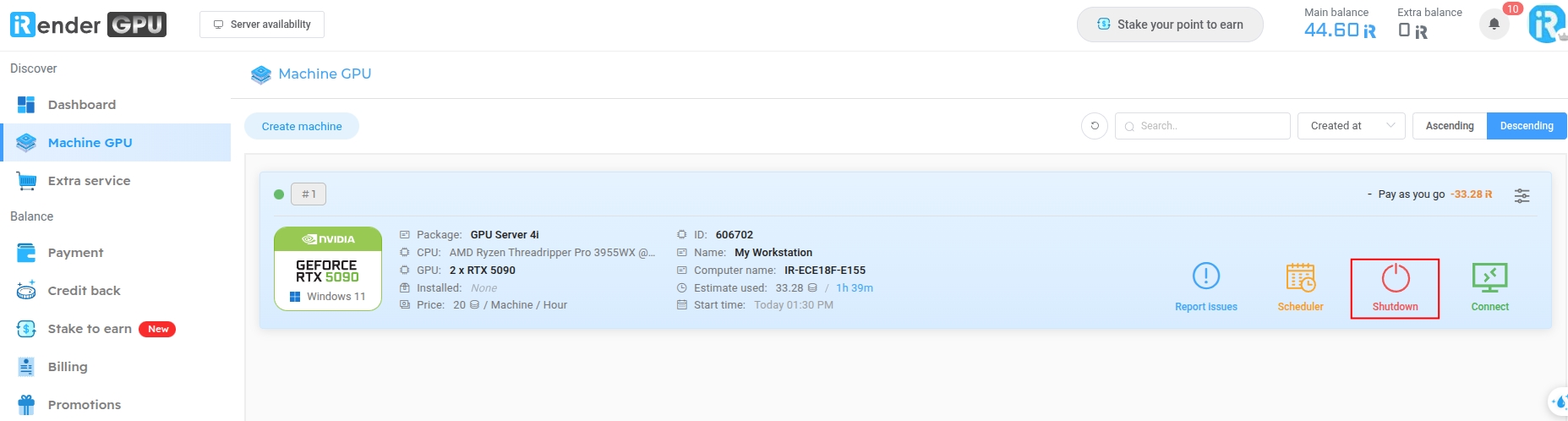
Nota importante: o nosso sistema só para de cobrar quando você pressiona o botão vermelho “Shutdown” na nossa página web.
Passo 8: Obter o resultado da renderização
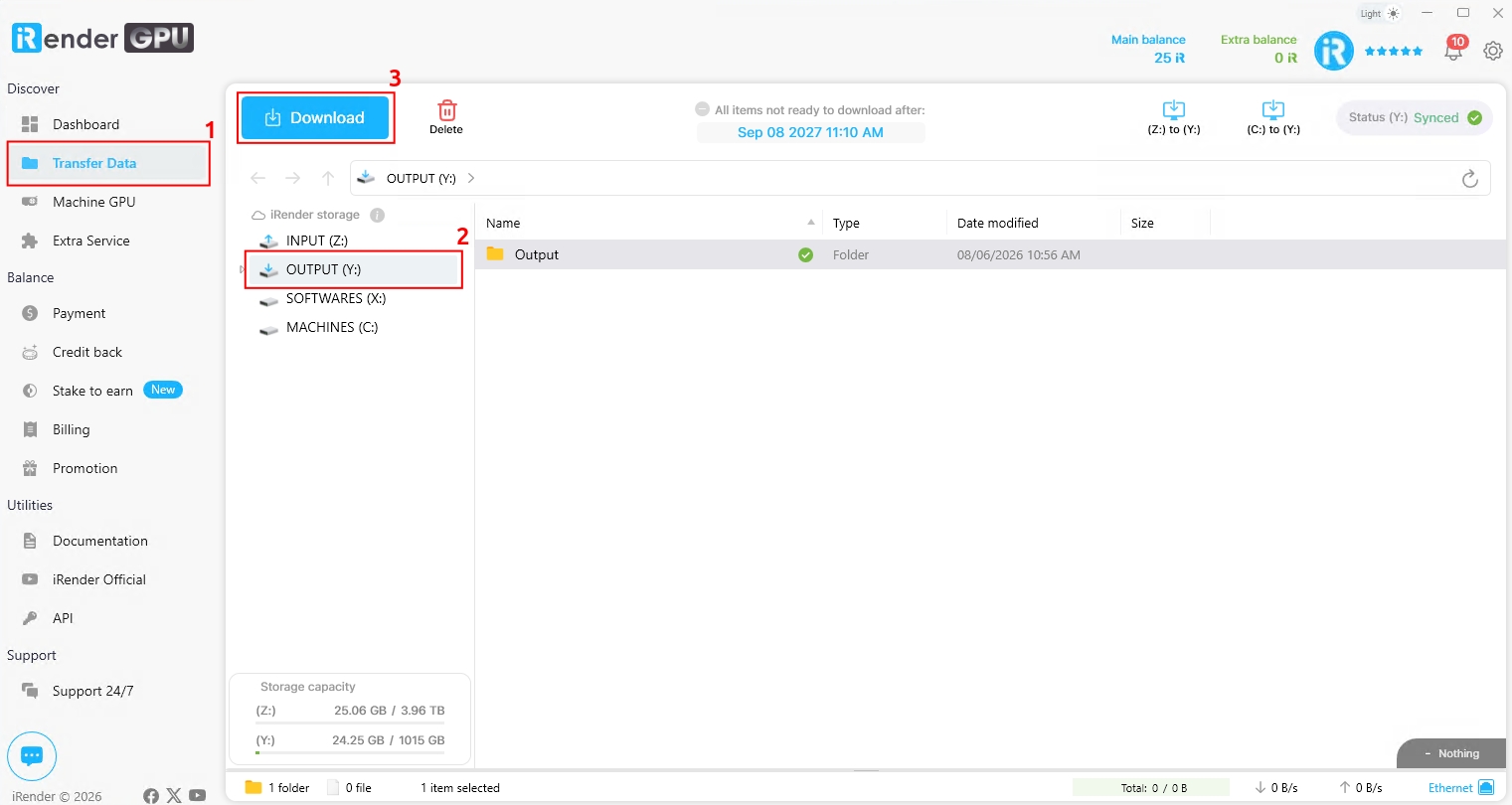
Abra o app iRender instalado no seu computador e baixe os arquivos de resultado da unidade OUTPUT (Y:).
Se tiver qualquer dúvida, fale com nossa equipe de suporte AQUI.




