
Published:
Por que o Redshift mostra baixo uso da GPU: encontre o gargalo real no log
O que uma leitura baixa da GPU durante uma renderização no Redshift costuma significar e como verificar:
- Muitas vezes é um problema de leitura: o Task Manager do Windows divide a GPU em engines (3D, Copy, Video, Compute). O gráfico padrão pode não mostrar o engine que o Redshift está usando, então confira outro gráfico ou o GPU-Z.
- Um frame tem etapas: primeiro o Redshift extrai a cena do seu app 3D e a prepara, depois renderiza blocos na GPU. Nas primeiras etapas a GPU tem pouco a fazer, então a média ao longo do frame parece baixa.
- O log mostra qual etapa é longa: o Redshift registra o tempo de extração da cena, o tempo de construção da árvore, os tempos de prepass e o tempo de renderização de cada frame (documentação da Maxon).
- Na iRender: servidores de 1x a 8x RTX 4090 ou RTX 5090 com Cinema 4D e Redshift pré-instalados, para que você leia o mesmo log no hardware de renderização antes de se comprometer com um job.
Você inicia uma renderização no Redshift, abre o Task Manager e vê a GPU estacionada em 30 a 50 por cento. Parece que o Redshift está desperdiçando a placa. Normalmente não está: ou o monitor não está medindo o trabalho que o Redshift faz, ou o frame passa parte do tempo em etapas em que a GPU espera pelo app 3D. Este guia explica os dois casos, mostra como ler o log do Redshift para descobrir qual etapa está lenta e lista a correção para cada situação.
Verificado com a documentação de log e de sistema do Redshift da Maxon, as notas da Microsoft sobre o Task Manager e a documentação do nvidia-smi da NVIDIA, novembro de 2026.
1. Confira se você está lendo o gráfico de GPU certo
O Task Manager do Windows não mostra um único “uso da GPU”. A Microsoft descreve a GPU no Task Manager como um conjunto de engines, como 3D, Copy e Video, que podem funcionar ao mesmo tempo e compartilhar os mesmos núcleos (blog DirectX da Microsoft). O número principal acompanha um engine, e um renderizador CUDA como o Redshift pode ser contabilizado em outro.
- Abra
Task Manager › Performance › GPUe clique na pequena seta ao lado do título de um gráfico para trocá-lo por outro engine, comoComputeouCudase o seu sistema o listar. - Para uma leitura mais clara, use uma ferramenta dedicada como o GPU-Z ou o
nvidia-smi(NVIDIA: nvidia-smi), que informam a carga da própria GPU. - Observe a leitura durante os blocos de renderização, não ao longo do frame inteiro. A próxima seção explica por quê.

Como ler a figura. Os selos seguem os três passos numerados acima. O selo 1 é o gráfico de GPU do Task Manager trocado de 3D para Compute ou Cuda. O selo 2 é o utilization.gpu do nvidia-smi, ou a mesma leitura no GPU-Z. O selo 3 é o momento de ler: durante os blocos de renderização, não como média das etapas em que a GPU espera.
2. Onde um frame do Redshift gasta seu tempo
A documentação da Maxon sobre o log do Redshift descreve as etapas de cada frame. Nem todas mantêm a GPU ocupada:
| Etapa | O que acontece | Do que depende | Linha do log a procurar |
|---|---|---|---|
| Extração da cena | O Redshift traz polígonos, luzes e materiais do app 3D para a própria memória | O app 3D e a CPU | Scene extraction time |
| Preparação | As malhas são processadas, a hierarquia de ray tracing é construída e as texturas são verificadas para conversão | Tamanho da cena; conversão de texturas | Time to process … meshes, Time to create tree |
| Prepasses de GI | Prepasses de irradiance point cloud, photon mapping, irradiance cache ou SSS, se usados | GPU | … construction time |
| Renderização | A imagem é renderizada bloco a bloco em cada GPU | GPU | Rendering time: … (N GPU(s) used) |
| Fim do frame | Estatísticas, totais de upload via PCIe e o total do frame | — | Rendering done - total time for frame |
Se a extração e a preparação ocupam uma grande parte do frame, a GPU fica ociosa ou com pouca carga nesse período, e qualquer monitor que faça a média ao longo do frame mostra um número baixo, mesmo quando a placa trabalha em carga total durante os blocos de renderização:
Como ler a figura. Em resumo: uma média baixa é normal quando o frame tem etapas longas do lado da CPU. A questão é se essas etapas são longas o bastante para fazer diferença, e o log responde isso.
3. Como ler o log do Redshift
O Redshift grava cada sessão em uma pasta de log. No Windows, o local padrão é C:\Program Files\Maxon Redshift 20XX\Log, e a sessão mais recente fica em Log.Latest.0. Para ver também todas as mensagens na janela de script, defina a verbosidade como Debug na aba System das configurações de renderização do Redshift (documentação do Redshift da Maxon: Log Files).
Para um frame lento, compare estas linhas:
- Scene extraction time com Rendering time. Se a extração ocupa uma grande parte do frame, o gargalo está do lado do app 3D, não na GPU.
- Time to create tree. Uma construção de árvore demorada indica uma cena pesada, com muitos objetos ou polígonos.
- Prepass construction times, se você usa prepasses de GI ou SSS baseado em pontos.
- Device geometry and texture PCIe uploads nas estatísticas do fim do frame. A Maxon recomenda olhar com atenção quando esses valores chegam a muitos gigabytes, sinal de que há dados circulando entre a memória do sistema e a GPU.
- O teste de largura de banda PCIe no início da sessão. A Maxon observa que a largura de banda pinned deve ficar em torno de 5–6 GB/s ou mais; valores muito menores podem indicar um problema de driver da placa-mãe ou de hardware.
Lendo os mesmos números em um terminal
Dois comandos ajudam enquanto o frame lento renderiza: um mostra a carga real da GPU e a memória, o outro extrai as linhas de tempo e de PCIe do log mais recente do Redshift. Substitua 20XX pela pasta da sua versão do Redshift.
Se utilization.gpu estiver alto durante os blocos de renderização, mas o frame continuar lento, o tempo está indo para a extração ou para a construção da árvore, e as correções da próxima seção se aplicam.
4. Correções de acordo com a etapa lenta
| O que o log mostra | Causa provável | O que fazer |
|---|---|---|
| Extração da cena demorada | Muitos objetos ou polígonos vindos do app 3D a cada frame | Use Redshift proxies para geometria estática pesada, como a Maxon recomenda; faça o bake de geradores e simulações pesados em caches |
| Preparação demorada, texturas sendo convertidas | Texturas convertidas para o formato do Redshift durante a renderização | Pré-converta as texturas com o Redshift Texture Processor para que o Redshift pule a conversão automática |
| Totais altos de upload via PCIe, blocos lentos | A cena não cabe na VRAM e os dados são paginados a partir da memória do sistema | Reduza o tamanho das texturas e a geometria, ou renderize em uma GPU com mais VRAM (32 GB na RTX 5090 contra 24 GB na RTX 4090) |
| Largura de banda pinned baixa no cabeçalho da sessão | A GPU está em um slot lento ou há um problema de driver | Verifique o slot em que a placa está, atualize o driver do chipset da placa-mãe e confira a leitura de novo |
| Extração curta, mas a GPU ainda parece baixa | O gráfico do monitor, não o Redshift | Leia o GPU-Z ou o nvidia-smi durante os blocos de renderização |
Correções segundo a documentação do Redshift da Maxon: Log Files e a documentação do Redshift sobre proxies e processamento de texturas.
Adicionar mais GPUs acelera os blocos de renderização, porque o Redshift distribui os blocos entre todas as placas. Isso não encurta a extração da cena, que acontece antes de os blocos começarem. Cada GPU também mantém sua própria cópia da cena na VRAM:
Checklist: diagnóstico de baixo uso da GPU
Use no frame mais lento antes de alterar qualquer configuração.
5. Uma CPU mais rápida aumenta o uso da GPU?
Ela pode encurtar as etapas anteriores aos blocos de renderização. A extração da cena roda dentro do seu app 3D, na CPU, então uma CPU com núcleos rápidos avalia geradores, deformadores e simulações pesados mais cedo e entrega a cena à GPU antes. Ela não muda os blocos de renderização em si e não ajuda se a causa real for a conversão de texturas ou a paginação out-of-core. Corrija isso primeiro: sai mais barato do que hardware novo.
Para trabalho multi-GPU, a plataforma também importa. Cada placa precisa da própria conexão PCIe, e uma placa-mãe de desktop que divide suas lanes entre várias placas deixa os uploads para cada uma mais lentos. É por isso que servidores multi-GPU costumam usar AMD Threadripper PRO: os Threadripper PRO 3955WX e 5975WX dos servidores da iRender oferecem 128 lanes PCIe 4.0 cada.
Testado pela iRender: Redshift em uma vs quatro RTX 4090
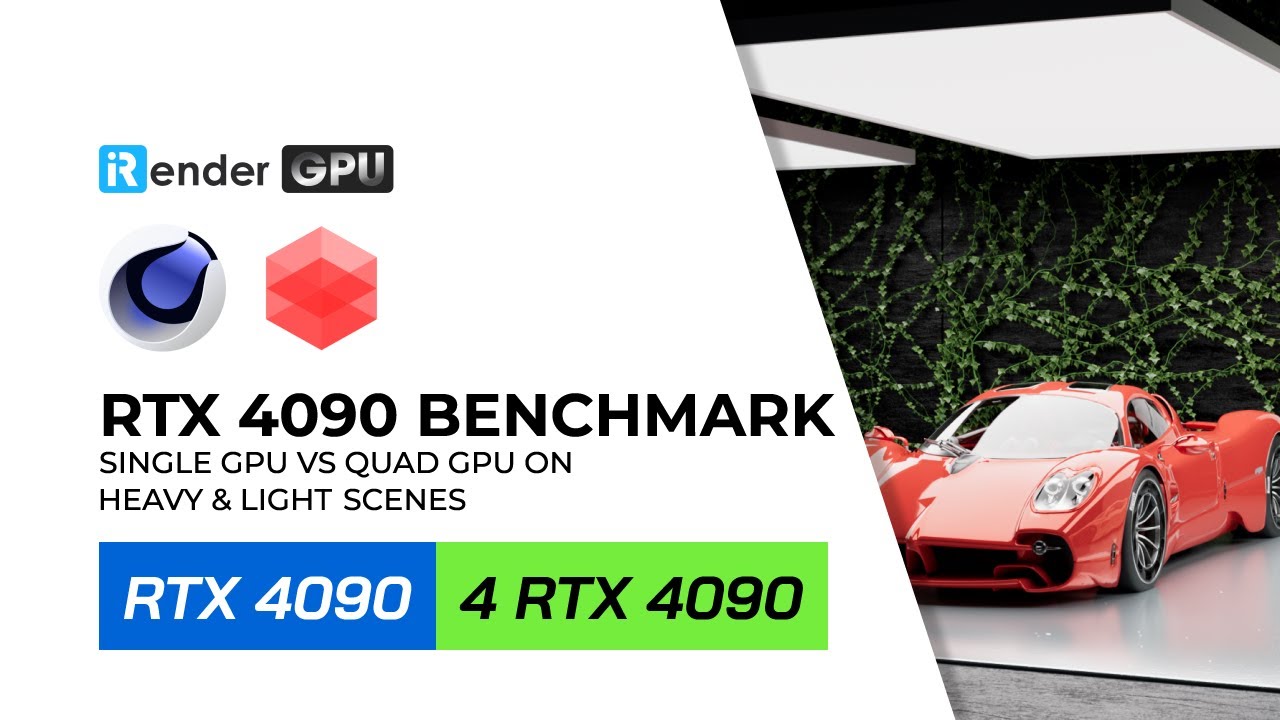
Renderizamos um frame leve e um pesado do Cinema 4D com Redshift em um servidor da iRender, primeiro em uma RTX 4090 e depois em quatro. Os tempos são os mostrados na gravação abaixo.
Como ler a figura. Na cena leve, o frame caiu de 36 segundos em uma RTX 4090 para 12 segundos em quatro, cerca de 3 vezes mais rápido. Na cena pesada, caiu de 4 minutos e 19 segundos para 1 minuto e 19 segundos, cerca de 3,3 vezes mais rápido. Quando as etapas de GPU dominam o frame, o Redshift as distribui bem entre as placas.
Então, se o seu frame quase não fica mais rápido quando você adiciona placas, as GPUs não são o limite: o tempo está indo para as etapas do lado da CPU da seção 2, e o log da seção 3 mostra qual delas. As acelerações são cálculos nossos a partir dos tempos gravados.
Mais jobs do Redshift medidos em servidores 4x RTX 5090 e 8x RTX 4090, com tempos e custos, estão nos nossos benchmarks de renderização multi-GPU.
Render farm SaaS ou IaaS quando o Redshift parece lento na GPU?
Uma cena do Redshift renderiza igual em qualquer render farm que rode as mesmas versões do Cinema 4D e do Redshift; as configurações vêm do seu arquivo. A diferença está no que você consegue inspecionar. Em uma render farm SaaS, você envia a cena e a render farm devolve frames e logs. Em uma render farm IaaS como a iRender, você aluga um servidor de GPU, abre o Cinema 4D por conta própria e acompanha o log e a GPU enquanto o frame renderiza.
| Sua situação | Render farm SaaS | Render farm IaaS (iRender) |
|---|---|---|
| A cena está otimizada e testada; você precisa dos frames | Boa opção: enviar, submeter e baixar frames, sem máquina para gerenciar | Também funciona, mas você inicia o servidor e roda o Cinema 4D por conta própria |
| Você tem um prazo e precisa saber quando a renderização começa e termina | Os jobs entram na fila da render farm, então o horário de início depende do quanto ela está ocupada; muitas render farms vendem planos de prioridade maior para começar antes | O servidor roda só o seu job desde o momento em que é ligado, então você controla quando a renderização começa e pode cronometrar o job inteiro |
| Você precisa descobrir qual etapa do frame está lenta | Você lê o log depois do job, se a render farm o fornecer | Abra a cena, renderize um frame e leia o log e o GPU-Z ao vivo |
| Você quer testar proxies ou texturas pré-convertidas antes do job completo | Cada alteração exige um novo upload e um novo envio do job | Altere a cena no servidor e renderize o mesmo frame de novo |
| A cena pode paginar para fora da VRAM em 24 GB | O log avisa depois do job | Compare os totais de upload em um servidor RTX 4090 (24 GB) e em um RTX 5090 (32 GB) |
| Um prazo com muitos frames | A render farm distribui os frames entre suas máquinas | Alugue um servidor 4x ou 8x, ou vários servidores com intervalos de frames divididos |
Uma comparação de como os dois modelos de render farm funcionam para esta tarefa, não um teste de velocidade.
Uma regra simples: se a cena está pronta e você só precisa dos frames, uma render farm SaaS é o caminho mais curto. Se você ainda está descobrindo por que um frame está lento, precisa de uma máquina que possa abrir e medir, e é isso que um servidor IaaS oferece.
Um fluxo de trabalho de diagnóstico em um servidor da iRender
Como ler a figura. A linha de cima é a configuração: seu próprio PC ou Mac se conecta por área de trabalho remota a um servidor bare-metal inteiro com 1, 2, 4 ou 8 GPUs, então você abre ali seu projeto do Cinema 4D e Redshift exatamente como em casa. A linha numerada é a ordem de uma sessão: cadastre-se e faça a recarga, envie os arquivos ao iRender Drive antes de o servidor ser ligado, inicie e conecte, renderize um frame de teste e o job e, por fim, desligue o servidor para a cobrança parar.
- Envie primeiro. Coloque a cena e as texturas no iRender Drive antes de iniciar um servidor; a transferência e o armazenamento são gratuitos e nenhum tempo de aluguel corre enquanto você faz o upload.
- Inicie um servidor de 1 GPU para diagnosticar. Cinema 4D e Redshift vêm pré-instalados. Servidores de 1 GPU têm mínimo de uma hora; servidores multi-GPU são cobrados por minuto.
- Renderize o frame mais lento com a verbosidade do log em Debug (definida nas System settings do Redshift) e anote os tempos de extração, árvore, prepass e renderização.
- Aplique a correção da tabela acima (proxies, texturas pré-convertidas, caches mais leves) e renderize o mesmo frame de novo.
- Renderize o job em um servidor 4x ou 8x quando o tempo por frame estiver onde você quer, ou divida intervalos de frames entre vários servidores para cumprir um prazo.
Perguntas frequentes
1. Por que o Redshift usa só 30–50% da minha GPU?
Normalmente porque o monitor faz a média do frame inteiro, incluindo a extração e a preparação da cena, quando a GPU espera pelo app 3D. O log do Redshift mostra quanto tempo cada etapa leva.
2. O Task Manager do Windows é preciso para o uso da GPU no Redshift?
Nem sempre. O Task Manager divide a GPU em engines, e o gráfico principal pode não acompanhar o que o Redshift usa. Troque o gráfico para outro engine ou use o GPU-Z ou o nvidia-smi.
3. Onde fica o arquivo de log do Redshift?
No Windows, a pasta padrão é C:\Program Files\Maxon Redshift 20XX\Log, e a sessão mais recente fica em Log.Latest.0. Você também pode definir a verbosidade como Debug para ver todas as mensagens na janela de script.
4. Como reduzir o tempo de extração da cena no Redshift?
Use Redshift proxies para geometria estática pesada, faça o bake de geradores e simulações pesados em caches e pré-converta as texturas com o Redshift Texture Processor.
5. Mais GPUs resolvem o baixo uso da GPU no Redshift?
Mais GPUs encurtam os blocos de renderização, mas não a extração da cena, que acontece antes de os blocos começarem. Corrija primeiro a extração demorada.
6. O Redshift combina a VRAM de várias GPUs?
O artigo de suporte da Maxon diz que não, então cada GPU precisa da cena na própria VRAM. Consulte a documentação mais recente da Maxon para a sua versão do Redshift.
Renderize seus projetos de Cinema 4D e Redshift na iRender
A iRender é uma render farm de GPU IaaS: você aluga um servidor bare-metal com 1, 2, 4 ou 8 GPUs NVIDIA RTX 4090 (24 GB) ou RTX 5090 (32 GB), uma CPU AMD Ryzen™ Threadripper™ PRO, 256 GB de ECC RAM e um NVMe SSD de 2 TB, conecta-se por área de trabalho remota e trabalha nele como na sua própria estação de trabalho, com acesso total de administrador. A imagem do seu servidor é salva entre as sessões, então seus plugins e configurações continuam instalados. Cinema 4D e Redshift vêm pré-instalados em todos os servidores.
Servidores multi-GPU são cobrados por minuto (servidores de 1 GPU têm mínimo de uma hora), e sessões de 3 horas ou mais têm 10% de desconto. Nossos servidores de 4 e 8 GPUs têm refrigeração líquida; em nossas próprias medições, as GPUs se mantêm entre 60 e 70°C sob carga de renderização contínua. O Elite Support está disponível 7 dias por semana por hotline, chat ao vivo, WhatsApp e e-mail.
Este início rápido mostra como iniciar um servidor e renderizar Cinema 4D e Redshift nele:

Duas renderizações do Redshift que gravamos em nossos servidores: 150 frames em 1080p em 4x RTX 5090 a 40,84 segundos por frame (cerca de 1h 42m) e uma simulação de tecido de 301 frames em 1080p em 1x RTX 5090 a 21,3 segundos por frame:


Novos usuários recebem bônus de 100% na primeira recarga (mínimo de $50). Veja os planos na página render farm para Cinema 4D e Redshift ou baixe o app iRender GPU.






