¿Maya se cierra al renderizar? Cómo encontrar la causa y solucionarlo (2026)
La mayoría de los cierres de Maya al renderizar se deben al driver gráfico, al viewport, a rutas de archivo rotas, a las preferencias o a la memoria. Una prueba de render por lotes le indica rápidamente en qué lado está el problema.
- Haga una prueba de render por lotes. El render por lotes no tiene interfaz. Si funciona mientras el render en la interfaz se cierra, revise el viewport, el Render View y OpenGL.
- Actualice el driver de la GPU. Autodesk relaciona la mayoría de los cierres de render y playblast con la tarjeta gráfica; Arnold GPU además exige un driver mínimo.
- Restablezca las preferencias. Una carpeta de preferencias dañada es una causa habitual y se descarta rápidamente.
- Corrija las rutas de archivo. Use el File Path Editor para encontrar texturas, cachés y referencias que faltan.
- Cambie los ajustes del viewport. Cambie el motor de render del viewport, ponga Evaluation mode en DG o Material Loading en Deferred.
Maya puede cerrarse durante el render por motivos muy distintos, y la solución depende de qué parte falla: la interfaz de Maya, el motor de render, los datos de la escena o el hardware. Esta guía empieza con una prueba rápida que separa esos casos y después recorre las soluciones que recomienda Autodesk, en el orden que más tiempo ahorra. Los pasos se aplican a Maya 2025 y 2026 con Arnold, y la mayoría también a otros motores de render.
Primero, averigüe qué parte se cierra
El equipo de soporte de Arnold usa una prueba sencilla: el render por lotes no tiene interfaz, así que si Batch Render o el renderizador por línea de comandos terminan mientras el render desde el Render View se cierra, el problema está en el lado interactivo (viewport, Render View, OpenGL o un plug-in de la interfaz). Si el render por lotes también se cierra, revise la escena, el motor de render, el driver y la memoria. Conserve el log de render: normalmente muestra lo último que hizo el motor antes de detenerse.

Con esa separación en mente, siga las soluciones de abajo. Las tres primeras cubren las causas más habituales y solo llevan unos minutos cada una.
1. Actualice el driver gráfico
El artículo de soporte de Autodesk sobre cierres de render y playblast indica que estos problemas suelen estar relacionados con la tarjeta gráfica y enumera los pasos en orden: actualizar el driver gráfico, confirmar que el equipo cumple los requisitos de sistema de Maya, confirmar que la tarjeta está certificada y, por último, restablecer las preferencias de Maya. Para Arnold GPU hay además un mínimo estricto: los requisitos de sistema de Arnold piden el driver NVIDIA 582.16 o superior en Windows (580.126 en Linux) y advierten de que los drivers antiguos no son compatibles y provocarán cierres.
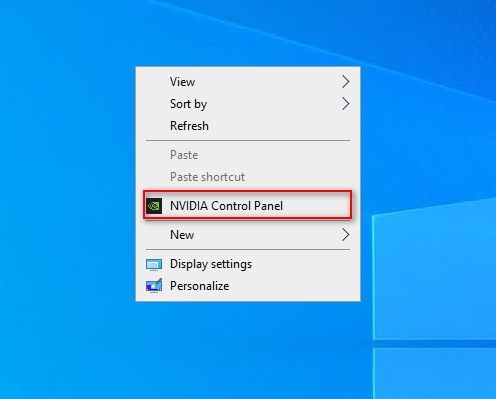
Para comprobar la versión instalada, abra el Panel de control de NVIDIA y elija Información del sistema. Los drivers NVIDIA Studio están pensados para aplicaciones creativas y son una opción sensata por defecto para Maya.
2. Actualice Maya y el plug-in del motor de render
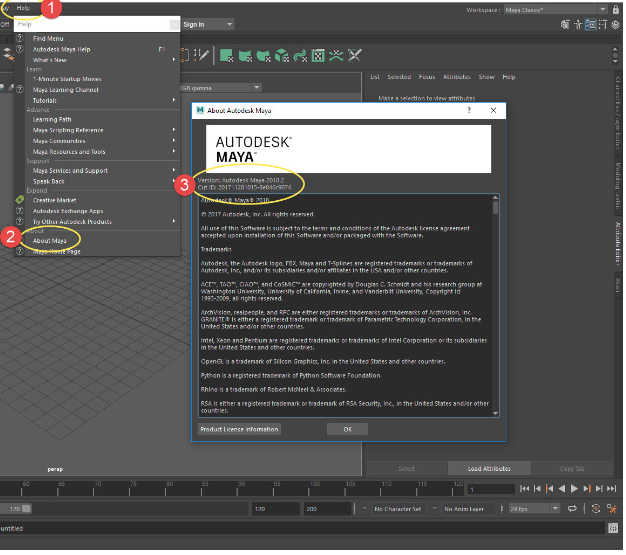
Compruebe su versión de Maya en Help › About Maya e instale la última actualización de esa versión desde su cuenta de Autodesk, junto con el plug-in del motor correspondiente (MtoA para Arnold). Los cierres corregidos en una actualización posterior son un motivo habitual de que una escena renderice en una máquina y no en otra.
Si actualizar no ayuda, haga una reinstalación limpia: desinstale Maya y el motor de render, elimine las carpetas de programa que queden, reinicie e instale de nuevo antes de restaurar scripts o plug-ins personalizados.
3. Restablezca las preferencias de Maya
Restablecer las preferencias es el último paso de la lista de Autodesk antes de un diagnóstico más profundo, y es rápido. Cierre Maya, cambie el nombre de la carpeta de preferencias de su versión (en Windows está en Documents\maya\<versión>\prefs) para guardar una copia y abra Maya para que cree las preferencias por defecto. Si el cierre desaparece, copie de vuelta solo lo que necesite, como estanterías (shelves) o atajos de teclado.
4. Busque texturas, cachés y referencias que faltan
Las rutas de archivo que faltan o están rotas pueden hacer inestable un render, sobre todo con cachés y referencias. Abra Windows › General Editors › File Path Editor, busque los archivos que faltan y vuelva a enlazarlos a las carpetas correctas. Al mover un proyecto a otra máquina o a un servidor de render, defina el proyecto y use rutas relativas para que se encuentren todos los archivos.

5. Cambie los ajustes de Viewport 2.0 y de evaluación
Si el render por lotes funciona pero el render en la interfaz se cierra, el viewport es el primer sospechoso. La página Troubleshoot Viewport 2.0 de Autodesk sugiere poner Evaluation mode en DG en las preferencias de Animation, poner Material Loading Mode en Deferred y restablecer el viewport con el comando MEL ogs -reset;. También puede cambiar el motor de render de Viewport 2.0 en Preferences › Display entre DirectX 11 y los modos OpenGL para ver si alguno es estable con su tarjeta.
La tabla siguiente resume los síntomas vistos hasta ahora y lo primero que conviene cambiar en cada caso.
Síntomas de cierre y primeras soluciones
Cambie una cosa cada vez y vuelva a probar el mismo fotograma. Conserve el log de render de cada intento.
| Síntoma | Causa probable | Primera solución |
|---|---|---|
| Se cierra solo al renderizar en la interfaz | Viewport / OpenGL | Evaluation mode (DG, Deferred), motor de Viewport 2.0 |
| También se cierra en el render por lotes | Escena, driver, memoria | Driver, File Path Editor |
| Se cierra al iniciar Arnold GPU | Driver por debajo del mínimo | Driver 582.16+ (Windows) |
| Se cierra tras una actualización de Maya | Preferencias antiguas, plug-ins | Restablecer preferencias |
| Se cierra con fotogramas grandes o muchas texturas | RAM o VRAM llenas | Reducir el tamaño de texturas, más memoria |
| El render por lotes se detiene con un error de licencia | No es un cierre: licencia de Arnold | Licencia o Render Sequence |
Hay un caso que parece un cierre pero no lo es: desde MtoA 5.4.0, un render por lotes de Arnold que no supera la comprobación de licencia se cancela por defecto en lugar de terminar con marca de agua. El render por lotes necesita una licencia de Arnold; Render Sequence dentro de Maya no.
6. Revise la memoria: RAM del sistema y VRAM de la GPU
Las escenas pesadas pueden agotar la memoria del sistema o, con render por GPU, la memoria de la tarjeta gráfica. Vigile el Administrador de tareas mientras se renderiza el fotograma. Si la memoria se llena, reduzca la resolución de las texturas o use texturas .tx en mosaico, quite del render los objetos ocultos, baje la subdivisión de los objetos lejanos o renderice en una máquina con más memoria. Con motores de render por GPU, la escena tiene que caber en la memoria de cada GPU.
Cuando el límite es su propia máquina
Si los cierres se deben al hardware, como poca VRAM, una tarjeta antigua o un driver que no puede actualizar, una estación de trabajo en la nube le permite renderizar la misma escena en GPU más recientes sin cambiar su flujo de trabajo.
En iRender, Maya no viene preinstalado: instale su versión de Maya y su motor de render con su propia licencia, suba el proyecto a iRender Drive con rutas relativas, compruebe la versión del driver y renderice como lo hace en casa. La imagen del servidor se guarda entre sesiones.
Preguntas frecuentes
1. ¿Por qué se cierra Maya cuando renderizo?
Autodesk relaciona la mayoría de los cierres de render y playblast con la tarjeta gráfica y el driver. Otras causas habituales son preferencias dañadas, archivos que faltan, ajustes del viewport, falta de memoria y versiones desactualizadas de Maya o del motor de render.
2. ¿Cómo sé si el cierre lo causa la interfaz de Maya?
Ejecute un Batch Render. No tiene interfaz, así que si termina mientras el render desde el Render View se cierra, la causa está en el lado interactivo: viewport, Render View, OpenGL o un plug-in de la interfaz.
3. ¿Qué driver NVIDIA necesito para Arnold GPU?
Arnold requiere actualmente el driver 582.16 o superior en Windows y 580.126 o superior en Linux para el render por GPU y el denoiser OptiX. Los drivers antiguos no son compatibles y pueden provocar cierres.
4. ¿Cómo restablezco las preferencias de Maya?
Cierre Maya, cambie el nombre de la carpeta de preferencias de su versión de Maya para guardar una copia y vuelva a abrir Maya para que cree las preferencias por defecto. Copie de vuelta solo lo que necesite una vez que el cierre desaparezca.
5. ¿Los ajustes de Viewport 2.0 pueden hacer que Maya se cierre al renderizar?
Sí, al renderizar desde la interfaz. Autodesk sugiere poner Evaluation mode en DG y Material Loading Mode en Deferred, restablecer el viewport con ogs -reset o probar otro motor de render.
6. Mi render por lotes de Arnold se detiene con un error de licencia. ¿Es un cierre?
No. Desde MtoA 5.4.0, los renders por lotes se cancelan por defecto ante un error de licencia en lugar de añadir marca de agua. El render por lotes necesita una licencia de Arnold; Render Sequence dentro de Maya no.
7. ¿Puedo renderizar mi escena de Maya en iRender si mi PC se sigue cerrando?
Sí. Instale su versión de Maya y su motor de render con su propia licencia en un servidor RTX 4090 o RTX 5090, suba el proyecto con rutas relativas y renderice como lo hace en su propia máquina.
Renderice Maya en iRender
iRender es una granja de render GPU IaaS: alquila un servidor bare-metal con 1, 2, 4 u 8 GPU NVIDIA RTX 4090 (24 GB) o RTX 5090 (32 GB), una CPU AMD Ryzen™ Threadripper™ PRO, 256 GB de RAM ECC y un SSD NVMe de 2 TB, se conecta por escritorio remoto y trabaja en él como en su propia estación de trabajo, con acceso completo de administrador. Maya no viene preinstalado: instale su versión con su propia licencia de Autodesk; la imagen del servidor se guarda entre sesiones.
Los servidores multi-GPU se facturan por minuto (los servidores de 1 GPU tienen un mínimo de una hora), y las sesiones de 3 horas o más tienen un 10% de descuento. Nuestros servidores de 4 y 8 GPU tienen refrigeración líquida; en nuestras propias mediciones, las GPU se mantienen a 60–70°C con carga de render sostenida. El soporte Elite está disponible 7 días a la semana por línea directa, chat en vivo, Skype, WhatsApp y correo electrónico.
Dos ejecuciones grabadas de Maya en servidores de iRender:


Los nuevos usuarios reciben un bono del 100 % en la primera recarga (mínimo 50 $). Consulte los planes en la página de granja de render para Maya o descargue la app iRender GPU.