
Published:
BlenderのヘアをUnreal EngineのGroomシステムに取り込む方法
リアルタイムキャラクターでリアルさを実現するうえで、ヘアは最も難しい要素の一つです。異なる3Dツール間でデータを受け渡す場合はなおさらです。Blenderは強力で柔軟なヘア作成ツールを備え、Unreal EngineのGroom Systemはゲーム、シネマティクス、バーチャルプロダクション向けに最適化された高品質なリアルタイムヘアレンダリングを提供します。ただし、この2つのプラットフォーム間でヘアデータを統合するには、明確で整理されたワークフローが必要です。
本記事では、iRenderがBlenderのヘアをUnreal EngineのGroom Systemに正しく統合する方法を、準備、エクスポート方法、技術的な注意点を中心に解説します。
それでは始めましょう!
Unreal EngineのGroom Systemを理解する
画像出典:Unreal Engine
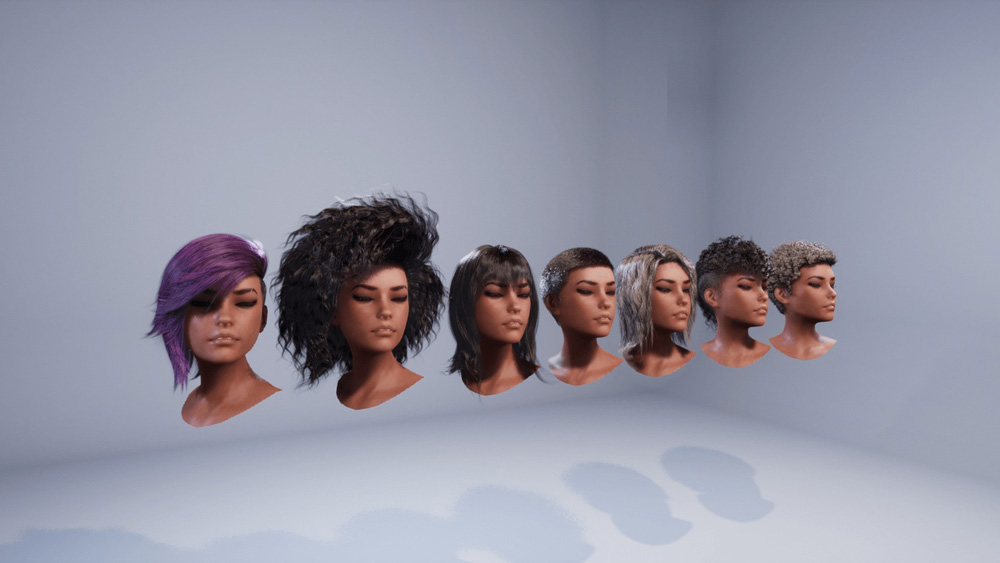
Unreal EngineのGroom SystemはUE 4.26で導入されたリアルタイムヘアレンダリングのソリューションで、現代のキャラクターワークフローに向けて高品質なストランドベースのヘアを扱えるよう設計されています。BlenderやMaya XGenなどのDCCツールで作成した複雑なグルームを、詳細なヘアストランドデータを保持するAlembic(.abc)キャッシュ経由で読み込めます。スケーラビリティを重視してヘアカードやメッシュベースのヘアといった代替表現も使えますが、シェーディング、ライティング、動きのリアルさを最も高めるのは本来のストランドデータです。物理シミュレーション、LOD制御、リアルタイムパフォーマンス最適化を標準でサポートしており、ゲーム、シネマティクス、バーチャルプロダクションでリアルな人間の髪、毛皮、羽のグルームを作成するうえで欠かせないシステムです。
Blenderのヘアシステムを理解する:パーティクルからGeometry Nodesまで
Blenderにはストランドベースのヘアを作成する主なシステムが2つあります。従来のHair Particle Systemと、最新のGeometry Nodesベースのヘアシステムです。どちらもヘア、毛皮、それに類するストランド状のアセットを作成できますが、ワークフローと用途は大きく異なります。

画像出典:Blender
Hair Particle Systemは、シンプルでインタラクティブなグルーミング向けに設計されています。アーティストは頭皮やキャラクターの体などのメッシュにParticle Systemモディファイアーを適用し、パーティクルタイプを「Hair」に設定して、ストランド数や長さなどの基本パラメーターを調整します。ヘアのスタイリングはParticle Edit Modeで、コーム、カット、スムーズ、クランプといったおなじみのツールを使って行います。ダイナミクスやボリュームを増すための子ヘアにも対応していますが、Unreal Engine向けにヘアを準備する際は、物理や密度をエンジン側で扱う方が適しているため、これらの機能は簡略化または無効化されることが多くあります。そのため、パーティクルのワークフローは理解しやすく、静的または半静的なヘアのセットアップに効果的です。

画像出典:Blender
一方、Geometry Nodes Hair(Hair Curves)は、柔軟性とスケーラビリティを重視して構築されたプロシージャルなノードベースのシステムです。手作業のグルーミングだけに頼るのではなく、分布、長さのばらつき、クランプ、モディファイアーを制御するノードでヘアの挙動を非破壊的に定義します。より技術的なアプローチですが、制御性と一貫性が高く、最新のパイプラインとの互換性にも優れています。Geometry Nodes Hairは活発に開発が続けられており、特にUnreal EngineのGroom Systemのようなリアルタイムエンジン向けに、クリーンなストランドデータをエクスポートするのに適しています。
総じて、Particle Hairは手早いグルーミングや従来のワークフローに向いたシンプルでアーティストにやさしいソリューションであり、Geometry Nodes Hairはプロシージャルな表現力、クリーンなエクスポート、高度なリアルタイムレンダリングパイプラインとの優れた統合を実現します。
Unreal Engine Groom向けにBlenderのヘアをエクスポートする方法

BlenderからUnreal Engineへのヘアのエクスポートは、ヘアアセットが正しく動作し、リアルタイムでリアルに見えるようにするための重要な工程です。選択したワークフローに応じて、ヘアは本来のストランドベースのデータとして、またはメッシュベースのジオメトリとして転送できます。Unreal Engineはこれらのアプローチを2つの主要なエクスポート形式でサポートしています。ストランドベースのグルームにはAlembic(.abc)、メッシュやヘアカードにはFBX(.fbx)を使用します。それぞれ詳しく見ていきましょう。
Alembic(.abc):Unreal EngineのGroom System向けストランドベースのヘア
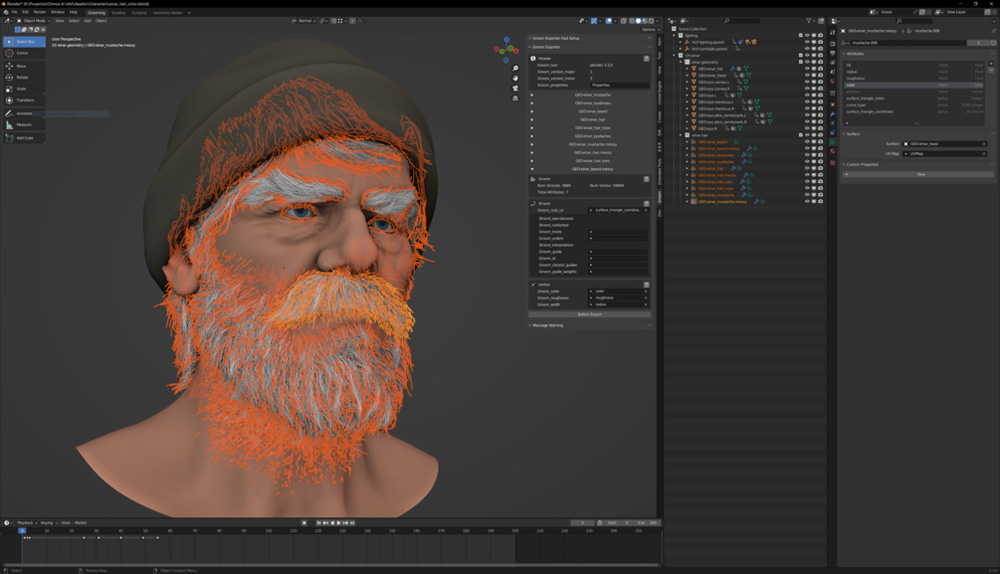
Alembic(.abc)は、本来のストランドベースのデータをサポートしているため、BlenderからUnreal EngineのGroom Systemへヘアをエクスポートする際の標準かつ推奨の形式です。従来のメッシュ形式とは異なり、Alembicはヘアをカーブとして保存し、ストランドの位置、太さ、方向、グループ分けといった重要な情報を保持します。これによりUnreal Engineはヘアをネイティブのグルームアセットとして表示でき、リアルタイムで正確なシェーディング、ライティングへの反応、物理シミュレーション、LOD管理が可能になります。
BlenderでAlembicエクスポート用にヘアを準備する際は、グルームをクリーンかつ最適化された状態にしておく必要があります。ヘアはGeometry Nodes Hairで作成するか、従来のParticle Hairシステムからカーブに変換しておきます。密度と物理はUnreal Engineが内部で処理するため、子ヘアやBlender側のダイナミクスなどの機能は通常無効にします。インポート後のずれや変形の問題を避けるには、頭皮メッシュとヘアカーブの両方に正しいスケールとトランスフォームを適用することが重要です。
カーブデータを有効にしてAlembicファイルとしてエクスポートすれば、Unreal EngineのGroomシステムプラグインからファイルをインポートできます。エンジンはスケルタルメッシュにバインドできるグルームアセットを自動生成し、アーティストはUnreal内で直接マテリアル、物理挙動、LOD設定をさらに調整できます。このワークフローはハイエンドのキャラクターやシネマティックプロジェクトに最適です。
FBX(.fbx):メッシュベースのヘアとヘアカード
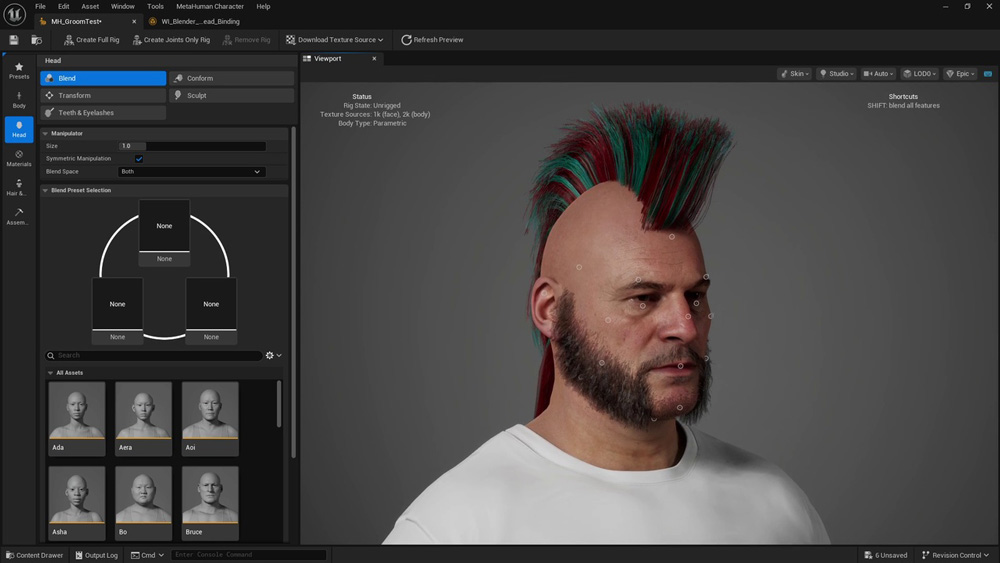
一方、FBX(.fbx)はストランドベースのヘアデータをサポートしていないため、Unreal EngineのGroom Systemで直接使用することはできません。FBXは、ヘアをメッシュジオメトリに変換する場合、最も一般的にはヘアカードやポリゴンストリップの形で使用されます。このアプローチは、特にローエンドのハードウェアでより良いパフォーマンスと予測しやすい挙動が得られるため、長らくリアルタイムアプリケーションの標準となってきました。
BlenderでヘアをFBXとしてエクスポートするには、ヘアパーティクルやカーブをメッシュオブジェクトに変換する必要があります。その後、個々のストランドの見た目を再現するため、適切なUVレイアウトと、オパシティマップなどのテクスチャを作成します。ヘアはジオメトリベースになるため、見た目の品質は実際のストランドデータではなく、テクスチャ解像度、カードの配置、マテリアル設定に大きく左右されます。
ヘアメッシュをFBXファイルとしてエクスポートすると、Unreal Engineはそれをグルームアセットではなく、スタティックメッシュまたはスケルタルメッシュとして扱います。ヘアの動きは通常、スケルタルアニメーションや簡単な物理設定で実現し、マテリアルはマスクまたは半透明のシェーダーを使用します。この方法はストランドベースのグルームのリアルさには及びませんが、モバイルゲームには適しています。
BlenderのヘアをUnreal EngineのGroom Systemにインポートする
画像出典:Unreal Engine
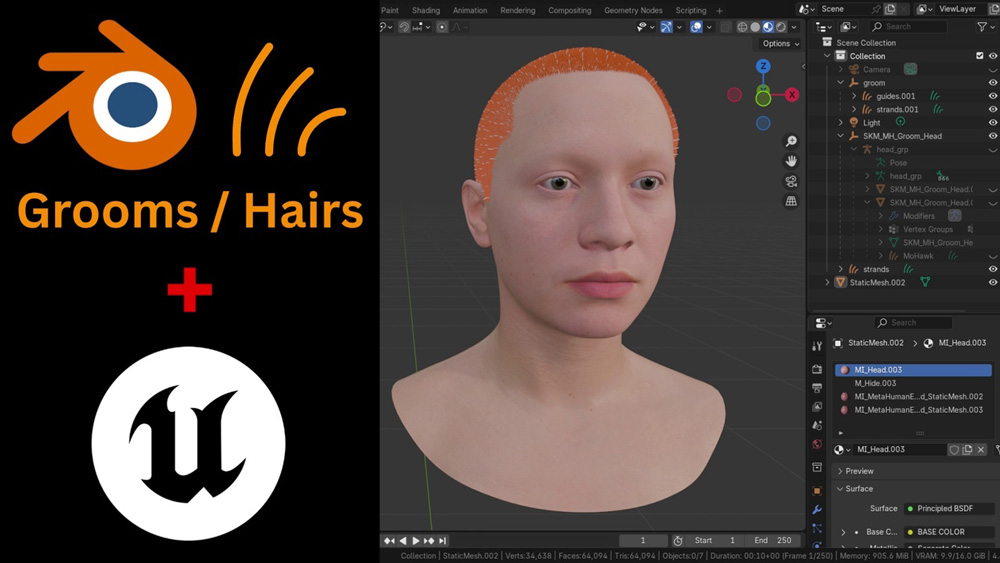
Unreal Engineにヘアをインポートする前に、ヘアデータがグルームアセットとして認識され、キャラクターに正しく位置合わせされ、レンダリングとシミュレーション用に適切に設定されている必要があります。
ステップ1:Unreal EngineでGroomサポートを有効にする
ヘアデータをインポートする前に、ストランドベースのグルームをサポートするようUnreal Engineを設定する必要があります。これはプロジェクト設定でGroom(Hair Strands)プラグインを有効にすることで行います。有効にすると、UnrealはAlembicのヘアファイルを認識し、通常のジオメトリではなくグルームアセットとして扱えるようになります。プラグインが以前無効になっていた場合は、エディターを再起動するとシステムが正しく初期化されます。
ステップ2:Alembicヘアファイルをインポートする
Groomサポートを有効にすると、BlenderからエクスポートしたAlembic(.abc)ファイルをContent Browserからインポートできます。この過程でUnrealはファイルに保存されたカーブデータを読み込み、Groom Assetに変換します。Blenderでヘアを正しく準備していれば、Unrealは自動的にグルームとして検出します。ヘアをキャラクターモデルに正確に合わせるには、この段階で正しいスケールと向きになっていることが不可欠です。
ステップ3:Groom Assetを確認する
インポート後、Unrealはすべてのヘアストランドデータを含むグルームアセットを作成します。このアセットを開くとヘアをプレビューでき、ストランドが欠けておらず、均等に分布し、正しい位置にあるかを確認できます。この工程により、ヘアをキャラクターに取り付ける前に、ストランドの欠落、密度の誤り、スケールの不一致といった問題を早期に発見できます。
ステップ4:Groomをスケルタルメッシュにバインドする
ヘアをキャラクターアニメーションに追従させるには、グルームをスケルタルメッシュにバインドする必要があります。UnrealはGroom Binding Assetを使って、ヘアの根元をキャラクターの頭皮の表面に取り付けます。このバインド処理により、ヘアが頭や体と自然に連動し、アニメーション中に滑ったり外れたりするのを防ぎます。アニメーションするキャラクターにはバインドが不可欠ですが、スタティックメッシュでは不要な場合もあります。
ステップ5:ヘアマテリアルを割り当てる
グルームを取り付けたら、正しくレンダリングするために適切なヘアマテリアルを適用する必要があります。Unreal Engineは、ヘアストランドに沿ったリアルな光の相互作用をシミュレートする専用のHairシェーディングモデルを使用します。ヘアストランド用に設定したマテリアルを割り当てることで、さまざまなライティング条件下で自然なハイライト、奥行き、色のばらつきを表現できます。
ステップ6:ヘア物理を有効にして調整する
さらにリアルさを高めるため、UnrealのGroom Systemはリアルタイムのヘア物理シミュレーションをサポートしています。グルーム設定でシミュレーションを有効にすると、ヘアが動き、重力、衝突に反応するようになります。剛性や減衰などのパラメーターを調整することで、ヘアの柔らかさや硬さをコントロールできます。キャラクターに適切に設定したフィジックスアセットを用意しておけば、ヘアが頭や体と正しく干渉します。
リアルタイムレンダリング向けにヘアのパフォーマンスを最適化する
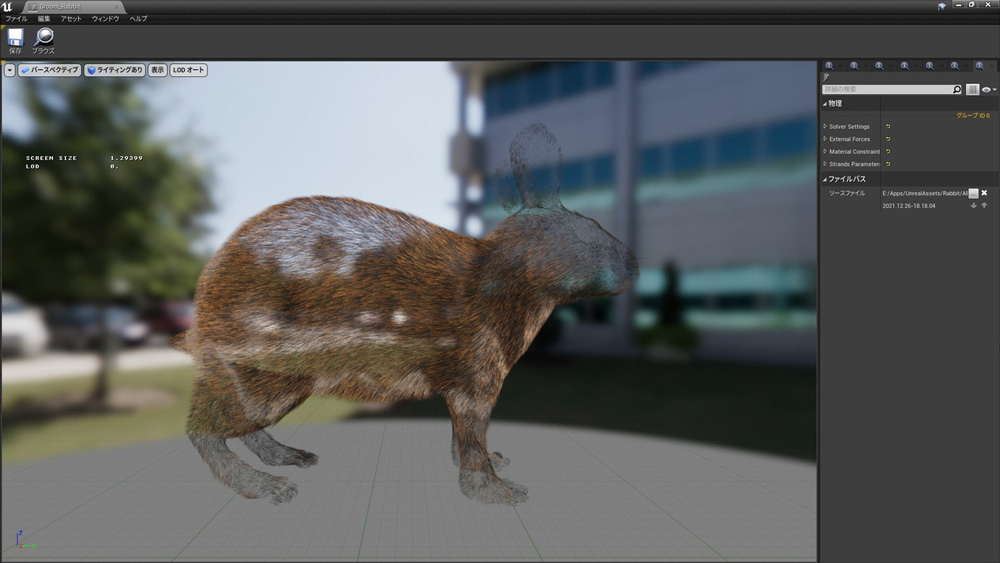
グルームアセットを適用したウサギ(画像出典:Unreal Engine)
ヘアは、特にUnreal EngineのGroom Systemのようなストランドベースのシステムを使う場合、リアルタイムレンダリングで最も負荷の高い要素の一つです。表示される各ヘアストランドは、シェーディング、ライティング、シャドウ、シミュレーションを通じてGPU負荷を増やすため、リアルタイムヘアのワークフローでは最適化が欠かせません。適切に最適化しなければ、見た目が優れたグルームでもすぐにパフォーマンスのボトルネックになり得ます。
ヘアのパフォーマンス最適化で重要なのは、ストランド密度の制御です。ストランド数が多いと近距離ではリアルさが増しますが、中距離や遠距離では不要なことが多くあります。LOD(Level of Detail)設定でストランドの複雑さを段階的に減らすと、見た目の品質を保ちながらフレームレートを大幅に改善できます。同様に、ヘア幅のばらつきやシャドウ品質を抑えることで、見た目にほとんど影響を与えずにレンダリングコストを削減できます。
物理シミュレーションもパフォーマンスに大きく影響します。リアルタイムのヘア物理はリアルさを高めますが、選択的に適用すべきです。剛性、減衰、ソルバーの反復回数は慎重に調整し、遠距離のLODではシミュレーションを無効化または簡略化できます。
最後に、マテリアルとライティングの選択も重要な役割を果たします。ヘアシェーダーは本質的に複雑なため、不要なマテリアル機能を避け、最適化されたライティング設定を使うことでパフォーマンスを改善できます。
まとめ
BlenderのヘアをUnreal EngineのGroom Systemに統合するのは最初は複雑に思えるかもしれませんが、ワークフローを理解すれば、高品質でリアルなヘアをリアルタイムプロジェクトに取り込む強力な手段になります。Blenderでヘアデータを適切に準備し、正しい形式でエクスポートすれば、レンダリング、シミュレーション、パフォーマンス最適化のためのUnreal EngineのGroomツールを最大限に活用できます。このパイプラインは見た目のリアルさを高めるだけでなく、ライティングやアニメーションの下でのヘアの挙動をより細かくコントロールできるようにします。
こうした複雑な作業をこなす高性能なマシンが必要なら、今すぐiRenderをご利用ください!
iRender:BlenderとUnreal Engineに最適なレンダーファーム
iRenderは、無制限のGPUレンダリングリソースでお客様の創造力を後押しします。弊社のGPUレンダーファームには、最も強力な3Dレンダリングマシンをそろえています。GPUは1枚から8枚まで構成でき、最上位のRTX 4090、Threadripper Pro CPU、256GB RAM、2TB SSDストレージを搭載したiRenderのマシンは、あらゆる3Dプロジェクトの要求に対応します。Unreal Engine 5やBlenderを含むすべての3Dソフトウェアをサポートしています。
弊社のマシンをレンタルすれば、ご自身のワークステーションとして利用できます。すべてのサーバーに以下を搭載しています。
- AMD Ryzen™ Threadripper™ PRO 3955WX(3.9–4.3GHz)または
- AMD Ryzen™ Threadripper™ PRO 5975WX(3.6-4.5GHz)
- RTX 4090/5090 1・2・4・8枚
- 256GB RAM
- 2TB NVMe SSD
Blenderはプリインストールされていないため、お使いのバージョン(例:Blender 4.5)をサーバーにご自身でインストールしてから、Blenderファイルをアップロードしてレンダリングを開始します。インストールしたソフトウェアはサーバーイメージに保持されるため、次回のセッションでもそのまま使えます。
弊社サーバーでの最新パフォーマンステストをご覧ください!


さらに、iRenderはiRender GPUアプリを提供しています。このオールインワンアプリケーションを使えば、iRenderのWebサイトにアクセスする必要がなくなり、iRender GPUアプリだけで作業できます。このアプリはWindowsユーザー専用です。

初回チャージに100%ボーナス(最低$50)を受け取り、弊社のRTX 4090およびRTX 5090マシンをお試しいただき、今すぐレンダリングを加速しましょう!
詳しくは、ライブチャット(週7日)またはWhatsApp:+(84) 912-785-500、またはメール:[email protected]までお問い合わせください。
iRender – Happy Rendering!








