
Houdini se cierra sin mensaje de error: cómo leer códigos de salida y logs
Que Houdini desaparezca sin un solo mensaje de error es, sin duda, la peor pesadilla de cualquier artista 3D. En un momento está horneando una simulación pesada y, al siguiente, su espacio de trabajo simplemente desaparece: pantalla vacía, ningún progreso guardado y mucha frustración. Si su viewport se cierra al instante o muestra un error de código de salida durante un render con Karma GPU, no se alarme. No es algo aleatorio: es un fallo de segmentación clásico que se produce cuando Houdini lleva la memoria del sistema más allá de su límite. Deje de adivinar y de probar soluciones al azar.
En esta guía, iRender le mostrará cómo encontrar las pistas ocultas en sus logs, ver qué causó el problema y evitar estos cierres de una vez por todas.
Houdini desapareció sin error: ¿y ahora qué?
Cuando el sistema operativo cierra a la fuerza una aplicación por agotamiento de memoria o por tiempos de espera críticos del hardware, Houdini se borra de la memoria antes de poder mostrar siquiera un diálogo de error.
Para saber qué ocurrió, revise estos cuatro lugares:
- Línea de comandos (Terminal / Símbolo del sistema): mantiene visibles los últimos logs después de que se cierre la interfaz principal.
- Monitores de recursos del sistema (Administrador de tareas / Monitor de Actividad): muestran el historial exacto de memoria y VRAM previo al cierre.
- Visor de eventos (Windows) o dmesg / syslog (Linux): logs del sistema operativo que registran eventos de hardware y reinicios del driver.
- Códigos de salida: valores numéricos de estado que devuelve el sistema operativo cuando un proceso termina.

Ejecútelo desde la línea de comandos para conservar el log
Si abre Houdini desde un acceso directo, la ventana de comandos se cierra en el mismo instante en que Houdini falla y se lleva todo el texto del error.
Para mantener esos mensajes en pantalla, abra Houdini directamente desde el Símbolo del sistema (Windows) o la Terminal (Mac/Linux):
- Abra el Símbolo del sistema o la Terminal.
- Escriba la ruta completa de Houdini (por ejemplo, en Windows: “C:\Program Files\Side Effects Software\Houdini 20.0.xxx\bin\houdini.exe”).
- Pulse Enter para ejecutar la aplicación.
Cuando Houdini se cierre inesperadamente, la ventana de comandos seguirá abierta. Desplácese hacia arriba y revise las últimas líneas. Si ve palabras como Out of Memory, Segmentation Fault o Cache Purge, ya ha encontrado la causa del cierre.
Vigile el uso de memoria
No espere a que se produzca un cierre para empezar a revisar su equipo. Abra el Administrador de tareas (Ctrl + Shift + Esc en Windows), vaya a la pestaña Rendimiento, haga clic en Memoria y manténgalo visible junto a Houdini mientras simula o renderiza.
- RAM agotada: el gráfico de RAM sube rápido, llega al 95–99 %, se mantiene unos segundos y Houdini se cierra.
- Memoria virtual (archivo de paginación): aunque la RAM principal no esté completamente llena, si la memoria virtual (pagefile) de Windows se llena, el sistema operativo cerrará Houdini para proteger el equipo.
Si la barra de memoria llega al máximo justo antes de que Houdini se cierre, su equipo simplemente se ha quedado sin memoria.
Códigos de salida y lo que indican
Cuando un programa se cierra de forma abrupta, deja un código de salida. No señala la línea exacta de código que falló, pero acota el diagnóstico.
En Linux, el código de salida 139 es especialmente habitual. Indica un fallo de segmentación (Segmentation Fault): la aplicación intentó acceder a una zona de memoria a la que no tenía permiso. En tareas pesadas de Houdini, una causa frecuente del código 139 es que el OOM Killer (Out-Of-Memory) de Linux interviene y cierra Houdini antes de que todo el sistema se congele.
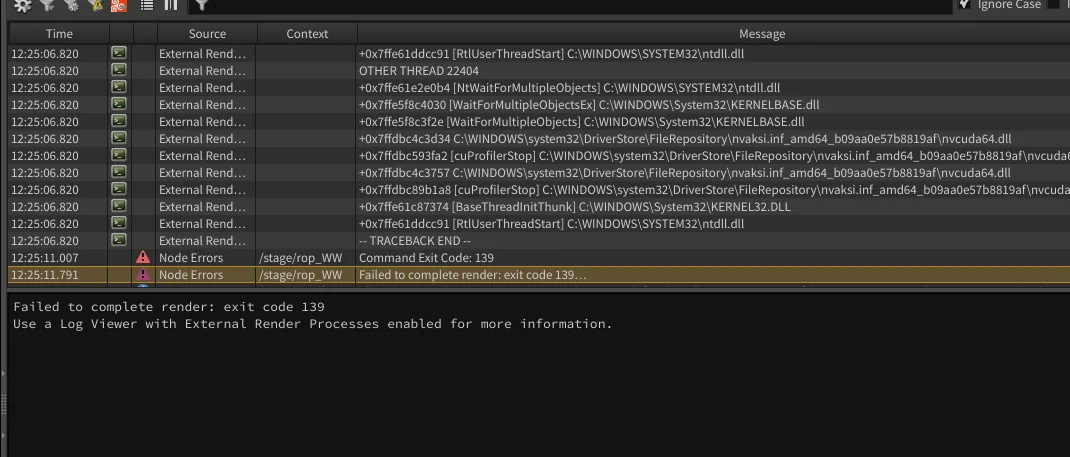
En Windows, quedarse sin memoria suele producir códigos como 0xC0000005 o Exit Code 1, lo que significa que Houdini perdió el acceso a la memoria del sistema.
No se fíe solo del número. Un código de salida muestra cómo se cerró Houdini, no por qué. Compare siempre el número con el gráfico de RAM del Administrador de tareas y con los logs del sistema en el momento exacto del cierre para confirmar el diagnóstico.
Cómo distinguir los tres tipos de fallo
Solucionar un cierre es mucho más fácil cuando sabe qué tipo de fallo se produjo realmente. Tratar un problema de memoria como si fuera un fallo del driver de la GPU hace perder un tiempo valioso, porque cada problema necesita una solución totalmente distinta. Consulte esta tabla de referencia rápida para diagnosticar su escena:
| Síntomas | Causa probable | Dónde mirar | Solución |
| La aplicación desaparece al instante, la RAM llega al 100 % | Falta de memoria (RAM) | Administrador de tareas / Terminal | Cachear a disco o reducir la escala de la simulación |
| La pantalla parpadea, aviso “El driver de pantalla se ha recuperado” | Driver de GPU / TDR | Visor de eventos de Windows | Actualizar drivers o ajustar el retardo TDR |
| El viewport se congela, CPU/RAM se mantienen altas | Procesamiento pesado (no es un cierre) | Administrador de tareas | Esperar o pulsar Esc |
| El viewport se congela, CPU/GPU caen al 0 % | Bloqueo total / interbloqueo (deadlock) | Terminal / Visor de eventos | Forzar el cierre y revisar los HDA personalizados |
Del diagnóstico a la solución
Una vez que sabe qué causó el cierre, elegir la solución adecuada es sencillo:
- Si el problema es de software (HDA corrupto, nodo roto o error en el archivo de escena): alquilar una máquina más rápida o añadir hardware no resolverá nada. La escena seguirá fallando incluso en un superordenador si los datos subyacentes están dañados. Limpie primero la escena, pruebe los nodos uno a uno o copie sus assets en un archivo nuevo y vacío para aislar el elemento problemático.
- Si el problema es un límite puro de hardware (la escena necesita más RAM o potencia de GPU de la que tiene su PC local): aquí sí tiene sentido mejorar su entorno. En lugar de gastar miles de dólares en ampliar hardware físico, trasladar las tareas pesadas a una máquina remota en la nube de altas prestaciones es el camino más rápido y rentable.
Aquí es exactamente donde iRender encaja en su pipeline.
Cómo gestiona iRender las cargas exigentes de Houdini
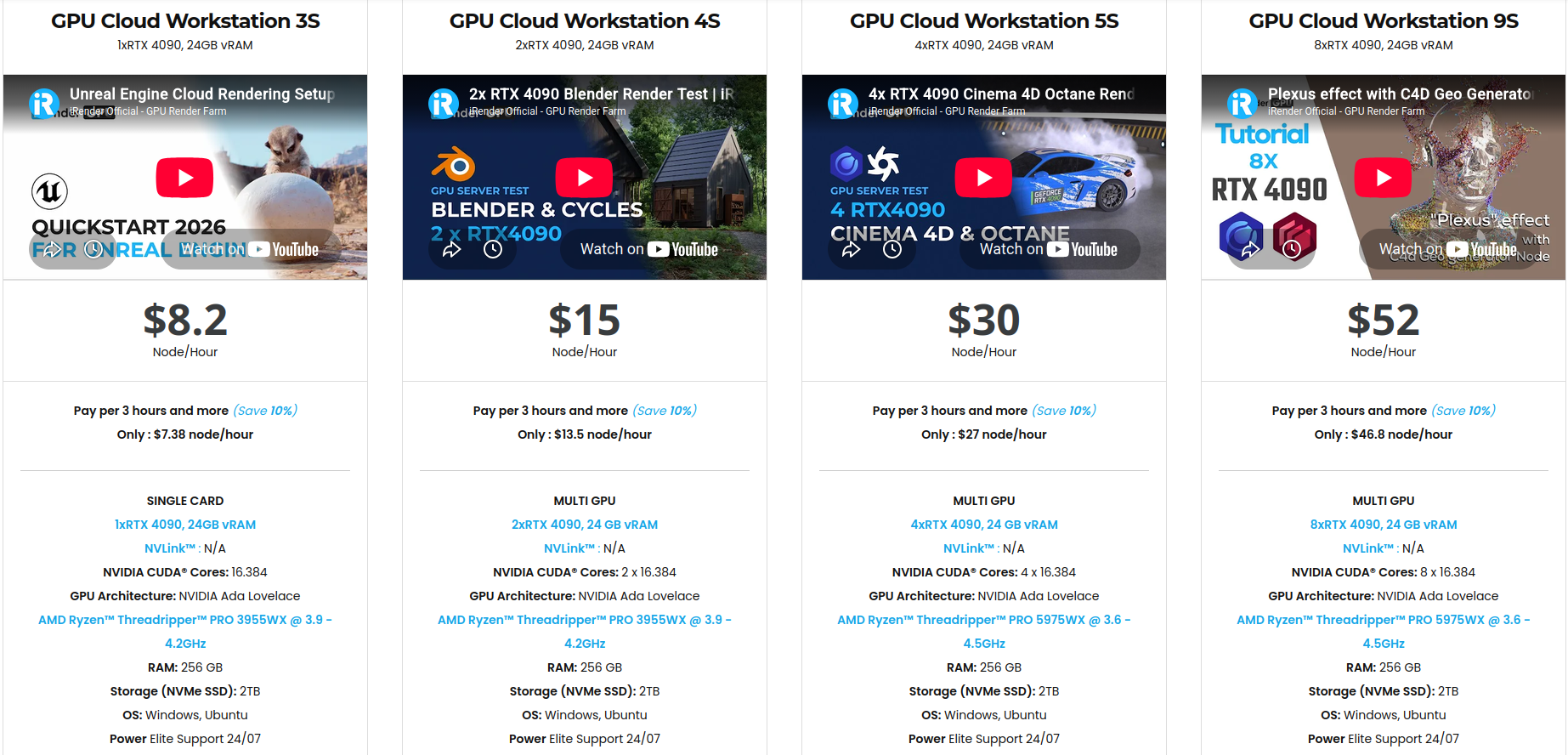
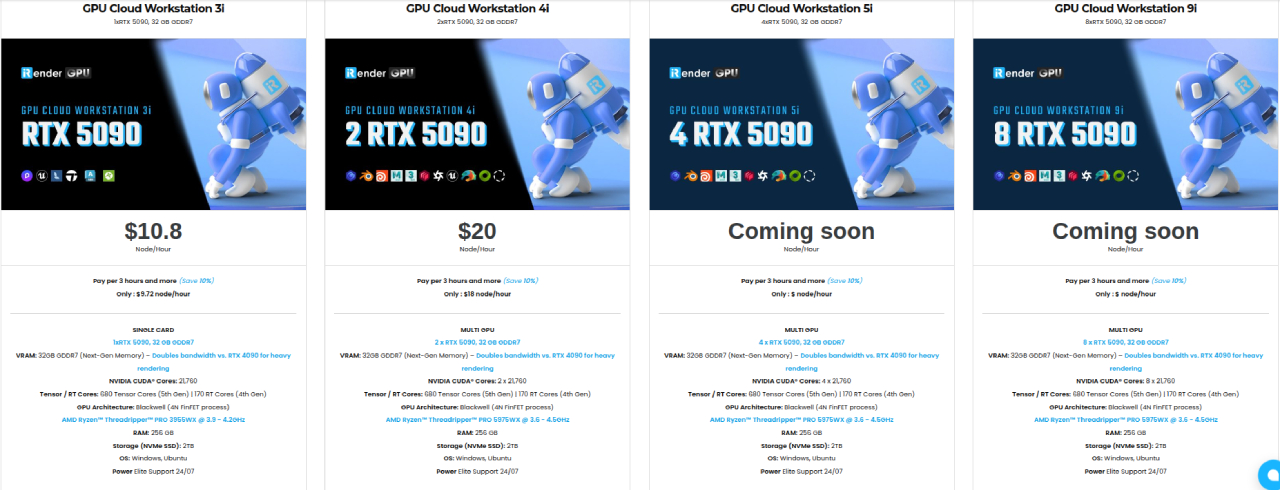
Con un modelo IaaS (Infraestructura como servicio), iRender le da control remoto total sobre potentes estaciones de trabajo en la nube con Windows o Linux. Estas máquinas cuentan con especificaciones de primer nivel, incluidos procesadores AMD Threadripper Pro, hasta 256 GB de RAM y configuraciones multi-GPU con RTX 4090 y las nuevas RTX 5090 (con 32 GB de VRAM cada una). Vea la configuración a continuación:
Como dispone de acceso completo de administrador a un entorno de escritorio, puede instalar su versión exacta de Houdini, cargar HDA personalizados y configurar sus herramientas de pipeline igual que en su ordenador local. Houdini no viene preinstalado: instale la versión que utiliza con su propia licencia de SideFX. La imagen del servidor se guarda, así que solo tiene que configurarla una vez.
Regístrese hoy y aproveche un bono del 100 % en su primer depósito.
Vea el vídeo tutorial para conocer cómo funciona nuestro servicio:






