
Cáusticas en Redshift: cómo evitar el parpadeo en animaciones
Por qué las cáusticas de fotones pueden parpadear en una animación y qué ajustes lo solucionan:
- Dos motores: Redshift renderiza las cáusticas con Brute Force o Photon. Las cáusticas Photon son más nítidas y tienen su propio AOV; en el IPR siempre se usa Brute Force porque las cáusticas de fotones no funcionan con el render progresivo (Maxon).
- De dónde viene el parpadeo: en el modo por defecto Redshift genera un mapa de fotones nuevo en cada fotograma, así que el patrón cáustico puede cambiar ligeramente de un fotograma a otro.
- La solución para movimientos de cámara: los fotones no dependen de la cámara, así que en los recorridos de cámara puedes generar el mapa de fotones una vez, guardarlo y cargarlo en todos los fotogramas (Maxon).
- Destellos en el cristal: los píxeles brillantes que se mueven en cada fotograma sobre el propio cristal vienen de cáusticas sin limitar. Desactiva Disable Intensity Clamp en la pestaña Caustics; en una prueba de iRender los eliminó sin añadir tiempo de render.
- En iRender: servidores de 1x a 8x RTX 4090 o RTX 5090 con Cinema 4D y Redshift preinstalados, para que puedas generar y probar el mapa de fotones en el mismo hardware de render.
Un fotograma fijo con cáusticas se ve limpio, pero la animación titila: los patrones brillantes bajo un vaso o en una piscina se mueven un poco de un fotograma a otro. Es una propiedad conocida del photon mapping, no un render roto, y Redshift te da los ajustes para controlarlo. Esta guía explica cómo renderiza Redshift las cáusticas, por qué parpadean las animaciones y qué ajustes lo corrigen en movimientos de cámara y con luces u objetos en movimiento.
1. Cáusticas Brute Force o Photon
Redshift tiene dos motores de cáusticas (Maxon: ajustes de Caustics en Redshift):
| Brute Force | Photon | |
|---|---|---|
| Cómo funciona | Se traza desde la cámara como otros efectos | Los fotones se lanzan desde las luces, se almacenan y se usan al sombrear |
| Aspecto | Más suave, puede tener ruido | Cáusticas nítidas; funciona mejor con focos de ángulo estrecho |
| AOV | Incluido en Global Illumination | Tiene su propio AOV de Caustics |
| IPR | Se usa en el IPR | No es compatible con el render progresivo, así que el IPR muestra Brute Force |
| Memoria | — | Los fotones se guardan en la memoria de la GPU |
Fuente: Maxon: ajustes de Caustics en Redshift y Maxon: Photon Mapping for Caustics.
Como el IPR siempre muestra cáusticas Brute Force, las cáusticas Photon finales pueden verse bastante distintas de la vista previa. Juzga el resultado en un render final, no en el IPR.
2. Por qué parpadean las cáusticas de fotones en las animaciones
El photon mapping lanza fotones desde las luces, guarda dónde caen y difumina los fotones más cercanos para cada píxel. Con el modo por defecto, Rebuild (don’t save), se generan datos de fotones nuevos en cada fotograma (Maxon: Photon Mapping for Caustics). Los fotones de cada fotograma caen en lugares ligeramente distintos, así que el patrón cáustico difuminado cambia un poco entre fotogramas, y en movimiento eso se ve como parpadeo. Tener pocos fotones para el radio de difuminado lo empeora, porque la cáustica de cada píxel se construye con menos fotones.

3. Solución A: animación solo de cámara, genera el mapa de fotones una vez
Maxon señala que los fotones emitidos por las luces son independientes de la cámara, así que en los recorridos de cámara se puede generar el mapa de fotones una sola vez, en el primer fotograma, y reutilizarlo en todos los demás (Maxon: ajustes de Caustics en Redshift). En los ajustes de Caustics:
- Pon Mode en Rebuild (prepass only) o Rebuild, indica una ruta de archivo y renderiza el primer fotograma para guardar los datos de fotones.
- Cambia Mode a Load. Redshift se salta entonces el cálculo de cáusticas y carga los datos guardados en cada fotograma (Maxon: Caustics – Advanced).
- Renderiza la animación. Todos los fotogramas usan los mismos fotones, así que las cáusticas se mantienen estables mientras la cámara se mueve.
Esto solo vale mientras las luces y los objetos cáusticos permanecen quietos. Si las luces que emiten fotones se mueven o hay ajustes de material animados, hay que generar un mapa de fotones nuevo (Maxon: Caustics – Advanced).
4. Solución B: luces u objetos en movimiento, reduce el ruido por fotograma
Cuando el mapa de fotones tiene que regenerarse en cada fotograma, haz que las cáusticas de cada fotograma tengan menos ruido para que el cambio entre fotogramas sea menor:
- Lanza más fotones (Num Photons en los ajustes de Caustics, o el Photon Multiplier de cada luz). Más fotones permiten usar un radio de difuminado menor sin resultados con manchas (Maxon: ajustes de Caustics en Redshift).
- Equilibra el número de fotones por área. Redshift fusiona fotones cuando más de “Max Num Photons” caen dentro del radio de búsqueda; Maxon indica que valores de 30–60 suelen funcionar bien y ahorran memoria de GPU (Maxon: Photon Mapping for Caustics).
- Limita las cáusticas a lo necesario. Activa las cáusticas solo en los objetos y las luces que las necesitan, y pon a cero la profundidad de trazado de reflexión o refracción si solo necesitas un tipo de cáustica.
- Acepta cáusticas más suaves con un radio de difuminado algo mayor si el plano lo permite: parpadean menos.
Más fotones cuestan memoria, porque los fotones se guardan en la GPU. Revisa la memoria libre en el log de Redshift tras un fotograma de prueba.
5. Destellos en el propio cristal: el override Disable Intensity Clamp
El equipo de iRender probó estas soluciones en su propia escena: un vaso de cristal tallado y una esfera de cristal sobre un suelo, un foco, una cámara en movimiento y 1.000.000 de fotones, renderizada a 1080p en una estación de trabajo con un Core i9-11900K, 64 GB de RAM y una GeForce RTX 3090 (24 GB), donde cada fotograma tardó unos 69 segundos. Tras los ajustes de fotones, las cáusticas del suelo quedaron suaves, pero la base del vaso seguía con destellos: píxeles brillantes sueltos que cambiaban de sitio en cada fotograma. Es un problema distinto con una solución distinta, así que primero hay que distinguirlos.
| Parpadeo cáustico en el suelo | Destellos en el cristal | |
|---|---|---|
| Dónde aparece | En superficies iluminadas a través del cristal: el suelo o la mesa | En el propio cristal: la base, las aristas talladas y las esquinas donde se concentra la luz |
| Causa | Un mapa de fotones nuevo en cada fotograma (secciones 2 a 4) | Muestras cáusticas muy brillantes sin limitar, porque Disable Intensity Clamp está activado |
| Aspecto | Todo el patrón cáustico titila suavemente | Píxeles brillantes sueltos que saltan a otro sitio en cada fotograma |
| Solución | Solución A o Solución B de arriba | Desactivar Disable Intensity Clamp |
Por qué importa el clamp
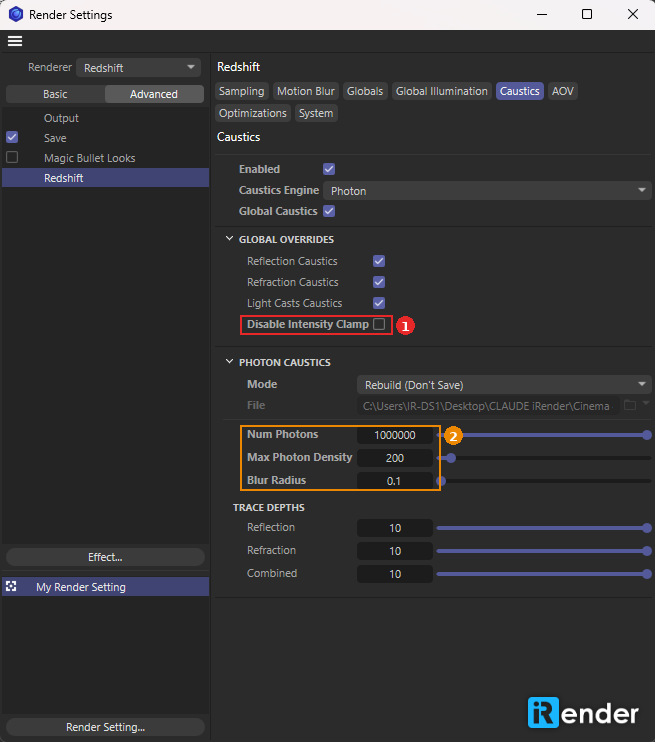
Redshift normalmente limita las muestras muy brillantes con Max Subsample Intensity y Max Secondary Ray Intensity en la pestaña Sampling. La pestaña Caustics tiene un override global, Disable Intensity Clamp. Cuando está activado, las cáusticas no quedan limitadas por esos dos clamps, así que pueden alcanzar todo su brillo (Maxon: ajustes de Caustics en Redshift).
Donde se concentra la luz, como la base de un vaso o una arista tallada, algunas muestras cáusticas son mucho más brillantes que sus vecinas. Sin el clamp, cada una acaba en la imagen como un firefly. Las muestras cambian de un fotograma a otro, así que los fireflies se mueven, y eso se parece mucho al parpadeo de fotones aunque el mapa de fotones ya esté corregido.
Diagnostica con la cámara quieta
- Congela la cámara y renderiza el mismo fotograma dos veces. La diferencia entre ambos es tu ruido de base.
- Renderiza dos fotogramas consecutivos y compara tres zonas: la base del vaso, la cáustica del suelo y una zona lisa del suelo como control.
- Si la mayor parte del cambio está en el cristal, revisa el clamp. Si está en la cáustica del suelo, vuelve a los ajustes de fotones.
En la prueba de iRender medimos primero con la cámara en movimiento y sacamos una conclusión equivocada: el movimiento de cámara cambia todos los píxeles, así que movimiento y ruido se mezclaban en las cifras. Mide con la cámara quieta.
La solución: desactiva Disable Intensity Clamp
Abre Render Settings › Redshift › Caustics y, en Global Overrides, desmarca Disable Intensity Clamp. Maxon da el mismo consejo: si sigues viendo fireflies y ruido, plantéate desactivar este override y controlar a mano los valores máximos de los rayos, a costa de algo de energía lumínica (Maxon: ajustes de Caustics en Redshift).
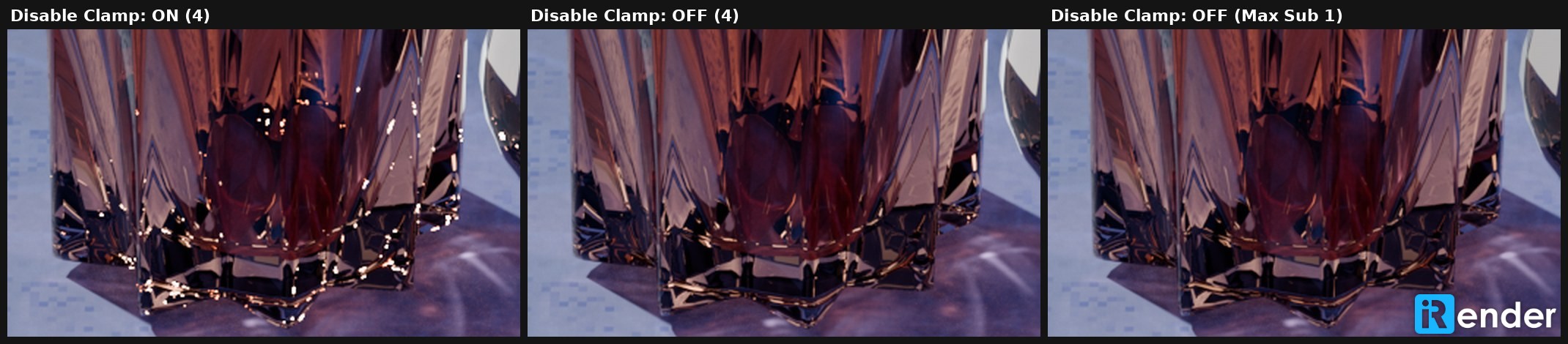

Probado por iRenderRender de prueba de iRender, los mismos fotogramas lado a lado. Izquierda: Disable Intensity Clamp desactivado. Derecha: activado. Fíjate en la base del vaso.
En la prueba de iRender, el cambio del clamp eliminó los destellos sin añadir tiempo de render. La contrapartida es el brillo: las cáusticas más brillantes quedan ahora limitadas por los clamps de Sampling (4 en nuestra escena), así que la base del vaso se ve algo más oscura. Maxon indica que las cáusticas concentradas pueden necesitar valores de clamp muy altos, como 20, para conservar su intensidad, y que los clamps bajos pueden dejar las cáusticas poco realistas por falta de brillo (Maxon: ajustes de Caustics en Redshift). Si el resultado queda demasiado oscuro, sube la intensidad cáustica de la luz o sube un poco los valores de clamp y vuelve a probar.
Ajustes que apenas ayudaron
- Max Subsample Intensity. Con Disable Intensity Clamp desactivado, bajarlo de 4 a 1 no produjo ninguna diferencia visible en la base del vaso (imagen de la derecha arriba).
- Un Threshold más bajo. Redujo el cambio entre fotogramas en la base del vaso en torno a un 21% en la prueba de iRender, pero el tiempo de render se multiplicó por más de dos.
- Samples Min y Max. Con Automatic Sampling activado quedan ocultos, y el Threshold es el único parámetro que influye en el número de muestras (Maxon: Sampling).
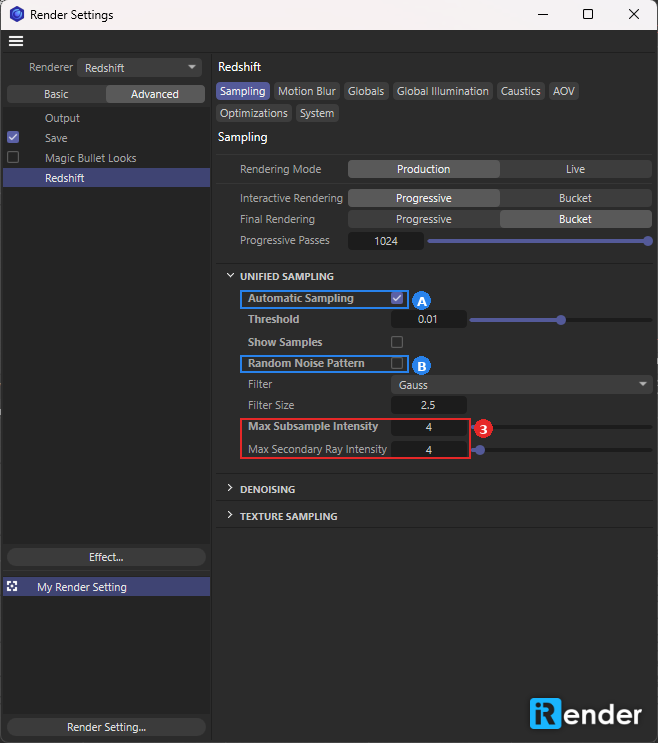
Samples Min y Max solo aparecen cuando Automatic Sampling está desactivado:
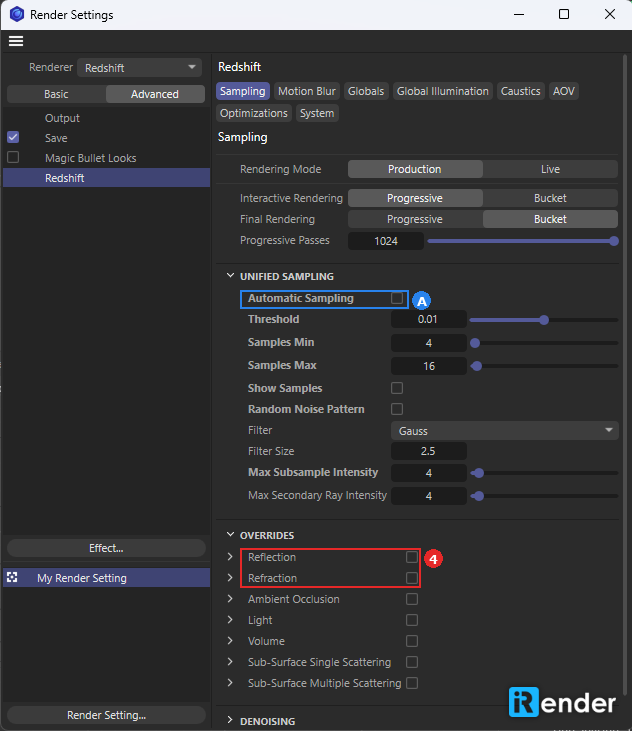
6. Renderizar animaciones con cáusticas en varias máquinas
Repartir los fotogramas entre máquinas no provoca parpadeo por sí mismo: en modo Rebuild cada fotograma calcula sus propios fotones allí donde se renderiza. Con un mapa de fotones guardado (Solución A), todas las máquinas deben poder leer el mismo archivo, así que guárdalo junto al proyecto y vuelve a enlazar la ruta en cada máquina antes de renderizar. Prueba un fotograma en cada máquina antes del trabajo completo.
¿Render farm SaaS o IaaS para animaciones con cáusticas?
Los ajustes de cáusticas se guardan en la escena, así que el resultado es el mismo en cualquier granja que use las mismas versiones, siempre que el mapa de fotones guardado viaje con el proyecto. La diferencia está en dónde puedes ajustar y probar. En una render farm SaaS subes la escena y la granja te devuelve los fotogramas. En una render farm IaaS como iRender alquilas un servidor GPU, abres la escena y pruebas los ajustes de fotones en el hardware de render.
| Tu situación | Render farm SaaS | Render farm IaaS (iRender) |
|---|---|---|
| Las cáusticas están probadas y estables; necesitas fotogramas | Encaja bien: subes, envías y descargas los fotogramas, sin máquina que gestionar | También funciona, pero tú arrancas el servidor y abres tu aplicación 3D |
| Tienes una fecha de entrega y necesitas saber cuándo empieza y termina el render | Los trabajos entran en la cola de la granja, así que la hora de inicio depende de lo ocupada que esté; muchas granjas venden planes de mayor prioridad para empezar antes | El servidor ejecuta solo tu trabajo desde que arranca, así que tú decides cuándo empieza el render y puedes calcular el tiempo total |
| Todavía estás ajustando el número de fotones y el radio de difuminado | Pruebas en tu equipo y luego envías | Renderiza secuencias de prueba cortas en el servidor y reprodúcelas para ver si parpadean |
| Usas un mapa de fotones guardado (modo Load) | Comprueba que la granja conserve tu archivo de fotones y su ruta | Genera el mapa en el servidor y guárdalo en el disco local junto al proyecto |
| Una fecha de entrega con muchos fotogramas | La granja reparte los fotogramas entre sus máquinas | Alquila un servidor de 4x u 8x, o varios servidores con rangos de fotogramas repartidos |
Una comparación de cómo funcionan los dos modelos de granja para esta tarea, no una prueba de velocidad.
Una regla sencilla: si las cáusticas están probadas y solo necesitas fotogramas, una granja SaaS es el camino más corto. Si todavía estás ajustando fotones o comprobando el parpadeo, necesitas una máquina que puedas abrir y en la que puedas reproducir el resultado, y eso es lo que te da un servidor IaaS.
Flujo de prueba de cáusticas en un servidor de iRender
- Sube primero. Coloca la escena en iRender Drive antes de iniciar un servidor; la transferencia y el almacenamiento son gratuitos y no corre tiempo de alquiler mientras subes.
- Inicia un servidor. Cinema 4D y Redshift vienen preinstalados. Los servidores de 1 GPU tienen un mínimo de una hora; los servidores multi-GPU se facturan por minuto.
- Renderiza 10–20 fotogramas con tus ajustes de cáusticas y reprodúcelos para comprobar el parpadeo.
- Aplica la Solución A o la Solución B y vuelve a renderizar los mismos fotogramas.
- Renderiza la animación cuando las cáusticas estén estables.
Preguntas frecuentes
1. ¿Por qué parpadean mis cáusticas de Redshift en una animación?
En el modo por defecto Redshift genera un mapa de fotones nuevo en cada fotograma, así que el patrón cáustico cambia ligeramente entre fotogramas. Tener pocos fotones para el radio de difuminado lo empeora.
2. ¿Cómo evito el parpadeo de las cáusticas en una animación de cámara?
Genera el mapa de fotones una vez con Mode en Rebuild y una ruta de archivo, y después cambia Mode a Load para que todos los fotogramas usen los mismos fotones. Funciona mientras las luces y los objetos cáusticos permanecen quietos.
3. ¿Por qué las cáusticas se ven distintas en el IPR?
El IPR siempre usa cáusticas Brute Force, porque las cáusticas de fotones no funcionan con el render progresivo. Juzga las cáusticas de fotones en un render final.
4. ¿Debo usar cáusticas Brute Force o Photon?
Las cáusticas Photon son más nítidas y tienen su propio AOV. Brute Force es más sencillo de configurar, pero más suave y puede tener ruido.
5. ¿Más fotones corrigen el parpadeo?
Más fotones reducen el ruido por fotograma y permiten usar un radio de difuminado menor, lo que reduce el parpadeo. También usan más memoria de GPU.
6. ¿Renderizar en varias máquinas provoca parpadeo en las cáusticas?
No. En modo Rebuild cada fotograma calcula sus propios fotones de todos modos. Con un mapa de fotones guardado, asegúrate de que todas las máquinas lean el mismo archivo.
7. ¿Por qué mi cristal sigue con destellos después de corregir el parpadeo de las cáusticas?
Los píxeles brillantes que se mueven en cada fotograma sobre el propio cristal suelen venir de cáusticas sin limitar. Desactiva Disable Intensity Clamp en Render Settings › Redshift › Caustics para que los clamps de Sampling las limiten.
8. ¿Desactivar Disable Intensity Clamp oscurece las cáusticas?
Puede hacerlo. Las cáusticas más brillantes quedan entonces limitadas por Max Subsample y Max Secondary Ray Intensity, así que las zonas concentradas pierden algo de energía. Si hace falta, sube un poco la intensidad cáustica de la luz o los valores de clamp.
9. ¿Sirven Samples Min y Max con Automatic Sampling activado?
No. Con Automatic Sampling activado quedan ocultos y el Threshold es el único ajuste que cambia el número de muestras.
Renderice sus proyectos de Cinema 4D y Redshift en iRender
iRender es una render farm GPU IaaS: usted alquila un servidor bare metal con 1, 2, 4 u 8 GPU NVIDIA RTX 4090 (24 GB) o RTX 5090 (32 GB), una CPU AMD Ryzen™ Threadripper™ PRO, 256 GB de RAM ECC y un SSD NVMe de 2 TB, se conecta por escritorio remoto y trabaja en él como en su propia estación de trabajo, con acceso completo de administrador. La imagen de su servidor se guarda entre sesiones, así que sus plugins y ajustes siguen instalados. Cinema 4D y Redshift vienen preinstalados en todos los servidores.
Los servidores multi-GPU se facturan por minuto (los servidores de 1 GPU tienen un mínimo de una hora), y las sesiones de 3 horas o más tienen un 10% de descuento. Nuestros servidores de 4 y 8 GPU tienen refrigeración líquida; en nuestras propias mediciones, las GPU se mantienen a 60–70°C con carga de render sostenida. El soporte Elite está disponible 7 días a la semana por línea directa, chat en vivo, Skype, WhatsApp y correo electrónico.
Esta guía rápida muestra cómo iniciar un servidor y renderizar Cinema 4D y Redshift en él:

Dos renders de Redshift que grabamos en nuestros servidores: 150 fotogramas a 1080p en 4x RTX 5090 a 40,84 segundos por fotograma (aproximadamente 1 h 42 min), y una simulación de tela de 301 fotogramas a 1080p en 1x RTX 5090 a 21,3 segundos por fotograma:


Los usuarios nuevos reciben un bono del 100% en la primera recarga (mínimo $50). Consulte los planes en la página de la render farm de Cinema 4D y Redshift o descargue la aplicación iRender GPU.






