
Cómo cachear simulaciones en disco correctamente en Houdini
Cachear en disco una simulación pesada parece sencillo: active Allow Caching To Disk, ejecute la simulación y deje que Houdini se encargue del resto. El problema es que esta opción no funciona como esperan muchos artistas. Houdini sigue dependiendo primero de la memoria, y una vez que una simulación supera la memoria de caché disponible, la reproducción, el almacenamiento y la recuperación tras un fallo pueden complicarse mucho. En esta guía explico cómo funciona realmente la caché de simulaciones de Houdini y muestro un flujo de trabajo más fiable para guardar en disco simulaciones grandes.
Qué hace realmente Allow Caching to Disk
En una simulación DOP, Houdini guarda primero en memoria los fotogramas de la simulación. Activar Allow Caching to Disk no hace que cada fotograma se escriba directamente en el almacenamiento. Según SideFX, Houdini empieza a escribir archivos .sim en el directorio temporal solo cuando la simulación supera la cantidad de RAM asignada mediante Cache Memory (MB).
Esta distinción importa porque activar la opción no saca a la RAM del proceso de caché. Además, los fotogramas cacheados en disco se recorren más despacio que los que se mantienen en memoria, aunque permiten que Houdini conserve una simulación más grande en lugar de descartar los fotogramas cacheados más antiguos cuando se llena la memoria.
Hay un ajuste más que revisar al ejecutar simulaciones en segundo plano. SideFX indica que la caché en disco está desactivada para las simulaciones en segundo plano salvo que se active Cache to Disk in Non-Interactive Sessions.

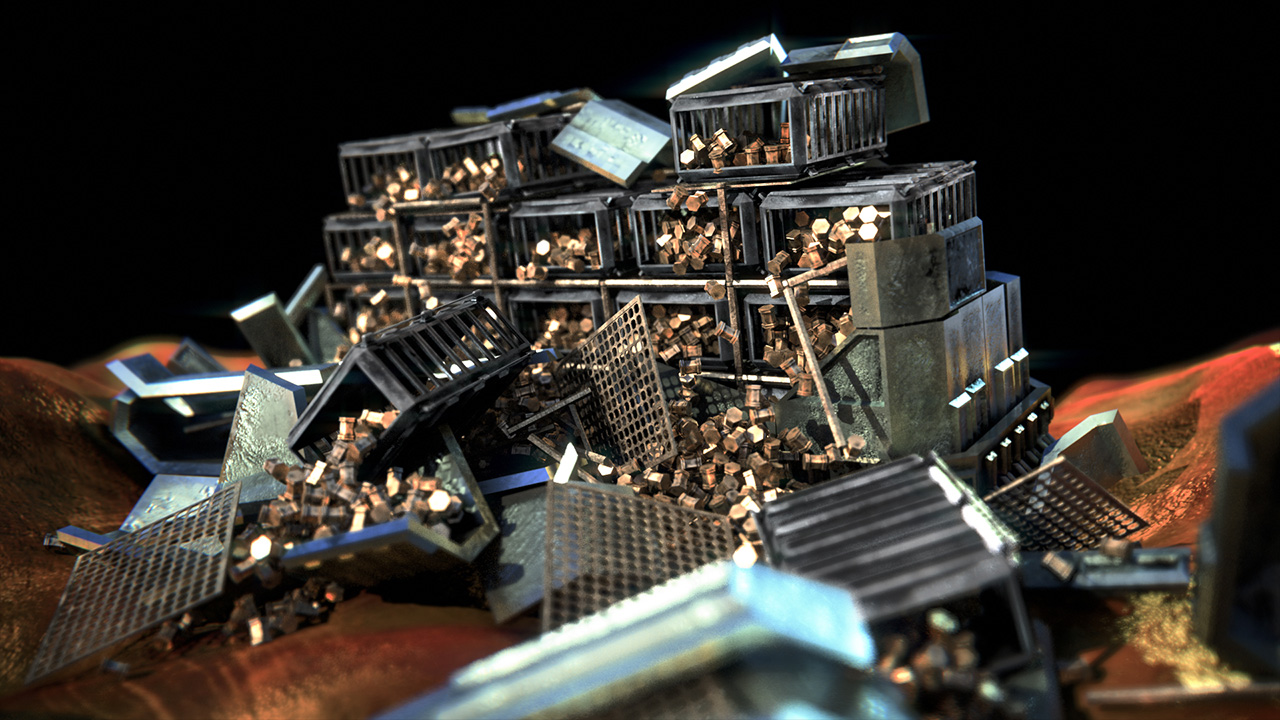
La caché de simulaciones de Houdini de un vistazo
| MÉTODO | CÓMO FUNCIONA | VENTAJA PRINCIPAL | QUÉ CONVIENE SABER |
|---|---|---|---|
| Caché en memoria | Guarda los fotogramas de la simulación en la RAM para reproducirlos | Acceso rápido a los fotogramas cacheados | Los fotogramas más antiguos pueden descartarse cuando la caché llega a su límite de memoria |
| Allow Caching to Disk | Escribe los fotogramas de la simulación DOP como archivos .sim cuando se supera la caché de memoria asignada | Conserva más historial de la simulación más allá de la caché de memoria | No escribe en disco cada fotograma de inmediato. La caché en segundo plano requiere una opción aparte |
| File Cache SOP | Guarda explícitamente en disco la geometría SOP o los resultados de la simulación | Permite volver a cargar los resultados guardados sin recalcular los nodos anteriores | Requiere espacio de almacenamiento, una ruta de archivo clara y un formato de caché adecuado |
La señal que le indica que se agotó la memoria
Una señal de aviso clara es que ya no puede recorrer hacia atrás toda la simulación. SideFX explica que cuando Houdini se queda sin memoria para nuevos fotogramas cacheados, descarta los fotogramas cacheados más antiguos. Esas partes anteriores de la simulación tienen que volver a calcularse si no se guardaron en disco.
Puede detectarlo pronto vigilando la línea de tiempo. En Houdini, el azul indica fotogramas en caché de memoria, mientras que el morado indica fotogramas DOP en caché de archivos .sim. Si los fotogramas cacheados anteriores empiezan a desaparecer en lugar de seguir disponibles para la reproducción, puede que su caché de memoria haya llegado a su límite.
La forma de producción: File Cache SOP
Para las simulaciones basadas en SOP, File Cache SOP le da control directo sobre qué se guarda y dónde se almacena. En lugar de depender de la caché temporal de simulaciones de Houdini, puede escribir el resultado en la ubicación que elija y cargarlo más tarde desde el disco sin recalcular la red anterior.
Para la geometría, SideFX recomienda .bgeo.sc como formato de uso general. Si la entrada está formada solo por volúmenes VDB, puede guardarla como .vdb. Use una estructura de carpetas y una convención de nombres de archivo claras para que cada caché sea fácil de identificar y reutilizar.
Defina el rango de fotogramas que realmente necesita antes de usar Save to Disk. Cuando la caché esté completa, active Load from Disk para leer los archivos guardados en lugar de volver a calcular la entrada. Esto también facilita retomar su flujo de trabajo desde una caché existente en lugar de reconstruir el mismo resultado anterior.
El disco, el formato y el nuevo cuello de botella
Una vez que una simulación se cachea en disco, la capacidad de almacenamiento y el rendimiento de lectura y escritura pasan a formar parte del flujo de trabajo. Las cachés grandes de Houdini pueden generar muchos datos, así que una unidad lenta puede convertirse en un cuello de botella al escribir los archivos de caché o al volver a cargarlos para reproducirlos.
Para trabajos de simulación pesados, un SSD rápido, sobre todo un almacenamiento NVMe, puede reducir el tiempo de lectura y escritura de los datos de caché en comparación con un almacenamiento más lento. Antes de empezar una caché larga, calcule el almacenamiento necesario y asegúrese de que la unidad de destino tiene espacio libre suficiente para todo el rango de fotogramas.
Un flujo de caché que sobrevive a un fallo
Antes de comprometerse con una simulación larga, cachee un rango corto de fotogramas y revise primero el resultado. Esto ayuda a detectar ajustes incorrectos, comportamientos inesperados o problemas de rutas de archivo antes de dedicar horas a la caché completa.
Para los trabajos largos, cachee en rangos de fotogramas manejables cuando su configuración lo permita, y use carpetas con versiones claras para que las cachés de prueba no sobrescriban los resultados aprobados. Elimine las cachés de prueba obsoletas cuando ya no las necesite para no llenar la unidad.
Para las simulaciones DOP, SideFX también ofrece Save Checkpoints, que guarda periódicamente en disco el estado de la simulación. Si la simulación se interrumpe, Houdini puede reanudarla desde un checkpoint guardado en lugar de empezar de nuevo desde el principio.
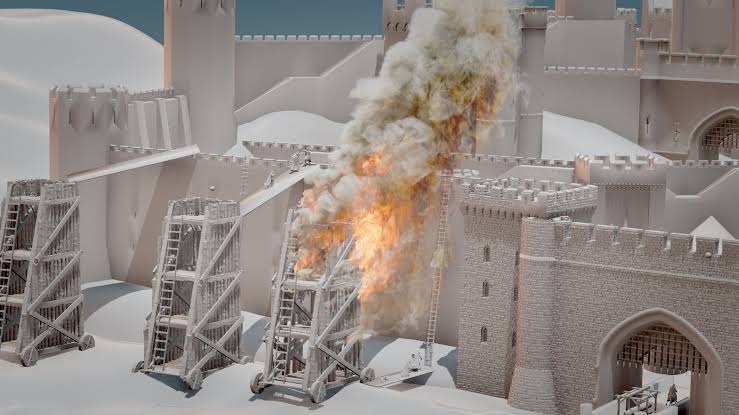
Cuando la simulación es demasiado grande incluso para cachearla en local
Algunas simulaciones simplemente superan lo que una estación de trabajo local puede manejar con holgura, ya sea porque no hay suficiente RAM para ejecutar la simulación o no hay suficiente almacenamiento para la caché resultante. En ese caso, llevar la carga a una máquina con más memoria y almacenamiento puede ser más práctico que reducir una y otra vez la simulación solo para que quepa en el hardware local.
iRender: cachee grandes simulaciones de Houdini más allá de sus límites locales
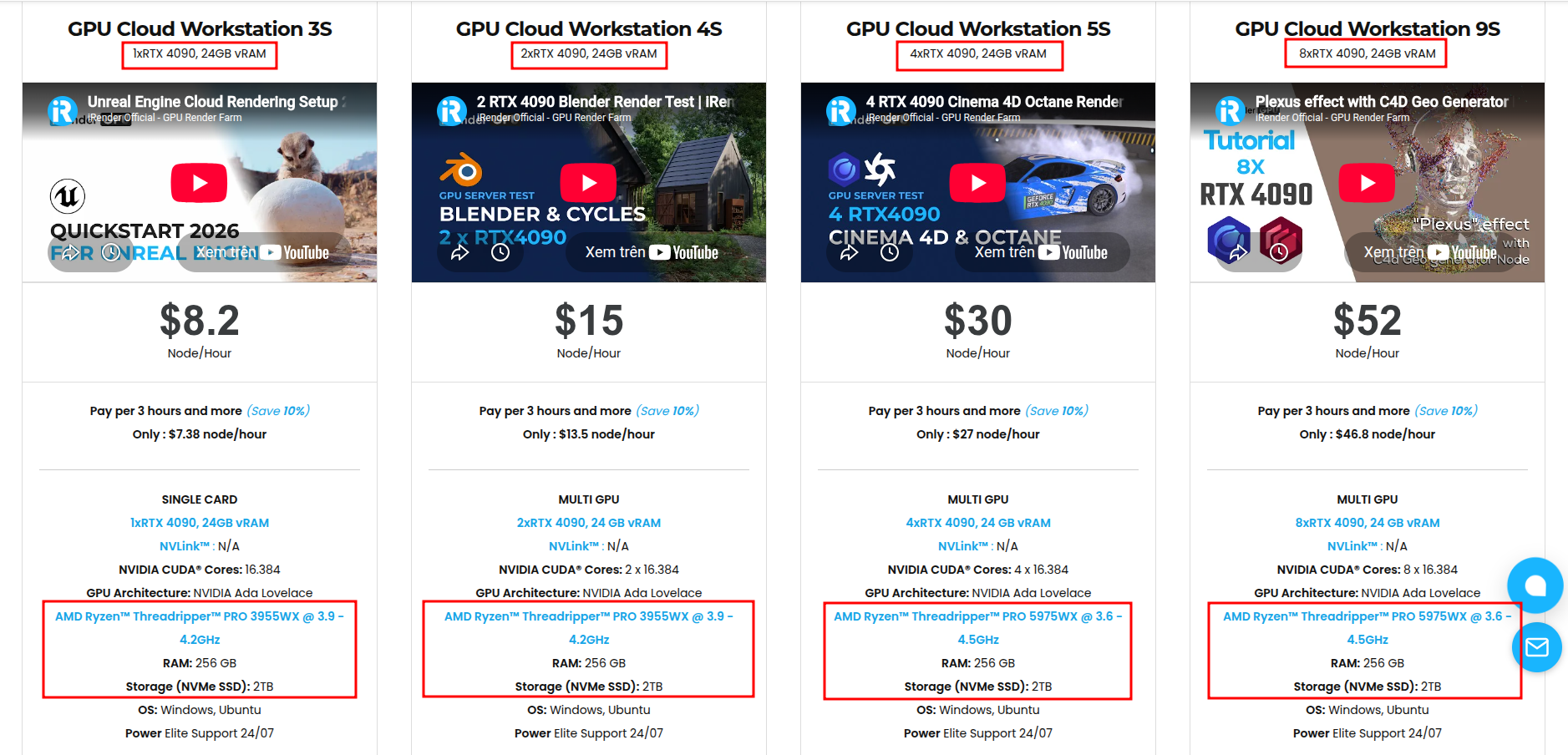
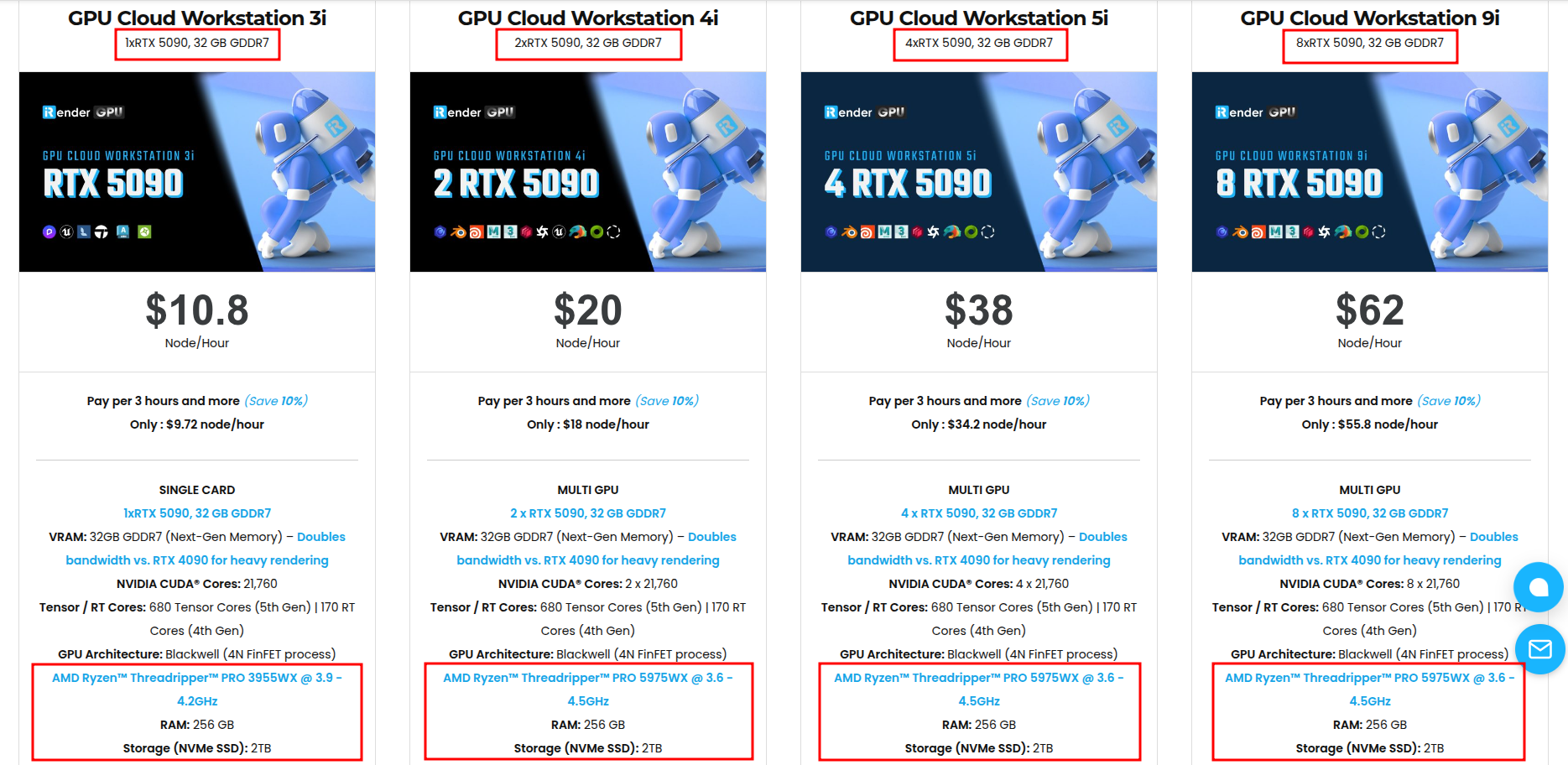
La caché en disco puede proteger el trabajo terminado, pero no resuelve una simulación que necesita más RAM o almacenamiento de los que puede ofrecer su estación de trabajo local. Para simulaciones de Houdini más grandes, tanto si ejecuta solvers de partículas pesados como si busca una render farm de Houdini dedicada, iRender ofrece máquinas remotas con 256GB de RAM y almacenamiento NVMe, lo que le da más margen para ejecutar la simulación y escribir cachés grandes sin reducir la carga solo para que quepa en su hardware local.
Más hardware no hace que la caché sea a prueba de fallos. Para simulaciones largas, debería seguir usando File Cache SOP, dividir los rangos de fotogramas largos cuando convenga y verificar una caché corta antes de comprometerse con la ejecución completa. De lo contrario, un fallo al final de la simulación puede seguir haciéndole perder mucho tiempo.
Configuraciones disponibles:
- CPU: AMD Ryzen™ Threadripper™ PRO 3955WX (3.9-4.2GHz) and AMD Ryzen™ Threadripper™ PRO 5975WX (3.6-4.5GHz)
- GPU: 1/2/4/8 RTX 4090/5090
Para los usuarios nuevos, iRender ofrece actualmente un bono del 100% en la primera recarga de $50 o más, que le da créditos de render adicionales para empezar con proyectos más grandes.
Máxima velocidad, libertad total
Source: Pugetsystems, SideFX Docs

Veamos cómo funciona nuestro servicio:

Preguntas frecuentes
1. ¿Allow Caching to Disk evita que Houdini se quede sin RAM?
No del todo. Houdini guarda primero en memoria los datos de la simulación. Con Allow Caching to Disk activado, los fotogramas de la simulación DOP se escriben en disco cuando la simulación supera la memoria de caché asignada. Para tener un control más directo sobre las cachés basadas en SOP, puede usar File Cache SOP.
2. ¿En qué formato debo cachear las simulaciones de Houdini?
Para la geometría, SideFX recomienda .bgeo.sc como formato de uso general. Si la entrada está formada solo por volúmenes VDB, .vdb también es una opción. Elija el formato según los datos que necesita guardar en lugar de usar un mismo formato para todas las simulaciones.
3. ¿Por qué no puedo recorrer hacia atrás toda mi simulación?
Si los fotogramas cacheados más antiguos ya no están disponibles, puede que Houdini los haya descartado para hacer sitio a fotogramas más nuevos tras llegar al límite de la caché de memoria. Guardar la simulación en disco le permite conservar los fotogramas que necesita volver a revisar en lugar de depender solo de la caché de memoria.






