
블렌더 렌더링 설정 마스터하기: 고품질 렌더링을 더 빠르게 얻는 방법
블렌더에서 멋진 비주얼을 구현하려면 훌륭한 모델과 조명만으로는 부족합니다. 렌더링 설정을 어떻게 구성하느냐에 따라 이미지 품질과 렌더링 시간이 크게 달라집니다. 샘플링, 노이즈 제어, 해상도, 성능의 균형을 잘 맞추면 대기 시간을 크게 줄이면서도 선명한 디테일과 깔끔한 결과물을 얻을 수 있습니다.
이 글에서는 블렌더의 렌더링 설정을 세밀하게 조정하여 고품질 렌더링을 더 빠르게, 더 효율적으로 작업하는 방법을 알아보겠습니다.
블렌더에서 올바른 렌더링 설정이 중요한 이유
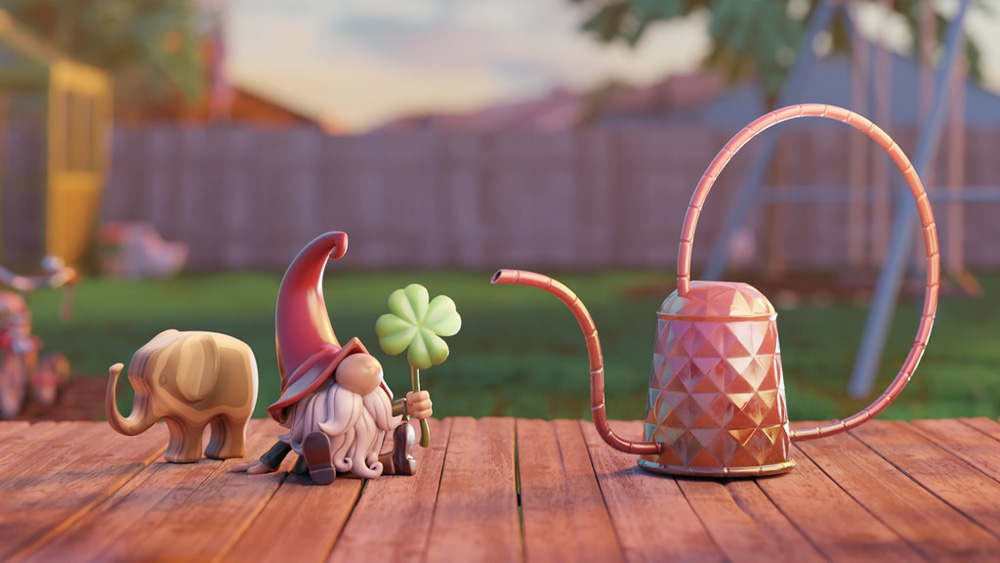
올바른 렌더링 설정을 선택하는 것은 시각적 완성도와 제작 시간 사이의 균형에 직접적인 영향을 미칩니다. 전문적인 워크플로우에서 이러한 균형은 이미지 품질뿐만 아니라 마감일과 비용에도 영향을 미칩니다.
품질은 가장 명확한 요소입니다. 적절한 샘플링 값, 정확한 광선 경로 구성, 그리고 잘 관리된 색상 설정은 사실적인 조명, 깨끗한 그림자, 그리고 물리적으로 타당한 반사를 보장합니다. 세심하게 조정된 설정 없이는 아무리 잘 모델링되고 텍스처링된 장면이라도 평면적이고 노이즈가 많거나 부자연스럽게 보일 수 있습니다.
효율성 또한 중요합니다. 지나치게 높은 샘플링 수나 광선 경로에서의 불필요한 반사는 렌더링 시간을 크게 증가시키면서도 눈에 띄는 개선 효과는 거의 없습니다. 적응형 샘플링, 노이즈 제거, 해상도 설정을 최적화하면 아티스트는 시간 낭비를 줄일 수 있습니다.
일관성은 애니메이션이나 멀티샷 프로젝트에서 매우 중요합니다. 장면 전체에 걸쳐 균일한 렌더링 설정을 유지하면 시각적 연속성을 확보하여 조명 강도, 대비, 색상 반응이 제작 과정 전반에 걸쳐 안정적으로 유지됩니다.
블렌더 렌더링 설정 선택 시 흔히 저지르는 실수
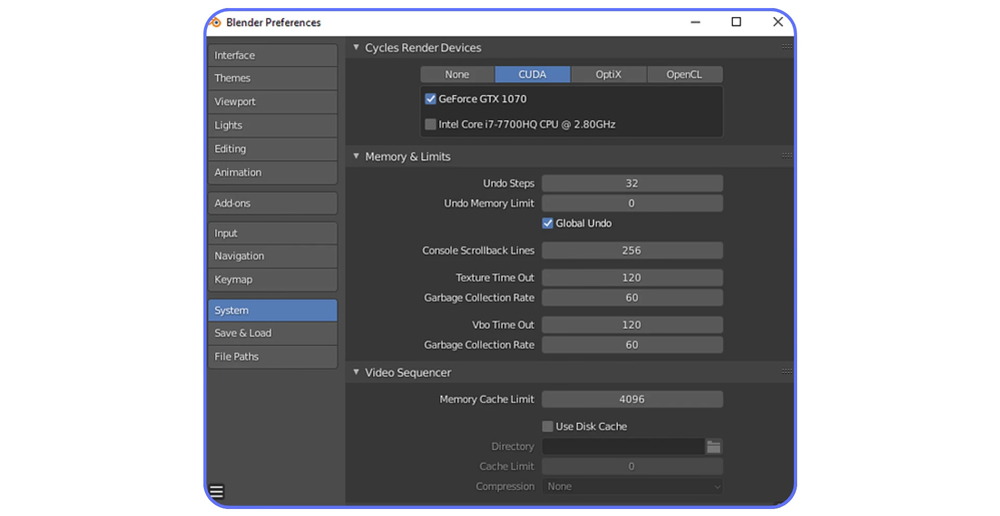
많은 아티스트들이 주요 파라미터 설정을 잘못하여 의도치 않게 작업 속도를 늦추는 경우가 있습니다.
가장 흔한 실수 중 하나는 과도한 샘플링입니다. 샘플 수를 무한정 늘린다고 해서 항상 더 깨끗한 결과물을 얻을 수 있는 것은 아닙니다. 특정 임계값을 넘어서면 노이즈 감소 효과는 미미해지는 반면 렌더링 시간은 기하급수적으로 증가합니다.
또 다른 문제는 노이즈 관리가 제대로 되지 않는 것입니다. 특히 Cycles에서 작업할 때 내장된 노이즈 제거 기능을 무시하면 결과물이 거칠어지는 경우가 많습니다. 노이즈 제거 기능을 적절히 설정하면 품질 저하 없이 필요한 샘플 수를 크게 줄일 수 있습니다.
광선 경로 설정이 잘못되면 비현실적인 조명 효과가 나타날 수 있습니다. 반사 횟수가 너무 많으면 실내가 부자연스럽게 밝아지고, 반대로 반사 횟수가 너무 적으면 간접 조명이 부족한 어둡고 밋밋한 장면이 됩니다. 아티스트들은 종종 필요한 부분에만 샘플을 동적으로 할당하는 기능인 적응형 샘플링을 간과합니다. 이 기능이 없으면 Blender는 이미 깨끗한 이미지 영역을 렌더링하는 데 처리 능력을 낭비할 수 있습니다.
마지막으로, 부적절한 해상도, 압축 또는 파일 형식과 같은 잘못된 출력 설정은 품질을 저하시키거나 후반 작업을 복잡하게 만드는 불필요하게 큰 파일을 생성할 수 있습니다.
Cycles vs. Eevee: 적합한 엔진 선택하기
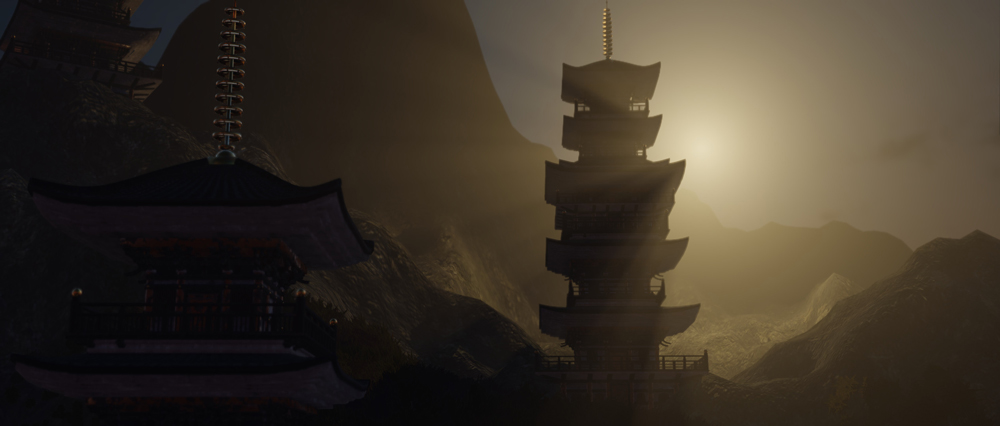
Cycles와 Eevee 중 어떤 것을 선택할지는 전적으로 프로젝트 목표에 달려 있습니다. 정확한 광원 전달을 통해 최대한의 사실감을 구현하는 것이 목표라면 Cycles가 더 나은 선택입니다. 하지만 빠른 반복 작업, 실시간 성능, 그리고 빠른 납품을 우선시한다면 Eevee가 상당한 이점을 제공합니다.
Cycles 렌더링에 가장 적합한 Blender 설정
Blender Cycles를 사용할 때 목표는 단순히 설정을 높이는 것이 아니라 사실감, 렌더링 시간, 하드웨어 효율성 사이의 균형을 맞추는 것입니다. Cycles는 물리 기반 패스 트레이서이므로 모든 조정은 장면에서 빛의 움직임에 직접적인 영향을 미칩니다.
품질과 속도를 위한 최적의 샘플링 설정
샘플링은 Cycles가 픽셀당 추적하는 광선의 수를 제어합니다. 샘플 수가 많을수록 노이즈는 줄어들지만 렌더링 시간이 증가합니다. 샘플 수가 적으면 렌더링 속도는 빨라지지만, 특히 저조도 또는 간접광 장면에서 노이즈가 발생할 수 있습니다.
샘플 수가 많을수록 그라디언트가 부드러워지고 그림자가 깨끗해지지만, 특정 임계값을 넘어서면 렌더링 시간이 기하급수적으로 증가할 수 있습니다. 단순히 높은 샘플 값에 의존하는 대신, 적응형 샘플링을 활성화하면 효율성이 크게 향상됩니다.
노이즈 제거 옵션: OpenImageDenoise vs. OptiX
노이즈 제거는 최신 Cycles 워크플로우에서 매우 중요한 역할을 하며, 아티스트가 더 적은 샘플로 깨끗한 렌더링 결과를 얻을 수 있도록 해줍니다.
OpenImageDenoise(OIDN)는 인텔에서 개발한 CPU 기반 오픈 소스 노이즈 제거 도구입니다. 미세한 표면 디테일, 텍스처, 미묘한 조명 변화를 보존하는 데 탁월한 성능을 보입니다. 특히 미세한 디테일과 재질의 정확성이 중요한 장면에서 효과적입니다.
Envidia에서 개발한 OptiX는 RTX 하드웨어용으로 설계된 GPU 가속 AI 노이즈 제거 도구입니다. 노이즈 제거 처리 속도가 매우 빠르며 GPU 렌더링 파이프라인에 효율적으로 통합됩니다. 호환되는 RTX GPU에서 OptiX는 전체 렌더링 시간을 획기적으로 단축할 수 있습니다.
하지만 속도에는 장단점이 있습니다. OptiX는 빠르지만, 일부 아티스트는 OIDN에 비해 미세한 디테일이 약간 흐려진다고 보고합니다. 따라서 다음과 같은 경우에 선택하십시오.
- 속도를 우선시하고 RTX GPU를 사용하는 경우 OptiX를 선택하십시오.
- 미세한 텍스처와 미묘한 조명 디테일 보존이 더 중요한 경우 OpenImageDenoise를 선택하십시오.
빛의 경로와 그것이 사실성에 미치는 영향
광선 경로 설정은 장면 내에서 빛이 얼마나 사실적으로 상호 작용하는지를 결정합니다. 이러한 설정은 시각적 정확도와 렌더링 성능 모두에 큰 영향을 미칩니다.
최대 반사 횟수(Max Bounces)는 광선이 소멸하기 전에 반사 또는 굴절될 수 있는 횟수를 정의합니다. 반사 횟수 값을 높이면 유리, 거울 또는 복잡한 간접 조명이 있는 장면에서 사실감이 향상됩니다. 그러나 반사 횟수가 한 번 추가될 때마다 렌더링 계산량이 크게 증가합니다.
- 반사 횟수가 너무 적으면 조명이 평면적으로 보이고 실내가 비현실적으로 표현됩니다.
- 반사 횟수가 너무 많으면 렌더링 시간이 길어지고 시각적 효과는 떨어집니다.
클램핑(Clamping)은 극단적인 광량 값으로 인해 발생하는 밝은 노이즈 아티팩트인 ‘파이어플라이’ 현상을 제어하는 데 도움이 됩니다. 최대 광선 강도를 제한함으로써 클램핑은 노이즈를 줄이고 렌더링 시간을 단축할 수 있습니다.
Eevee 렌더링에 가장 적합한 Blender 설정
Blender Eevee를 사용할 때는 속도, 유연성, 그리고 강력한 시각적 효과에 중점을 두어야 합니다. 패스 트레이싱 엔진과 달리 Eevee는 실시간 기술을 사용하기 때문에 설정을 최적화할 때는 성능을 유지하면서 사실감을 높이는 데 집중해야 합니다.
반사 및 주변 폐색
Blender 4.2 이상 버전에서는 기존의 스크린 공간 반사(SSR)가 렌더링 속성 내의 레이트레이싱 옵션으로 대체되었습니다. 레이트레이싱을 활성화하면 반사 정확도가 향상되어 유리, 물, 광택 표면과 같은 재질이 더욱 사실적으로 표현됩니다.
앰비언트 오클루전(AO)은 모서리와 접촉면에 미묘한 그림자를 추가하여 오브젝트에 깊이감을 더합니다. 거리(Distance)를 조정하여 효과가 퍼지는 범위를 조절하고, 계수(Factor)를 조정하여 강도를 조절할 수 있습니다. AO를 너무 많이 적용하면 인위적으로 보일 수 있으므로 자연스러운 결과를 얻으려면 적절하게 사용하는 것이 좋습니다.
그림자와 빛 조절
Eevee에서 그림자 품질은 사실적인 표현에 큰 영향을 미칩니다.
더 선명하고 깨끗한 그림자를 얻으려면 큐브 크기를 늘리세요(예: 1024px 이상).
밴딩 현상과 들쭉날쭉한 가장자리를 줄이려면 고비트 심도를 활성화하세요.
벽이나 가장자리를 통해 빛이 새어 나오는 현상(빛 번짐)이 보이면 메시가 제대로 밀봉되었는지 확인하고 그림자 바이어스 설정을 신중하게 조정하세요.
블룸 효과, 모션 블러 및 피사계 심도
후처리 효과는 영상의 완성도를 높여줍니다.
- 블룸 효과는 밝은 영역에 영화 같은 빛 번짐을 더합니다. 최신 Blender 버전에서는 합성 도구에서 관리할 수 있습니다. 과다 노출을 방지하기 위해 적절하게 사용하십시오.
- 모션 블러는 후처리 벡터 시스템을 사용하여 움직임을 시뮬레이션합니다. 셔터 속도를 조정하여 블러 강도를, 스텝 수를 조정하여 부드럽게 만들 수 있습니다.
- 심도(DoF)는 시청자의 시선을 유도하는 데 도움이 됩니다. 카메라 설정에서 심도를 조정하여 사실적인 초점 효과를 구현하십시오.
이러한 효과는 영상의 완성도를 높여주지만, 불필요한 성능 저하를 방지하기 위해 균형 있게 사용해야 합니다.
결론
샘플링, 조명, 노이즈 제거, 하드웨어 선택이 성능에 미치는 영향을 이해하면 시간과 자원을 낭비하지 않고 고품질 결과를 얻을 수 있습니다. 의도적으로 최적화하면 렌더링 속도가 빨라질 뿐만 아니라 전반적으로 더욱 효율적이고 전문적인 워크플로우를 구축할 수 있습니다.
iRender - 블렌더용 최고의 렌더 팜
iRender는 최고급 RTX 4090을 탑재한 1, 2, 4, 6, 8 GPU 구성의 유연한 원격 머신 임대 서비스를 제공합니다. 강력한 CPU(AMD Ryzen™ Threadripper™ PRO 3955WX @ 3.9 – 4.2GHz 및 AMD Ryzen™ Threadripper™ PRO 5975WX @ 3.6 – 4.5GHz), 256GB RAM, 2TB NVMe SSD 스토리지를 갖춘 당사의 머신은 가장 까다로운 3D 프로젝트 장면도 원활하게 처리할 수 있습니다.
당사 서버에는 Blender 4.5.3이 사전 설치되어 있습니다. 임대하신 머신에 대한 완전한 접근 권한을 제공해 드립니다. C4D, 렌더러, 플러그인 및 기타 모든 버전의 소프트웨어를 당사 머신에서 자유롭게 사용하실 수 있습니다. 임대 머신은 고객님의 개인 워크스테이션처럼 관리되며, 어떠한 제약도 없습니다. 이러한 자유로운 환경을 통해 3D 아티스트 여러분은 제한 없이 창의적인 비전을 실현할 수 있습니다. 또한 iRender는 iRender GPU 앱을 제공합니다. 이 올인원 애플리케이션을 사용하면 iRender 웹사이트에 접속할 필요 없이 iRender GPU app 앱에서만 작업할 수 있습니다. 이 앱은 Windows 사용자만 사용할 수 있습니다.

블렌더로 만든 테스트 영상 몇 개를 살펴볼까요!


지금 바로 무료 체험으로 RTX 4090 머신을 사용해보고 렌더링 성능을 향상시키세요!
더 자세한 정보는 연중무휴 24시간 라이브 채팅, WhatsApp: +(84) 912-785-500 또는 이메일: [email protected]으로 문의해 주세요.
iRender – Happy Rendering!
[/vc_section]






