
블렌더에서 카메라의 초점 거리를 변경할 수 있나요?
네, 물론 가능합니다. 의도적으로 그러는 게 아니라면, 창의적인 연출의 여지를 많이 놓치게 되는 거죠.
초점 거리는 블렌더에서 가장 강력하면서도 제대로 활용되지 않는 설정 중 하나입니다. 장면의 분위기, 공간의 압축 또는 확장, 그리고 렌더링 결과물의 완성도를 좌우하죠. 이 글에서는 초점 거리를 변경하는 방법, 각 값을 사용해야 할 때, 그리고 실제 영화 촬영 감독처럼 초점 거리를 어떻게 활용해야 하는지 자세히 살펴보겠습니다.
초점 거리란 무엇인가요?
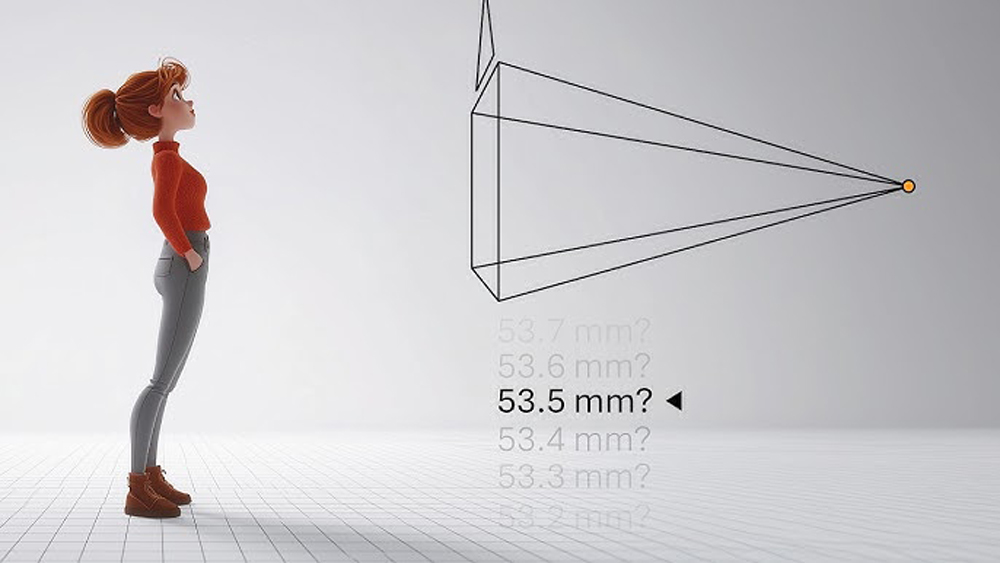
이미지 출처: Robin Squares
초점 거리는 기본적으로 카메라의 시야각, 즉 렌즈가 장면을 얼마나 많이 “보는”지, 그리고 공간에서 사물들이 서로 어떻게 위치하는지를 결정합니다.
- 짧은 초점 거리(예: 18~24mm): 넓은 시야각, 극적인 원근감, 가장자리 왜곡이 두드러집니다. 풍경 촬영에 적합하지만, 인물 사진에는 적합하지 않습니다.
- 중간 초점 거리(예: 35~50mm): 사람의 자연스러운 시야에 가깝습니다. 제품 사진, 건축물, 일반적인 장면 촬영에 다용도로 활용할 수 있습니다.
- 긴 초점 거리(예: 85~135mm 이상): 망원 압축 효과가 있으며 왜곡이 최소화됩니다. 인물 클로즈업이나 인물 사진 스타일의 렌더링에 적합합니다.
초점 거리를 잘못 선택하면 미적인 문제뿐만 아니라, 장면의 공간감이 어색하게 느껴질 수 있으며, 어떤 부분을 살펴봐야 하는지 모르면 그 원인을 파악하기 어려울 수 있습니다.
블렌더에서 초점 거리를 변경하는 방법
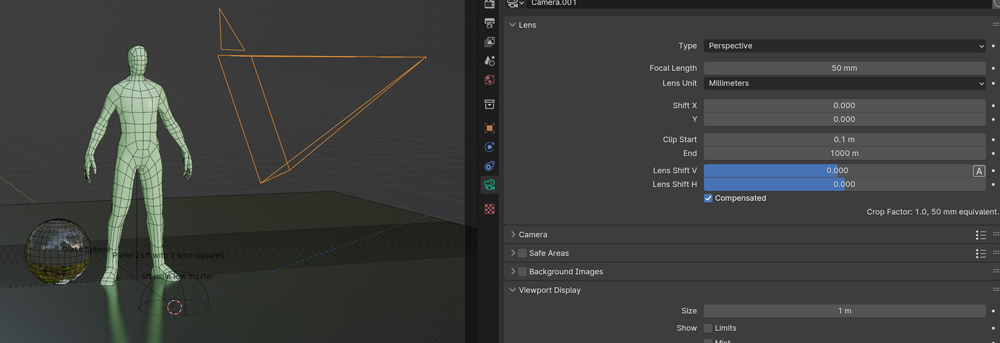
과정은 간단합니다.
1단계: 카메라 선택
뷰포트 또는 아웃라이너 패널에서 카메라 개체를 클릭합니다.
2단계: 카메라 속성 열기
속성 패널(오른쪽 사이드바)에서 카메라 아이콘(필름 카메라 모양)을 클릭합니다.
3단계: 초점 거리 조정
렌즈 섹션에서 초점 거리 필드를 찾습니다. 원하는 값을 밀리미터 단위로 입력합니다.
4단계(선택 사항): 센서 크기 확인
블렌더는 기본적으로 풀프레임 카메라를 모방한 36mm 센서를 사용합니다. 특정 실제 카메라(예: 크롭 센서 또는 특정 시네마 카메라)와 같은 화면을 구현하려면 시야각을 정확하게 유지하기 위해 센서 크기를 조정해야 합니다.
팁: 심한 왜곡이나 개체가 부자연스럽게 늘어난 것처럼 보이는 경우 초점 거리가 너무 짧을 가능성이 높습니다. 35mm부터 시작하여 필요에 따라 초점을 높여보세요.
촬영 장면에 맞는 초점 거리 선택하기
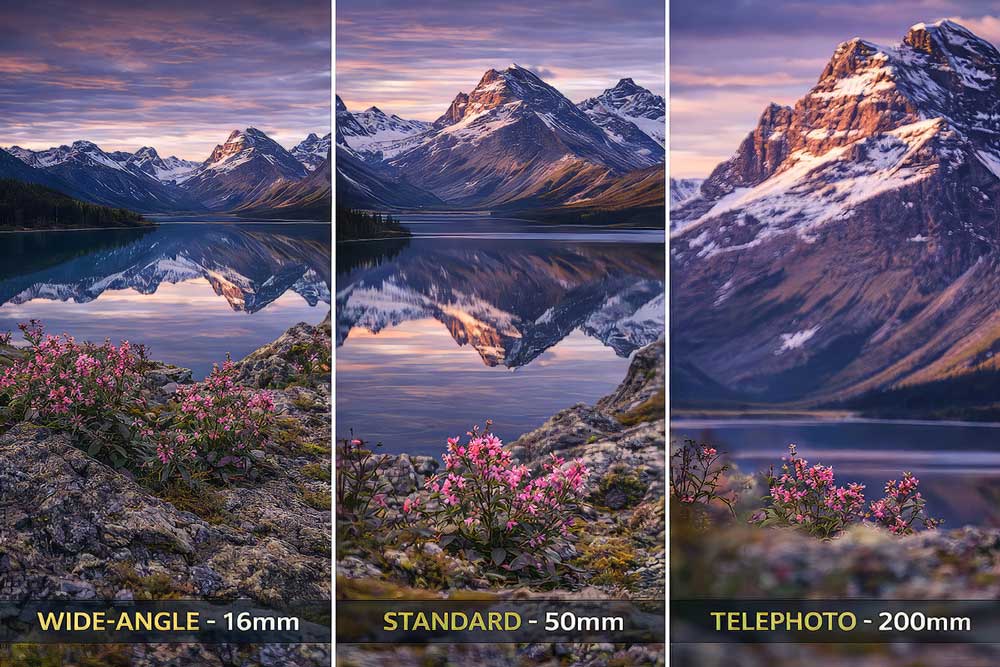
이미지 출처: Face The Outdoors Photography
캐릭터 및 초상화 렌더링
권장 초점 거리 범위: 50~85mm
이 범위는 얼굴 왜곡을 최소화하여 캐릭터에 자연스럽고 사실적인 모습을 부여합니다. 클로즈업 촬영 시 35mm 미만으로 촬영하면 얼굴 윤곽이 부자연스럽게 늘어나 보일 수 있습니다. (물론, 꿈 장면, 공포 영화, 초현실주의 애니메이션처럼 의도적인 효과는 있을 수 있습니다.)
여러 장면을 각기 다른 구도로 촬영해야 하는 경우, 뷰 키퍼(View Keeper) 추가 기능을 사용하면 카메라별로 여러 초점 거리 설정을 저장할 수 있어 복잡한 장면 촬영 시 시간을 크게 절약할 수 있습니다.
건축 및 인테리어 시각화
권장 초점 거리: 20~35mm
광각 렌즈는 넓은 실내 공간이나 큰 외관을 촬영하는 데 유용합니다. 다만, 가장자리 부분에 주의해야 합니다. 극단적인 광각(18mm 미만)은 직선을 곡선으로 보이게 할 수 있는데, 이는 정확한 공간 표현을 기대하는 건축 설계 의뢰인에게 문제가 될 수 있습니다.
환경 및 조경 렌더링
권장 초점 거리: 18~28mm
광각 렌즈는 원근감을 강조하여 풍경을 더욱 광활하게 만듭니다. 낮은 카메라 앵글과 함께 사용하면 야외 장면에서 웅장하고 영화 같은 분위기를 연출할 수 있습니다.
제품 시각화
권장 초점 거리: 35~50mm
목표는 제품을 정확하게 표현하는 것입니다. 중간 초점 거리는 사물의 비율을 있는 그대로 유지하면서도 흥미로운 클로즈업 구도를 만들 수 있게 해줍니다.
결론
초점 거리는 렌더링 복잡성에 간접적으로 영향을 미칩니다. 초점 거리가 넓은 렌즈는 장면의 더 많은 부분을 보여주므로 더 많은 영역을 렌더링해야 합니다. 복잡한 형상, 입체적인 요소 또는 레이 트레이싱 조명이 사용된 장면의 경우, 초점 거리를 좁히면 화면 밖의 요소를 계산에서 제외하여 렌더링 시간을 크게 단축할 수 있습니다.
iRender를 사용한 대규모 렌더링
카메라 작업이 완료되면 다음 병목 현상은 거의 항상 렌더링 시간입니다. 최적화된 Blender 장면이라 하더라도 고품질 프레임을 로컬에서 렌더링하는 데 프레임당 몇 시간이 걸릴 수 있으며, 이는 애니메이션 시퀀스나 반복 작업 주기를 고려하기 전의 시간입니다. iRender는 최고급 RTX 4090을 사용하는 1, 2, 4, 6, 8개의 GPU를 탑재한 유연한 구성의 원격 머신 임대 서비스를 제공합니다. 강력한 CPU(AMD Ryzen™ Threadripper™ PRO 3955WX @ 3.9 – 4.2GHz 및 AMD Ryzen™ Threadripper™ PRO 5975WX @ 3.6 – 4.5GHz), 256GB RAM, 2TB NVMe SSD 스토리지를 갖춘 당사의 머신은 가장 까다로운 3D 프로젝트 장면도 처리할 수 있습니다.
당사 서버에는 Blender 4.5.3이 사전 설치되어 있습니다. 임대하신 머신에 대한 모든 접근 권한을 제공해 드립니다. 저희 임대 컴퓨터에서는 C4D, 렌더러, 플러그인 등 모든 버전의 소프트웨어를 자유롭게 사용하실 수 있습니다. 임대 컴퓨터는 고객님의 개인 워크스테이션처럼 자유롭게 사용하실 수 있으며, 어떠한 제약도 없습니다. 이러한 자유로운 환경을 통해 3D 아티스트 여러분은 창의적인 비전을 제약 없이 실현하실 수 있습니다. 또한, iRender는 iRender GPU app제공합니다. 이 올인원 애플리케이션을 사용하면 iRender 웹사이트에 접속할 필요 없이 앱에서만 작업할 수 있습니다. 이 앱은 Windows 사용자만 이용 가능합니다.

블렌더로 만든 테스트 영상 몇 개를 살펴볼까요!


지금 바로 무료 체험으로 RTX 4090 머신을 사용해보고 렌더링 성능을 향상시키세요!
더 자세한 정보는 연중무휴 24시간 라이브 채팅, WhatsApp: +(84) 912-785-500 또는 이메일: [email protected]으로 문의해 주세요.
[/vc_section]






