
2025년 놀라운 결과를 만드는 10가지 Enscape 렌더링 전문가 팁
모든 3D 아티스트는 한눈에 시선을 사로잡는 결과물을 만들고 싶어 합니다. 그러나 오늘날처럼 누구나 Enscape와 같은 강력한 도구를 사용하는 시대에는, 단순히 ‘렌더 버튼’을 누르는 것만으로는 충분하지 않습니다. 진정한 차이는 Enscape 렌더링 과정에서 분위기, 조명, 그리고 구도를 어떻게 조정해 시각적 스토리를 전달하느냐에 달려 있습니다.
많은 디자이너들이 재질이나 세부 설정을 완벽하게 조정하는 데 수시간을 투자하지만, 결과물은 종종 깊이나 감정이 부족한 단조로운 이미지에 그칩니다. 여기서 전문가의 노하우가 진정한 차이를 만듭니다.
이 글에서는 Enscape 렌더링을 더욱 사실적이고 균형 잡히며 감성적으로 표현할 수 있도록, 전문가들이 엄선한 10가지 실용적인 팁을 소개합니다. 이러한 기술들은 단순히 ‘보기 좋은 이미지’를 넘어, 클라이언트가 “와!” 하고 감탄할 만큼 강렬한 인상을 주는 비주얼을 완성하는 데 도움이 될 것입니다.
1. 그림자와 반사
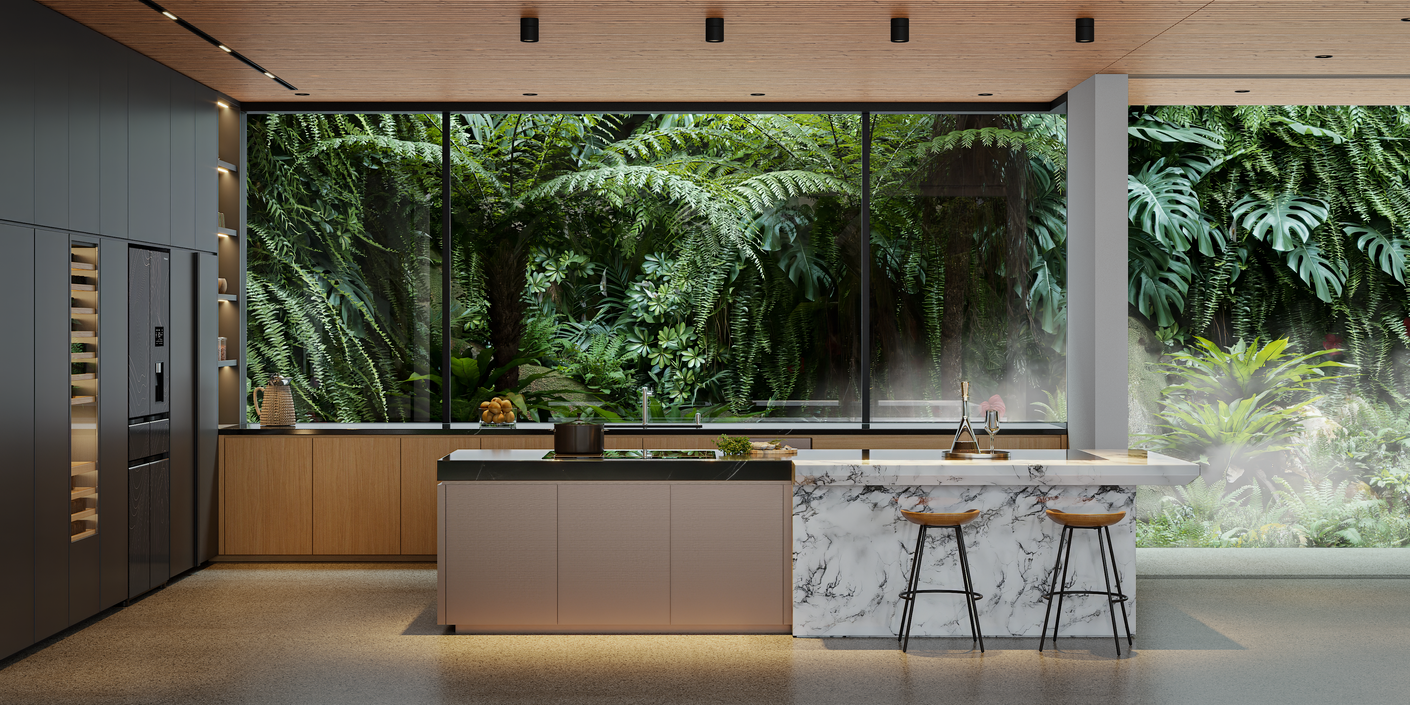
그림자와 반사는 렌더링에 깊이, 현실감, 그리고 분위기를 더해줍니다. 그림자는 형태와 구성을 정의하고, 반사는 빛과 주변 환경에 반응하여 재질을 살아있게 느끼게 합니다. 이 두 요소는 함께 작동하여 관람자가 장면에 감정적으로 연결되는 방식을 형성합니다.
-
전경 오브젝트 배치: 나무, 울타리, 근처 건물과 같은 전경 오브젝트를 카메라 뷰 밖에 배치하여 부드럽고 자연스러운 그림자를 만들어 장면을 은은하게 감싸고 주요 피사체를 강조하세요
-
태양 각도 조정: 태양의 각도를 조정하여 그림자가 드리워지는 방식과 반사 재질(유리, 금속 등)과의 상호작용을 세밀하게 제어해보세요. 이렇게 하면 더욱 설득력 있는 결과를 얻을 수 있습니다
-
부드러운 그림자 사용: 조명 설정에서 부드러운 그림자를 사용하여 자연광이 확산되는 방식을 모방하세요. 이렇게 하면 반사면이나 지면에서 날카롭거나 비현실적인 전환을 피할 수 있습니다
-
지면 디테일 추가: 흩어진 낙엽이나 풀밭 등의 작은 지면 디테일을 추가하여 평면적인 영역을 깨뜨리고, 그림자 표현과 전체적인 현실감을 풍부하게 하세요
2. 모델 최적화
Enscape 렌더링에서 높은 성능을 얻으려면 효율성과 현실감 사이의 올바른 균형을 유지하는 것이 중요합니다. 디자인 초기 단계에서는 로우폴리(저폴리곤) 에셋을 사용하여 장면을 가볍고 반응성 있게 유지하면 빠른 수정과 부드러운 탐색이 가능합니다. 이후 최종 렌더링을 준비할 때 고품질 디테일 에셋으로 교체하여 최고의 시각적 품질을 확보하세요.
-
불필요한 지오메트리 제거: Revit 또는 SketchUp과 같은 도구에서 필요 없는 지오메트리를 제거하여 파일 크기를 줄이고 로딩 속도를 향상시키세요
-
텍스처 크기 제한: 디테일과 성능 간의 이상적인 균형을 위해 텍스처 크기를 2K–4K로 제한하세요
-
사용하지 않는 레이어 비활성화: 렌더링 전 사용하지 않는 레이어를 비활성화하여 메모리와 시스템 리소스를 확보하세요
-
프록시 오브젝트 사용: 복잡한 모델의 경우 프록시 오브젝트를 사용하면 시각적 품질을 유지하면서도 효율적인 워크플로우를 유지할 수 있습니다
3. 구도
사진이나 회화에서처럼 구도는 Enscape 렌더링에서도 시각적 흥미와 균형을 결정하는 핵심 요소입니다. 좋은 구도는 시청자의 시선을 장면의 주요 포인트로 자연스럽게 이끌며, 장면 전체에 통일감을 제공합니다.
-
삼분할 원칙 사용: 카메라를 배치할 때 수평선이나 주요 오브젝트를 프레임을 세로·가로로 삼등분한 선 위에 두면 시각적으로 안정적인 이미지를 얻을 수 있습니다
-
리딩 라인 추가: 길, 벽, 난간과 같은 선형 요소를 활용해 시선을 장면의 초점으로 이끌어보세요. 이는 깊이감을 강화하고 이미지의 흐름을 자연스럽게 만듭니다
-
프레임 내 균형 유지: 왼쪽이나 오른쪽에 무게감 있는 오브젝트가 있을 경우, 반대편에 시각적 균형을 잡을 수 있는 요소를 배치해보세요
-
카메라 높이 조절: 인체의 눈높이보다 약간 낮은 각도에서 장면을 바라보면 공간이 더욱 웅장하고 사실적으로 보입니다
4. 현실감을 위한 고품질 머티리얼 활용
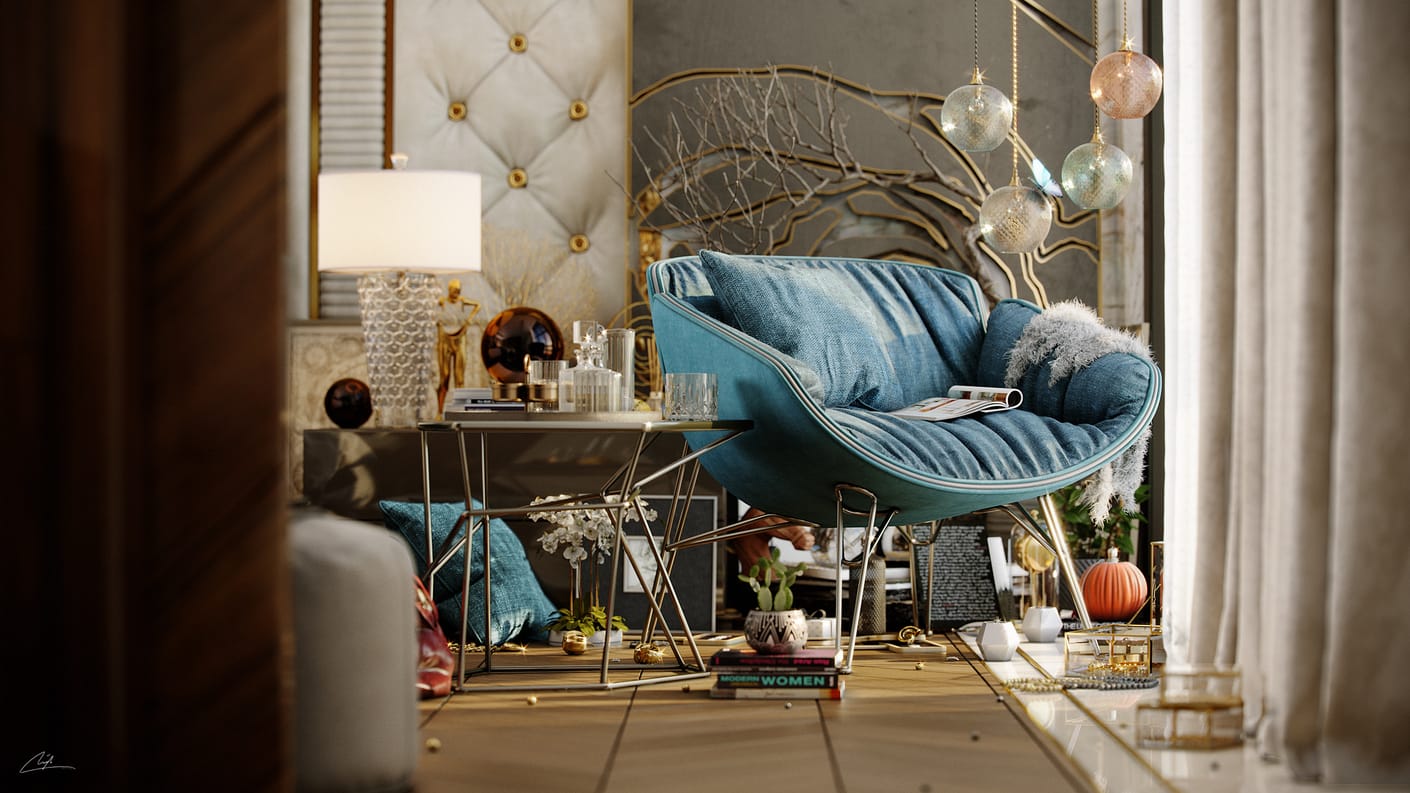
Enscape에서 현실감을 얻으려면 적절히 구성된 머티리얼부터 시작해야 합니다. 정확한 머티리얼 설정은 빛이 표면과 상호작용하는 방식을 정의하여, 렌더에 필요한 깊이와 진정성을 제공합니다. 머티리얼을 최대한 활용하는 방법은 다음과 같습니다:
-
PBR(Physically-Based Rendering) 머티리얼을 사용하여 실제 표면을 닮은 자연스러운 반사와 미세한 불완전성을 구현하세요
-
범프, 노멀, 디스플레이스먼트 맵을 추가해 깊이와 입체감을 부여하고, 표면 디테일이 실제 머티리얼의 거동을 반영하도록 하세요
-
거칠기(roughness)와 메탈릭(metallic) 슬라이더를 미세 조정해 조명에 대한 머티리얼의 반응을 다듬어 더욱 설득력 있는 결과를 얻으세요
-
Poliigon, AmbientCG, Textures.com 같은 신뢰할 수 있는 소스의 고해상도, 시접 없는(seamless) 텍스처를 선택하고, 항상 실제 비율에 맞도록 적절히 스케일링하세요
-
Enscape의 머티리얼 에디터로 투명도와 반사를 조정해 머티리얼을 정교화하고, 눈에 보이는 이음새나 늘어짐을 방지하도록 UV 매핑을 깔끔하게 유지하세요
5. Enscape 에셋 라이브러리와 사용자 지정 에셋 활용
선택한 에셋은 렌더링의 현실감을 높이거나 떨어뜨릴 수 있습니다. 워크플로우를 부드럽고 안정적으로 유지하려면 시각적 품질과 성능의 균형을 맞추는 것이 중요합니다. Enscape의 에셋 라이브러리를 활용해보세요. 이 라이브러리에는 사전 최적화된 나무, 가구, 사람 등의 모델이 포함되어 있습니다. 전경에는 눈에 잘 띄는 고품질 에셋을 배치하고, 배경에는 폴리곤 수가 적은 모델을 사용하여 효율성을 유지하세요.
-
전경과 배경 요소 구분: 전경과 배경을 명확히 구분해 장면의 구성이 균형 있고 의도적으로 느껴지도록 하세요
-
에셋의 크기와 위치 조정: 에셋을 실제 환경에 자연스럽게 녹아들도록 비율과 위치를 조정하세요
-
다층 식생 추가: 중복된 텍스처를 방지하고 다양성을 부여하기 위해 식생 에셋을 여러 레이어로 구성해 보다 유기적인 장면을 만드세요
-
야외 장면에서는 이미지 플레인 사용: 단순한 이미지 플레인은 수평선 배경을 효과적으로 채워 불필요한 부하 없이 현실감을 높이는 데 유용합니다
6. 카메라 설정
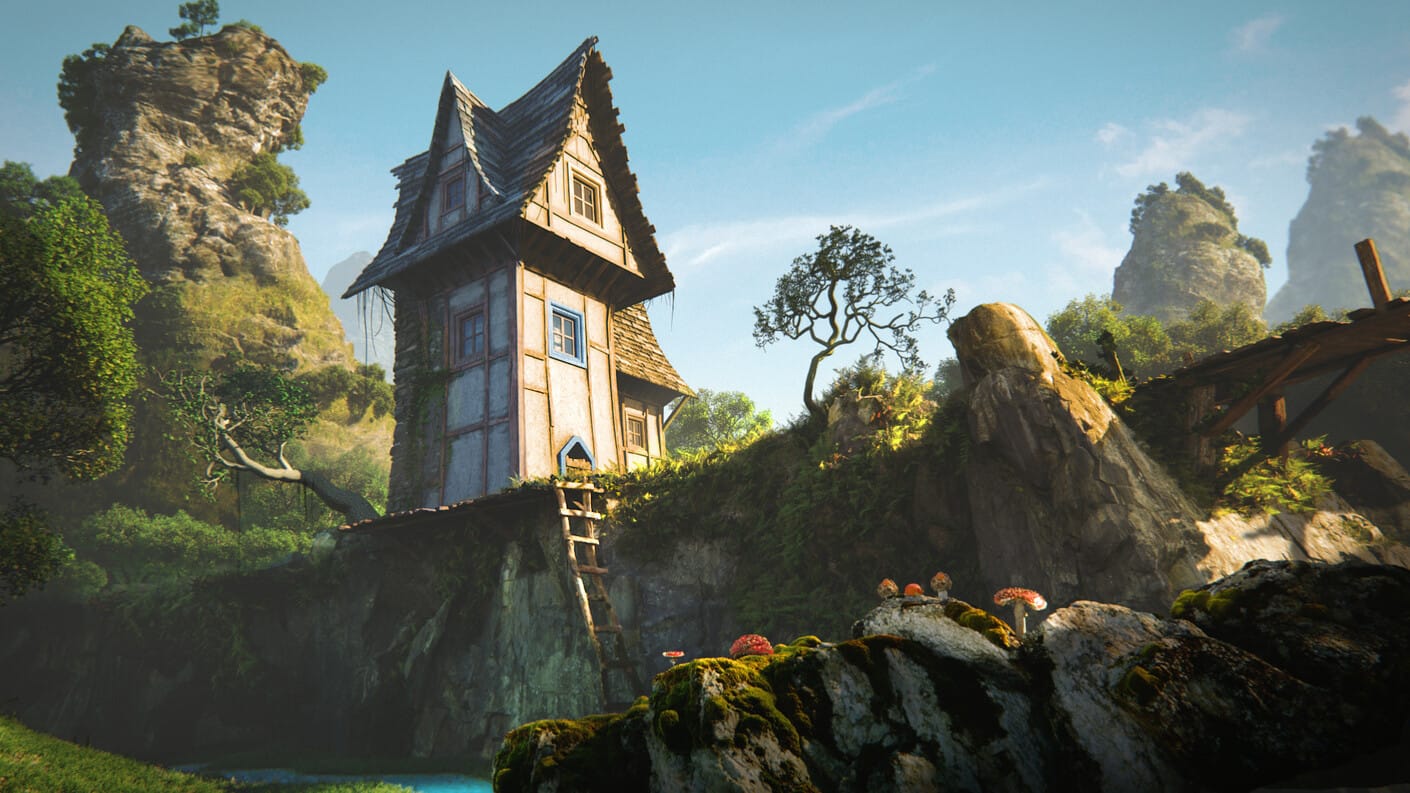
카메라 설정은 렌더링의 스토리와 시각적 흐름을 형성하는 데 중요한 역할을 합니다. **시야각(Field of View, FOV)**과 같은 매개변수를 세밀하게 조정하면 프레임 내에서 올바른 원근감과 균형을 설정할 수 있습니다. 사실적인 결과를 얻기 위해서는 20mm, 30mm, 50mm와 같은 실제 초점 거리의 차이를 이해해야 하며, 각 초점 거리는 고유한 시각적 분위기와 깊이감을 만들어냅니다. **심도(Depth of Field, DOF)**를 추가하면 자연스러운 초점 흐림 효과를 통해 현실감을 더욱 강화할 수 있습니다.
-
노출 수준 조정: 과도하게 밝은 하이라이트나 지나치게 어두운 그림자를 방지하기 위해 노출을 신중하게 조정하세요
-
투포인트 퍼스펙티브 사용: 건축 장면에서 수직 정렬을 유지하기 위해 투포인트 퍼스펙티브를 활용하세요
-
너무 많은 요소를 한 장면에 담지 않기: 한 번의 렌더에서 모든 것을 보여주려 하지 말고, 각 렌더가 하나의 시점이나 감정적인 포인트에 집중하도록 하세요
7. 사실감을 위한 실내 조명 미세 조정
조명은 실내 렌더링의 분위기를 완전히 바꿀 수 있습니다. Enscape에서 사실감을 구현한다는 것은 주변광(ambient), 작업광(task), 포인트 조명(accent lighting)을 층층이 배치하여 깊이, 대비, 그리고 분위기를 만들어내는 것을 의미합니다. 올바른 조명은 현실감을 높이는 것은 물론, 관람자가 공간과 재질을 인식하는 방식을 안내합니다.
-
사각 천장 조명 사용: 실제 조명을 재현하기 위해 사각형 천장 조명을 사용하고, 인테리어가 평면적으로 보이지 않게 하세요. 창문을 통한 스카이라이트 포털로 전환해 하이라이트와 자연광을 추가할 수도 있습니다
-
인공광과 자연광의 균형: 밝기 값을 조정해 인공광과 자연광을 조화시켜 편안하고 사실적인 빛을 연출하세요
-
태양 밝기 조절 및 노출 설정 미세 조정: 빛과 어둠의 영역 간 대비를 부드럽게 하여 장면이 더욱 자연스럽고 시각적으로 쾌적하게 보이도록 하세요
-
조명 원천 숨기기: 벽이나 가구 뒤에 조명 기구를 숨겨 간접적이고 확산된 조명을 만들어 눈에 보이지 않으면서도 사실감을 높이세요
-
다양한 색온도 실험: 따뜻한 톤(웜톤)이나 차가운 톤(쿨톤)을 사용해 장면의 분위기를 조절해 보세요
8. 사실적인 환경 조명을 위한 HDRI 스카이박스 활용
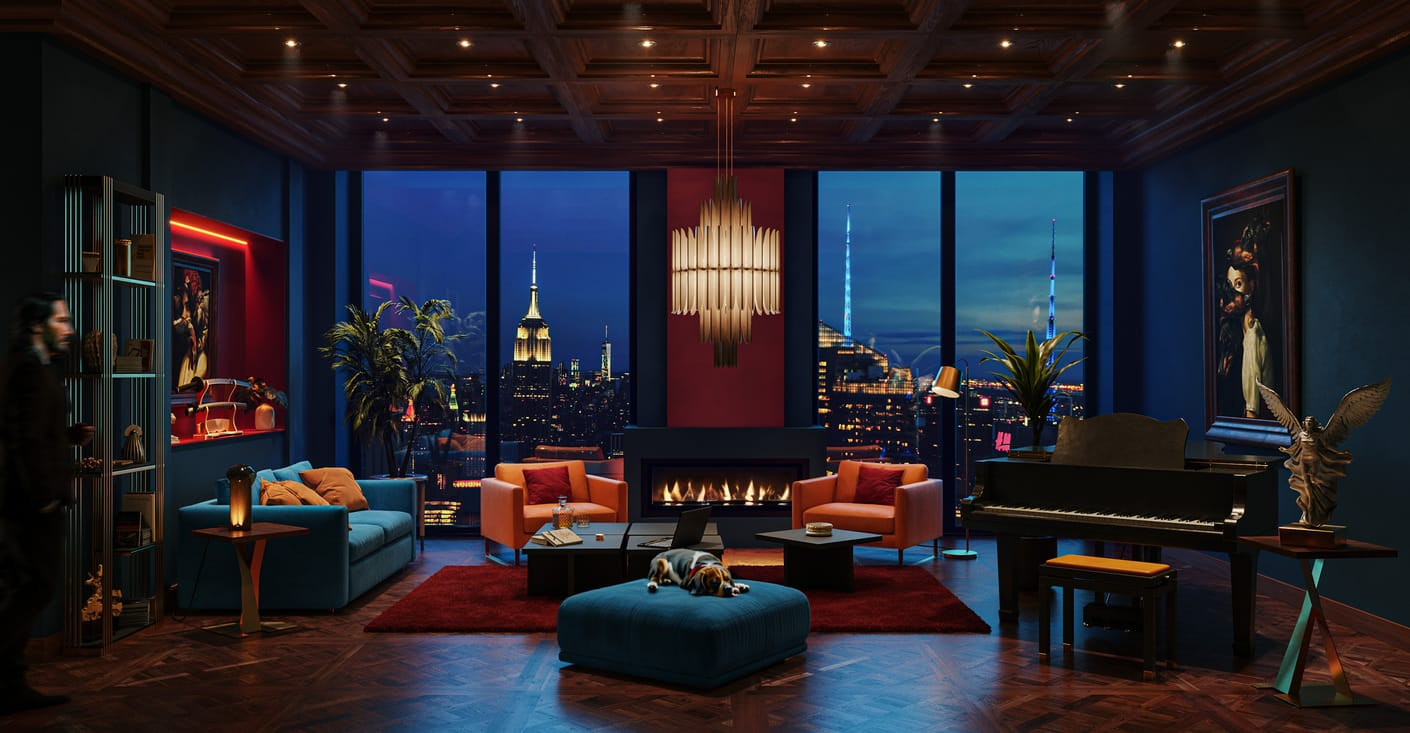
하늘은 렌더링의 분위기와 현실감을 완전히 바꿀 수 있습니다. Enscape의 사용자 지정 HDRI 스카이박스를 사용하면 외부와 내부 장면 모두에 생동감을 부여하는 정교한 환경 조명을 시뮬레이션할 수 있습니다. HDRI는 실제 조명 데이터를 저장하기 때문에, 자연 조건에서 빛이 작동하는 방식을 재현하는 가장 현실적인 방법 중 하나입니다.
-
태양 회전 조정: 자연스러운 그림자 방향에 맞춰 태양의 회전을 조정하여 사실적인 조명을 구현하세요
-
다양한 HDRI 맵 실험: 프로젝트의 분위기에 따라 아침, 석양, 흐린 날 등의 HDRI 맵을 사용해보세요. 무료 고품질 HDRI는 현실적인 스카이박스로 유명한 PolyHaven 등의 리소스에서 구할 수 있습니다
-
HDRI 반사 테스트: 유리나 대리석 같은 반사 재질에서 HDRI 반사를 테스트해 조명이 표면과 조화롭게 작동하는지 확인하세요. 모든 렌더가 밝고 화창한 날씨를 필요로 하는 것은 아닙니다. 흐린 날의 HDRI는 건축 시각화에 보다 부드럽고 균형 잡힌 조명을 제공합니다
9. 애니메이션에서는 부드러움을 유지하세요
비디오 워크스루는 디자인을 보여주는 가장 매력적인 방법 중 하나이지만, 그 효과는 단순함과 흐름에 달려 있습니다. 카메라 경로를 지나치게 복잡하게 만드는 대신, 관람자가 공간을 자연스럽고 편안하게 감상할 수 있도록 부드럽고 안정적인 움직임에 집중하세요.
-
선형 카메라 동작으로 시작: 앞, 뒤, 위, 아래 방향으로 움직이는 선형 카메라 동작을 사용해 명확성을 유지하고 방향 감각을 잃지 않도록 하세요
-
움직임을 느리고 안정적으로 유지: 실제 촬영 기술의 느낌을 재현하고 흔들리거나 부자연스러운 움직임을 방지하기 위해 천천히 부드럽게 이동하세요
-
애니메이션을 60fps로 내보내기: 60fps로 내보내면 더 부드러운 재생이 가능합니다
-
다양한 카메라 각도와 높이 실험: 현실적인 시점의 아이 레벨 샷, 드라마틱한 저각도, 또는 전체 구도를 보여주는 탑다운 뷰 등을 시도해보세요
-
편집 소프트웨어에서 클립을 신중하게 결합: 속도와 전환이 부드럽고 자연스럽도록 편집하여 완성도 높고 전문적인 프레젠테이션을 만드세요
10. Enscape의 속도와 AI 기능으로 렌더링 품질 극대화
Enscape의 가장 큰 장점 중 하나는 매우 빠른 렌더링 성능으로, 긴 대기 시간 없이도 높은 해상도를 구현할 수 있다는 점입니다. 이러한 속도를 통해 8K 해상도로 렌더링한 후 4K로 다운스케일하여 더욱 선명하고 세밀한 결과를 얻을 수 있습니다. 이는 다른 렌더 엔진에서 쉽게 따라올 수 없는 정밀도의 수준입니다.
-
PNG 또는 EXR 형식으로 스틸 이미지 내보내기: 무손실 이미지 품질을 유지하면서 후처리 단계에서 최대한의 유연성을 확보하세요
-
Chaos AI Enhancer 활용: AI 기반 후처리 기능을 사용해 렌더를 자동으로 개선하고, 명확도, 조명, 3D 인물의 사실감을 최소한의 수작업으로 향상시키세요
Enscape의 실시간 렌더링 속도와 AI 기반 후처리를 결합하면, 이전보다 빠르고 효율적으로 전문가 수준의 비주얼을 제작할 수 있습니다. 이 조합은 모든 렌더에 강력함과 완성도를 동시에 부여합니다.
결론
Enscape에서 돋보이는 렌더를 만드는 핵심은 정밀함, 창의성, 그리고 스마트한 워크플로우 결정에 달려 있습니다. 그림자, 재질, 조명, 구도, 애니메이션까지 모든 세부 설정이 최종 장면의 사실감과 몰입감을 결정합니다.
Enscape의 실시간 렌더링 기능을 통해 아이디어를 자유롭게 탐색하고 즉석에서 수정하며, 전통적인 렌더 엔진보다 빠르게 전문적인 결과를 얻을 수 있습니다. 여기에 AI 기반 도구와 최적화된 에셋을 결합하면, 시각화 과정은 더욱 직관적이고 부드러워집니다.
이 10가지 전문가 팁을 적용함으로써 Enscape의 잠재력을 최대한 발휘할 수 있습니다. 이를 통해 단순히 클라이언트를 놀라게 하는 수준을 넘어, 당신의 창의적인 비전을 생생하게 구현하는 놀라운 포토리얼리스틱 비주얼을 완성할 수 있을 것입니다.
iRender – Enscape를 위한 최적화된 렌더 팜 솔루션
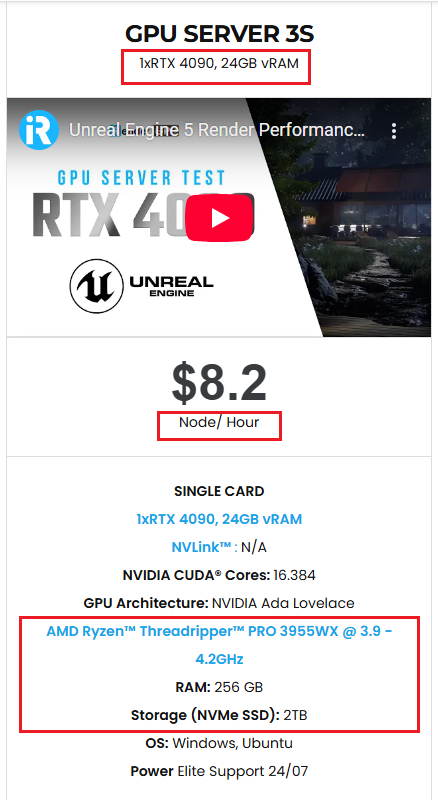
iRender에서는 고성능 원격 서버에서 Enscape를 매끄럽게 설치하고 실행할 수 있습니다. Enscape가 **단일 GPU 렌더링(single-GPU rendering)**을 기반으로 하기 때문에, **1×RTX 4090 (24GB VRAM)**이 탑재된 iRender의 Server 3S는 실시간 워크플로우에 최적화된 완벽한 선택입니다. 이 구성은 탁월한 속도와 안정성을 제공합니다.
이 설정을 통해 다음을 수행할 수 있습니다:
-
로컬 하드웨어의 제약 없이 실시간 장면을 더 빠르게 렌더링
-
안정적인 상호작용으로 복잡한 건축 프로젝트를 원활하게 처리
-
Enscape를 설치하고 라이선스를 추가해 자신의 워크스테이션처럼 작업하되, 더 빠르고 신뢰성 있으며 확장 가능한 환경을 누리기
Enscape의 실시간 렌더링 기능과 iRender의 최적화된 단일 GPU 서버를 결합하면 효율적이고 비용 효율적인 워크플로우를 구축할 수 있습니다. 이 솔루션은 건축 시각화를 위해 특별히 설계된 빠르고 안정적인 렌더링 환경을 제공합니다.
아래는 Server 3S의 상세 정보입니다:
왜 iRender를 선택해야 하는가?
프로젝트 규모가 커지고 마감 기한이 짧아질수록, 최적화된 렌더링 환경의 필요성은 선택이 아닌 필수가 된다. iRender의 미션은 모든 크리에이티브 아이디어를 더 빠르고 강력하며 효율적인 방식으로 실현하도록 돕는 것이다.
- 강력한 성능: RTX 4090 GPU 워크스테이션, 대부분의 3D 및 AI 소프트웨어와 호환
- 유연한 사용성: 원격 서버를 언제든 접속해 필요할 때만 사용 가능
- 보안 및 프라이버시: 모든 데이터의 안전과 개인 정보 보호 보장
- 빠른 지원: 24시간 고객 지원 서비스 제공
- 경제성: 사용 시간만큼 결제하는 Pay-as-you-go 시스템
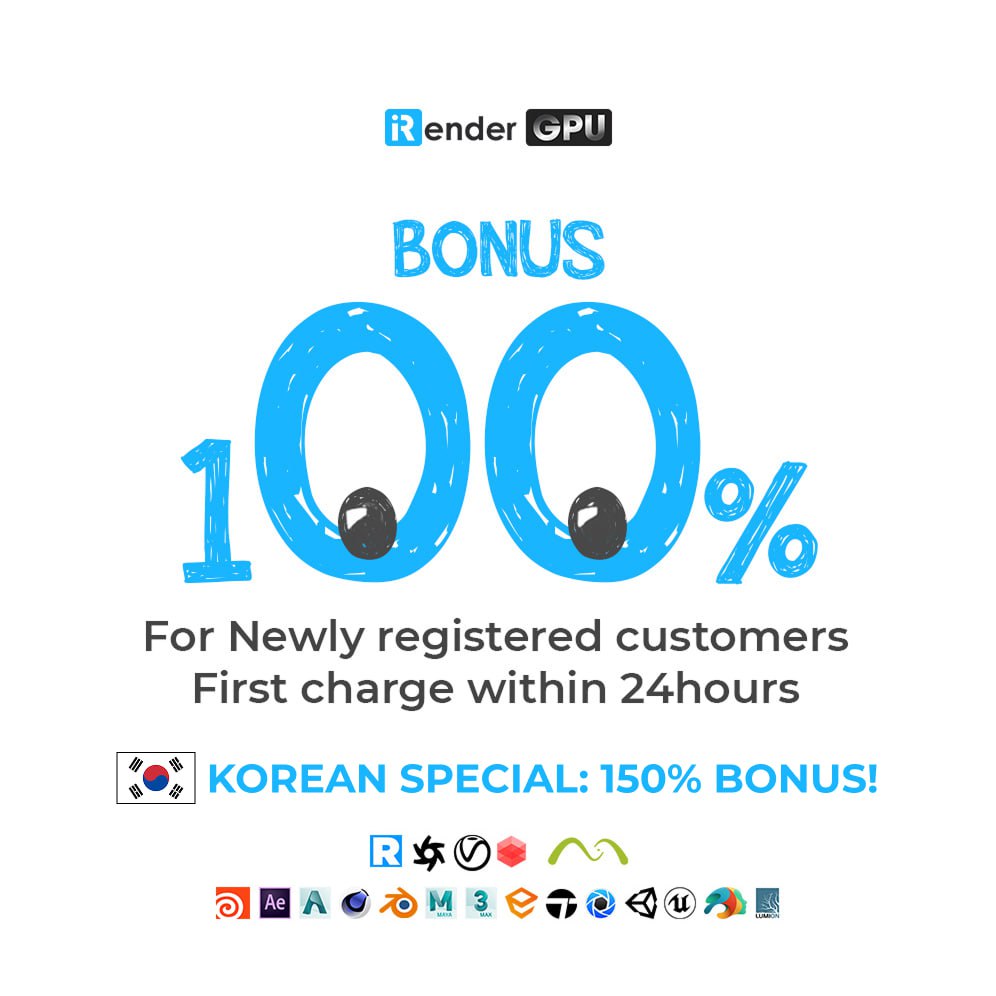
아직 고민 중이라면, 지금 바로 무료 체험에 등록하고 24시간 이내 첫 결제 시 100% iRender 보너스 포인트를 받아보자.
라이브 채팅(24/7) 또는 WhatsApp (+84 962 868 890), 이메일([email protected])을 통해 자세한 상담이 가능하다.
iRender – Happy Rendering!
Image & Blogs Source: blog.chaos.com
Related Posts
The latest creative news from Enscape Cloud rendering, Lumion Cloud rendering, SketchUp Cloud Rendering , Twinmotion Cloud Rendering , 3D VFX Plugins & Cloud Rendering.





