
컬러 스페이스 이해하기: 왜 ACES가 업계 표준인가?
색상은 영화, 게임, 3D 렌더링 등 모든 영상에서 우리가 이미지를 인식하는 방식에 핵심적인 역할을 합니다. 컬러 스페이스는 색상이 어떻게 생성되고, 표시되며, 다양한 장치와 애플리케이션에서 어떻게 해석되는지를 정의합니다. 적절한 색상 관리가 없으면 작업 결과물은 제작 파이프라인 전반에서 정확성과 일관성을 쉽게 잃을 수 있습니다. ACES(Academy Color Encoding System)는 이러한 문제를 해결하기 위해 개발되었습니다. ACES는 통합된 씬 기반(scene-referred) 컬러 워크플로우를 제공하여 제작부터 최종 출력까지 색상이 일관되게 유지되도록 합니다. 그래서 ACES는 VFX, 애니메이션, 하이엔드 렌더링 분야에서 업계 표준으로 자리 잡았습니다.
이 글에서는 컬러 스페이스가 무엇인지, ACES가 어떻게 작동하는지, 그리고 ACES 워크플로우를 도입하면 왜 시각 결과물의 품질과 신뢰성이 크게 향상되는지를 쉽게 설명합니다.
컬러 스페이스란 무엇인가?
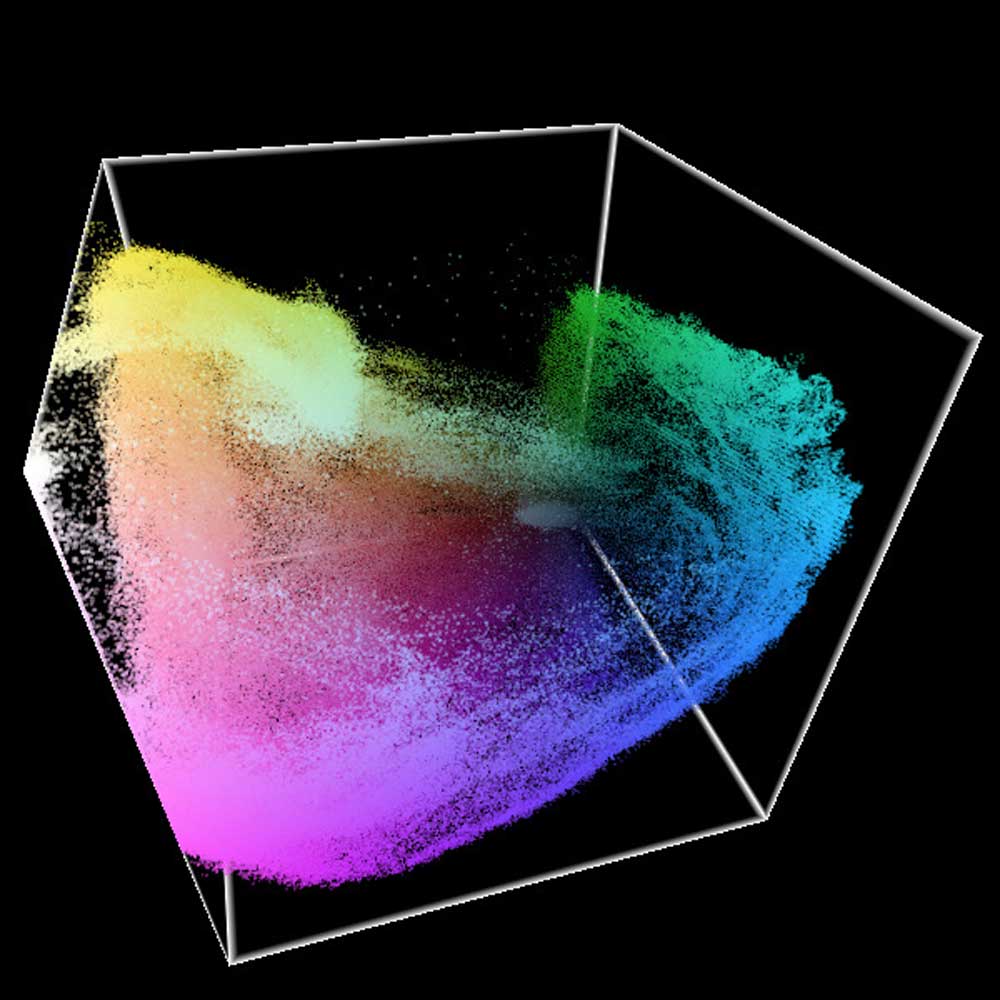
이미지 출처: Adrian Margel
ACES(Academy Color Encoding System)는 영화 및 시각효과 산업에서 널리 채택된 전문 컬러 관리 프레임워크입니다. 다양한 소프트웨어, 디스플레이, 제작 단계 전반에서 색상을 정확하고 일관되게 유지할 수 있는 통합되고 신뢰성 있는 방법을 제공합니다. ACES를 사용하면 아티스트는 촬영부터 최종 결과물까지 색 정확도를 유지하면서 컬러 그레이딩에 대해 더 큰 창작 제어권을 가질 수 있습니다.
간단히 말해, 컬러 스페이스는 색상을 컴퓨터와 장치가 이해할 수 있는 수치 값으로 변환하는 방식입니다. 영화, 게임, 인쇄물에서 보이는 모든 색상은 특정 컬러 스페이스 안에서 정의됩니다.
하지만 컬러 스페이스는 이미지가 어디서, 어떻게 표시되느냐에 따라 달라집니다. 이러한 차이는 컬러 가멋(color gamut) 때문인데, 이는 장치가 표현할 수 있는 전체 색상 범위를 의미합니다. 각 장치는 서로 다른 컬러 가멋을 가지므로 같은 이미지라도 화면이나 매체에 따라 다르게 보일 수 있습니다.
이미지 출처: Diyphotography
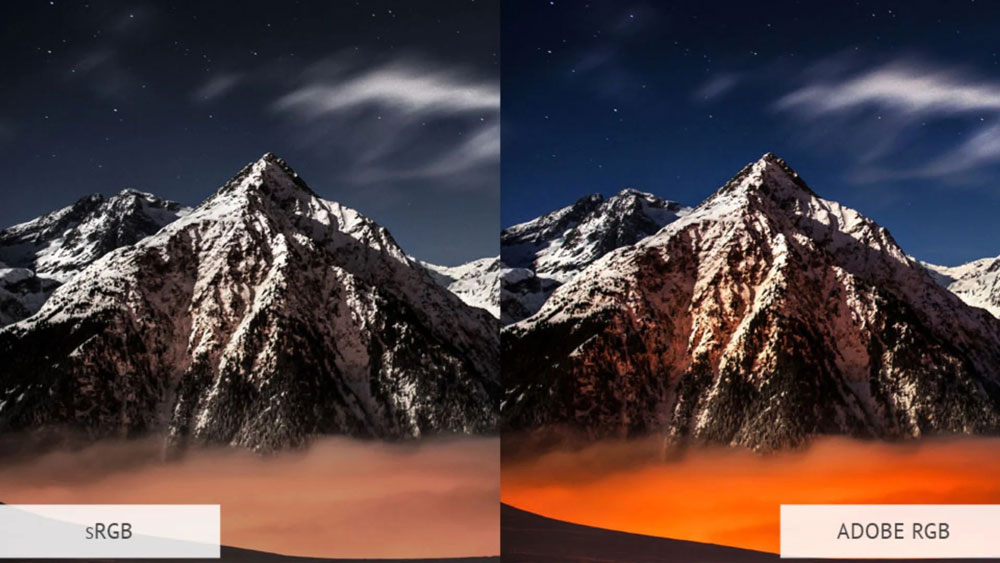
이 예시는 sRGB와 Adobe RGB 컬러 스페이스의 차이를 명확하게 보여줍니다. 왼쪽의 sRGB 버전은 특히 하늘과 수평선 근처의 따뜻한 색조에서 더 흐릿하고 채도가 낮아 보입니다. 이는 sRGB의 컬러 가멋이 상대적으로 좁아 높은 채도의 색상을 정확하게 표현하지 못하기 때문입니다.
오른쪽의 Adobe RGB 버전은 더 깊은 파랑과 더 선명한 주황색을 보여줍니다. Adobe RGB는 더 넓은 컬러 가멋을 지원하기 때문에 sRGB에서 손실되는 풍부한 색 정보를 유지할 수 있습니다. 한 컬러 스페이스에서 제작되거나 보정된 이미지를 다른 컬러 스페이스에서 보면 색 강도와 균형이 눈에 띄게 달라질 수 있습니다.
이러한 불일치는 여러 디스플레이, 출력 형식, 납품 포맷 간 일관성이 요구되는 제작 환경에서 심각한 문제를 일으킬 수 있습니다.
왜 컬러 스페이스는 제작 과정에서 문제를 일으키는가
- 모든 컬러 스페이스가 동일하게 만들어진 것은 아닙니다. 예를 들면:
- sRGB는 웹과 일반 모니터용으로 설계됨
- Adobe RGB는 더 넓은 색 영역을 지원하며 주로 사진과 인쇄에 사용
- Rec.709는 방송 영상에서 일반적으로 사용됨
- DCI-P3는 디지털 시네마에서 사용됨
한 컬러 스페이스에서 제작한 콘텐츠를 다른 컬러 스페이스에서 보면 색상 변화는 거의 피할 수 없습니다. 채도가 높은 색은 잘려 보일 수 있고, 하이라이트 디테일이 사라지거나 전체 대비가 달라질 수 있습니다.
복잡한 제작 파이프라인에서는 에셋이 여러 애플리케이션, 여러 아티스트, 다양한 출력 포맷을 거치게 되므로 이러한 불일치는 빠르게 큰 문제가 됩니다.
ACES란 무엇인가?
이미지 출처: Premium Beat
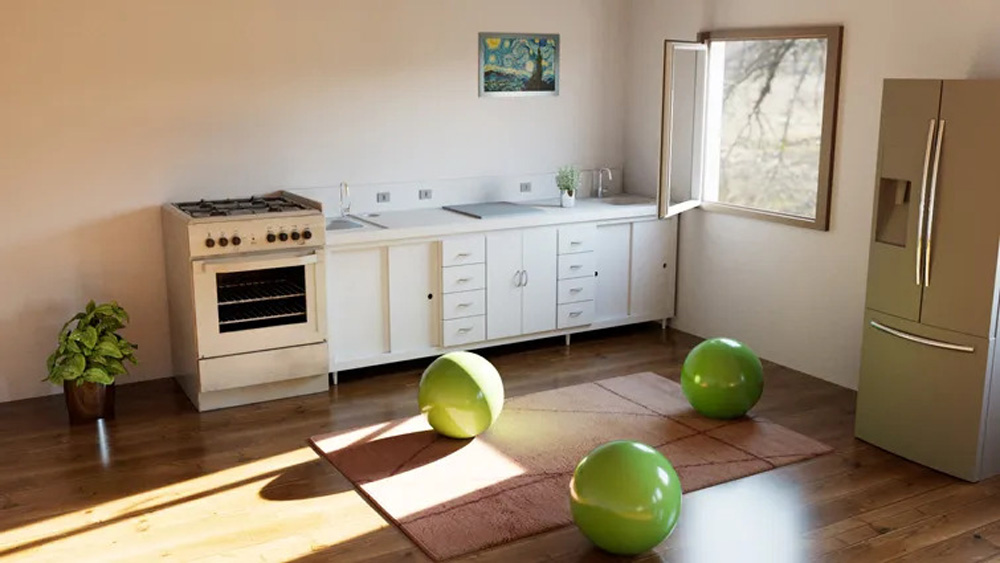
ACES(Academy Color Encoding System)는 서로 다른 입력 소스 간의 컬러 스페이스를 표준화하는 무료 오픈형 장치 독립적 색상 관리 시스템입니다. ACES를 사용하면 더 넓은 다이내믹 레인지와 초광역 컬러 가멋 덕분에 보다 사실적인 렌더 결과를 얻을 수 있습니다. 또한 선택 가능한 색상 범위가 넓어 제작 파이프라인에서 미래 대비적인 선택이 됩니다.
기존의 디스플레이 기준(display-referred) 컬러 스페이스와 달리, ACES는 전체 제작 파이프라인에서 실제 세계의 색 정보를 보존하도록 설계되었습니다. 특정 디스플레이나 장치에 종속되지 않는 중립적이고 고다이내믹레인지 색 데이터 컨테이너 역할을 합니다.
요약하면 ACES는 다음을 보장합니다:
- 소프트웨어와 하드웨어 전반에서 색상이 일관되게 유지됨
- 색 데이터가 의도치 않게 손실되지 않음
- 창작 결정이 처음부터 끝까지 그대로 유지됨
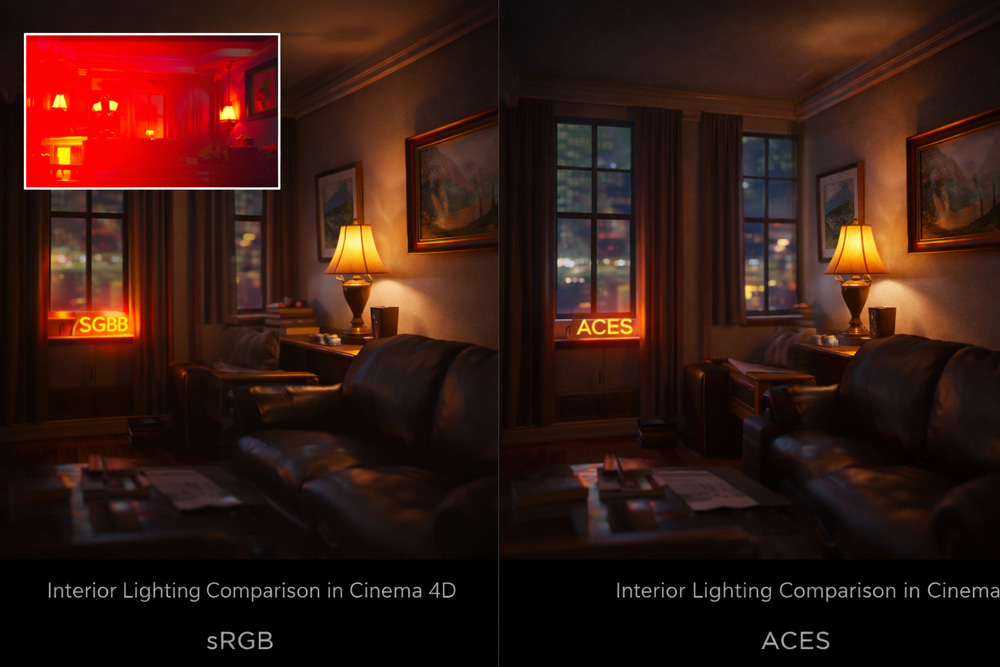
Cinema 4D에서의 실전 예로, 강한 에어리어 라이트와 발광 재질(램프, 창문 빛, 네온사인 등)로 조명된 실내 씬을 생각해볼 수 있습니다. 이 씬을 sRGB(기본 뷰 변환)로 렌더링하면 하이라이트가 매우 빠르게 클리핑됩니다. 전구, 광택 표면의 반사, 햇빛이 비치는 창문 같은 밝은 영역에서 디테일이 사라지고 과다 노출된 것처럼 보입니다.
Picture Viewer에서 False Color 또는 Exposure 보기를 활성화하면 이미지의 많은 부분이 빨강 또는 흰색으로 표시되는 것을 볼 수 있습니다. 이는 휘도 값이 sRGB의 표시 가능 범위를 초과했음을 의미하며, 조명 정보가 더 이상 보존되지 않는다는 뜻입니다.
같은 씬을 ACES 워크플로우로 Cinema 4D에서 렌더링하면 결과가 달라집니다. ACES를 활성화하면 하이라이트가 더 부드럽게 롤오프되어 밝은 영역의 디테일을 유지하면서도 그림자 대비가 살아 있습니다. 재질은 빛에 더 자연스럽게 반응하고, 반사는 덜 거칠게 보이며, 전체 이미지는 더 균형 잡히고 시네마틱하게 느껴집니다.
C4D에서 ACES는 더 넓은 컬러 스페이스와 더 높은 다이내믹 레인지를 기반으로 동작하기 때문에, 아티스트는 이미지 품질을 깨뜨리지 않고 노출, 조명 강도, 컬러 그레이딩을 더 자유롭게 조정할 수 있습니다. 이는 실제 조명 거동에 더 가까운 결과와 향상된 사실감을 제공합니다.
ACES 워크플로우란 무엇인가?
ACES 워크플로우는 카메라 촬영이나 CG 렌더링부터 시각효과, 컬러 그레이딩, 최종 납품, 장기 보관에 이르기까지 제작의 모든 단계를 Academy Color Encoding System 안에서 처리합니다. 이를 통해 전체 파이프라인에 걸쳐 일관되고 신뢰할 수 있는 컬러 관리 체계를 구축합니다.
카메라와 CGI를 포함한 모든 입력 소스는 먼저 하나의 공통 ACES 컬러 스페이스로 변환됩니다. 이후 이 통합 환경에서 창작 작업이 진행되고, 마지막에 최종 디스플레이 포맷으로 변환됩니다. 모든 단계에서 동일한 색상 기준을 적용함으로써 ACES는 시각적 일관성을 유지하고 HDR 같은 신기술에도 유연하게 대응합니다.
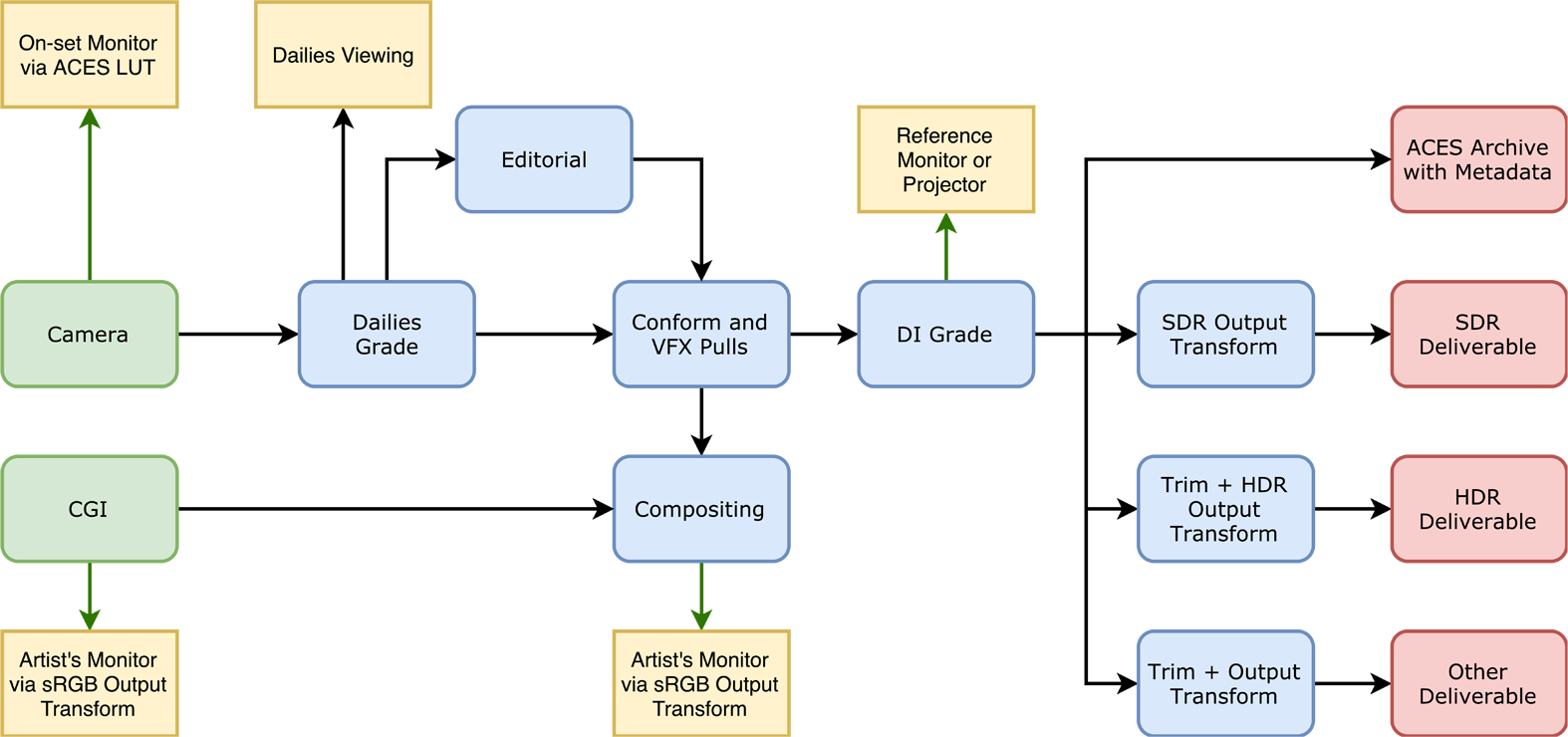
이미지 출처: ACES Document
위 그림은 ACES 워크플로우가 모든 입력 소스를 단일 작업 컬러 스페이스인 ACEScg로 변환하여 색상을 표준화하는 과정을 보여줍니다. 이렇게 통합되면 아티스트는 색상 불일치를 걱정하지 않고 일관되게 작업할 수 있습니다.
제작이 끝난 후에는 이미지를 sRGB 또는 Rec.709 같은 다양한 출력 포맷으로 변환합니다. 이 방식은 여러 플랫폼에 동일한 콘텐츠를 안정적으로 제공하면서 색상 일관성을 유지합니다.
주요 소프트웨어에서 ACES 사용하는 방법
이미지 출처: InLight VFX
대부분의 최신 3D 및 VFX 소프트웨어는 ACES를 기본적으로 지원하거나 간단한 설정으로 사용할 수 있습니다. 핵심 개념은 동일합니다: 제작 과정에서는 ACES 컬러 스페이스에서 작업하고, 마지막 단계에서 최종 디스플레이 포맷으로 변환하는 것입니다.
Cinema 4D에서는 Color Management 설정에서 ACES를 활성화할 수 있습니다. 활성화하면 텍스처와 렌더 결과가 ACEScg로 변환되어 조명과 재질이 더 현실적으로 동작합니다. 이는 고다이내믹레인지 조명이 중요한 Redshift나 Octane 사용 시 특히 유용합니다.
Blender에서는 ACES OCIO 설정을 설치하고 뷰 트랜스폼을 ACES로 선택하여 설정할 수 있습니다. 이후 모든 조명과 렌더링이 ACEScg에서 이루어지며, 하이라이트 롤오프가 더 부드럽고 다양한 포맷으로 출력할 때 색상 일관성이 향상됩니다.
Unreal Engine에서는 ACES가 기본적으로 통합되어 있습니다. 엔진은 ACES 기반 톤 매퍼를 사용하여 실시간 렌더링에서도 시네마틱한 대비와 색 반응을 유지합니다. 그래서 Unreal은 영화, 버추얼 프로덕션, 게임 시네마틱 제작에 특히 강력합니다.
이 모든 도구에서 공통적인 장점은 같습니다: ACES는 색상 관리의 추측을 제거하고, 제작 중에 보는 화면과 최종 결과물이 최대한 일치하도록 보장합니다.
결론
색상 문제는 대부분 일관되지 않은 워크플로우에서 발생합니다. ACES는 전체 제작 과정에서 색상을 처리하는 명확하고 예측 가능한 방법을 제공함으로써 이러한 불확실성을 제거합니다.
모든 작업이 동일한 컬러 스페이스에서 이루어지면 조명은 더 현실적으로 반응하고, 하이라이트가 쉽게 깨지지 않으며, 작업 중 화면과 최종 결과물의 차이가 크게 줄어듭니다. 소프트웨어나 디스플레이 간 색상 변화를 계속 보정하는 대신, 더 자신 있게 창작 결정에 집중할 수 있습니다. 안정적이고 높은 품질의 비주얼을 목표로 한다면 ACES는 가장 현명한 기반입니다.
iRender Farm으로 복잡한 3D 프로젝트를 확장하세요
iRender 는 최상위 RTX 4090을 사용하는 1, 2, 4, 6, 8 GPU 구성의 원격 머신을 유연하게 대여할 수 있는 서비스를 제공합니다. 강력한 CPU(AMD Ryzen™ Threadripper™ PRO 3955WX @ 3.9–4.2GHz 및 AMD Ryzen™ Threadripper™ PRO 5975WX @ 3.6–4.5GHz), 256GB RAM, 2TB NVMe SSD 스토리지를 기반으로 가장 까다로운 3D 씬도 처리할 수 있습니다.
대여한 머신은 개인 워크스테이션처럼 사용할 수 있으며 별도의 제한이 없습니다. 이러한 자유도는 3D 아티스트가 제약 없이 창의적인 작업을 수행할 수 있게 합니다. 또한 iRender는 iRender GPU 앱을 제공하여 웹사이트에 접속하지 않고도 전용 앱에서 바로 작업할 수 있습니다. 이 앱은 Windows 사용자 전용입니다.

iRender의 최신 튜토리얼 영상도 확인해 보세요!


RTX 4090 머신을 무료 체험으로 사용하고 지금 바로 렌더링 성능을 높여보세요!
더 자세한 정보는 24/7 라이브 채팅 또는 WhatsApp: +(84) 912-785-500, 이메일: s[email protected] 으로 문의해 주세요.
iRender – Happy Rendering!






