3D 이커머스: Blender에서 WebGL까지 Virtual Try-On 기능 구축 방법
전자상거래에서 단순히 아름다운 제품 이미지를 보여주는 것만으로는 더 이상 고객의 구매를 설득하기 어렵습니다. 특히 패션, 안경, 액세서리와 같은 제품의 경우 실제 착용했을 때 어떻게 보일지 알기 어렵기 때문에 많은 사용자가 구매를 망설입니다.
이러한 이유로 Virtual Try-On(VTO) 기술이 점점 더 많은 브랜드에서 활용되고 있습니다. 3D 모델링, WebGL, 그리고 디바이스 카메라를 결합하면 고객은 웹 브라우저에서 바로 제품이 자신의 몸이나 얼굴 위에 표시되는 모습을 확인할 수 있습니다.
이 글에서는 iRender와 함께 Virtual Try-On 시스템을 구축하는 기본적인 과정을 살펴보겠습니다. 먼저 Blender에서 3D 모델을 생성하고 최적화하는 방법을 알아보고, 이후 WebGL을 통해 웹사이트에 3D 제품을 표시하여 사용자가 직접 상호작용할 수 있도록 하는 방법을 설명합니다.
단계 1: Blender에서 3D 제품 준비하기
웹에서 의류나 패션 제품이 부드럽게 표시되기 위해서는, 모델이 단순히 보기 좋은 것뿐만 아니라 성능 최적화도 필요합니다. 이는 3D 이커머스나 Virtual Try-On 경험을 구축할 때 매우 중요한 요소입니다.
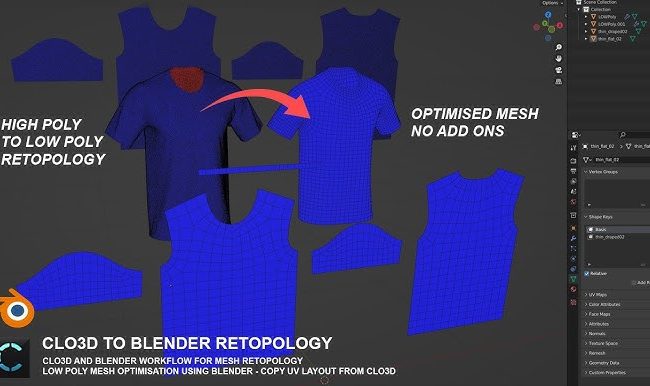
1. Modeling & Retopology – 최적화의 기술
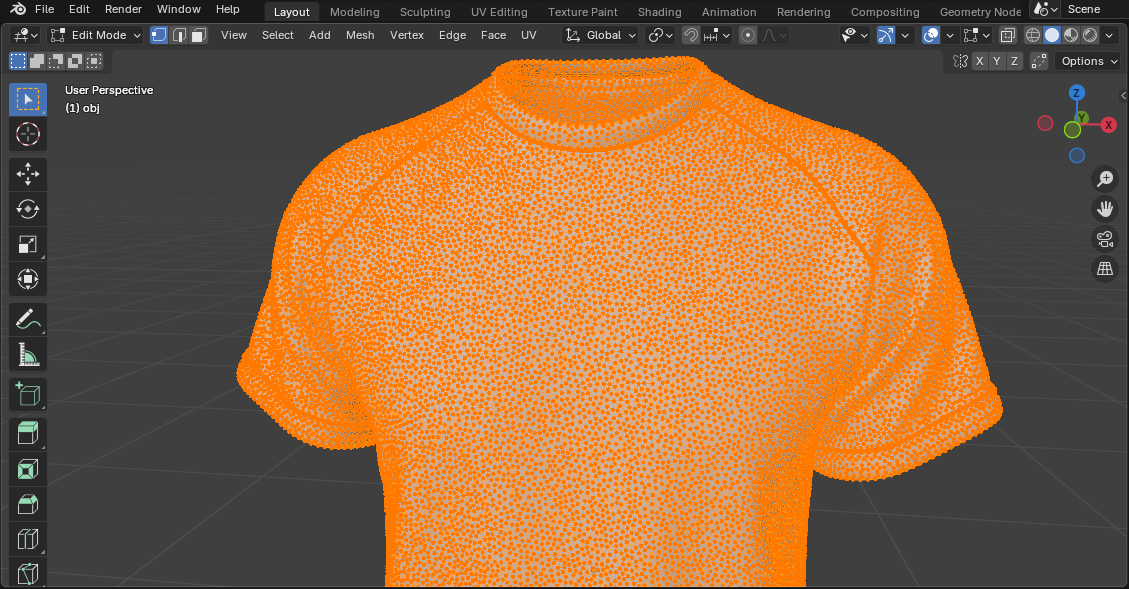
영화나 애니메이션 제작에서는 높은 디테일을 위해 수백만 개의 폴리곤을 가진 3D 모델을 사용할 수 있습니다. 그러나 웹 환경에서는 다음과 같은 문제가 발생할 수 있습니다.
- 웹페이지 로딩 속도 저하
- 브라우저가 무거운 지오메트리를 처리해야 함
- 사용자 경험 저하
핵심 원칙
WebGL용 모델은 Low-Poly 구조를 유지하면서도 정확한 형태를 유지하도록 설계되어야 합니다.
일반적인 최적화 방법
널리 사용되는 워크플로는 다음과 같습니다.
- 모든 디테일을 포함한 High-Poly 모델 생성
Low-Poly 모델 생성 - High-Poly 모델에서 Low-Poly 모델로 Normal Map 베이킹
Normal Map은 다음과 같은 디테일을 표현하는 데 도움을 줍니다.
- 봉제선(스티치 라인)
- 원단의 주름
- 재질 표면 디테일
이 방법을 통해 폴리곤 수를 늘리지 않으면서도 모델을 더욱 디테일하게 보이게 할 수 있습니다.
Blender에서 유용한 도구
모델을 효과적으로 최적화하는 데 도움이 되는 도구는 다음과 같습니다.
- Decimate Modifier – 폴리곤 수를 지능적으로 감소
- Retopology tools – 메쉬 토폴로지 재구성
- Subdivision + Bake – 최적화 전에 디테일 생성
최종 결과는 훨씬 가벼우면서도 웹에서 필요한 현실감을 유지하는 모델이 됩니다.
2. PBR Texturing – 재질에 생동감을 더하기
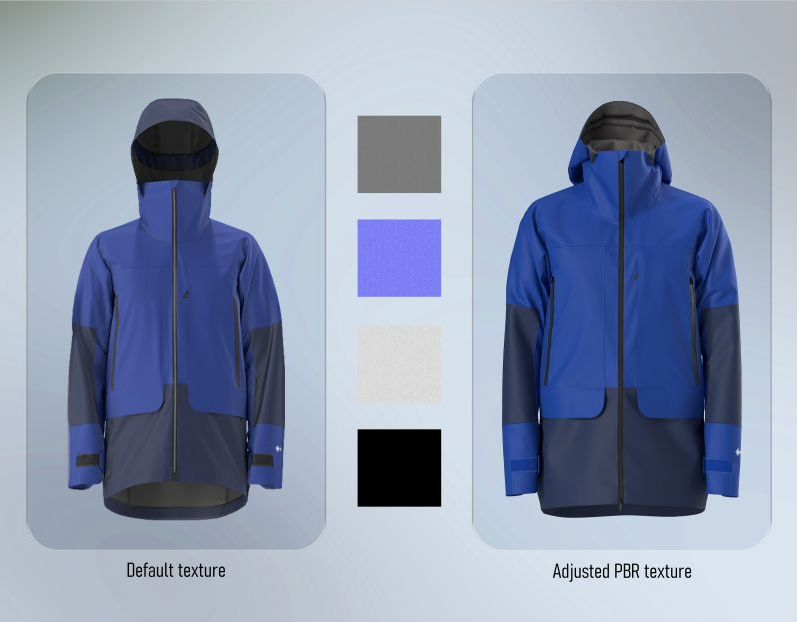
3D 제품이 WebGL 환경에서 현실적으로 보이도록 하기 위해서는 PBR(Physically Based Rendering)을 사용하는 것이 매우 중요합니다.
PBR은 빛이 실제 재질과 상호작용하는 방식을 시뮬레이션하여 더 현실적인 시각적 표현을 만들어 줍니다. 기본적인 PBR 텍스처 세트는 보통 다음과 같은 요소를 포함합니다.
Base Color
재질의 실제 색상을 의미합니다. 예를 들면 다음과 같습니다.
- 면(cotton) 원단 색상
- 가죽 색상
- 금속 색상
Roughness
표면의 거칠기 또는 광택 정도를 정의합니다. 예시:
- 거친 원단 → Roughness 값이 높음
- 실크 또는 새틴 → Roughness 값이 낮음
Metallic
금속 표면의 반사 특성을 정의합니다. 다음과 같은 디테일에 주로 사용됩니다.
- 지퍼
- 단추
- 주얼리
웹용 텍스처 최적화
웹사이트 로딩 속도를 빠르게 유지하기 위해 텍스처 해상도는 최적화해야 합니다.
- 권장 해상도: 1024 × 1024
- 최대 해상도: 2048 × 2048
텍스처가 너무 크면 다음과 같은 문제가 발생할 수 있습니다.
- 파일 크기 증가
- 페이지 로딩 속도 저하
- 사용자 경험 저하
3. .GLB 파일 내보내기 – Web 3D의 표준 포맷
모델과 텍스처 작업이 완료되면 다음 단계는 3D 파일을 내보내는 것입니다. 현재 웹에서 가장 널리 사용되는 포맷은 다음과 같습니다. GLB (또는 glTF)
왜 GLB를 사용해야 할까?
GLB 파일은 여러 가지 장점을 가지고 있습니다.
- 3D 모델 포함
- 텍스처 포함
- 애니메이션 포함 가능
모든 요소가 하나의 파일로 패키징되기 때문에 다음과 같은 이점이 있습니다.
- 웹사이트 통합이 쉬움
- 배포 과정에서 오류 감소
- 로딩 속도 향상
Blender에서는 다음 경로로 간단히 내보낼 수 있습니다. File → Export → glTF 2.0 → GLB 형식 선택
2단계: WebGL을 사용하여 웹사이트에 3D 모델 표시하기
.GLB 파일을 준비했다면 다음 단계는 웹사이트에 3D 제품을 표시하는 것입니다. 이때 WebGL이 중요한 역할을 합니다.
WebGL이란 무엇인가?
WebGL은 추가 플러그인을 설치하지 않아도 웹 브라우저에서 실시간 3D 그래픽을 렌더링할 수 있도록 하는 기술입니다.
WebGL은 다음과 같은 다양한 최신 경험의 기반이 됩니다.
- Virtual Try-On
- 3D 제품 뷰어
- AR 쇼핑 경험
Three.js를 사용하여 모델 표시하기
WebGL과 함께 가장 널리 사용되는 라이브러리 중 하나는 Three.js입니다.
Three.js를 사용하면 개발자는 다음과 같은 작업을 쉽게 수행할 수 있습니다.
- GLB 파일 로드
- 카메라 설정
- 조명(Lighting) 추가
- 3D 모델 렌더링
일반적인 작업 흐름은 다음과 같습니다.
- Scene 생성
- Camera 추가
- Lighting 설정
- GLB 모델 로드
- 웹페이지에 렌더링
모델이 표시된 후 사용자는 다음과 같은 상호작용을 할 수 있습니다.
- 제품을 360° 회전
- 확대 / 축소
- 모델과 직접 상호작용
코딩을 모른다면 어떻게 할까?
좋은 소식은 웹사이트에 3D 모델을 표시하기 위해 반드시 개발자가 될 필요는 없다는 점입니다. 이를 매우 쉽게 만들어주는 도구들도 있습니다. 대표적인 예가 Google Model Viewer입니다. 단 한 줄의 코드만으로 3D 모델을 웹사이트에 삽입할 수 있습니다.

이렇게 하면 3D 제품은 다음과 같은 기능을 제공할 수 있습니다.
- 자동 회전
- 모바일 및 데스크톱 모두 지원
- 브라우저에서 직접 표시
iRender의 관점: 완벽한 모델 뒤에 숨겨진 기술
실제 전자상거래용 3D 자산(Asset) 제작 과정에서 가장 많은 컴퓨팅 자원을 사용하는 작업은 보통 다음과 같습니다.
- Texture 베이킹
- Preview 렌더링
- 대량 제품 처리
대형 패션 브랜드의 경우 제품 수가 수백 개에서 수천 개의 SKU에 이를 수 있습니다. 이 작업을 개인 컴퓨터에서 수행할 경우 다음과 같은 문제가 발생할 수 있습니다.
- CPU/GPU가 장시간 최대 성능으로 작동
- 렌더링 속도 저하
- 작업 흐름(workflow) 중단
이러한 이유로 많은 3D 스튜디오와 전자상거래 브랜드는 클라우드 렌더링 서비스를 선택합니다. 클라우드 GPU 시스템을 활용하면 다음과 같은 이점을 얻을 수 있습니다.
- 더 빠른 Texture 베이킹
- 대량의 3D Asset 처리
- 전체 제작 파이프라인 가속화
하드웨어 성능의 한계를 걱정하지 않아도 되면, 3D 아티스트는 더욱 사실적이고 몰입감 있는 Virtual Try-On 경험을 만드는 데 집중할 수 있습니다.
iRender – Blender 렌더링 성능을 극대화하세요
iRender가 훌륭한 솔루션인 이유
Cycles 또는 Eevee Next로 대규모 프로젝트를 진행 중이라면, iRender가 렌더 속도를 높이고, 하드웨어 비용을 줄이며, 기다림 대신 창작에 집중할 수 있도록 도와드립니다.
iRender는 Blender에 최적화된 고성능 워크스테이션 환경을 제공하여, 기존 렌더 팜의 제약 없이 탁월한 렌더링 경험을 제공합니다. iRender를 사용하면 클라우드 환경에서도 개인 PC를 사용하는 것과 동일한 수준의 완전한 제어권을 갖춘 원격 워크스테이션을 이용할 수 있습니다. Blender는 사전 설치되어 있어 별도의 설정 없이 즉시 작업을 시작할 수 있습니다.
Blender 완벽 호환
iRender는 사용 방식에 제한을 두지 않아, 원하는 워크플로우를 자유롭게 구성할 수 있습니다.
-
필요한 어떤 Blender 버전이든 설치 가능
-
즐겨 사용하는 플러그인 및 전문 렌더 도구 추가 가능
-
OctaneRender, Houdini Bridge를 통한 Redshift, 또는 Arnold를 위한 USD export까지로컬 머신과 동일한 환경으로 세팅 가능
강력한 멀티 GPU 워크스테이션
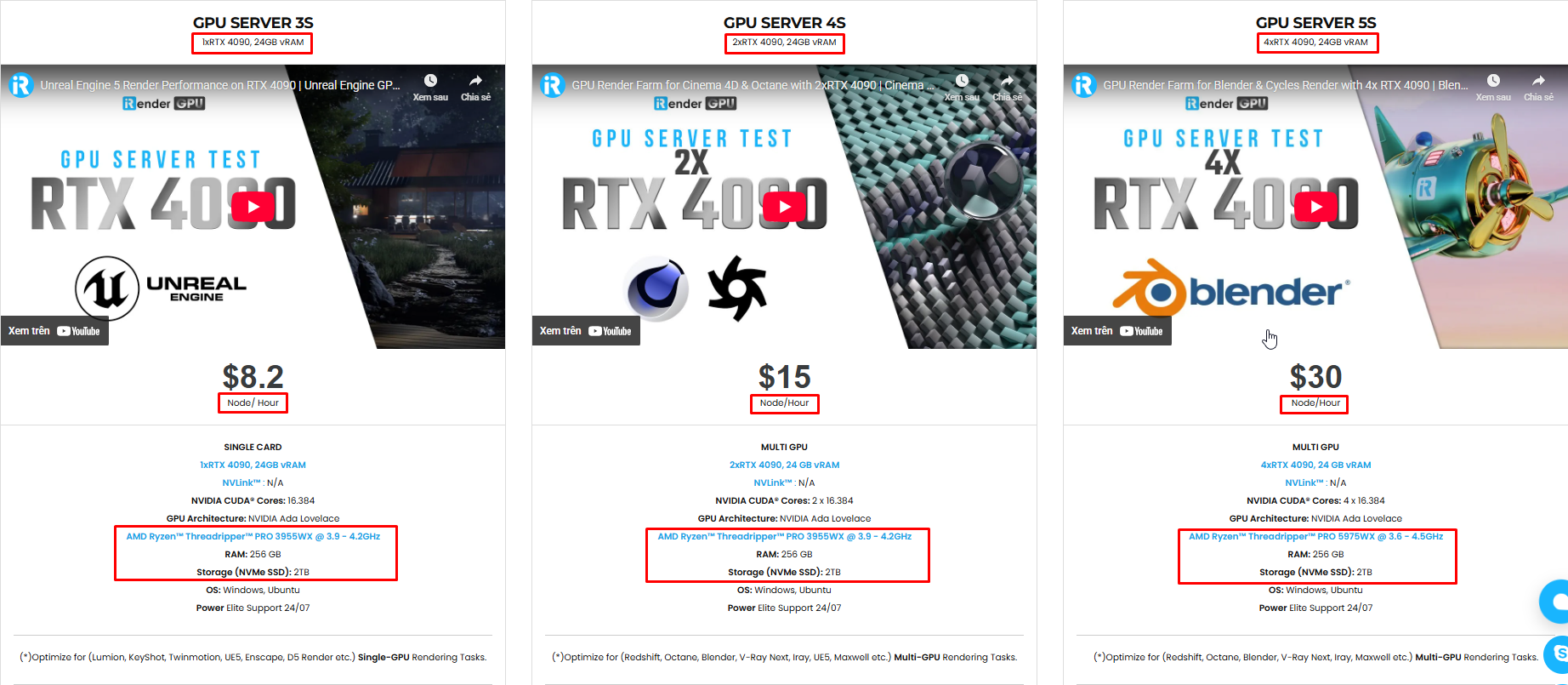
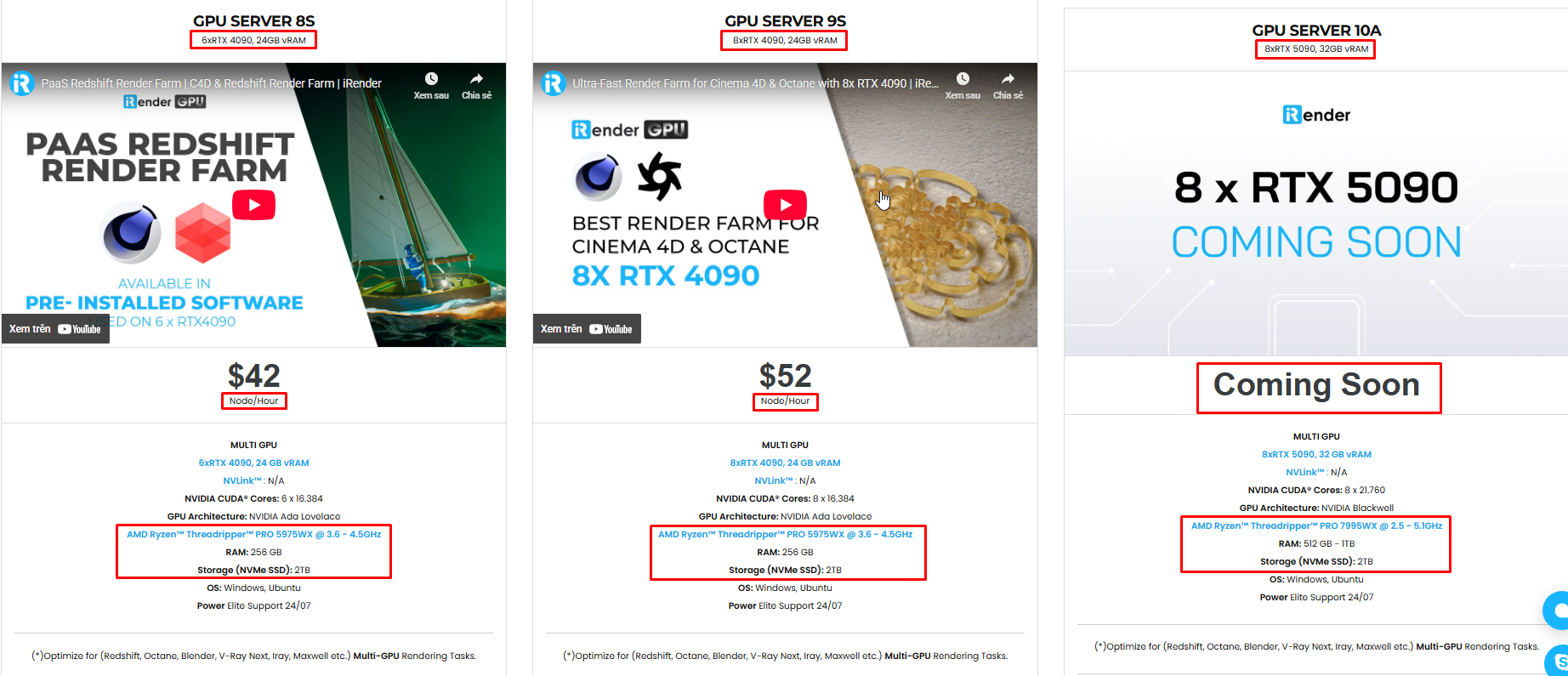
iRender는 최대 8개의 RTX 4090 또는 대용량 VRAM GPU를 탑재한 가상 머신을 제공합니다. 이러한 구성은 다음과 같은 렌더 엔진에 이상적입니다.
-
OctaneRender: 멀티 GPU 선형 스케일링 지원, 초고속 패스 트레이싱
-
Redshift: 애니메이션에 최적화된 바이어스드 렌더링으로 시간 절약
-
Arnold GPU: OptiX 기반의 안정적인 멀티 GPU 지원
-
V-Ray GPU: 스틸 이미지와 애니메이션 모두에서 건축 시각화 전문가들이 신뢰하는 엔진
확장 가능하고 합리적인 요금제
멀티 GPU 렌더링의 가장 큰 장벽은 초기 하드웨어 비용입니다. iRender는 사용한 시간만큼만 비용을 지불하는 방식을 제공하여,
-
단일 씬을 렌더링하는 프리랜서부터
-
촉박한 마감 일정의 대규모 프로젝트를 수행하는 스튜디오까지
모두에게 높은 비용 효율성을 제공합니다. iRender의 서비스 패키지에 대한 자세한 정보는 여기에서 확인하실 수 있습니다.
궁금한 점이 있으시면 언제든지 문의해 주세요. 문제나 문의 사항이 있으시면 언제든지 24시간 연중무휴 지원팀에 문의해 주세요. 또는 Whatsapp: 0912 785 500으로 무료 상담 및 지원을 받으실 수도 있습니다.
iRender는 현재 특별 프로모션을 진행하고 있습니다. 첫 충전 시 150% 보너스를 드립니다. 첫 입금 금액이 두 배로 증가하고, 포인트는 만료되지 않으므로 필요할 때 언제든지 사용하실 수 있습니다.
오늘 계정에 가입하여 당사의 서비스를 경험하고 즐겨보세요.
Thank you & Happy Rendering!