
After Effects에서 Advanced 3D is not supported by the current hardware’ 오류를 수정하는 방법
Adobe After Effects를 사용할 때 가끔 ‘Advanced 3D is not supported by the current hardware)” 라는 오류가 표시될 수 있습니다.
이 오류는 사용 중인 컴퓨터가 After Effects의 일부 3D 기능을 실행할 수 없음을 의미합니다.
이 가이드에서는 iRender가 이 문제를 쉽게 해결할 수 있는 방법을 소개하여, 프로젝트 작업을 계속 진행할 수 있도록 도와드리겠습니다.
'Advanced 3D is not supported by the current hardware' 라는 오류를 설명하세요.
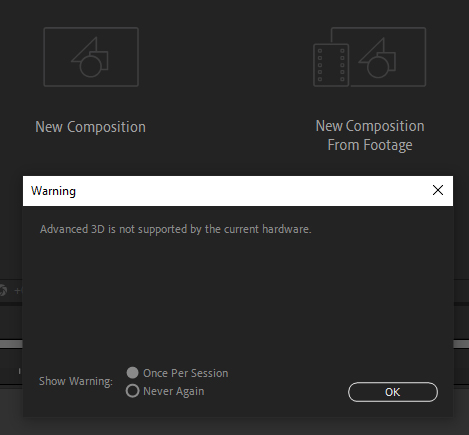
Adobe After Effects에서 나타나는 Advanced 3D is not supported by the current hardware 오류는 일반적으로 Cinema 4D, 3D Draft/Final 등의 3D 렌더러나 기능을 사용하려 할 때, 시스템의 GPU(그래픽 카드) 가 해당 기능을 지원하지 않거나 After Effects가 호환 가능한 하드웨어 또는 드라이버를 인식하지 못할 때 발생합니다.
하드웨어가 너무 오래되었거나, 성능이 충분하지 않거나, 그래픽 드라이버가 오래된 경우, After Effects는 이 오류를 표시하고 해당 3D 기능을 비활성화합니다.
After Effects에서 Advanced 3D is not supported by the current hardware’ 오류를 수정하는 방법
환경 설정 재설정 또는 After Effects 재설치
때때로 After Effects가 GPU를 잘못 인식하거나 하드웨어 가속을 비활성화하는 경우가 있습니다. 이러한 문제는 환경 설정(Preferences) 을 초기화하면 해결할 수 있습니다.
다음 단계를 따라 환경 설정을 초기화하세요:
-
After Effects가 실행 중이라면 완전히 종료합니다.
-
After Effects를 실행하면서 아래의 키를 계속 누르고 있습니다.
-
Windows:
Ctrl + Alt + Shift -
Mac:
Command + Option + Shift
-
-
잠시 후 다음과 같은 대화 상자가 표시됩니다:
-
“환경 설정 파일을 삭제하시겠습니까?”
-
또는 “모든 환경 설정 파일과 작업 공간을 기본 상태로 재설정하시겠습니까?”
-
-
‘예(Yes)’ 또는 ‘확인(OK)’ 을 클릭합니다.
-
After Effects가 기본 설정으로 초기화된 상태로 실행됩니다.
환경 설정을 기본값으로 재설정하는 방법은 아래의 튜토리얼 영상을 참고하실 수도 있습니다.
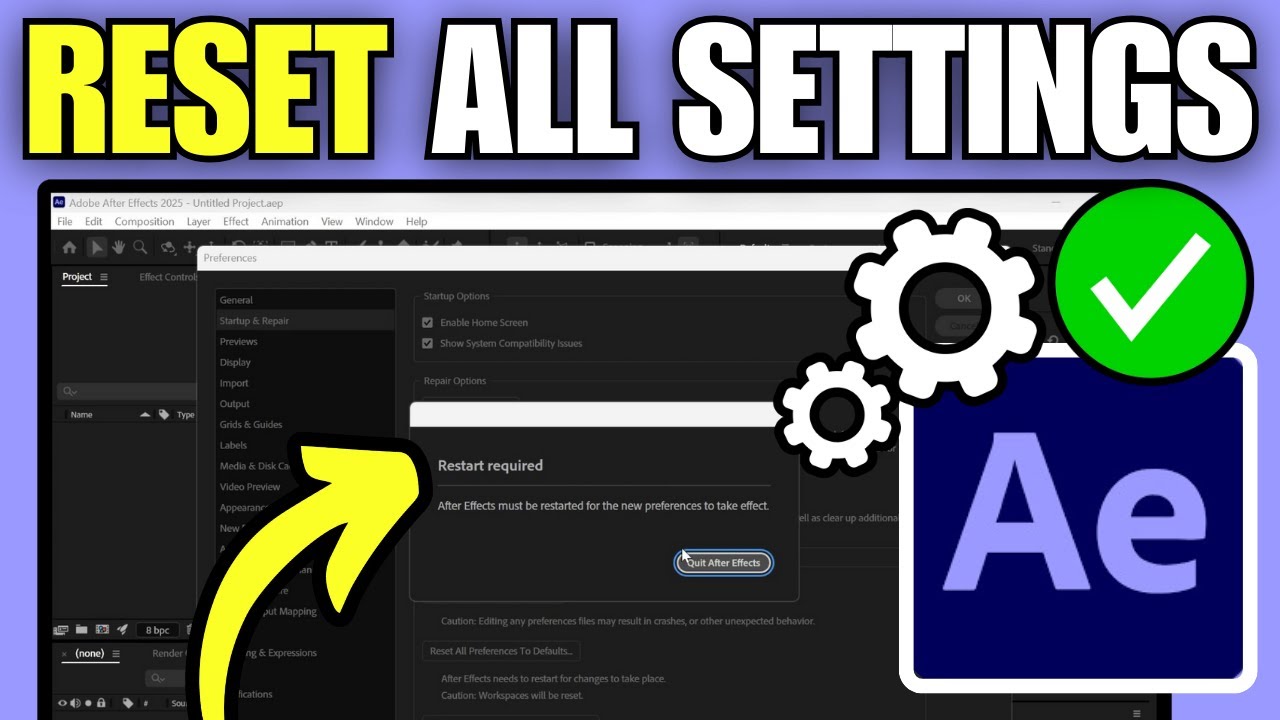
환경 설정을 재설정해도 문제가 해결되지 않으면 After Effects를 다시 설치해야 합니다.
- Creative Cloud 데스크톱 앱을 엽니다.
- 목록에서 After Effects를 찾습니다.
- 세 개의 점(⋮)을 클릭하고 제거를 선택합니다.
- 메시지가 표시되면 “환경 설정 제거”를 선택합니다(선택 사항이지만 권장).
- 제거한 후 “설치”를 클릭하여 After Effects를 다시 설치합니다.
After Effects 버전 확인
이전 버전의 After Effects에는 레이 트레이싱 3D 기능이 있었지만, 현재는 대부분의 시스템에서 더 이상 지원되지 않습니다. 최신 버전에서는 더 안정적인 Cinema 4D 렌더러를 사용합니다.
- Creative Cloud 앱을 통해 최신 버전의 After Effects로 업데이트하세요.
- 레이 트레이싱 3D 렌더러는 사용하지 마세요. Cinema 4D 또는 Classic 3D를 사용하세요.
추가 참조
같은 오류를 경험한 3D 아티스트의 유용한 영상 두 개를 찾았습니다. 저희 조사 결과에서 바로 나온 아주 유용한 팁입니다. Adobe 앱에서 성능 문제가 발생하는 경우, 이 시스템 변경이 도움이 될 수 있습니다. GPU를 할당하는 방법이 궁금하다면 이 방법을 참고하세요.
다음 영상을 시청하세요.


NVIDIA Studio 드라이버 업데이트
After Effects 오류가 발생하면 해결 방법 중 하나는 NVIDIA Studio 드라이버를 업데이트하는 것입니다.
iRender 서버에서 오류가 발생한 경우 다음 단계를 따르세요.
1단계: 원격 컴퓨터의 X: 드라이브로 이동하여 11. NVIDIA RTX 4090 DRIVER > Studio
2단계: 최신 Studio 드라이버 설치 프로그램을 찾습니다.
3단계: 원격 데스크톱에 복사하여 실행합니다.
4단계: 설치 후 컴퓨터를 다시 시작합니다.

새 컴퓨터를 만들고 데스크톱에 설치/작업
After Effects에서 여전히 Advanced 3D is not supported by the current hardware)” 오류가 발생한다면, 하드웨어 관련 문제를 완전히 해결하는 한 가지 방법은 호환되는 사양과 깨끗한 환경을 갖춘 새 머신(컴퓨터) 을 설정하는 것입니다.
새 머신을 구성한 후에는 After Effects를 설치하고, Z 드라이브나 Y 드라이브와 같은 네트워크 드라이브가 아닌 로컬 데스크톱(Desktop) 에서 렌더링을 수행해야 오류를 방지할 수 있습니다.
결론
After Effects에서 이 오류는 일반적으로 컴퓨터의 그래픽 카드가 지원되지 않거나 올바르게 설정되지 않았을 때 발생합니다. 이 문제를 해결하려면 그래픽 드라이버를 업데이트하거나, After Effects 버전을 확인하거나, After Effects 환경 설정을 재설정해 보세요.
그래도 문제가 해결되지 않으면 하드웨어 문제일 수 있습니다. 더 나은 그래픽 카드가 장착된 더 강력한 컴퓨터를 사용하면 문제가 해결될 수 있습니다.
iRender - After Effects 렌더링을 위한 최고의 렌더 팜
서비스
iRender는 25,000명 이상의 고객을 보유한 렌더링, CGI, VFX 작업을 위한 HPC 최적화 분야의 전문 GPU 가속 클라우드 렌더링 서비스 제공업체로서 자부심을 느낍니다. 저희는 여러 글로벌 랭킹(예: CGDirector, Lumion Official, Radarrender, InspirationTuts CAD, All3DP, VFX Rendering)에서 높은 평가를 받고 있습니다.
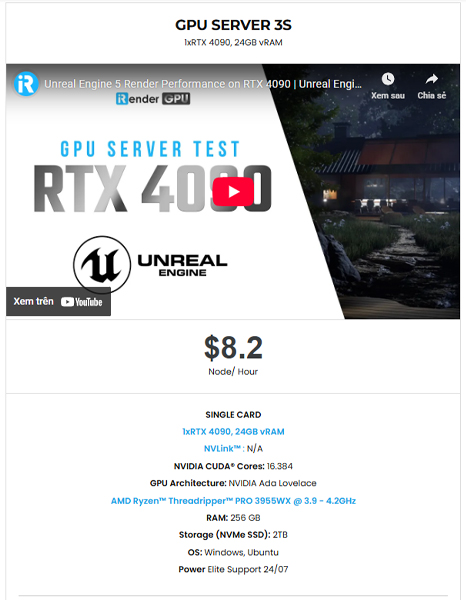
iRender는 최고급 RTX 4090을 사용하는 1, 2, 4, 6, 8개의 GPU 머신을 원격으로 대여하는 서비스를 제공합니다. 강력한 CPU(AMD Ryzen™ Threadripper™ PRO 3955WX @ 3.9 – 4.2GHz 및 AMD Ryzen™ Threadripper™ PRO 5975WX @ 3.6 – 4.5GHz), 256GB RAM, 2TB NVMe SSD 스토리지를 탑재한 저희 머신은 3D 프로젝트에서 가장 무겁고 복잡한 장면도 처리할 수 있습니다.
After Effects는 렌더링에는 주로 CPU를 사용하지만 특정 가속 효과에는 GPU를 사용합니다. 따라서 저희 서버 3S를 사용해 보시기를 권장합니다. (1xRTX4090) 강력한 CPU AMD Ryzen™ Threadripper™ PRO 3955WX @ 3.9 – 4.2GHz. 구성은 여기에서 확인할 수 있습니다.
렌더링에 iRender를 선택해야 하는 이유는 무엇인가요?
- 강력한 GPU 렌더링
- 완벽한 제어 및 사용자 정의
- 유연한 가격 책정
- 빠른 데이터 업로드
- 빠른 라이브 채팅 지원
복잡한 After Effects 컴포지션, GPU 사용량이 많은 플러그인을 사용하거나 고가의 하드웨어에 투자하지 않고도 렌더링 성능이 필요한 경우 iRender는 유연하고 강력한 솔루션을 제공합니다.
iRender는 강력하고 무료인 파일 전송 도구인 iRender GPU 앱을 제공합니다. 이 올인원 애플리케이션을 사용하면 iRender 웹사이트에 접속할 필요 없이 iRender GPU 앱에서만 작업하면 됩니다.

문제나 문의 사항이 있으시면 언제든지 지원팀에 문의해 주세요. 언제든지 문의 사항과 문제를 해결해 드리겠습니다.
특별 할인 행사를 진행하고 있습니다. 계정을 등록하고 등록 후 충전하는 신규 고객에게 100% 추가 보너스를 드립니다.
오늘 계정을 등록하여 서비스를 경험해 보세요. 이메일 [email protected] 또는 WhatsApp: (+84) 912075500으로 문의하여 조언과 지원을 받으세요.
렌더링 잘 되시길 바랍니다!





