
Blender가 GPU 하나만 사용되는 이유와 해결 방법
Blender에서 무거운 씬을 작업하다 보면 시스템에 여러 GPU가 장착되어 있음에도 불구하고 Blender가 GPU 하나만 사용하는 상황을 자주 마주하게 됩니다. 이 문제는 렌더링 속도 저하와 하드웨어 자원 낭비로 이어지며, 프로젝트마다 성능 편차가 발생해 작업 흐름을 방해할 수 있습니다. Blender가 왜 이런 방식으로 동작하는지, 그리고 GPU 하나만 사용되는 현상을 어떻게 해결할 수 있는지 정확히 이해하는 것은 복잡한 제작 환경에서 렌더링 효율을 극대화하려는 모든 사용자에게 매우 중요합니다.
Blender가 GPU 하나만 사용하는 이유 이해하기
이 문제는 렌더링 중 Blender가 GPU 하나만 사용할 때 발생합니다. 시스템에 여러 개의 그래픽 카드가 설치되어 있어도 마찬가지입니다. Blender는 여러 GPU에 작업을 분배하는 대신, 기본 GPU만 활성화하고 나머지는 유휴 상태로 둡니다. 그 결과 렌더링 시간이 크게 늘어나고, 효율성이 떨어지며, 하드웨어가 충분히 활용되지 못합니다. 대형 씬, 애니메이션, 고해상도 프레임을 작업하는 아티스트들에게 이 문제는 워크플로우의 병목 현상으로 빠르게 이어집니다.
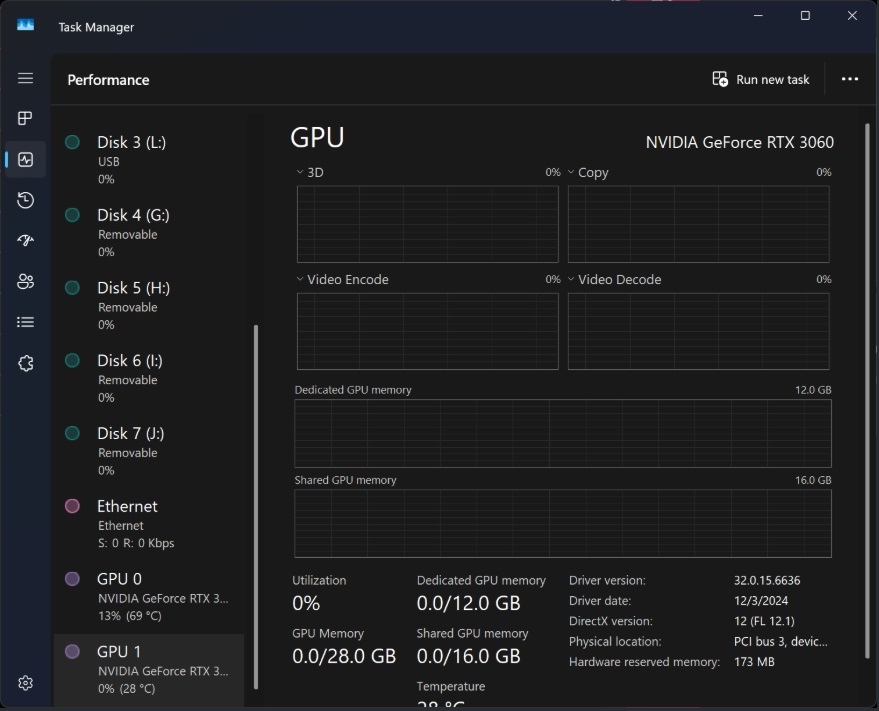
왜 Blender가 GPU 하나만 사용할까?
-
Blender 환경설정에서 Multi-GPU가 활성화되어 있지 않음
-
GPU 간의 서로 다른 컴퓨트 플랫폼
-
드라이버 문제 또는 오래된 드라이버
-
VRAM 불일치 또는 하드웨어 제한 등…
Blender가 GPU 하나만 사용할 때의 해결 방법
1. 렌더 엔진 확인하기
다른 해결 방법으로 넘어가기 전에, 먼저 사용 중인 렌더 엔진을 확인해 주세요. 많은 사람들이 모르는 흔한 오해가 하나 있습니다. Blender에는 Eevee와 Cycles라는 두 가지 주요 엔진이 있으며, 이 둘은 GPU 사용 방식이 매우 다릅니다.
-
Eevee → 항상 단일 GPU만 사용
-
Cycles → 멀티 GPU 렌더링 지원
따라서 Eevee를 사용 중이고 Blender가 GPU 하나만 사용되는 것이 보인다면 정상입니다. 하지만 Cycles를 사용하고 있는데 GPU 하나만 활성화된다면, 문제는 드라이버, 컴퓨트 디바이스, VRAM 불일치 등 다른 곳에 있을 가능성이 높습니다. 다음 해결 방법으로 넘어가 주세요.
2. 공식 GPU 드라이버 업데이트 또는 재설치
GPU 드라이버를 업데이트하거나 재설치하는 것은 Blender가 GPU 하나만 사용 문제를 해결하는 가장 효과적인 방법 중 하나입니다. 오래되었거나 손상된 드라이버는 Blender가 렌더링 중 보조 GPU를 무시하는 원인이 되기도 합니다.
Steps:
-
공식 NVIDIA, AMD 또는 Intel 드라이버 페이지에 방문
-
GPU 모델에 맞는 최신 드라이버 다운로드
-
Clean Install(NVIDIA)을 선택하여 오래된 파일과 충돌 요소 제거
-
PC 재부팅
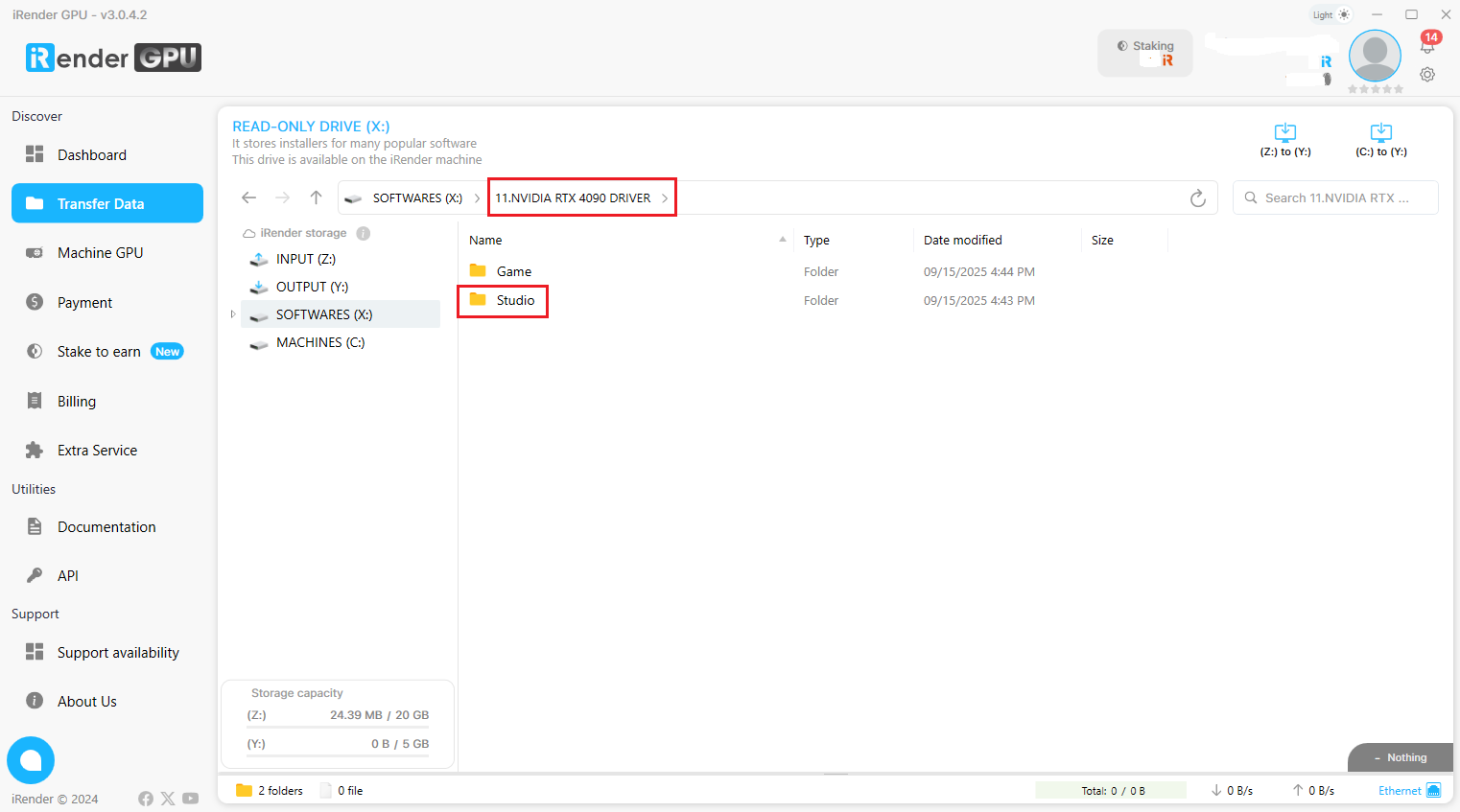
If you are using iRender servers, NVIDIA 드라이버를 업데이트하려면 다음 간단한 단계만 따라 하면 됩니다:
-
원격 머신의 X: Drive로 이동하고 다음 폴더를 엽니다: 11. NVIDIA RTX 4090 DRIVER
-
최신 Studio Driver 설치 파일을 찾습니다
-
설치를 위해 해당 파일을 Desktop/C Drive로 복사
-
머신을 재부팅
3. Blender 환경설정에서 모든 GPU 활성화하기
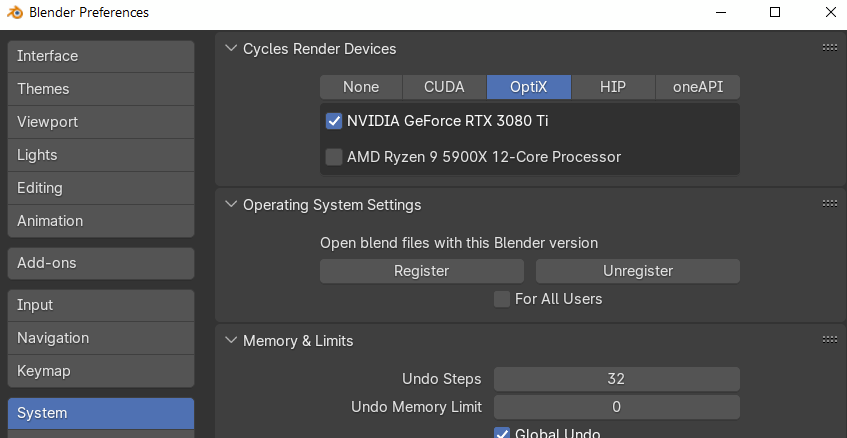
Blender는 환경설정에서 모든 사용 가능한 디바이스를 수동으로 활성화하지 않는 이상 항상 GPU 하나만 사용합니다. 시스템에 여러 GPU가 설치되어 있어도, Cycles에서 활성화되지 않은 GPU는 Blender가 무시합니다.
Steps:
-
Edit → Preferences → System을 열기
-
Cycles Render Devices에서 감지된 모든 GPU에 체크
-
GPU에 따라 Device를 CUDA, OptiX, 또는 HIP으로 변경
-
Blender를 재시작하고 다시 렌더링 테스트
4. GPU 간의 컴퓨트 플랫폼 불일치
GPU가 서로 다른 컴퓨트 플랫폼(CUDA, OptiX, HIP, oneAPI 등)을 사용하면 Blender는 그중 하나만 활성화할 수 있습니다. NVIDIA + AMD와 같은 혼합 브랜드 구성에서는 함께 렌더링하지 못하는 경우가 많아, Blender가 GPU 하나만 사용하게 됩니다.
Steps:
-
모든 GPU가 동일한 컴퓨트 백엔드를 지원하는지 확인
-
NVIDIA의 경우 CUDA/OptiX, AMD의 경우 HIP 사용
-
Cycles 렌더링에서 서로 다른 GPU 브랜드 혼합 사용 피하기
-
동일한 플랫폼의 GPU만 사용하여 다시 렌더링 테스트
5. VRAM 차이 또는 하드웨어 제한
GPU 간 VRAM 용량이 크게 다를 경우, Blender는 메모리 오버플로우를 방지하기 위해 성능이 낮은 GPU를 비활성화할 수 있습니다. Cycles는 모든 활성 GPU가 전체 씬을 로드해야 하므로, VRAM이 낮은 GPU는 병목이 되거나 무시될 수 있습니다.
Steps:
-
시스템의 각 GPU VRAM 용량 확인
-
씬이 가장 작은 VRAM을 가진 GPU에도 들어가는지 확인
-
그렇지 않다면 해당 렌더 작업에서 VRAM이 낮은 GPU 비활성화
-
멀티 GPU 대신 타일 기반 멀티 인스턴스 렌더링 고려
결론
Blender가 GPU 하나만 사용할 때, 그 원인은 대부분 설정 문제, 드라이버 문제 또는 하드웨어 제한으로 귀결됩니다. 렌더 엔진을 확인하고, GPU 드라이버를 업데이트하고, Blender 환경설정에서 모든 디바이스를 활성화하고, 컴퓨트 플랫폼을 일치시키며, VRAM 제약을 이해함으로써 문제의 근본 원인을 빠르게 파악하고 Blender의 멀티 GPU 성능을 최대한 활용할 수 있습니다. 대형 씬이나 고해상도 애니메이션을 작업할 때 올바른 설정은 시스템이 설계된 속도와 효율을 제대로 발휘하도록 보장해 줍니다.
iRender – Blender를 위한 강력한 렌더 팜
iRender에서는 고성능 원격 서버에서 Blender를 포함한 모든 3D 소프트웨어나 렌더 엔진을 설치하고 실행할 수 있습니다. 또한 Blender가 미리 설치되어 있어 시간과 비용을 절약할 수 있습니다. 워크플로우가 CPU 또는 GPU 기반이든, iRender는 프로젝트에 적합한 구성을 선택할 수 있는 유연성을 제공합니다.
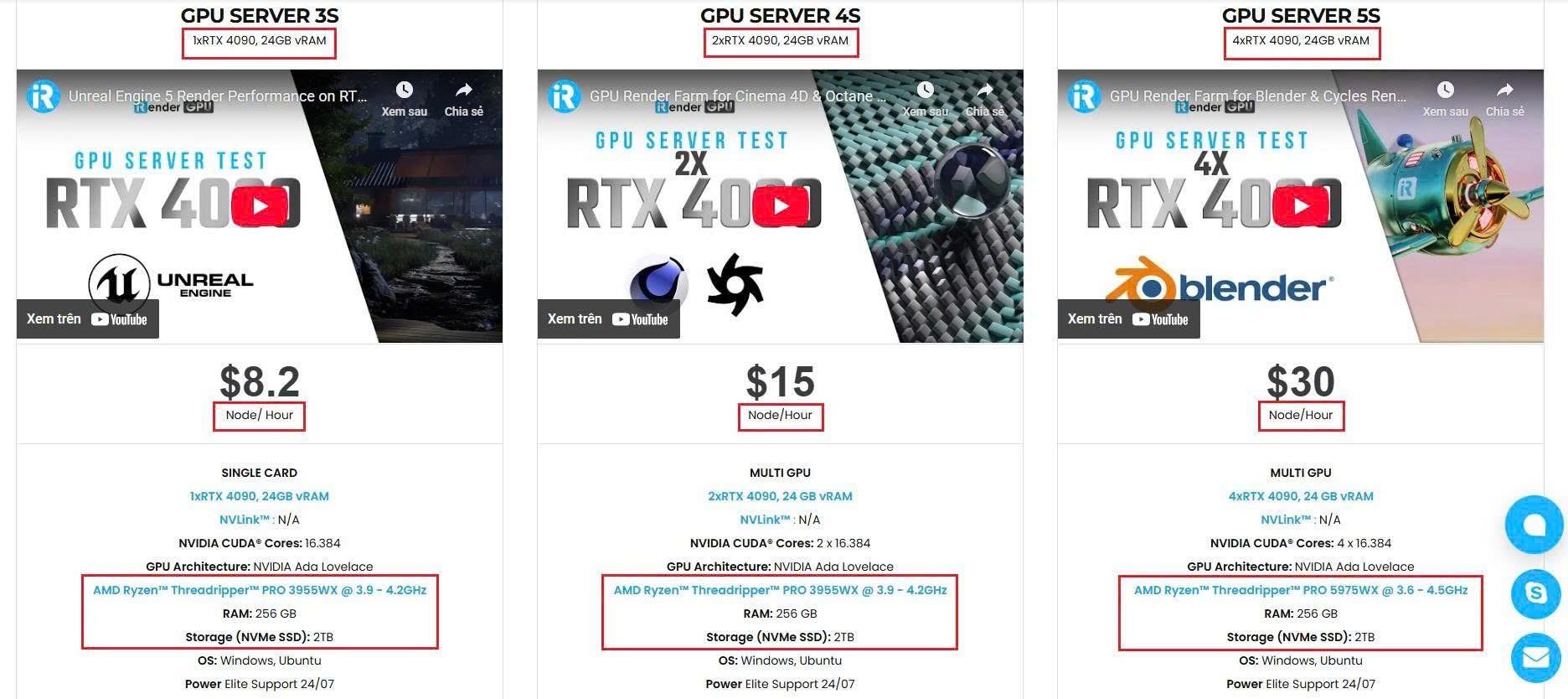
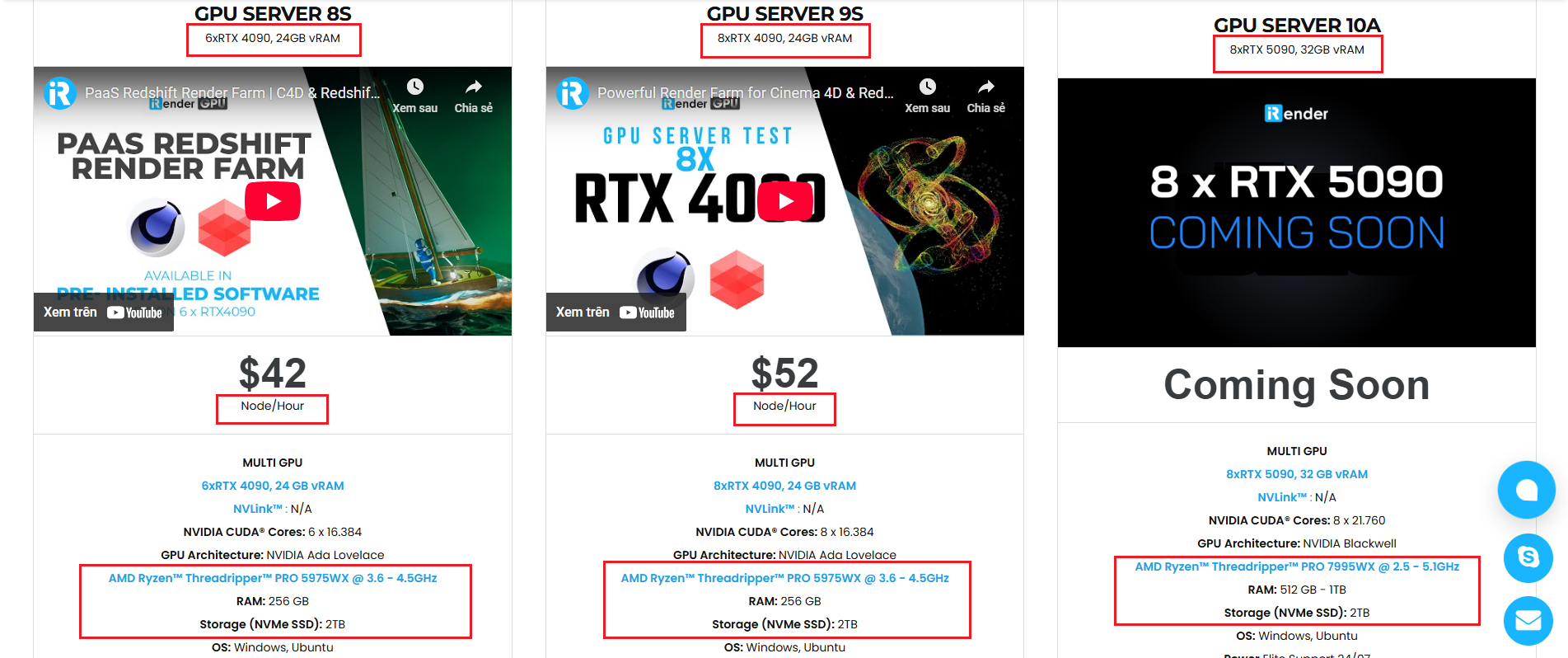
RTX 4090 GPU와 고성능 CPU( AMD Ryzen Threadripper Pro 3955WX @ 3.90GHz – 4.2GHz,
AMD Ryzen™ Threadripper™ PRO 5975WX @ 3.6 – 4.5GHz )와 같은 강력한 하드웨어를 사용할 수 있으므로 다음과 같은 이점이 있습니다:
-
로컬 워크스테이션의 한계 없이 더 빠르게 렌더링
-
작은 인테리어나 대규모 건축 씬 등 어떤 프로젝트든 매끄럽게 확장
-
원하는 툴을 자유롭게 설치하고 라이선스를 추가하여, 자신의 컴퓨터처럼 사용하되 더 빠르고 안정적으로 작업 가능
iRender의 모든 서버와 상세 정보를 아래에서 확인해 보세요:
왜 iRender를 선택해야 하는가?
프로젝트 규모가 커지고 마감 기한이 짧아질수록, 최적화된 렌더링 환경의 필요성은 선택이 아닌 필수가 된다. iRender의 미션은 모든 크리에이티브 아이디어를 더 빠르고 강력하며 효율적인 방식으로 실현하도록 돕는 것이다.
- 강력한 성능: RTX 4090 GPU 워크스테이션, 대부분의 3D 및 AI 소프트웨어와 호환
- 유연한 사용성: 원격 서버를 언제든 접속해 필요할 때만 사용 가능
- 보안 및 프라이버시: 모든 데이터의 안전과 개인 정보 보호 보장
- 빠른 지원: 24시간 고객 지원 서비스 제공
- 경제성: 사용 시간만큼 결제하는 Pay-as-you-go 시스템
아직 고민 중이라면, 지금 바로 무료 체험에 등록하고 24시간 이내 첫 결제 시 100% iRender (double your credits) 보너스 포인트를 받아보자.
🎁 iRender의 스페셜 오퍼
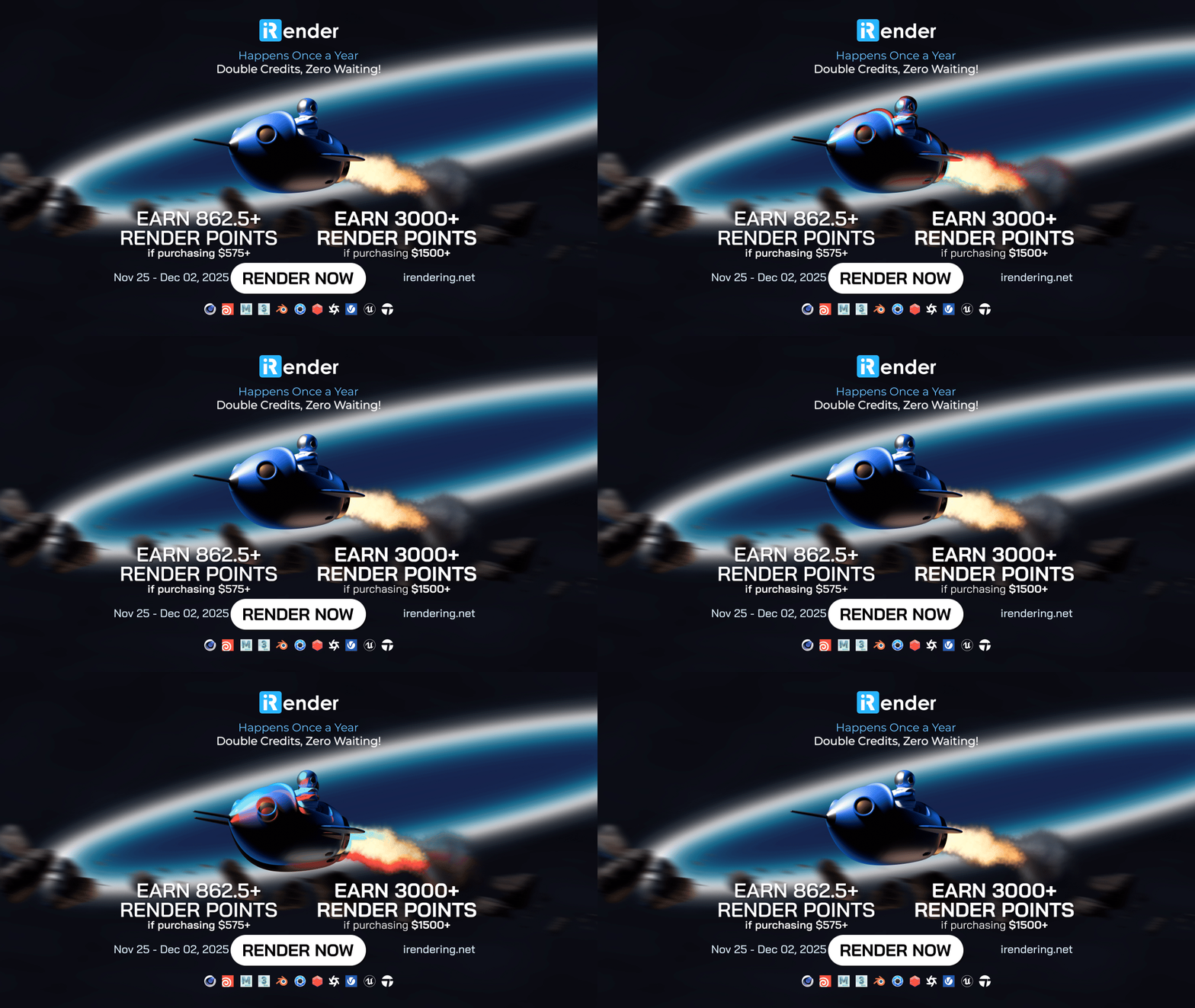
2025년 11월 25일부터 12월 2일까지, iRender에서는 특별 프로모션을 진행합니다:
-
$575 이상 구매 시 862.5+ Render Points 적립
-
$1500 이상 구매 시 3000+ Render Points 적립
지금이 CPU 또는 GPU 등 프로젝트에 적합한 iRender의 고성능 서버를 사용해 보기 가장 좋은 기회입니다. Double Credits, Zero Waiting!
REGISTER 하여 직접 경험해 보세요. 자세한 문의는 24시간 라이브 채팅 또는 WhatsApp (+84 962 868 890), 이메일([email protected])을 통해 자세한 상담이 가능하다.
iRender – Happy Rendering!
Source: Reddit, blenderartists.org, projects.blender.org
Related Posts
The latest creative news from Blender Cloud rendering.





