
Blender 렌더링 안됨 문제와 해결 방법
Blender 렌더링 안됨 현상으로 고생하고 계신가요? Blender에서 렌더 버튼을 눌렀는데 아무 일도 일어나지 않거나, 창이 검게 유지되고 진행 막대가 멈추며, 때로는 프로그램이 완전히 종료되기도 합니다. 이런 Blender 렌더링 안됨 상황은 많은 사용자들이 공통적으로 겪는 문제이며, 그 원인은 매우 다양합니다.
렌더링은 모든 3D 작업 흐름에서 마지막이자 가장 많은 자원을 사용하는 단계로, 모델·재질·조명을 완성된 이미지나 애니메이션으로 변환합니다. 그러나 하드웨어, 드라이버 또는 씬 설정 문제로 인해 Blender 렌더링 안됨 오류가 자주 발생합니다.
이 가이드는 Blender 렌더링 안됨의 주요 원인을 분석하고, 단계별로 효과적인 해결 방법을 제시합니다. 이제 가장 흔한 원인과 실질적인 해결책을 함께 살펴보겠습니다.
1. Blender 렌더링 안됨 문제 이해하기
본격적인 해결 방법을 살펴보기 전에, Blender 렌더링 안됨 문제가 실제로 어떤 상황을 의미하는지 이해하는 것이 중요합니다. “Blender 렌더링 안됨”이라는 표현은 여러 가지 경우를 포함할 수 있으며, 자신이 겪고 있는 정확한 상황을 파악하는 것이 문제 해결의 첫 단계입니다.
대부분의 사용자들은 다음과 같은 Blender 렌더링 안됨 상황 중 하나를 보고합니다.
-
Blender가 전혀 렌더링을 시작하지 않습니다. Render Image 또는 Render Animation을 클릭해도 아무 반응이 없으며, 화면이 검게 유지되고 진행 막대가 멈추거나 렌더 창이 바로 닫히기도 합니다
-
Blender가 렌더링을 시작하지만, 결과 화면이 검정색이거나 비어 있는 프레임으로 표시됩니다. 이는 잘못된 카메라가 활성화되어 있거나, 조명이 비활성화되었거나, 재질이 올바르게 로드되지 않은 경우 발생할 수 있습니다
-
렌더링 도중 Blender가 멈추거나 충돌합니다. 주로 GPU 드라이버 문제, 메모리 부족 또는 손상된 에셋이 원인입니다
또한 렌더링 엔진(Cycles, Eevee, Workbench)에 따라 Blender 렌더링 안됨 현상의 양상이 다를 수 있다는 점도 알아두어야 합니다. Cycles는 GPU 또는 CPU에 의존해 광선 추적(ray tracing)을 수행하고, Eevee는 실시간 렌더링에, Workbench는 빠른 미리보기에 초점을 둡니다. 각 엔진은 하드웨어와 상호 작용하는 방식이 다르기 때문에, 한 엔진에서 정상적으로 작동하는 설정이 다른 엔진에서는 오류를 일으킬 수 있습니다.
요약하자면, Blender 렌더링 안됨 문제의 근본적인 원인은 하드웨어, 소프트웨어 또는 씬 설정의 오류에 있을 수 있습니다. 다음 섹션에서는 이러한 원인을 세부적으로 분석하고, 각 문제를 해결하는 방법을 단계별로 살펴보겠습니다.
2. Blender 렌더링 안됨의 주요 원인
Blender 렌더링 안됨 현상은 여러 가지 기술적 또는 설정상의 문제로 인해 발생할 수 있습니다. 아래는 렌더링이 시작되지 않거나 완료되지 않는 가장 일반적인 원인들입니다.
-
GPU 또는 CPU 설정 오류: 시스템 환경설정에서 GPU가 활성화되어 있지 않거나, 선택된 백엔드(CUDA, OptiX, HIP, Metal)가 하드웨어와 일치하지 않는 경우 Blender가 GPU를 인식하지 못해 Blender 렌더링 안됨 문제가 발생할 수 있습니다
-
VRAM 또는 시스템 메모리 부족: 고해상도 텍스처, 복잡한 지오메트리, 조명 설정이 GPU 메모리 한계를 초과하면 프레임이 불완전하게 출력되거나 멈춤, 충돌 등의 Blender 렌더링 안됨 현상이 일어납니다
-
드라이버 오류 또는 호환성 문제: 오래된 GPU 드라이버는 OptiX 디노이징이나 레이 트레이싱 같은 Blender의 최신 기능을 완전히 지원하지 못해 불안정성을 유발하고, Blender 렌더링 안됨 오류로 이어질 수 있습니다
-
출력 경로 또는 카메라 설정 오류: 활성 카메라가 비활성화되어 있거나, 출력 경로가 잘못 설정된 경우 렌더링이 실행되는 것처럼 보여도 빈 프레임이나 검은 화면이 나타나는 Blender 렌더링 안됨 문제가 생길 수 있습니다
-
복잡한 씬 또는 손상된 에셋: 링크된 파일이 많거나 손상된 프로젝트 파일은 누락된 텍스처나 지원되지 않는 재질, 끊어진 링크를 포함할 수 있으며, 이로 인해 Blender 렌더링 안됨 오류가 발생합니다
대부분의 경우 Blender 렌더링 안됨 문제는 이러한 원인 중 하나 이상이 복합적으로 작용한 결과입니다. 자신의 오류가 어느 범주에 속하는지 파악하면, 다음 섹션에서 훨씬 빠르게 문제를 해결할 수 있습니다.
3. Blender 렌더링 안됨 문제 해결 방법
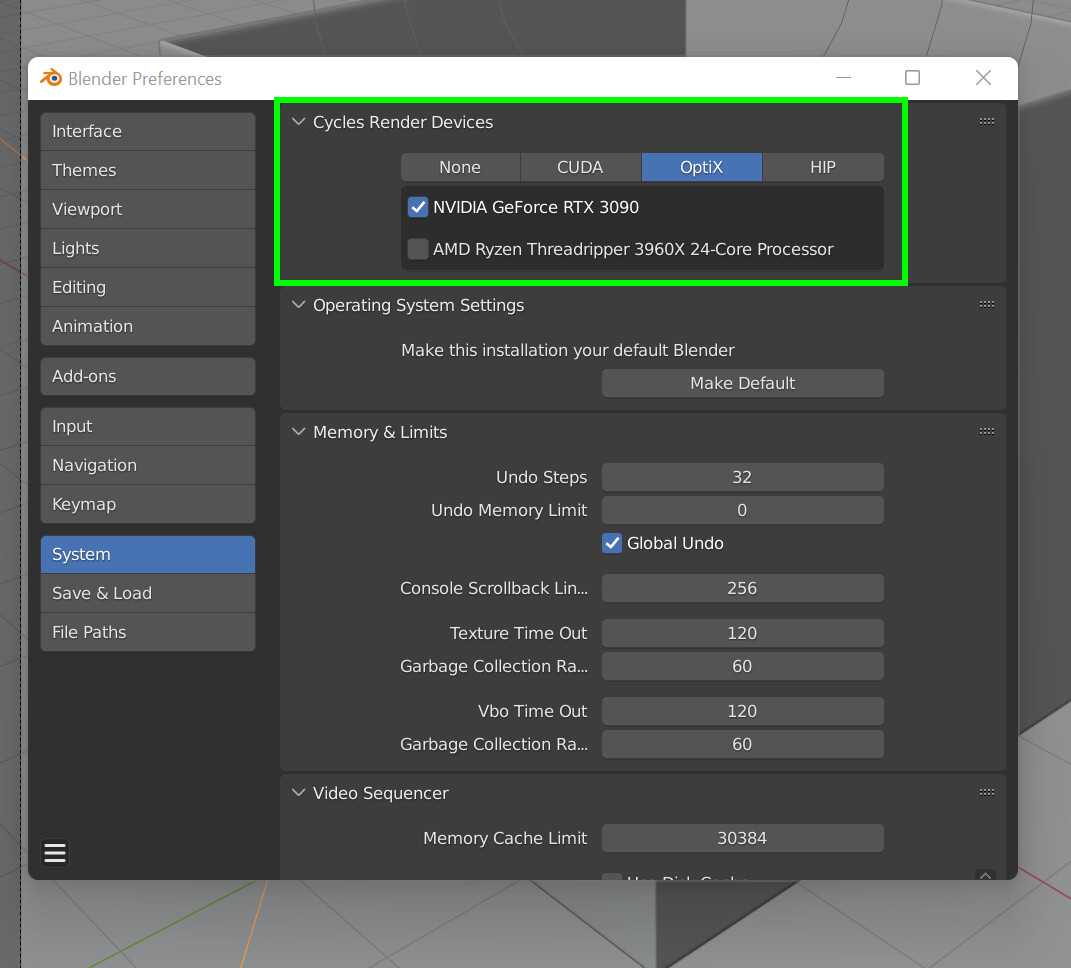
3.1 GPU 렌더링을 올바르게 활성화하기 (GPU 또는 CPU 설정 오류)
Blender 렌더링 안됨 문제의 가장 흔한 원인 중 하나는 하드웨어 설정 오류입니다. GPU가 Blender에서 제대로 활성화되지 않은 경우, 프로그램은 CPU 렌더링으로 기본 전환되거나 렌더링이 전혀 시작되지 않을 수 있습니다.
다음 단계를 따라 Blender 렌더링 안됨 문제를 해결하세요.
-
Edit → Preferences → System → Cycles Render Devices 로 이동합니다
-
Device 항목에서 GPU 유형을 선택합니다: CUDA, OptiX, HIP, 또는 Metal
-
Render Properties → Device 로 이동해 GPU Compute 를 선택합니다
-
Preferences 창을 닫고 Blender를 다시 시작한 후 렌더링을 시도합니다
💡 팁: CUDA는 더 안정적인 경향이 있으며, OptiX는 경우에 따라 약간 더 빠를 수 있지만 충돌 가능성이 높습니다.
3.2 메모리 사용량과 씬 복잡도 줄이기 (VRAM 또는 시스템 메모리 부족)
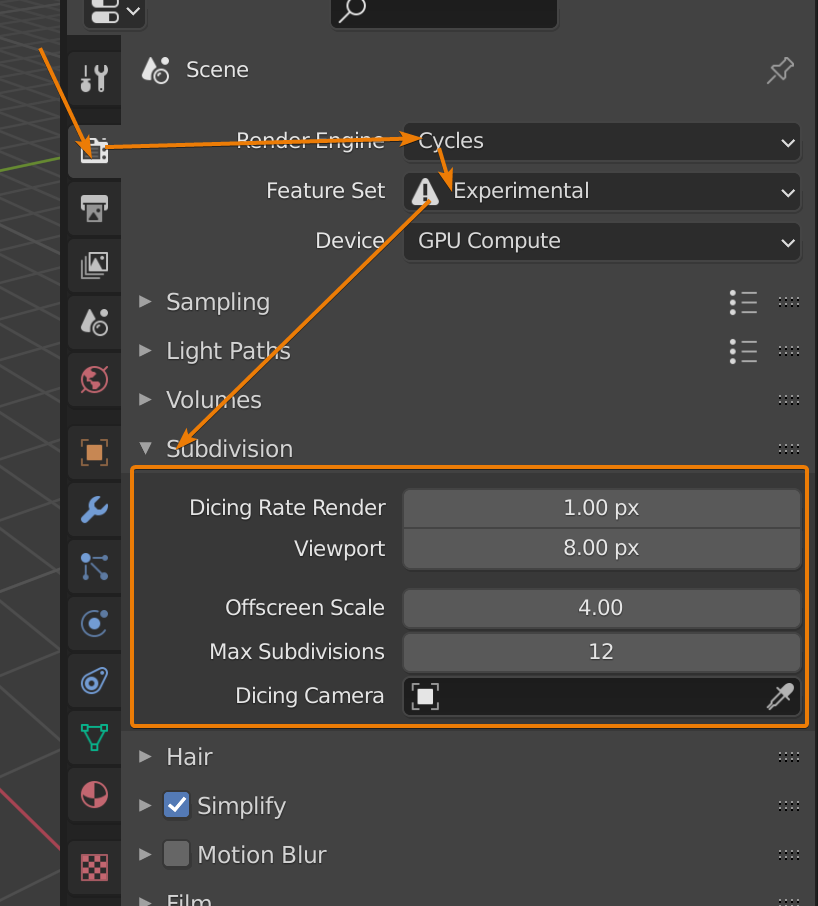
씬이 너무 무거운 경우, GPU 메모리(VRAM)가 부족해 Blender 렌더링 안됨 현상이 발생할 수 있습니다. 아래 방법으로 메모리 부하를 줄여보세요.
-
텍스처 해상도를 낮춥니다 (예: 4K → 2K 또는 1K)
-
Decimate 같은 모디파이어를 사용해 지오메트리를 단순화합니다
-
Render Properties → Light Paths 에서 라이트 반사 횟수를 제한합니다
-
숨겨진 객체나 사용하지 않는 오브젝트를 삭제하고 Simplify Mode 를 활성화해 디테일을 제한합니다
💡 팁: CPU 렌더링을 빠른 테스트로 사용해 보세요. 정상적으로 렌더링된다면, 문제는 VRAM 부족과 관련이 있을 가능성이 높습니다.
3.3 Windows에서 GPU 가속 비활성화하기
일부 경우, Blender 렌더링 안됨 문제는 Blender 자체 설정이 아닌 Windows의 하드웨어 가속 기능 충돌로 인해 발생할 수 있습니다.
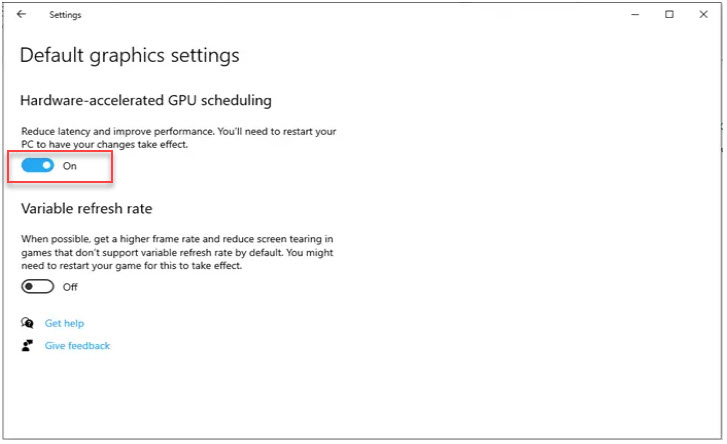
“Hardware-Accelerated GPU Scheduling (HAGS)” 기능이 GPU 렌더링을 방해할 수 있으며, 특히 일부 NVIDIA 드라이버나 Windows 빌드에서 문제가 발생할 수 있습니다.
이 문제를 해결하려면 해당 기능을 일시적으로 비활성화하고 컴퓨터를 재시작하세요.
단계:
-
Windows Settings → System → Display 로 이동합니다
-
아래로 스크롤해 Graphics Settings (Multiple Displays) 를 클릭합니다
-
Hardware-accelerated GPU scheduling 옵션을 찾아 OFF 로 전환합니다
-
Blender를 실행하기 전에 PC를 재시작합니다
💡 팁: 테스트 후에는 이 설정을 다시 활성화할 수 있습니다. 그러나 Blender 렌더링 안됨 현상이 HAGS 활성화 상태에서 계속된다면, 다음 GPU 드라이버 업데이트 전까지 비활성화 상태를 유지하는 것이 안정적입니다.
3.4 GPU 드라이버 업데이트 또는 재설치 (드라이버 오류 또는 호환성 문제)
오래되었거나 호환되지 않는 GPU 드라이버는 Blender 렌더링 안됨 문제의 주요 원인 중 하나입니다.
다음 단계로 문제를 해결하세요.
-
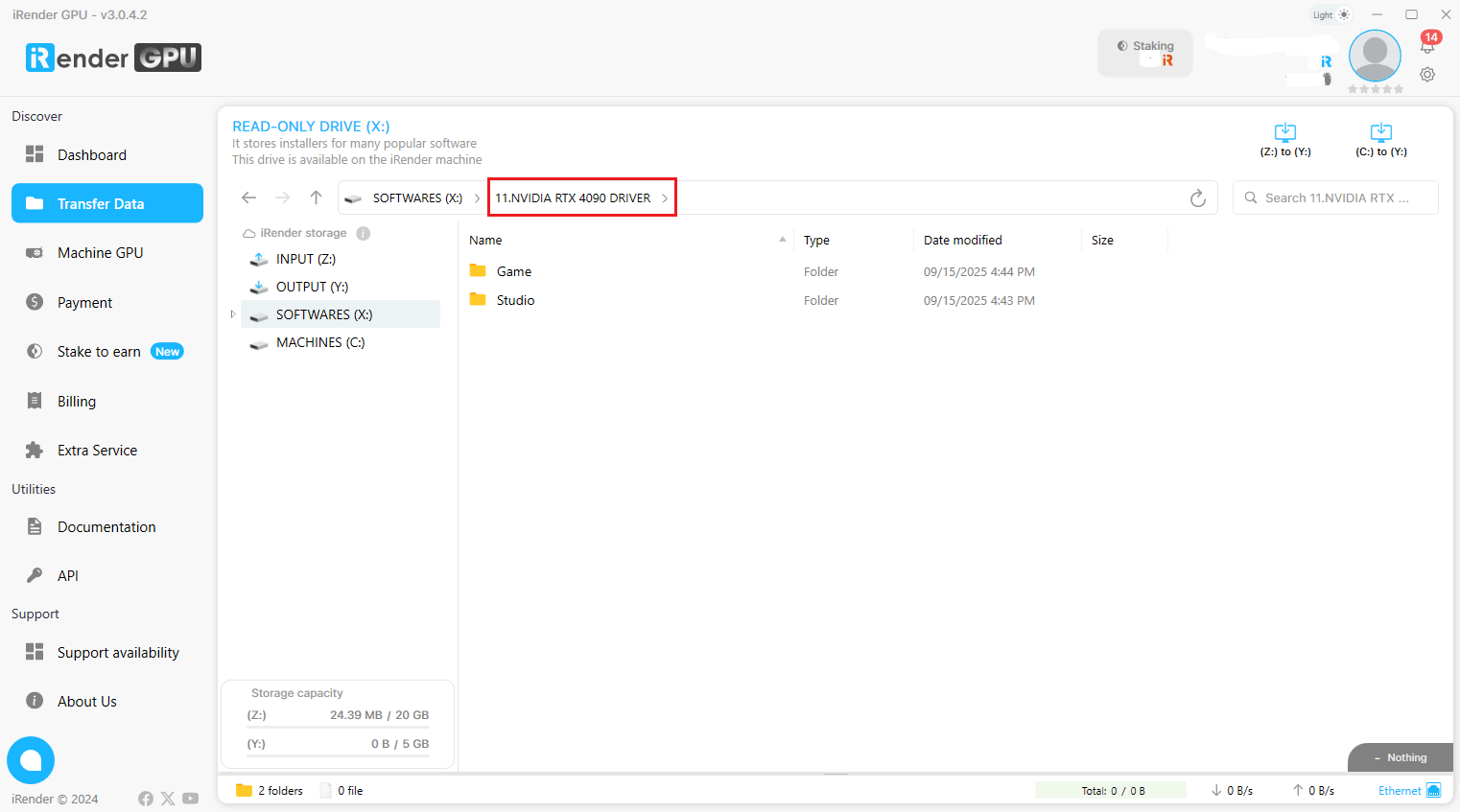
GPU 제조사 웹사이트(예: NVIDIA Studio Drivers)에 접속합니다
-
자신의 GPU 모델에 맞는 최신 Studio Driver를 다운로드합니다
-
설치 시 Clean Install 옵션을 선택해 이전 버전을 완전히 제거합니다
-
컴퓨터를 재시작한 뒤 다시 렌더링을 테스트합니다
💡 팁: Windows 자동 업데이트가 GPU 드라이버를 덮어쓰지 않도록 하세요. 이는 다시 불안정성을 초래할 수 있습니다.
3.5 출력 경로와 카메라 설정 확인하기 (출력 또는 카메라 설정 오류)
때때로 Blender 렌더링 안됨 현상은 단순한 씬 설정 오류로 인해 발생합니다. 아래 항목들을 다시 한번 점검하세요.
-
올바른 카메라가 활성화되어 있는지 확인합니다 (Ctrl + 0으로 활성 카메라 지정)
-
출력 파일 경로(Output File Path)가 존재하며 잘못된 문자가 포함되지 않았는지 확인합니다
-
Outliner에서 Render Layers가 활성화되어 있는지 확인합니다
-
애니메이션을 렌더링할 때는 충돌을 방지하기 위해 Image Sequence 형식을 선택합니다
💡 팁: 렌더 애니메이션(Ctrl + F12)을 실행하기 전 Render Image (F12) 명령으로 설정이 올바른지 먼저 확인하세요.
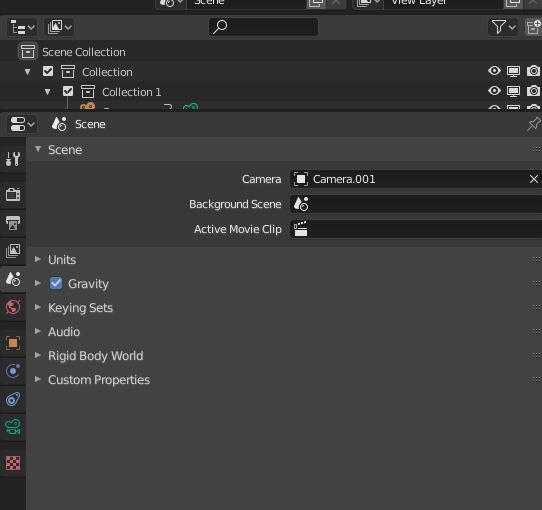
3.6 Blender 재시작 또는 새 파일로 테스트하기 (씬 복잡도 또는 손상된 에셋)
위의 모든 방법으로도 Blender 렌더링 안됨 문제가 해결되지 않는다면, 원인은 Blender의 설정이나 프로젝트 파일 내부에 있을 수 있습니다. 아래 단계를 따라 확인하세요.
-
현재 프로젝트를 저장합니다
-
새 빈 파일을 만든 후 File → Append 기능을 사용해 기존 씬의 일부 객체만 가져옵니다
-
새 파일에서 렌더링을 시도합니다. 만약 정상 작동한다면, 원본 씬에 손상된 데이터나 누락된 링크가 포함되어 있을 가능성이 높습니다
-
필요하다면 Blender의 환경설정 폴더를 삭제해 모든 설정을 기본값으로 초기화합니다
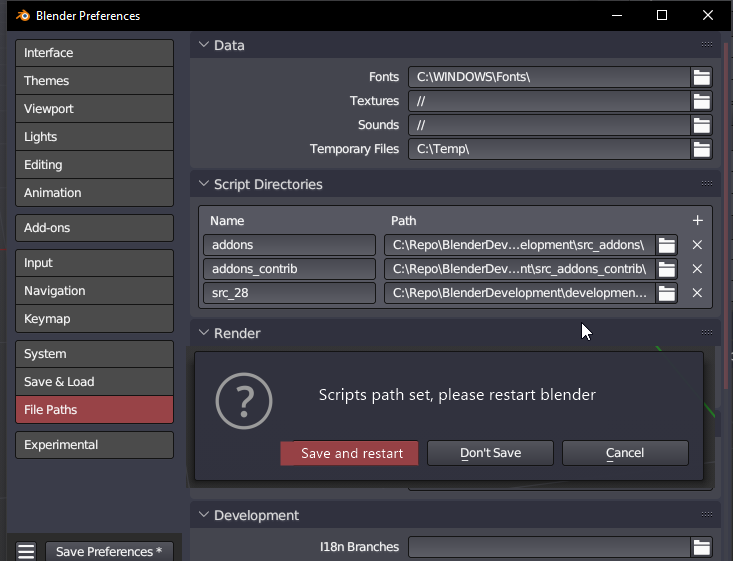
결론
When Blender is not rendering, it can feel frustrating, especially after spending hours perfecting your scene. Fortunately, most rendering problems stem from a few predictable sources: GPU misconfiguration, driver incompatibility, insufficient VRAM, or minor scene setup mistakes.
By enabling GPU rendering correctly, updating your drivers, optimizing your project, checking your output settings, and testing with a clean file, you can solve nearly all cases where Blender refuses to render. For Windows users, disabling Hardware-Accelerated GPU Scheduling can also resolve conflicts that prevent stable rendering.
In short, Blender not rendering doesn’t mean your file is broken, it usually means your system needs a quick adjustment. Once everything is configured properly, Blender performs as reliably as any professional 3D tool.
💡 If you’re still experiencing crashes or performance limits on your local machine, try rendering on a high-performance GPU cloud server like iRender. With powerful RTX 4090 or multi-GPU setups, you can eliminate hardware bottlenecks entirely and focus on creating your best work.
iRender - Powerful Render Farm for Blender
iRender에서는 Blender 등 모든 3D 소프트웨어와 렌더 엔진을 고성능 원격 서버에서 자유롭게 실행할 수 있다. CPU 또는 GPU 기반 워크플로우를 사용하는 경우에도, iRender는 프로젝트에 가장 적합한 구성을 선택할 수 있는 유연성을 제공한다.
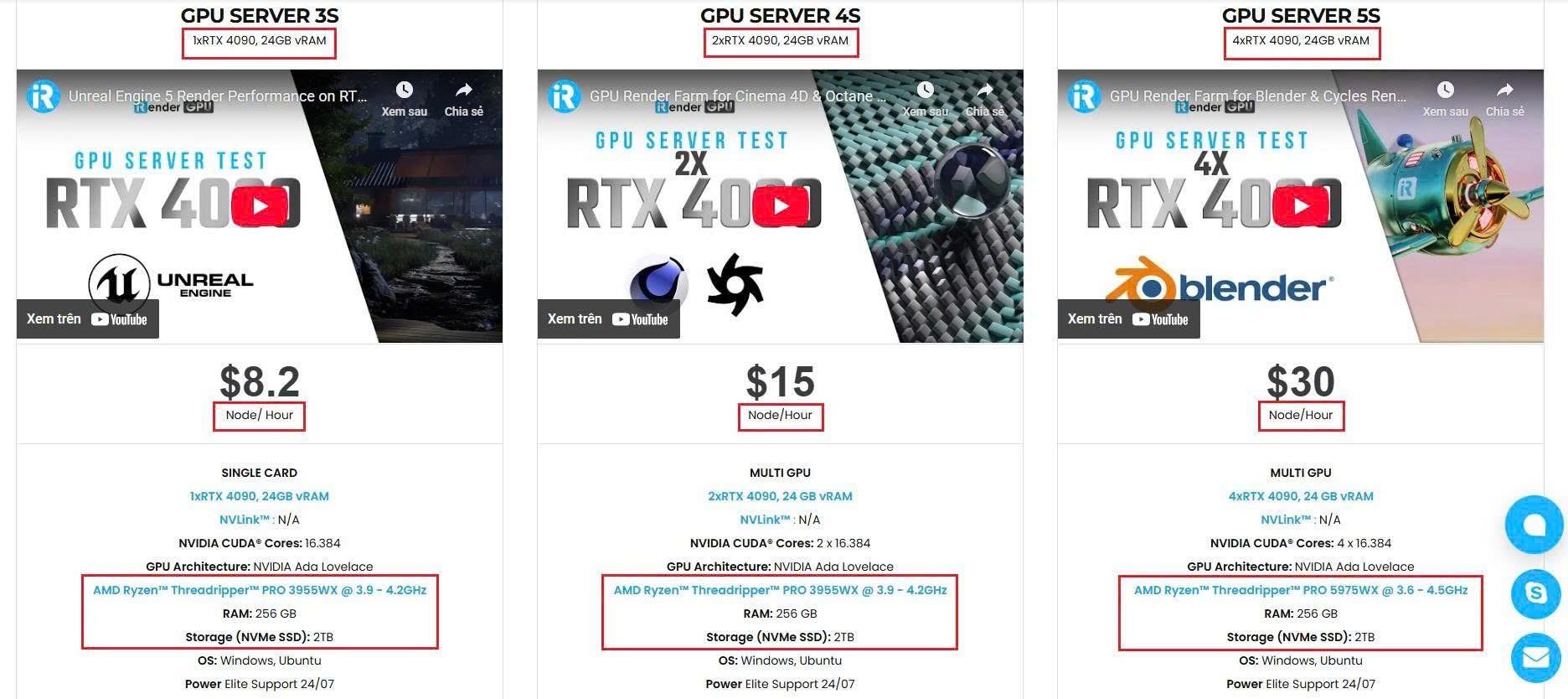
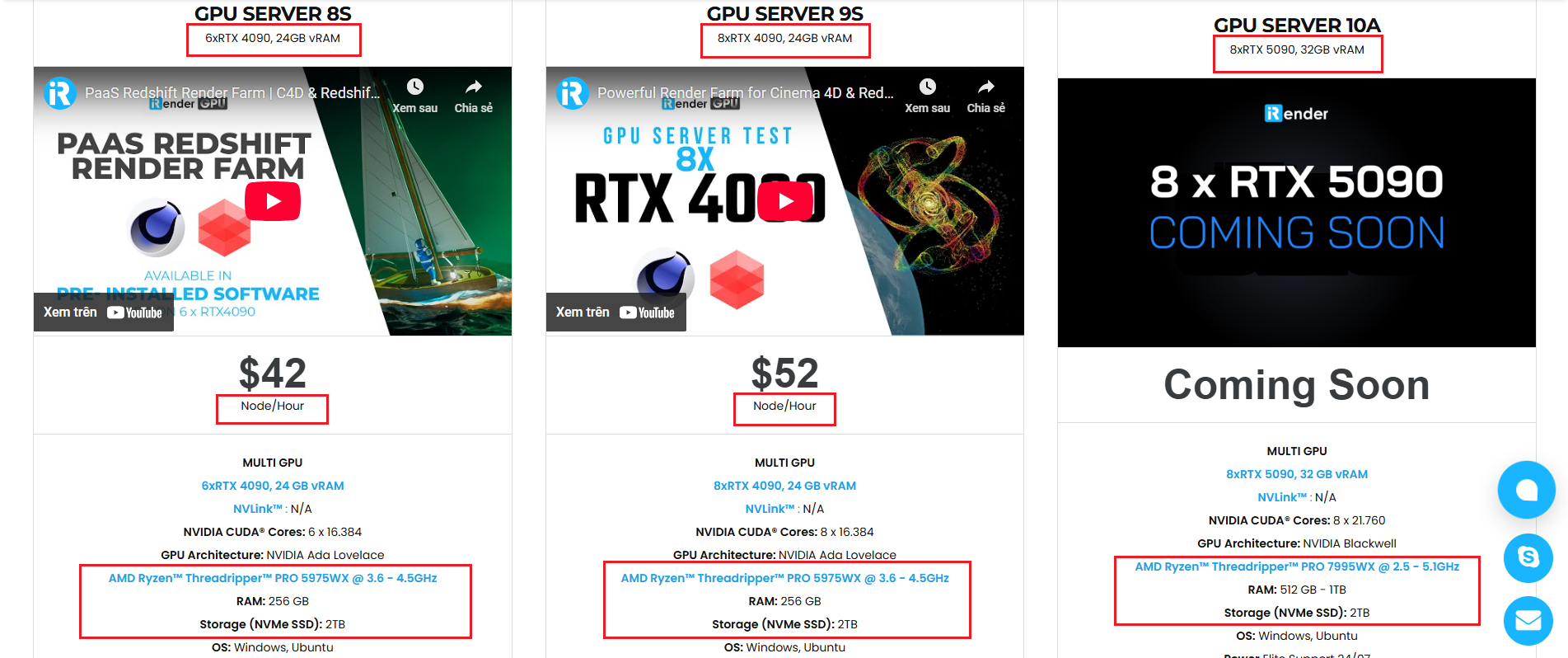
iRender의 고성능 하드웨어에는 RTX 4090 GPU와 다중 코어 CPU(AMD Ryzen Threadripper Pro 3955WX @ 3.9–4.2GHz, AMD Ryzen Threadripper Pro 5975WX @ 3.6–4.5GHz)가 포함되어 있다. 이를 통해 사용자는 다음과 같은 이점을 누릴 수 있다.
- 로컬 워크스테이션의 한계를 넘어 훨씬 빠르게 렌더링
- 소규모 인테리어부터 대규모 건축 장면까지 프로젝트를 매끄럽게 확장
- 자신이 선호하는 툴을 직접 설치하고, 라이선스를 추가해 개인용 컴퓨터처럼 안정적으로 작업 가능
iRender의 모든 서버와 상세 정보를 아래에서 확인해 보세요:
왜 iRender를 선택해야 하는가?
프로젝트 규모가 커지고 마감 기한이 짧아질수록, 최적화된 렌더링 환경의 필요성은 선택이 아닌 필수가 된다. iRender의 미션은 모든 크리에이티브 아이디어를 더 빠르고 강력하며 효율적인 방식으로 실현하도록 돕는 것이다.
- 강력한 성능: RTX 4090 GPU 워크스테이션, 대부분의 3D 및 AI 소프트웨어와 호환
- 유연한 사용성: 원격 서버를 언제든 접속해 필요할 때만 사용 가능
- 보안 및 프라이버시: 모든 데이터의 안전과 개인 정보 보호 보장
- 빠른 지원: 24시간 고객 지원 서비스 제공
- 경제성: 사용 시간만큼 결제하는 Pay-as-you-go 시스템
아직 고민 중이라면, 지금 바로 무료 체험에 등록하고 24시간 이내 첫 결제 시 100% iRender (double your credits) 보너스 포인트를 받아보자.

REGISTER 하여 직접 경험해 보세요. 자세한 문의는 24시간 라이브 채팅 또는 WhatsApp (+84 962 868 890), 이메일([email protected])을 통해 자세한 상담이 가능하다.
iRender – Happy Rendering!
Source: docs.blender.org, https://blenderartists.org
Related Posts
The latest creative news from Blender Cloud Rendering.





