
Blender 메쉬 암부 해결 방법
Blender 메쉬 암부 해결 방법이 필요한 상황은 작업 중 메쉬의 일부 면이 이유 없이 어둡게 보일 때 자주 발생합니다. 조명이나 머티리얼 설정이 정상임에도 특정 면만 어둡게 표시되면 모델 전체의 품질이 떨어지고 렌더링 결과도 망가질 수 있습니다. 이 문제는 대부분 잘못된 노멀 방향에서 비롯되며, 이를 이해하고 수정하는 것이 해결의 핵심입니다. 이 글에서는 이러한 셰이딩 오류가 왜 생기는지, 그리고 실제로 어떻게 바로잡을 수 있는지 상세히 설명합니다.
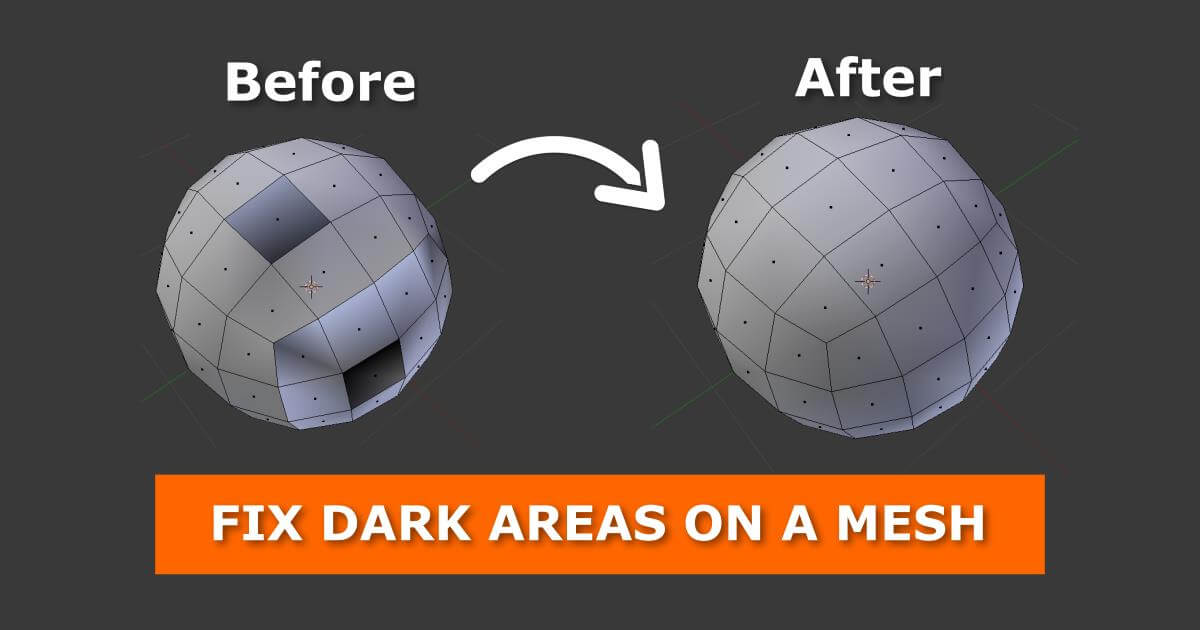
왜 Blender 메쉬에 어두운 면이 생길까?
메쉬의 일부 면(normals)이 잘못된 방향으로 정렬되어 있을 때 암부가 나타나는 경우가 많습니다. 노멀이 뒤집히거나 안쪽을 향하게 되면 Blender는 조명을 잘못 해석하여 특정 면이 비정상적으로 어둡게 보이게 됩니다. 이러한 동작을 이해하는 것은 Blender 메쉬 암부 해결 방법을 시도할 때 매우 중요하며, 노멀을 바로잡는 것만으로도 모델 전체의 셰이딩 문제가 대부분 해결됩니다.
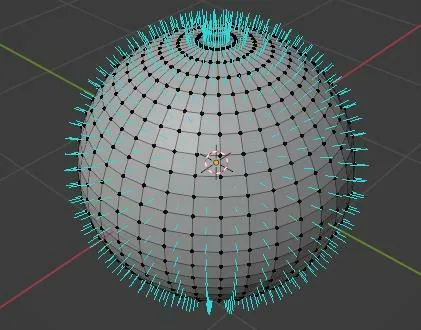
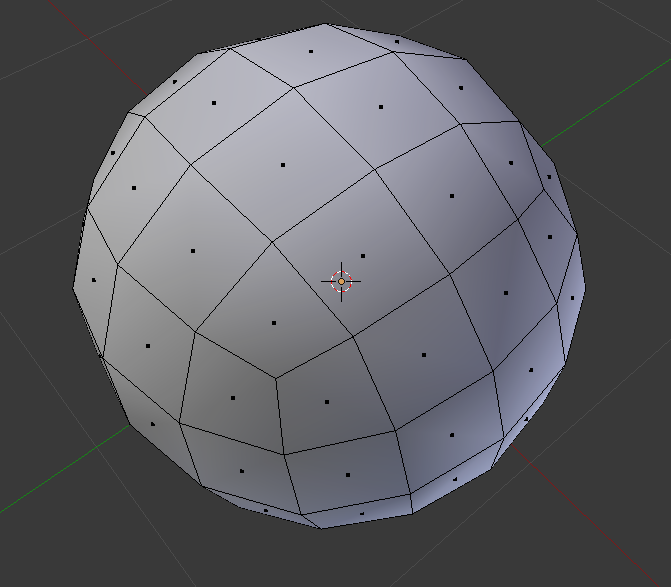
위 이미지에서 보이는 각 파란 선은 구(mesh)의 특정 면이 가진 노멀을 의미합니다. 이 선들은 해당 면에서 직각 방향으로 바깥쪽을 향해 뻗어 있습니다. Blender에서는 Mesh Display 옵션을 통해 노멀 표시를 활성화할 수 있습니다.
Blender 메쉬 암부 해결 방법 – 어두운 면 수정하기
모델의 노멀(normals)을 다시 계산하면 메쉬에서 어두운 영역을 제거하고 보다 깨끗한 셰이딩을 만들 수 있습니다. Blender에서 노멀을 재계산하는 방법은 다음과 같습니다:
-
메쉬를 선택하고 Tab 을 눌러 Edit Mode 로 전환
-
A 를 눌러 모든 면 선택
-
Shift + N 또는 상단 메뉴 Mesh → Normals → Recalculate… 사용
(전체 메뉴는 Alt + N 으로도 열 수 있음) -
Edit Mode에서 선택된 면의 노멀을 뒤집으려면 3D Viewport Header → Mesh → Faces → Flip Normals

OR 모든 노멀을 한 번에 조정하고 싶다면, Edit Mode에서 3D Viewport Header를 통해 다음 명령을 사용할 수 있습니다:
-
Mesh → Normals → Recalculate Outside (Ctrl + N)
-
Mesh → Normals → Recalculate Inside (Shift + Ctrl + N)
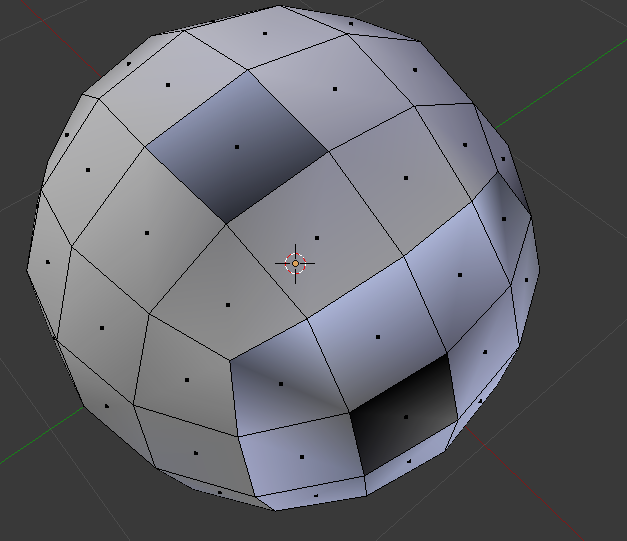
노멀을 재계산한 후:
결론
메쉬에서 발생하는 어두운 셰이딩 문제는 대부분 노멀(normals)이 잘못 정렬되었거나 뒤집힌 경우에 발생하며, 이를 바로잡는 것은 Blender에서 적용할 수 있는 가장 빠르고 효과적인 수정 방법 중 하나입니다. 필요할 때 노멀을 재계산하거나 뒤집어주는 것만으로도 모델 전체에 깨끗하고 일관된 조명을 되찾을 수 있습니다.
노멀의 작동 방식을 이해하면 Blender에서 메쉬 암부를 수정하는 데 도움이 될 뿐만 아니라, 스컬핑·모델링·렌더링용 에셋 준비 등 전체 워크플로우의 효율도 향상됩니다. 노멀이 올바르게 정렬되어 있으면 메쉬는 정확하게 표시되며, 프로젝트의 다음 단계로 넘어갈 준비가 완벽히 갖춰집니다.
iRender – Blender를 위한 강력한 렌더 팜
iRender 에서는 고성능 원격 서버에서 Blender를 포함한 모든 3D 소프트웨어나 렌더 엔진을 설치하고 실행할 수 있습니다. 또한 Blender가 미리 설치되어 있어 시간과 비용을 절약할 수 있습니다. 워크플로우가 CPU 또는 GPU 기반이든, iRender는 프로젝트에 적합한 구성을 선택할 수 있는 유연성을 제공합니다.
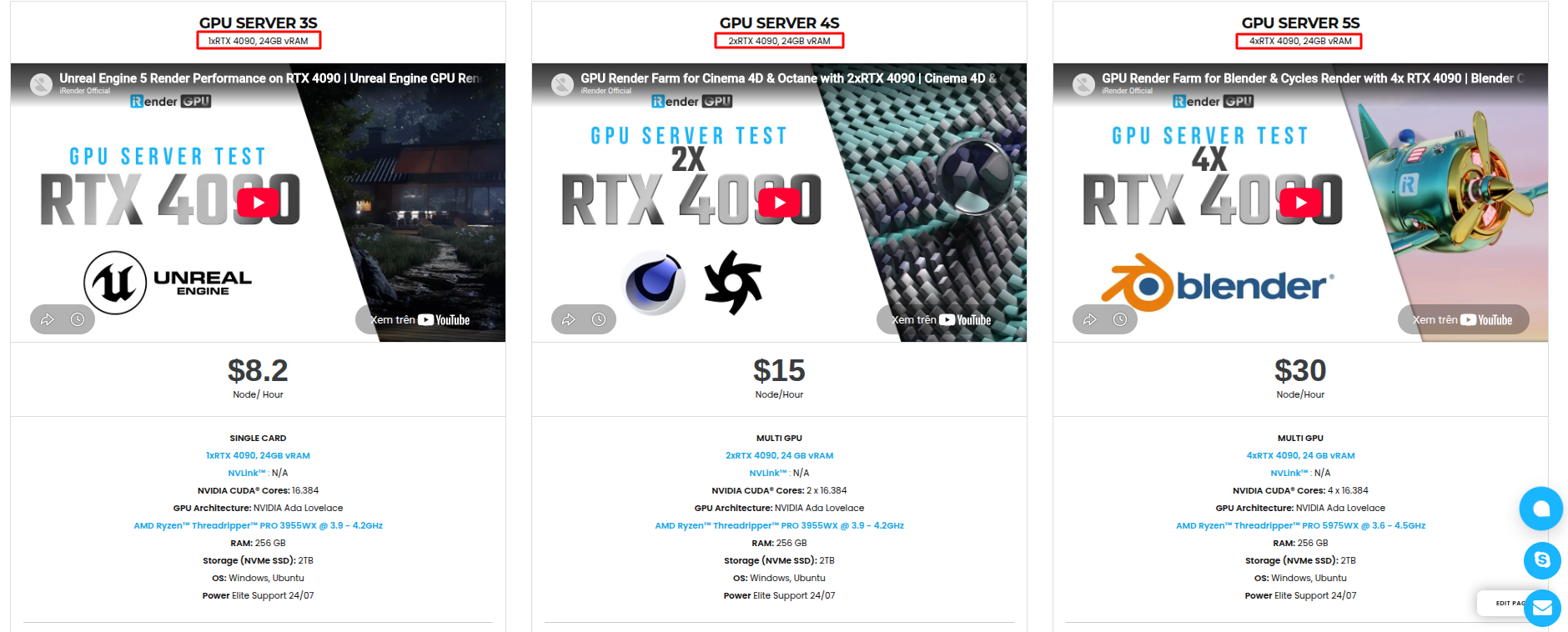
RTX 4090 GPU와 고성능 CPU( AMD Ryzen Threadripper Pro 3955WX @ 3.90GHz – 4.2GHz, AMD Ryzen™ Threadripper™ PRO 5975WX @ 3.6 – 4.5GHz )와 같은 강력한 하드웨어를 사용할 수 있으므로 다음과 같은 이점이 있습니다:
-
로컬 워크스테이션의 한계 없이 더 빠르게 렌더링
-
작은 인테리어나 대규모 건축 씬 등 어떤 프로젝트든 매끄럽게 확장
-
원하는 툴을 자유롭게 설치하고 라이선스를 추가하여, 자신의 컴퓨터처럼 사용하되 더 빠르고 안정적으로 작업 가능
iRender의 모든 서버와 상세 정보를 아래에서 확인해 보세요:
왜 iRender를 선택해야 하는가?
프로젝트가 복잡해질수록 성능이 뛰어난 로컬 워크스테이션이라도 점점 한계를 보이기 시작합니다. 처리 속도 저하, 무거운 작업에서의 멈춤 현상, 길어지는 렌더 시간 등 다양한 문제가 발생할 수 있습니다. 그러나 iRender를 사용하면 이러한 하드웨어적 제약을 뛰어넘어, 필요할 때 즉시 최대 성능을 제공하는 고성능 원격 서버에 접속할 수 있습니다. 이를 통해 작업 흐름은 더욱 원활해지고, 결과는 더 빨라지며, 사용하는 모든 소프트웨어에서 훨씬 높은 유연성을 확보할 수 있습니다.
- 강력한 성능: GPU RTX 4090 워크스테이션으로 거의 모든 3D/AI 소프트웨어와 호환됩니다. 또한 iRender 원격 서버는 CPU AMD Ryzen Threadripper Pro 3955WX @ 3.90GHz – 4.2GHz 와 AMD Ryzen™ Threadripper™ PRO 5975WX @ 3.6 – 4.5GHz, RAM 256GB, 2TB SSD NVMe Storage 도 제공합니다
- 유연한 사용성: 원격 서버를 언제든 접속해 필요할 때만 사용 가능
- 보안 및 프라이버시: 모든 데이터의 안전과 개인 정보 보호 보장
- 빠른 지원: 24시간 고객 지원 서비스 제공
- 경제성: 사용 시간만큼 결제하는 Pay-as-you-go 시스템
아직 고민 중이라면, 지금 바로 무료 체험에 등록하고 24시간 이내 첫 결제 시 100% iRender (double your credits) 보너스 포인트를 받아보자.
🎁 iRender의 특별 프로모션
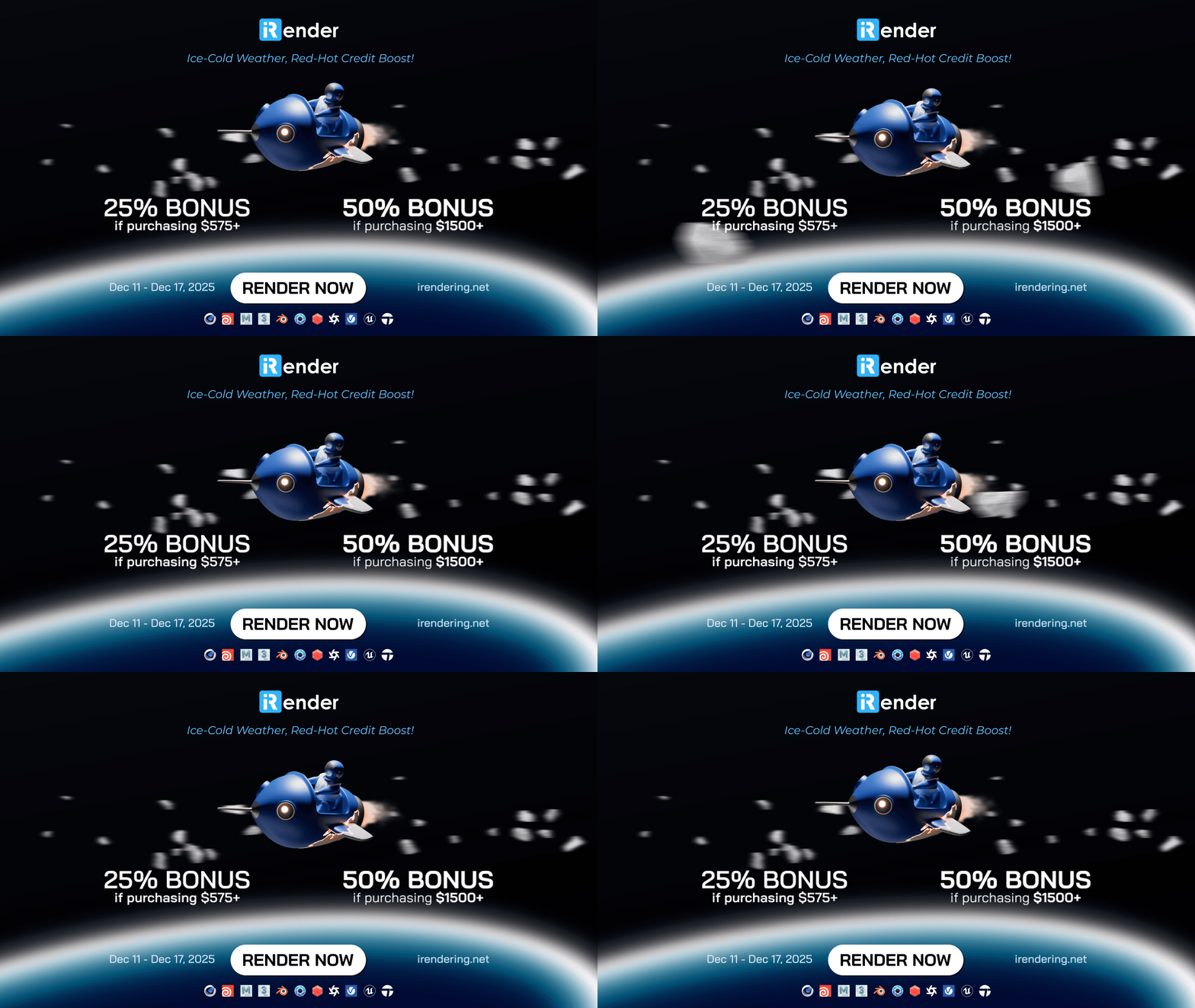
2025년 12월 11일부터 12월 17일까지 iRender에서는 특별 프로모션을 진행합니다:
-
$575 이상 구매 시 25% Bonus Points 제공
-
$1500 이상 구매 시 50% Bonus Points 제공
CPU든 GPU든, 프로젝트에 가장 적합한 iRender의 고성능 서버를 체험하기에 지금이 가장 좋은 시기입니다.
Ice-Cold Weather, Red-Hot Credit Boost!
REGISTER 하여 직접 경험해 보세요. 자세한 문의는 24시간 라이브 채팅 또는 WhatsApp (+84 962 868 890), 이메일([email protected])을 통해 자세한 상담이 가능하다.
iRender – Happy Rendering!
Source: gachoki.com, blender.stackexchange.com
Related Posts
The latest creative news from Blender Cloud rendering.





