
Cinema 4D 렌더 크래시 해결법: 전체 프레임 렌더링 중 꺼짐 문제 고치기
최근 많은 Cinema 4D 사용자들이 혼란스러운 문제를 겪고 있습니다. 단일 프레임을 렌더링할 때는 아무 문제 없지만, “모든 프레임 렌더링(render all frames)”으로 전환하는 순간 Cinema 4D가 갑자기 멈추거나(freezes) 크래시(crashes) 되는 것입니다. 이런 Cinema 4D 렌더 크래시 문제는 최근 특히 Redshift, Octane, Arnold 등을 사용하는 프로젝트에서 더욱 빈번하게 발생하며, 커뮤니티에서도 Cinema 4D 렌더 all frames 크래시에 대한 논의가 끊이지 않고 있습니다.
더 답답한 점은 하드웨어 상태도 멀쩡하고, 씬도 문제 없어 보이며, 오류 메시지도 뚜렷하게 뜨지 않는다는 것입니다. 그럼에도 불구하고 Cinema 4D 렌더 크래시는 멀티 프레임 렌더링만 시작하면 반복적으로 발생합니다. 이 글에서는 이러한 현상이 발생하는 이유를 분석하고, 여러분이 직접 해결할 수 있도록 명확한 솔루션을 제공합니다.
Cinema 4D 전체 프레임 렌더링 크래시(Cinema 4D 렌더 크래시) 문제 이해하기
Cinema 4D가 단일 프레임을 렌더링할 때는 아무런 문제가 없지만, 사용자가 전체 프레임 렌더링을 시작하는 순간 불안정해지는 현상이 발생합니다. 애니메이션이 정상적으로 진행되는 대신, 프로그램이 멈추거나(freeze), 응답하지 않거나(stop responding), 완전히 크래시(crash)되는 문제가 다음 프레임으로 넘어가는 즉시 나타날 수 있습니다.
명확한 오류 메시지가 나타나지 않기 때문에 문제의 원인이 바로 드러나지 않으며, 상황이 예측하기 어렵게 느껴지는 것이 특징입니다. 이러한 현상은 최근 특히 Redshift, Octane, Arnold 등을 사용하는 프로젝트에서 많이 보고되며, 커뮤니티에서도 Cinema 4D 렌더 크래시 관련 논의가 계속되고 있습니다.
왜 Cinema 4D가 모든 프레임 렌더링 중 크래시가 발생할까?
Cinema 4D는 단일 프레임 렌더링과 다중 프레임 렌더링을 매우 다르게 처리합니다. 애니메이션 동안 소프트웨어는 메모리를 반복적으로 새로 고치고, GPU 커널을 재빌드하고, 텍스처를 다시 로드하고, 시뮬레이션을 업데이트하고, 프레임 간 데이터를 동기화해야 합니다. 이 과정 중 어느 하나라도 불안정해지면 Cinema 4D는 다음 프레임으로 넘어가는 순간 freeze, 응답 없음, 또는 Cinema 4D 렌더 크래시가 발생할 수 있습니다.
가장 흔한 근본 원인은 다음과 같습니다:
-
메모리 누수 또는 과도한 메모리 사용: 애니메이션 렌더링 중 VRAM 또는 RAM이 해제되지 않고 점점 증가하면, 사용량이 한계를 초과한 순간 다음 프레임에서 Cinema 4D가 크래시할 수 있습니다.
-
베이크되지 않았거나 불안정한 시뮬레이션: Cloth, Rope, Soft Body, Bullet, MoGraph dynamics, X-Particles 등 캐시되지 않은 시뮬레이션은 Cinema 4D가 매 프레임 물리를 다시 계산하게 만들며, 이로 인해 다중 프레임 렌더링에서 쉽게 불안정해질 수 있습니다.
-
렌더 엔진 불안정 또는 호환성 문제: Redshift, Octane, Arnold 등의 GPU 렌더 엔진은 단일 프레임 테스트 때와 달리 다중 프레임 렌더링 상황에서 다르게 동작할 수 있습니다. 특정 설정, 드라이버, 셰이더의 특성 때문에 예측 불가능한 Cinema 4D 렌더 크래시가 발생할 수 있습니다.
-
플러그인 충돌: 구버전 또는 호환되지 않는 플러그인은 단일 프레임에서는 정상 동작하더라도 연속 렌더링 중에는 오류를 일으킬 수 있습니다. 특히 프레임마다 계산이 필요한 플러그인에서 자주 발생합니다.
-
머티리얼 또는 셰이더 문제: 일부 머티리얼이나 노드 기반 셰이더가 프레임 간에 올바르게 업데이트되지 않을 수 있습니다. 텍스처나 셰이더가 애니메이션 중 반복적으로 재구성되면 예상치 못한 크래시로 이어질 수 있습니다.
-
Cinema 4D 버전 간 시뮬레이션 또는 씬 호환성 문제: 구버전에서 만든 씬을 최신 버전에서 열면 시뮬레이션 방식이 달라져 다르게 작동할 수 있습니다. 특히 최신 시뮬레이션 시스템을 사용할 때 이런 문제가 흔합니다.
-
소프트웨어 버그: 모든 3D 소프트웨어와 마찬가지로 Cinema 4D 역시 특정 버전에서 애니메이션 렌더링에 영향을 주는 버그가 존재할 수 있습니다. 일부 릴리즈에서는 하드웨어와 씬이 안정적임에도 불구하고 시퀀스 렌더링 중 지속적인 크래시가 보고된 바 있습니다.
Cinema 4D 전체 프레임 렌더링 크래시 문제 해결 방법
1. NVIDIA 드라이버 업데이트 또는 롤백하기
GPU 드라이버 문제는 Cinema 4D에서 멀티 프레임 렌더링 중 발생하는 시네마 4D 렌더 크래시의 가장 흔한 원인 중 하나입니다. 일부 드라이버 버전은 메모리 사용량 증가, CUDA 오류, 또는 프레임 전환 시 렌더러의 불안정을 유발할 수 있습니다. 최신 Studio Driver로 업데이트하거나, 이전의 안정적인 버전으로 롤백하면 빠르게 안정성을 회복할 수 있습니다.
-
공식 NVIDIA, AMD, Intel 드라이버 페이지 방문
-
GPU 모델에 맞는 최신 드라이버 다운로드
-
오래된 파일과 충돌을 제거하기 위해 Clean Install(NVIDIA) 선택
-
PC를 재시작
iRender 서버를 사용하는 경우
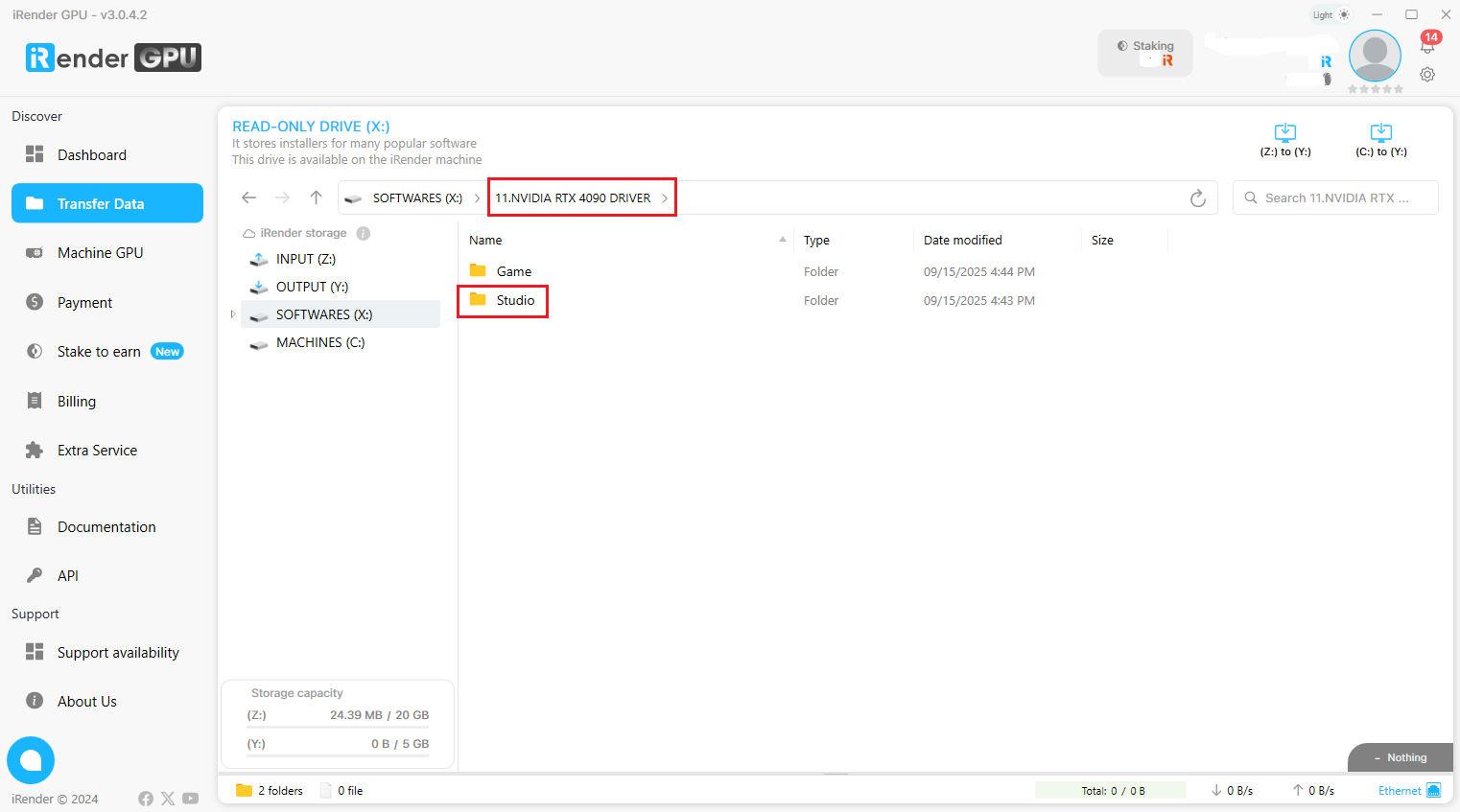
iRender 서버를 사용 중이라면, 아래 간단한 단계로 NVIDIA 드라이버를 업데이트할 수 있습니다:
-
원격 머신에서 X: 드라이브로 이동 후 폴더 11. NVIDIA RTX 4090 DRIVER 열기
-
최신 Studio Driver 설치 파일 찾기
-
Desktop/C 드라이브로 복사하여 설치
-
머신 재시작
2. Cinema 4D와 렌더 엔진 업데이트/재설치
멀티 프레임 렌더링 중 발생하는 크래시는 종종 소프트웨어 버전 불일치나 불안정한 빌드에서 비롯됩니다. Cinema 4D와 렌더 엔진을 최신의 안정적이고 호환 가능한 버전으로 업데이트하면 메모리 처리 문제, GPU 불안정, 프레임 전환 시에만 발생하는 셰이더 새로고침 오류 등을 해결할 수 있습니다.
손상된 설치 파일, 불완전한 업데이트, 또는 깨진 종속성은 Cinema 4D 또는 렌더 엔진이 멀티 프레임 렌더링 중 크래시를 유발할 수 있습니다. 클린 재설치를 통해 모든 구성 요소, 라이브러리, GPU 관련 훅이 올바르게 복원됩니다.
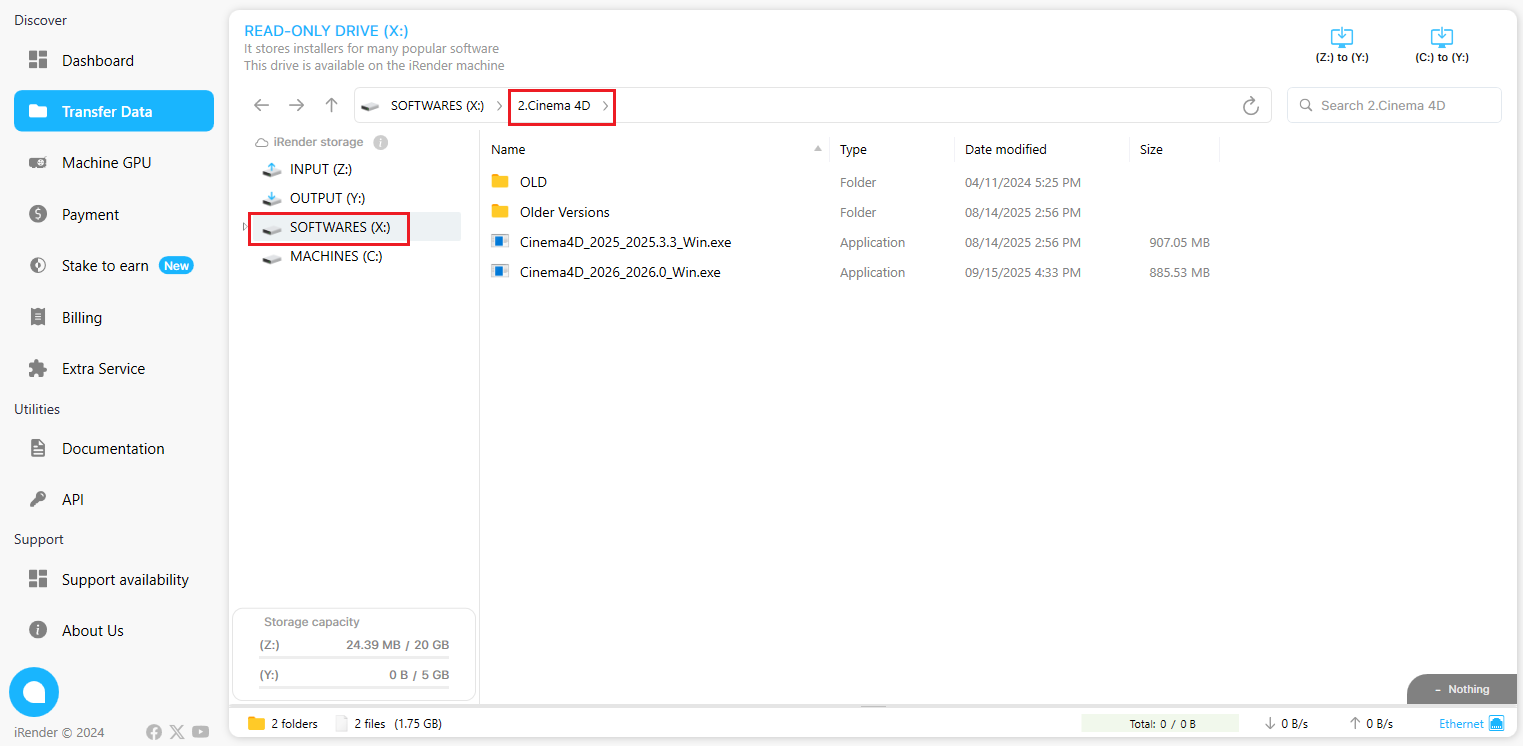
iRender 사용자라면:
X 드라이브로 이동하여 원하는 버전의 Cinema 4D 설치 파일을 복사해 바탕화면에 붙여넣고 설치하면 됩니다.
3. 이전에 안정적이었던 버전으로 롤백하기
업데이트 이후 문제가 발생했다면, 현재 사용 중인 Cinema 4D 또는 렌더 엔진 빌드에서 일시적인 불안정성이나 소프트웨어 버그가 원인일 수 있습니다. 이전에 프로젝트를 문제 없이 렌더링했던 안정적인 버전으로 롤백하는 것은 안정성을 되찾는 가장 확실한 방법입니다. 많은 사용자들이 멀티 프레임 렌더링 중 발생하는 Cinema 4D 렌더 크래시 문제를 이 방법으로 해결했습니다.
Cinema 4D를 업데이트하는 것과 마찬가지로,
X 드라이브로 이동 → Cinema 4D 설치 파일의 이전 버전 복사 → Desktop에 붙여넣기 → 설치
순서로 진행하면 됩니다.
4. 메모리 사용 최적화
멀티 프레임 렌더링에서는 Cinema 4D가 매 프레임마다 텍스처, 지오메트리, GPU 커널을 반복적으로 다시 로드해야 합니다.
만약 VRAM 또는 RAM 사용량이 갑자기 급증하면, 프레임 전환 시 **Cinema 4D 렌더 크래시(Cinema 4D 렌더 크래시)**가 발생할 수 있습니다.
메모리 사용량을 낮추고 시퀀스 전체의 안정성을 높이기 위해 다음을 수행하세요:
-
고폴리곤 모델의 Subdivision Level 낮추기
-
무거운 Displacement를 Normal Map으로 변환
-
사용하지 않는 오브젝트, 라이트, 텍스처 태그 제거
-
Redshift / Octane / Arnold 사용 시:
-
샘플 설정 낮추기
-
Bucket Size 줄이기
-
불필요한 AOV 비활성화
-
-
“Save Image per Frame” 활성화 → 매 프레임 렌더가 저장되므로 충돌 시 데이터 손실 방지
5. 모든 시뮬레이션 베이크하기
Cloth, Bullet Dynamics, MoGraph, X-Particles 같은 베이크되지 않은 시뮬레이션은 Cinema 4D가 각 프레임마다 다시 계산해야 하기 때문에, Cinema 4D render all frames crash (Cinema 4D 전체 프레임 렌더링 크래시) 문제를 유발할 수 있습니다. 시퀀스 전체에서 시뮬레이션 데이터를 베이크하거나 캐시하면 프레임 전환 시 일관성이 유지되어, 렌더링 중 충돌을 방지할 수 있습니다.
베이크 방법은 아래와 같습니다:
-
Cloth / Rope / Soft Body: Simulation → Cache → Bake
-
MoGraph: MoGraph → Cache Tag 추가 → Bake
-
Bullet Dynamics: Dynamics 태그 선택 → Cache 탭 → Bake
-
X-Particles: XP Cache 열기 → Bake 또는 Cache to Disk 선택
텍스처 해상도를 낮추세요 (예: 8K–16K 대신 2K 또는 4K)
6. 문제 있는 머티리얼 재구성 또는 단순화하기
일부 머티리얼 또는 노드 기반 셰이더는 프레임 사이에서 제대로 새로고침되지 않아 다중 프레임 렌더링 중 Cinema 4D가 멈추거나 Cinema 4D 렌더 크래시를 유발할 수 있습니다. 이러한 머티리얼을 재구성하거나 단순화하면 시퀀스가 안정화됩니다.
-
강한 디스플레이스먼트, 다중 레이어 노드, 복잡한 프로시저 네트워크를 가진 머티리얼을 확인하세요
-
레거시 머티리얼을 노드 기반 머티리얼로 변환
-
가능한 경우 극단적인 디스플레이스먼트를 노멀 맵으로 교체
-
크래시가 사라지는지 확인하기 위해 임시로 단순한 테스트 머티리얼을 지정하여 테스트
7. 프레임 레이트 및 렌더 설정 조정
프로젝트 타임라인의 프레임 레이트와 렌더 설정이 일치하지 않으면 다중 프레임 렌더링 중 불안정성이 발생할 수 있습니다. 두 값이 동일한지 확인하면 Cinema 4D가 프레임을 안정적으로 처리하여 예상치 못한 Cinema 4D 렌더 크래시를 방지할 수 있습니다.
-
Project Settings → FPS 확인
-
Render Settings → Output → Frame Rate 확인
-
두 값이 동일한지 확인 (예: 24/30/60 FPS)
-
설정을 동기화한 후 시퀀스를 다시 렌더링
8. 버킷 크기 또는 버킷 패턴 변경하기
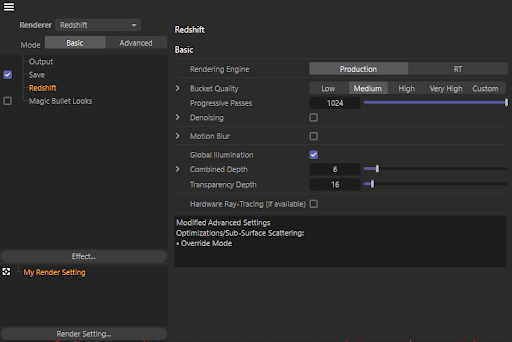
일부 GPU 렌더 엔진은 애니메이션 중 무거운 버킷 설정을 사용할 때 불안정해져 Cinema 4D 렌더링 충돌이 발생할 수 있습니다. 버킷 크기를 조정하거나 버킷 패턴을 변경하면 프레임 간 충돌을 예방할 수 있습니다.
-
렌더러의 Render Settings → Bucket/Sampling 열기
-
버킷 크기 줄이기 (예: 256 → 128 또는 64)
-
버킷 패턴 변경 (Hilbert Curve, Spiral, Line 등)
-
멀티 프레임 렌더링을 다시 테스트하여 안정성 확인
9. Cinema 4D를 관리자 권한으로 실행하기
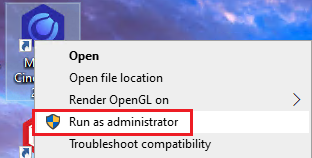
Cinema 4D는 멀티 프레임 렌더링 중 시스템 폴더, GPU 권한, 임시 캐시 위치에 접근하지 못할 경우 오류가 발생하여 Cinema 4D 렌더링 충돌이 나타날 수 있습니다. Cinema 4D를 관리자 권한으로 실행하면 필요한 리소스에 완전히 접근할 수 있습니다.
-
Cinema 4D 종료
-
Cinema 4D 아이콘을 우클릭 → 관리자 권한으로 실행
-
(선택) 항상 관리자 권한으로 실행하기:
우클릭 → 속성(Properties) → 호환성(Compatibility) → “관리자 권한으로 이 프로그램 실행” 체크 -
다시 시퀀스를 렌더링하여 문제가 해결되었는지 확인
10. 씬 캐시 단순화 또는 재설정하기
시뮬레이션, 디포머, 렌더 엔진 등이 생성한 오래되거나 손상된 캐시 파일은 여러 프레임을 처리할 때 Cinema 4D 렌더링 전체 프레임 크래시 문제를 유발할 수 있습니다.
캐시를 삭제하고 다시 빌드하면 렌더러가 새롭고 안정적인 데이터를 사용하도록 만들어 크래시를 예방할 수 있습니다.
- 기존 캐시 삭제:
- Simulation Cache: Simulation → Clear Cache
- MoGraph Cache Tag: 태그 제거 또는 Clear Cache 클릭
- X-Particles: XP Cache 열기 → Clear/Delete Cache
- 시스템 임시 폴더의 렌더 임시 파일 삭제
- 프로젝트를 다시 열고 캐시를 다시 생성
결론
Cinema 4D에서 Cinema 4D 렌더링 전체 프레임 크래시 문제는 메모리 사용량 증가, 캐시되지 않은 시뮬레이션, 불안정한 플러그인, 무거운 재질, 또는 특정 버전에서만 발생하는 소프트웨어 불일치 등 다양한 요인에서 발생할 수 있습니다. 특히 여러 프레임을 연속으로 처리하는 과정에서만 나타나는 불안정성 때문에 문제 원인이 즉시 드러나지 않는 경우가 많습니다.
다행히도 이러한 Cinema 4D 렌더링 전체 프레임 크래시 문제 대부분은 시뮬레이션 베이크, 메모리 최적화, 핵심 구성요소 업데이트, 캐시 정리와 같은 실질적인 조정을 통해 해결할 수 있습니다. 만약 이러한 방법으로도 문제가 지속된다면, 안정적으로 작동했던 이전 버전으로 롤백하는 방법이 여전히 신뢰할 수 있는 해결책이 될 수 있습니다.
현재 작업 중인 프로젝트에서 어떤 요소가 불안정성을 유발하는지 정확히 파악한 뒤, 본문에서 제시한 해결 방법을 단계적으로 적용하면 부드러운 애니메이션 렌더링을 복구하고 예기치 않은 중단 없이 워크플로우를 유지할 수 있습니다.
iRender – Cinema 4D를 위한 강력한 렌더 팜
iRender에서는 Cinema 4D + Redshift가 사전 설치된 원격 서버를 사용할 수 있습니다. 별도로 설치할 필요가 없어 시간과 비용을 절약할 수 있습니다. 또한 iRender를 사용하면 무료로 Cinema 4D + Redshift 콤보 라이선스를 제공합니다. Corona Render, Arnold Render, Lumion, D5 Render, Twinmotion 등의 다른 렌더러는 사용자가 iRender 원격 서버에 직접 설치하고, 라이선스를 추가한 뒤 로컬 컴퓨터처럼 사용할 수 있습니다.
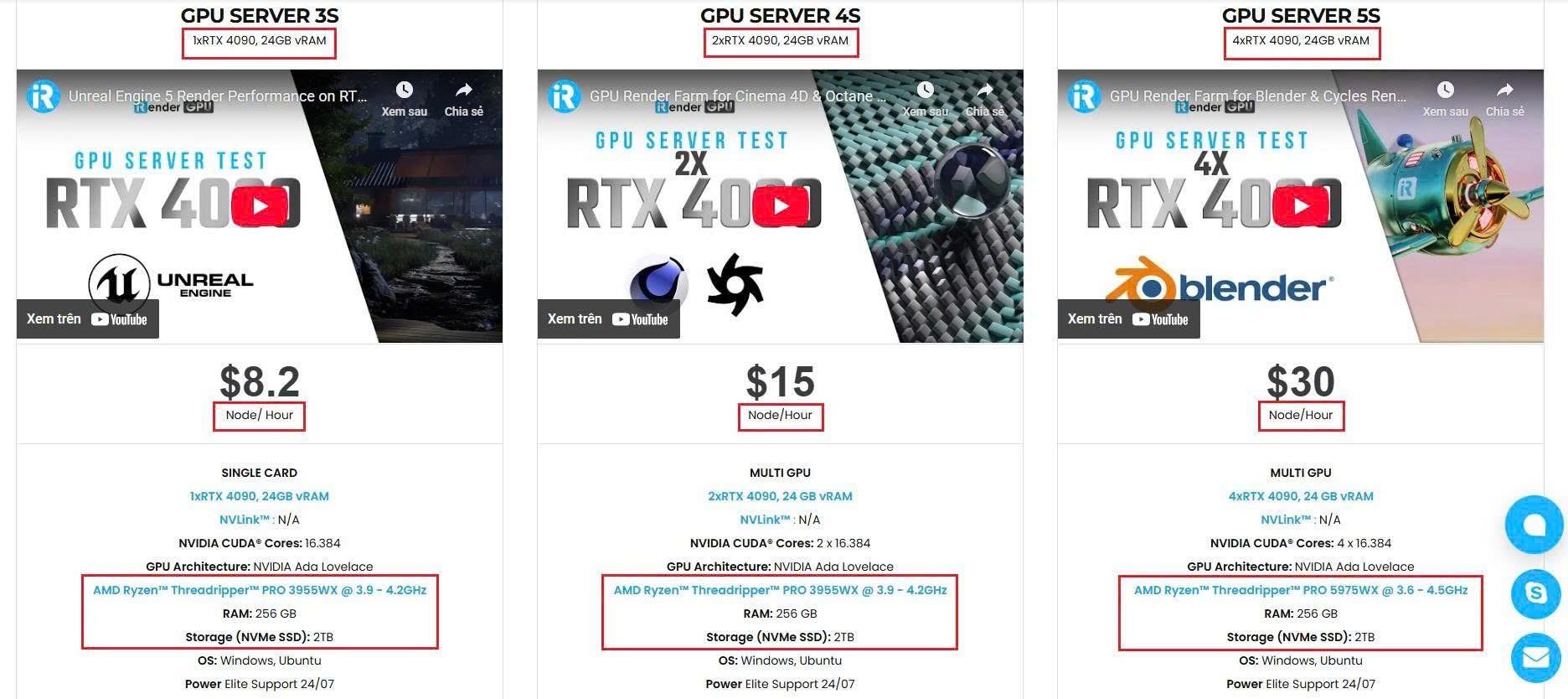
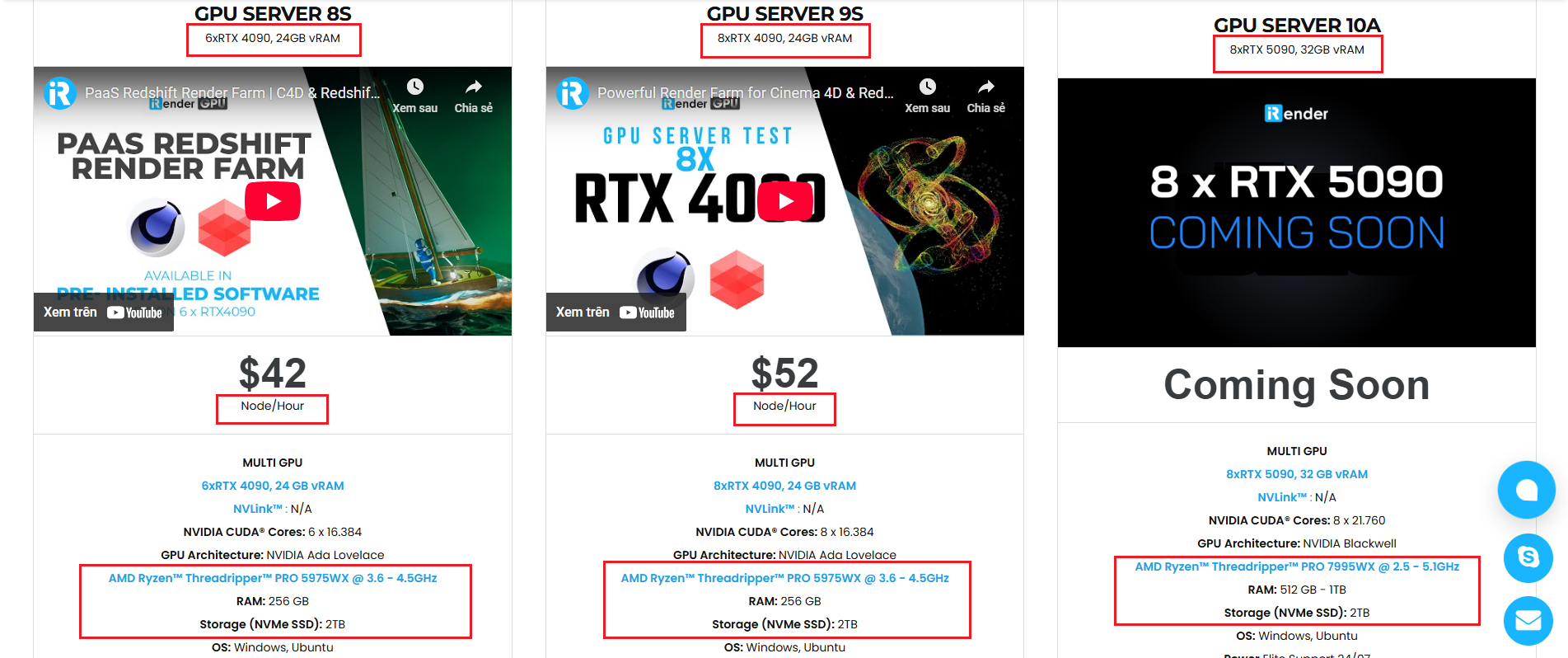
RTX 4090 GPU와 고성능 CPU (AMD Ryzen Threadripper Pro 3955WX @ 3.90GHz – 4.2GHz, AMD Ryzen™ Threadripper™ PRO 5975WX @ 3.6 – 4.5GHz) 와 같은 강력한 하드웨어에 액세스하여 다음과 같은 이점을 누릴 수 있습니다:
-
로컬 워크스테이션의 한계 없이 더 빠르게 렌더링
-
소규모 인테리어부터 대형 건축 시각화까지 모든 규모의 프로젝트 확장
-
원하는 소프트웨어를 설치하고, 라이선스를 추가하고, 로컬 PC처럼 더 빠르고 안정적으로 작업 가능
이제 원격 서버에서 Cinema 4D 렌더링 테스트 영상을 확인해봅시다:


iRender의 모든 서버와 상세 정보를 아래에서 확인해 보세요:
왜 iRender를 선택해야 하는가?
프로젝트 규모가 커지고 마감 기한이 짧아질수록, 최적화된 렌더링 환경의 필요성은 선택이 아닌 필수가 된다. iRender의 미션은 모든 크리에이티브 아이디어를 더 빠르고 강력하며 효율적인 방식으로 실현하도록 돕는 것이다.
- 강력한 성능: RTX 4090 GPU 워크스테이션, 대부분의 3D 및 AI 소프트웨어와 호환
- 유연한 사용성: 원격 서버를 언제든 접속해 필요할 때만 사용 가능
- 보안 및 프라이버시: 모든 데이터의 안전과 개인 정보 보호 보장
- 빠른 지원: 24시간 고객 지원 서비스 제공
- 경제성: 사용 시간만큼 결제하는 Pay-as-you-go 시스템
아직 고민 중이라면, 지금 바로 무료 체험에 등록하고 24시간 이내 첫 결제 시 100% iRender (double your credits) 보너스 포인트를 받아보자.

REGISTER 하여 직접 경험해 보세요. 자세한 문의는 24시간 라이브 채팅 또는 WhatsApp (+84 962 868 890), 이메일([email protected])을 통해 자세한 상담이 가능하다.
iRender – Happy Rendering!
Source: Reddit
Related Posts
The latest creative news from Cinema 4D Cloud Rendering , 3D VFX Plugins & Cloud Rendering.





