
GPU 작업 관리자 표시 안됨 문제와 해결 방법
Task Manager를 열어 GPU 사용량을 확인하려 하지만 그래픽 카드는 보이지 않습니다. GPU 탭도 없고, 성능 지표도 없고, 어떠한 활동도 표시되지 않습니다. 만약 GPU 작업 관리자 표시 안됨 문제를 겪고 있다면, 결코 혼자가 아닙니다. 이 문제는 Windows 업데이트 후, 새로운 GPU 드라이버 설치 후, 또는 하드웨어를 변경한 뒤 많은 사용자들에게 발생합니다.
Task Manager는 GPU 성능을 확인하고, 시스템 병목 현상을 진단하거나, 렌더링 문제를 해결하거나, 전용 GPU가 실제로 사용되고 있는지 확인하는 가장 쉬운 도구 중 하나입니다. 따라서 그래픽 카드가 보이지 않는다면 문제의 원인을 파악하기 어려워질 수 있습니다. 이 현상은 몇 가지 명확한 원인에서 비롯되며, 이를 해결할 수 있는 방법도 다양합니다.
이제 어떤 문제가 발생했는지, 그리고 GPU가 정상적으로 표시되도록 하는 방법을 단계별로 알아보겠습니다.
작업 관리자에서 GPU가 표시되지 않는 문제란 무엇인가?
작업 관리자에서 GPU 작업 관리자 표시 안됨 문제가 발생하면, 이 현상은 여러 형태로 나타날 수 있으며 각각은 원인 진단을 더 어렵게 만듭니다. 대부분의 경우, 작업 관리자는 GPU를 전혀 감지하지 못하거나 성능 정보가 불완전하게 표시됩니다.
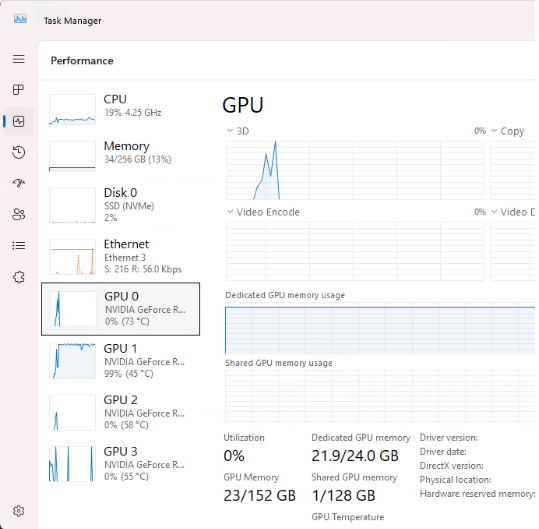
일반적으로 나타나는 증상은 다음과 같습니다:
-
성능(Performance) 탭에서 GPU 항목이 사라짐
-
통합 그래픽(Intel UHD/Iris)만 표시되고, 전용 NVIDIA 또는 AMD GPU는 목록에 없음
-
GPU가 표시되지만 사용량, 온도, 메모리 지표가 0%로 유지됨, 심지어 그래픽 작업을 실행할 때도 동일함
-
GPU가 장치 관리자(Device Manager)에는 나타나지만, 작업 관리자에서는 표시되지 않음
-
작업 관리자가 “Basic Display Adapter”만 표시함 → Windows가 올바른 GPU 드라이버를 로드하지 못한다는 의미
이 모든 증상은 같은 근본적인 문제를 나타냅니다:
Windows가 GPU를 감지·활성화·성능 데이터를 읽어오지 못하기 때문에 작업 관리자에 GPU 작업 관리자 표시 안됨 문제가 발생하는 것입니다.
왜 GPU가 작업 관리자에 표시되지 않을까요?
GPU 작업 관리자 표시 안됨 문제가 왜 발생하는지 이해하는 것은 올바른 해결 방법을 찾는 핵심입니다. 이 문제는 Windows 설정, 하드웨어 구성, 또는 운영체제가 GPU를 제대로 감지하지 못하게 만드는 드라이버 충돌에서 발생할 수 있습니다.
가장 흔한 원인은 다음과 같습니다:
-
GPU 드라이버가 오래되었거나 누락되었거나 손상된 경우: 드라이버가 제대로 로드되지 않으면 Windows는 GPU를 인식하지 못하고 작업 관리자에 성능 데이터를 표시할 수 없습니다.
-
장치 관리자에서 GPU가 비활성화되었거나 숨겨진 경우: GPU가 실수로 비활성화되었거나, 오류로 표시되었거나, 초기화되지 않은 경우 작업 관리자에서 아예 보이지 않습니다.
-
BIOS에서 GPU가 비활성화된 경우: 일부 메인보드는 내장 GPU와 외장 GPU를 전환할 수 있습니다. 외장 GPU가 꺼져 있으면 Windows가 이를 감지하지 못합니다.
-
잘못된 디스플레이 연결: 모니터를 메인보드 포트에 연결하면 시스템은 NVIDIA/AMD 외장 GPU가 아닌 내장 GPU를 우선 사용하게 됩니다.
-
Windows 성능 카운터가 손상된 경우: 이 백그라운드 서비스는 작업 관리자에 성능 데이터를 전달합니다. 손상되면 GPU가 표시되지 않거나 0%로 표시될 수 있습니다.
-
전원 공급 문제 또는 PCIe 슬롯 문제: GPU에 전원이 부족하거나 PCIe 슬롯에 제대로 장착되지 않으면 장치 관리자에서는 보이지만 작업 관리자에는 표시되지 않을 수 있습니다.
-
노트북에서 기본적으로 내장 그래픽 사용: 하이브리드 GPU 노트북의 경우 절전을 위해 시스템이 Intel iGPU를 강제로 사용하여 전용 GPU가 작업 관리자에서 숨겨질 수 있습니다.
-
Windows 업데이트 충돌 또는 시스템 파일 손상: 불완전한 드라이버 설치, 손상된 시스템 파일, 문제 있는 업데이트는 GPU 감지를 방해할 수 있습니다.
작업 관리자에 GPU가 표시되지 않는 문제 해결 방법
1. 그래픽 드라이버 업데이트하기
작업 관리자에 GPU가 표시되지 않는 가장 흔한 이유 중 하나는 GPU 드라이버가 오래되었거나 손상된 경우입니다.
다음 단계를 따라 해결할 수 있습니다:
-
NVIDIA, AMD, 또는 Intel의 공식 드라이버 페이지에 접속합니다
-
GPU 모델에 맞는 최신 드라이버를 다운로드합니다
-
이전 파일과 충돌을 제거하기 위해 Clean Install(NVIDIA) 옵션을 선택합니다
-
PC를 재부팅한 후 작업 관리자를 다시 확인합니다
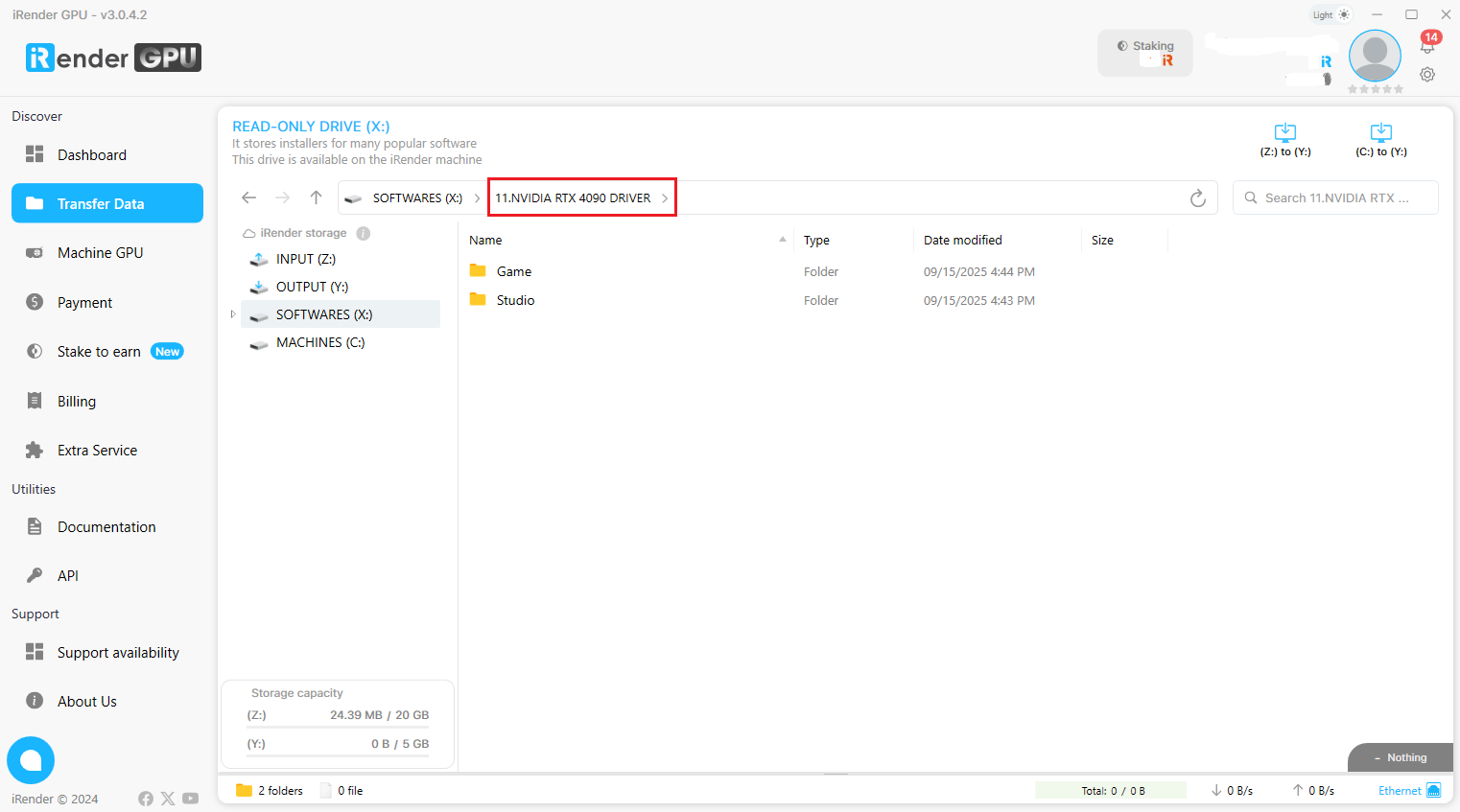
iRender 서버를 사용하는 경우, 그래픽 드라이버를 업데이트하려면 아래 단계만 따라 하면 됩니다:
-
원격 머신에서 X: Drive로 이동하여 폴더 11. NVIDIA RTX 4090 DRIVER를 엽니다
-
최신 Studio Driver 설치 파일을 찾습니다
-
설치를 위해 파일을 Desktop 또는 C 드라이브로 복사합니다
-
머신을 재부팅합니다
2. 장치 관리자 확인하기
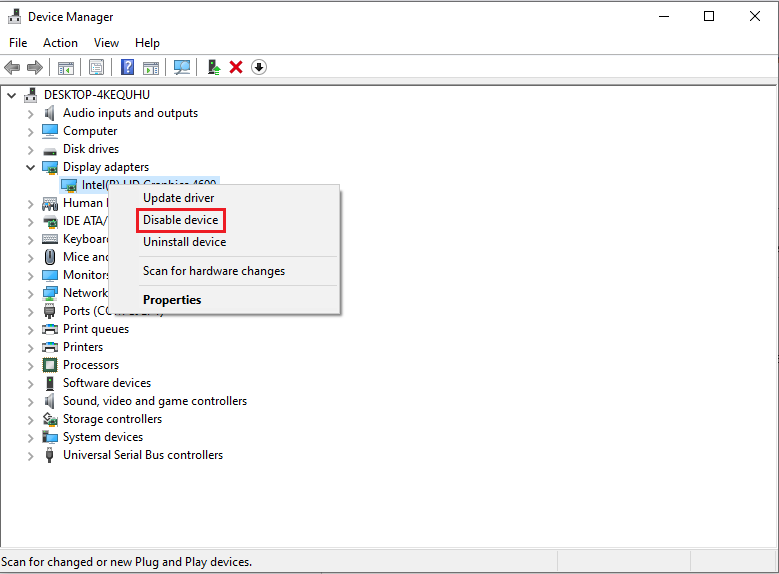
GPU가 작업 관리자에 표시되지 않는 경우, 다음으로 확인해야 할 곳은 장치 관리자입니다. 이곳에서 Windows는 모든 하드웨어 구성을 초기화합니다.
단계:
-
Win + X를 누르고 장치 관리자를 선택합니다
-
디스플레이 어댑터(Display adapters) 항목을 확장합니다
-
사용 중인 NVIDIA/AMD GPU를 확인합니다
-
아래 항목 중 하나가 보인다면:
-
장치 비활성화됨
-
오류 코드 43
-
Microsoft Basic Display Adapter
→ GPU를 마우스 오른쪽 버튼으로 클릭하여 장치 사용(Enable device) 또는 드라이버 업데이트(Update driver) 를 선택합니다
-
3. BIOS에서 GPU 활성화하기
BIOS에서 GPU가 비활성화되었거나 설정이 잘못된 경우, 특히 내장 그래픽이 있는 시스템에서는 GPU가 작업 관리자에 표시되지 않는 문제가 발생할 수 있습니다.
단계:
-
PC를 재부팅한 뒤 BIOS에 진입합니다 (Del, F2, F10, Esc 등 메인보드마다 다름)
다음과 같은 설정 항목을 확인하세요:-
Primary Display
-
Initial Display Output
-
PCIe/PEG (PCI Express Graphics)
-
Integrated Graphics Configuration
-
-
설정값을 다음 중 하나로 변경합니다:
-
전용 GPU를 우선하도록 PCIe 또는 PEG로 설정
-
또는 시스템이 자동으로 전용 GPU를 우선 감지하도록 Auto 설정
-
-
변경 사항을 저장하고 BIOS를 종료합니다
-
재부팅 후, 작업 관리자에 GPU가 표시되는지 확인합니다
4. Windows 성능 카운터 재구축하기
가끔 GPU는 감지되지만, Windows 성능 카운터가 손상되어 작업 관리자에서 지표가 표시되지 않는 경우가 있습니다.
단계:
1. Windows + X 를 누르고 터미널(관리자) 를 선택합니다
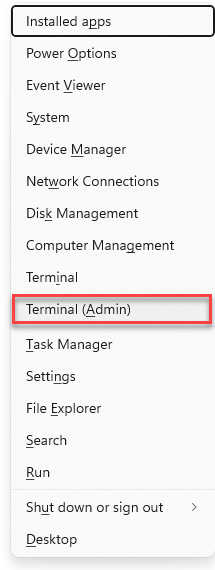
2. lodctr /R 을 입력하고 Enter 를 누릅니다
3. 만약 “Unable to rebuild performance counter” 메시지가 표시된다면, 아래 명령어들을 하나씩 순서대로 실행합니다. 명령어 입력 → Enter → 다음 명령어로 진행:
cd C:WindowsSysWOW64
lodctr /R
cd C:WindowsSystem32
lodctr /R
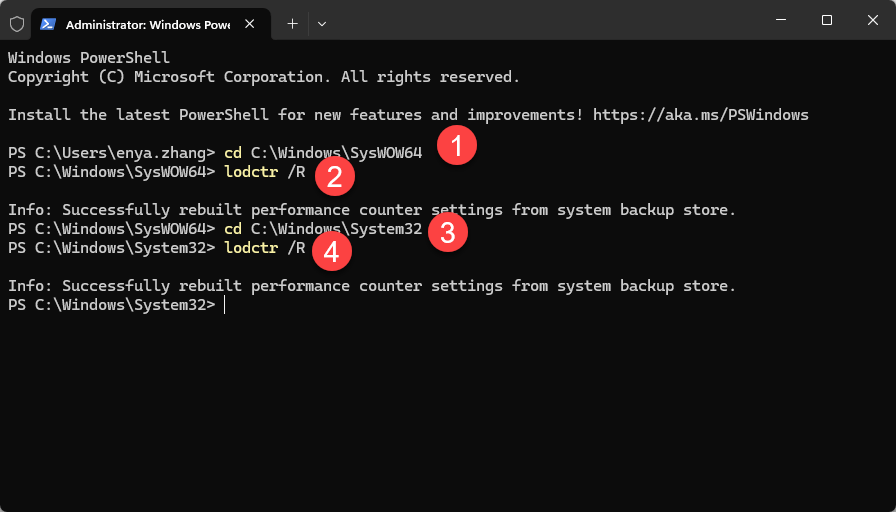
4. 성공적으로 완료되면 컴퓨터를 재부팅합니다. 재부팅 후 작업 관리자에서 GPU가 표시되는지 확인하세요.
5. 전원 설정 확인하기
전원 구성(power configuration)이 올바르지 않으면 Windows가 GPU를 제대로 초기화하지 못해 작업 관리자에서 GPU가 표시되지 않는 문제로 이어질 수 있습니다.
단계:
1. Windows + X 를 누른 후 전원 옵션(Power Options) 을 선택합니다
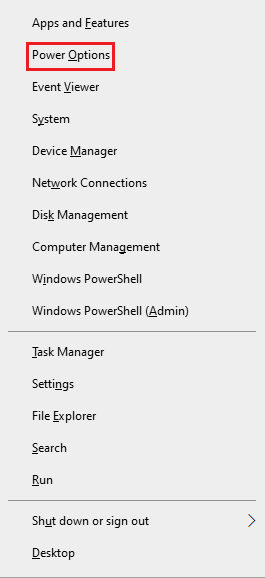
-
컴퓨터에 따라 고성능(High Performance) 또는 균형 조정 성능(Balanced Performance) 또는 최고 성능(Best Performance) 을 선택합니다
NVIDIA 노트북의 경우:
-
NVIDIA 제어판을 엽니다
-
Manage 3D Settings(3D 설정 관리) 로 이동합니다
-
선호하는 그래픽 프로세서(Preferred Graphics Processor) 를
고성능 NVIDIA GPU(High-performance NVIDIA GPU) 로 설정합니다
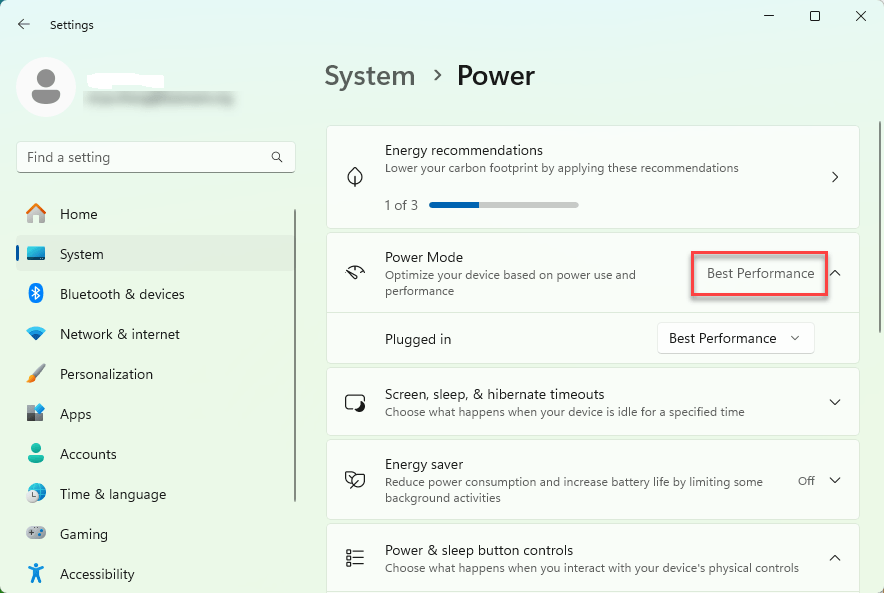
2. 컴퓨터를 재부팅합니다
3. 작업 관리자에서 전용 GPU가 표시되는지 확인합니다. 표시된다면 문제는 해결된 것입니다
6. 디스플레이 출력 포트 변경하기
이것은 매우 흔한 실수입니다:
모니터가 메인보드의 HDMI/DP 포트에 연결되어 있으면, Windows는 내장 GPU(메인보드 근처의 상단 포트) 를 우선 사용하게 되어 전용 GPU가 작업 관리자에서 사라질 수 있습니다.
단계:
-
디스플레이 케이블을 전용 GPU의 HDMI/DisplayPort/DVI 포트로 이동합니다
→ 확장 슬롯의 하단 포트, 메인보드 포트가 아님 -
PC를 재부팅합니다
케이블을 변경하면 작업 관리자가 즉시 GPU를 감지하는 경우가 많습니다.
7. Windows PC 초기화하기
시스템 파일이 손상된 경우, GPU 감지가 완전히 실패할 수 있습니다.
Windows 초기화(Resetting Windows) 는 작업 관리자에서 GPU가 표시되지 않는 문제를 일으키는 지속적인 오류를 해결할 수 있습니다.
단계:
-
설정(Settings) → 업데이트 및 보안(Update & Security) → 복구(Recovery) 로 이동합니다
-
이 PC 초기화(Reset this PC) 를 선택합니다
-
내 파일 유지(Keep my files) 를 선택하는 것을 권장합니다
-
이후 드라이버를 다시 설치합니다
이 방법은 다른 모든 해결 방법이 실패했을 때 마지막으로 시도하세요.
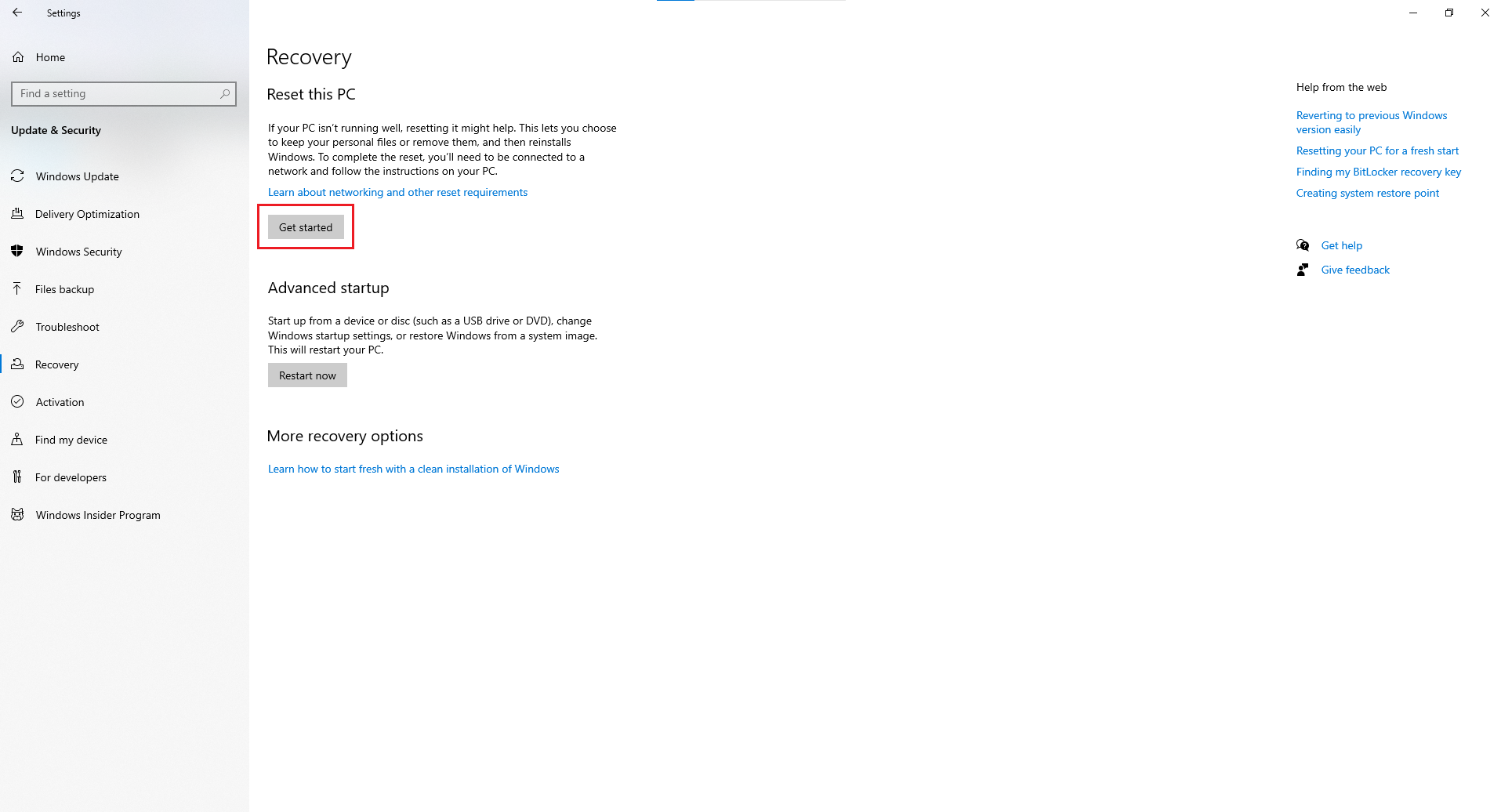
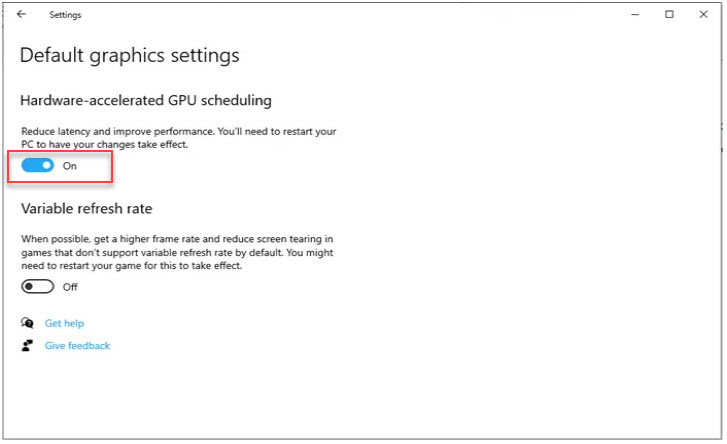
8. 하드웨어 가속 GPU 스케줄링(HAGS) 활성화하기
일부 경우, HAGS 기능이 Windows가 GPU를 더 안정적으로 감지하고 통신하도록 도와줄 수 있습니다.
단계:
-
설정(Settings) → 시스템(System) → 디스플레이(Display) 로 이동합니다
-
아래로 스크롤하여 그래픽 설정(Graphics Settings) 을 찾습니다
-
하드웨어 가속 GPU 스케줄링(Hardware-Accelerated GPU Scheduling) 을 켜기(Turn on) 로 전환합니다
-
PC를 재부팅합니다
9. 전용 모니터링 도구 사용하기
때때로 GPU는 정상적으로 작동하고 있지만, 작업 관리자가 이를 표시하지 못할 때가 있습니다.
이럴 때는 서드파티 모니터링 도구를 사용하여 확인할 수 있습니다:
-
MSI Afterburner
-
GPU-Z
-
HWiNFO
-
NVIDIA-SMI (RTX 그래픽 카드용)
만약 이러한 도구들은 GPU를 감지하는데 작업 관리자가 감지하지 못한다면, 문제는 하드웨어가 아니라 Windows 성능 카운터 손상입니다.
결론
작업 관리자에서 GPU가 표시되지 않는 문제가 발생하면 그래픽 카드 자체에 문제가 있다고 생각하기 쉽습니다.
하지만 대부분의 경우, 문제는 소프트웨어 설정, 드라이버 충돌, 또는 단순한 시스템 설정에서 비롯됩니다.
드라이버 업데이트, 장치 관리자 확인, BIOS에서 GPU 활성화, 성능 카운터 재구축, 전원 및 디스플레이 연결 확인,
그리고 Windows GPU 기능을 조정하면 GPU를 정상적으로 감지하도록 빠르게 복구할 수 있습니다.
만약 이러한 방법들로도 해결되지 않는다면, 문제는 손상된 시스템 파일이나 더 깊은 하드웨어 문제일 수 있습니다.
전용 모니터링 도구를 사용하면 GPU 자체가 정상적으로 작동하는지 확인하는 데 도움이 됩니다.
iRender – 모든 3D 소프트웨어를 위한 강력한 렌더 팜
iRender에서는 Blender, Cinema 4D, 3ds Max, Enscape, V-Ray, D5 Render, Lumion, Twinmotion 등필요한 모든 3D 소프트웨어와 렌더 엔진을 설치하고 실행할 수 있습니다. iRender의 고성능 원격 서버에서는 CPU 또는 GPU 기반 워크플로우(싱글 또는 멀티 GPU)를 모두 지원하며, 프로젝트에 맞는 최적의 구성 옵션을 자유롭게 선택할 수 있습니다.
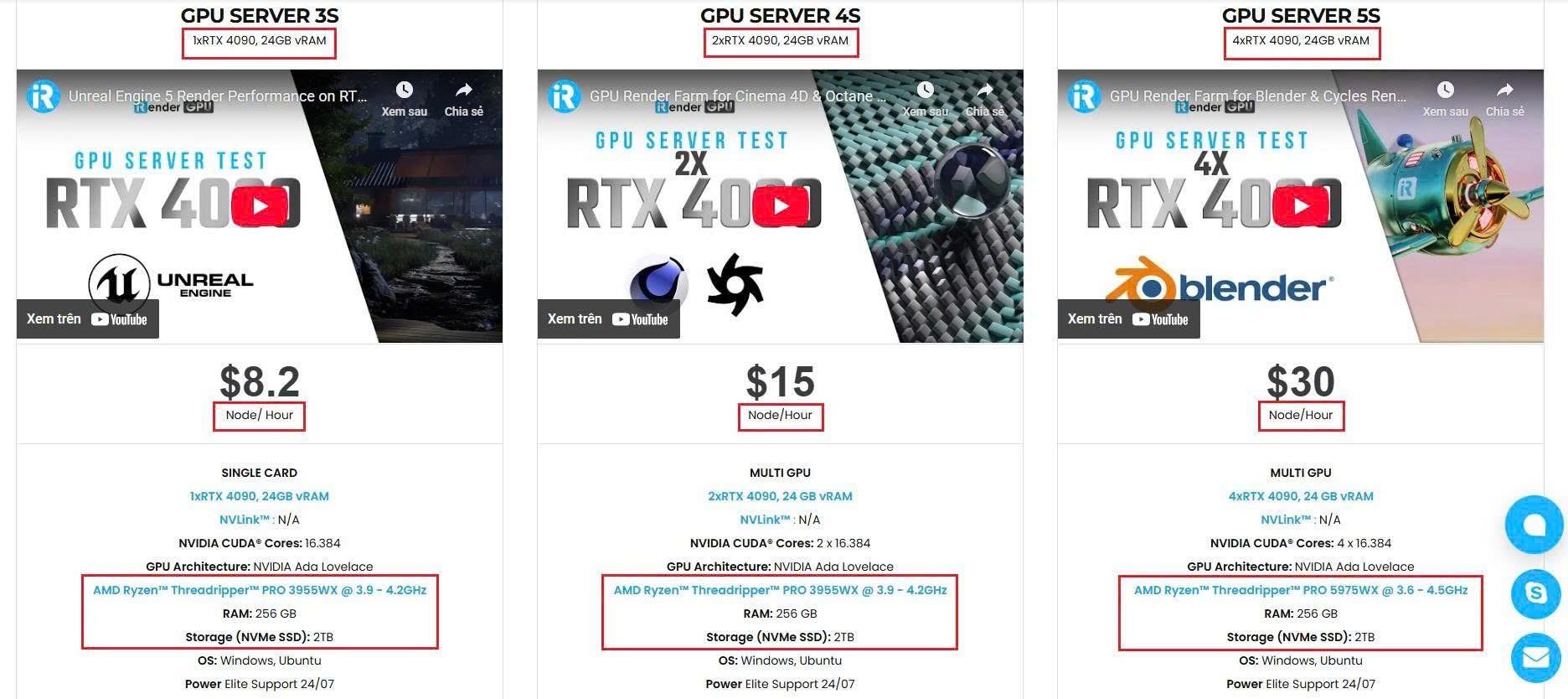
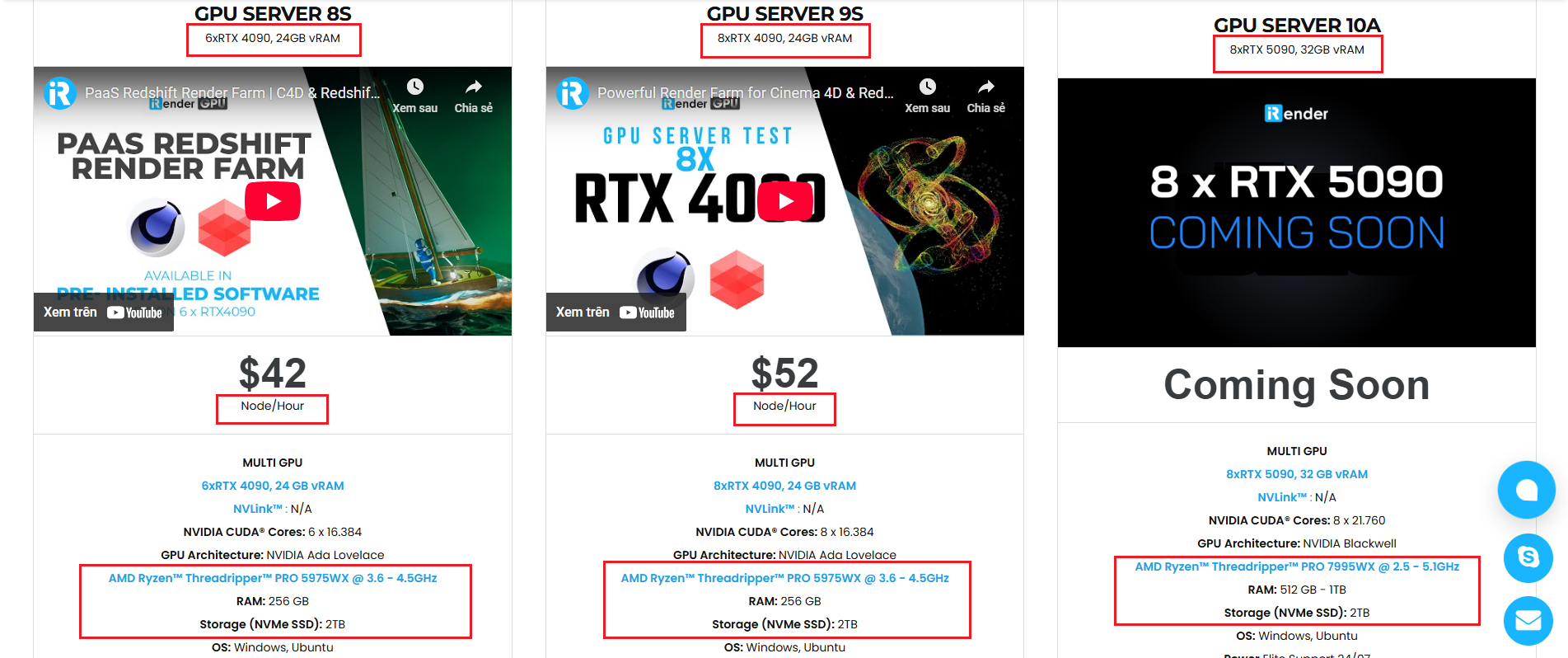
RTX 4090 GPU와 고성능 CPU (CPU AMD Ryzen Threadripper Pro 3955WX @ 3.90GHz – 4.2GHz, AMD Ryzen Threadripper PRO 5975WX @ 3.6 – 4.5GHz)
와 같은 강력한 하드웨어를 활용하여 다음과 같은 이점을 얻을 수 있습니다:
-
로컬 워크스테이션의 한계를 벗어나 더 빠르게 렌더링
-
소형 인테리어나 대형 건축 장면 등 모든 규모의 프로젝트를 원활하게 확장
-
선호하는 툴을 설치하고 라이선스를 적용하여, 마치 자신의 컴퓨터처럼 — 하지만 더 빠르고 안정적으로 작업 가능
원격 서버에서 Desktop/macOS 퀵 스타트 영상을 확인하세요:


iRender의 모든 서버와 상세 정보를 아래에서 확인해 보세요:
왜 iRender를 선택해야 하는가?
프로젝트 규모가 커지고 마감 기한이 짧아질수록, 최적화된 렌더링 환경의 필요성은 선택이 아닌 필수가 된다. iRender의 미션은 모든 크리에이티브 아이디어를 더 빠르고 강력하며 효율적인 방식으로 실현하도록 돕는 것이다.
- 강력한 성능: RTX 4090 GPU 워크스테이션, 대부분의 3D 및 AI 소프트웨어와 호환
- 유연한 사용성: 원격 서버를 언제든 접속해 필요할 때만 사용 가능
- 보안 및 프라이버시: 모든 데이터의 안전과 개인 정보 보호 보장
- 빠른 지원: 24시간 고객 지원 서비스 제공
- 경제성: 사용 시간만큼 결제하는 Pay-as-you-go 시스템
아직 고민 중이라면, 지금 바로 무료 체험에 등록하고 24시간 이내 첫 결제 시 100% iRender points (double your credits) 보너스 포인트를 받아보자.

REGISTER 하여 직접 경험해 보세요. 자세한 문의는 24시간 라이브 채팅 또는 WhatsApp (+84 962 868 890), 이메일([email protected])을 통해 자세한 상담이 가능하다.
iRender – Happy Rendering!
Source: drivereasy





