종료 코드와 로그로 보는 Houdini 오류 메시지 없는 크래시
오류 메시지 하나 없이 Houdini가 사라지는 것은 모든 3D 아티스트에게 단연 최악의 악몽입니다. 방금 전까지 무거운 시뮬레이션을 베이크하고 있었는데, 다음 순간 작업 공간이 그냥 사라지고 빈 화면과 저장되지 않은 작업, 그리고 큰 좌절감만 남습니다. 뷰포트가 즉시 꺼지거나 Karma GPU 렌더링 중 Exit Code 오류 가 발생하더라도 당황하지 마세요. 이것은 무작위로 일어나는 일이 아니라, Houdini가 시스템 메모리를 절대 한계 이상으로 사용할 때 발생하는 전형적인 세그멘테이션 폴트입니다. 추측과 무작위 해결책 시도는 그만두세요.
이 가이드에서 iRender는 로그에 숨겨진 단서를 찾고, 문제의 원인을 확인하고, 이러한 크래시를 완전히 막는 방법을 보여드립니다.
오류 없이 Houdini가 사라졌다면: 이제 무엇을 해야 할까?
운영 체제가 메모리 부족이나 치명적인 하드웨어 타임아웃 때문에 애플리케이션을 강제로 종료하면, Houdini는 크래시 대화 상자를 만들 기회조차 얻기 전에 메모리에서 지워집니다.
무슨 일이 있었는지 정확히 파악하려면 다음 네 곳을 확인하세요:
- 명령줄(터미널 / 명령 프롬프트): 메인 GUI가 닫힌 뒤에도 마지막 출력 로그를 화면에 남겨 둡니다.
- 시스템 리소스 모니터(작업 관리자 / 활성 상태 보기): 크래시 직전까지의 메모리와 VRAM 사용 기록을 정확히 보여줍니다.
- 이벤트 뷰어(Windows) 또는 dmesg / syslog(Linux): 하드웨어 이벤트와 드라이버 재설정을 기록하는 OS 수준의 시스템 로그입니다.
- 종료 코드: 프로세스가 종료될 때 운영 체제가 반환하는 숫자 상태 값입니다.
명령줄에서 실행해 로그 남기기
바로 가기 아이콘으로 Houdini를 실행하면, Houdini가 크래시하는 순간 명령 창도 함께 닫히면서 모든 오류 텍스트가 사라집니다.
오류 메시지를 화면에 남겨 두려면 Houdini를 명령 프롬프트 (Windows) 또는 터미널 (Mac/Linux)에서 직접 실행하세요:
- 다음을 엽니다: 명령 프롬프트 또는 터미널.
- Houdini의 전체 경로를 입력합니다(예: Windows의 경우 “C:\Program Files\Side Effects Software\Houdini 20.0.xxx\bin\houdini.exe”).
- Enter 키를 눌러 앱을 실행합니다.
Houdini가 예기치 않게 종료되어도 명령 창은 열린 채로 남습니다. 위로 스크롤해 마지막 몇 줄을 확인하세요. Out of Memory, Segmentation Fault, 또는 Cache Purge같은 단어가 보이면 크래시의 원인을 찾은 것입니다.
메모리 사용량 지켜보기
크래시가 난 뒤에야 컴퓨터를 점검하지 마세요. 작업 관리자 (Ctrl + Shift + Esc Windows)를 열고 성능 탭에서 메모리를 클릭한 다음, 시뮬레이션이나 렌더링을 하는 동안 Houdini 옆에 띄워 두세요.
- RAM 부족: RAM 그래프가 빠르게 올라가 95~99%에 도달하고 몇 초간 유지되다가 Houdini가 종료됩니다.
- 가상 메모리(페이지 파일): 메인 RAM이 완전히 차지 않았더라도, Windows에서 가상 메모리(페이지 파일)가 가득 차면 운영 체제가 컴퓨터를 보호하기 위해 Houdini를 종료합니다.
Houdini가 닫히기 직전에 메모리 막대가 끝까지 차오른다면, 단순히 컴퓨터의 메모리가 부족한 것입니다.
종료 코드와 그 의미
프로그램이 갑자기 종료되면 종료 코드를 남깁니다. 실패한 코드 줄을 정확히 알려주지는 않지만, 진단 범위를 좁혀 줍니다.
Linux 시스템에서는 종료 코드 139 가 특히 흔합니다. 이는 애플리케이션이 접근이 허용되지 않은 메모리 위치에 접근하려 했다는 세그멘테이션 폴트를 뜻합니다. 무거운 Houdini 작업에서 종료 코드 139의 흔한 원인은, 시스템 전체가 멈추기 전에 Linux OOM(Out-Of-Memory) Killer가 개입해 Houdini를 종료하는 것입니다.
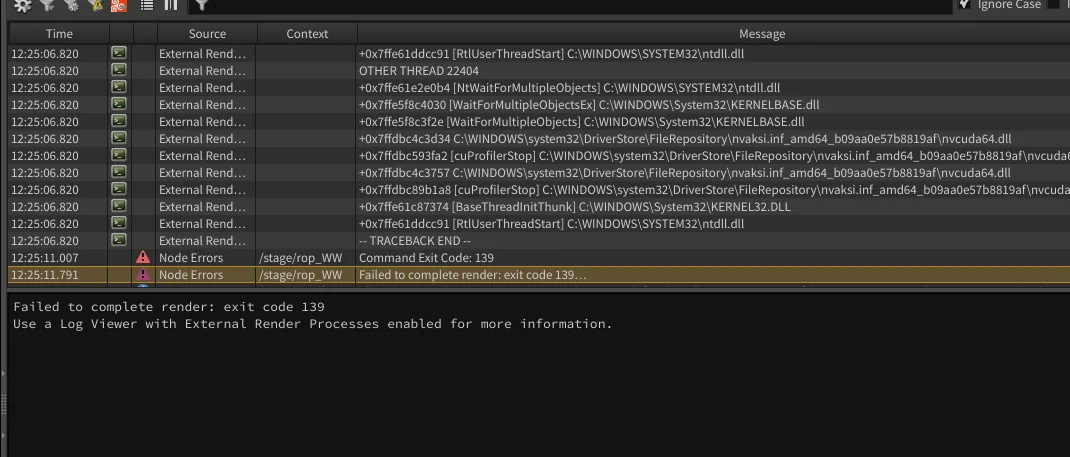
Windows에서는 메모리가 부족하면 흔히 0xC0000005 또는 Exit Code 1 같은 코드가 나타나며, 이는 Houdini가 시스템 메모리에 대한 접근을 잃었다는 뜻입니다.
숫자만 믿지 마세요. 종료 코드는 Houdini가 어떻게 종료되었는지를 보여줄 뿐, 왜 종료되었는지는 알려주지 않습니다. 진단이 정확한지 확인하려면 항상 크래시 시점의 작업 관리자 RAM 그래프와 시스템 로그를 함께 확인하세요.
세 가지 실패 유형 구분하기
실제로 어떤 유형의 실패가 일어났는지 알면 크래시 해결이 훨씬 쉬워집니다. 문제마다 해결 방법이 완전히 다르기 때문에, 메모리 문제를 GPU 드라이버 크래시처럼 다루면 귀중한 시간을 낭비하게 됩니다. 아래 간단한 참조표로 씬을 진단해 보세요:
| 증상 | 가능한 원인 | 확인할 곳 | 해결 방법 |
| 앱이 즉시 사라짐, RAM 100% 도달 | 메모리(RAM) 부족 | 작업 관리자 / 터미널 | 디스크에 캐시하거나 시뮬레이션 규모 줄이기 |
| 화면 깜박임, “디스플레이 드라이버가 복구됨” | GPU 드라이버 / TDR | Windows 이벤트 뷰어 | 드라이버 업데이트 또는 TDR 지연 시간 조정 |
| 뷰포트 멈춤, CPU/RAM 사용량 높게 유지 | 무거운 처리 (크래시 아님) | 작업 관리자 | 기다리거나 Esc 누르기 |
| 뷰포트 멈춤, CPU/GPU 사용량 0%로 떨어짐 | 완전 멈춤 / 교착 상태 | 터미널 / 이벤트 뷰어 | 강제 종료 후 커스텀 HDA 확인 |
진단에서 해결까지
크래시 원인을 알고 나면 알맞은 해결책을 고르기는 간단합니다:
- 소프트웨어 문제인 경우(손상된 HDA, 깨진 노드, 씬 파일 버그): 더 빠른 머신을 임대하거나 하드웨어를 늘려도 아무것도 해결되지 않습니다. 기반 데이터가 깨져 있다면 슈퍼컴퓨터에서도 씬은 계속 크래시합니다. 먼저 씬을 정리하고, 노드를 하나씩 테스트하거나, 에셋을 비어 있는 새 파일로 복사해 문제 요소를 찾아내세요.
- 순수한 하드웨어 한계인 경우(씬에 로컬 PC보다 많은 RAM이나 GPU 성능이 필요한 경우): 이럴 때는 작업 환경을 업그레이드하는 것이 맞습니다. 실물 하드웨어 업그레이드에 수천 달러를 쓰는 대신, 무거운 작업을 고사양 원격 클라우드 머신으로 옮기는 것이 가장 빠르고 비용 효율적인 방법입니다.
바로 이 지점에서 iRender 가 여러분의 파이프라인에 들어맞습니다.
iRender가 무거운 Houdini 작업을 처리하는 방법
IaaS(Infrastructure as a Service) 방식으로 iRender는 강력한 Windows 또는 Linux 클라우드 워크스테이션을 원격으로 완전히 제어할 수 있게 해 드립니다. 이 머신들은 최상급 사양을 갖추고 있습니다: AMD Threadripper PRO 프로세서, 256GB ECC 시스템 RAM, 그리고 RTX 4090과 최신 RTX 5090 GPU(각 32GB VRAM)를 탑재한 멀티 GPU 구성. 아래 구성을 확인해 보세요:
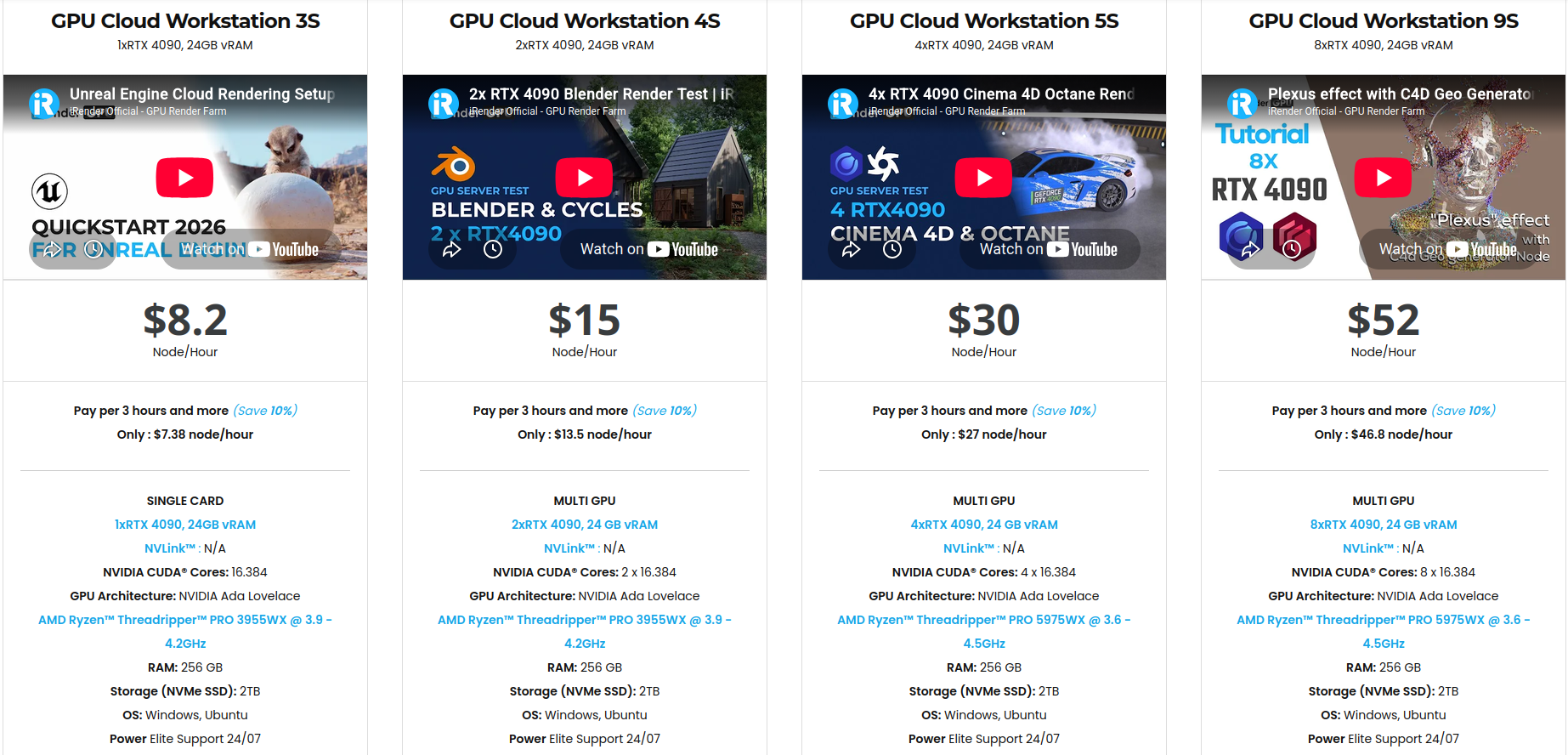
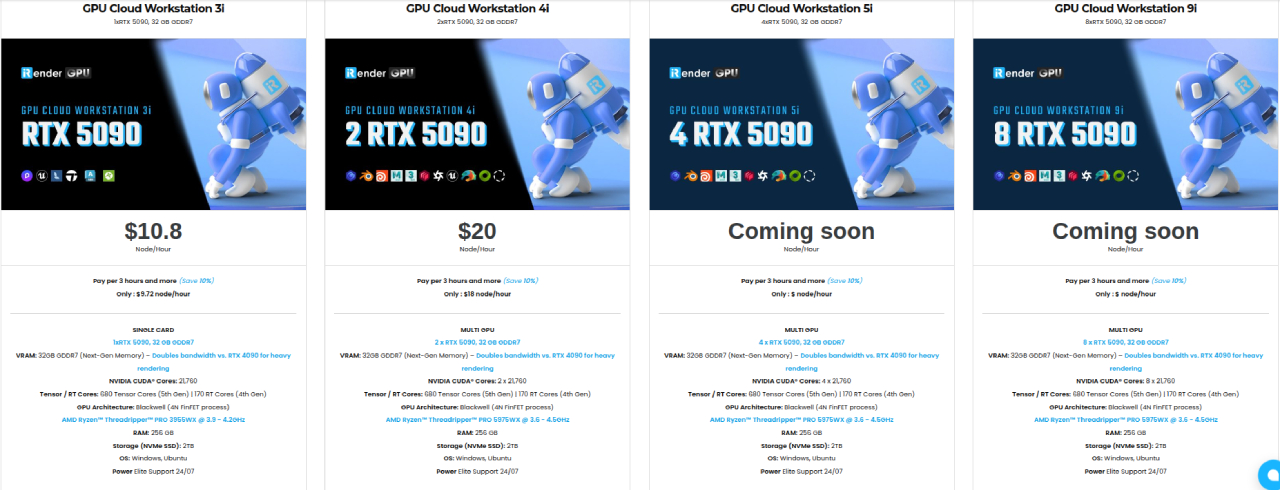
데스크톱 환경의 전체 관리자 권한이 주어지므로, 로컬 컴퓨터에서처럼 필요한 Houdini 빌드를 그대로 설치하고 커스텀 HDA를 불러오고 파이프라인 도구를 설정할 수 있습니다. Houdini는 사전 설치되어 있지 않으며, SideFX Launcher로 샷에 맞는 빌드를 직접 설치합니다.
지금 가입하고 첫 충전 시 100% 보너스(최소 $50)를 받으세요!
아래 튜토리얼 영상에서 서비스가 어떻게 작동하는지 확인해 보세요: