Houdini에서 시뮬레이션을 디스크에 올바르게 캐시하는 방법
무거운 시뮬레이션을 디스크에 캐시하는 일은 간단해 보입니다. Allow Caching To Disk를 켜고 시뮬레이션을 실행한 뒤 나머지는 Houdini에 맡기면 될 것 같습니다. 문제는 이 옵션이 많은 아티스트가 기대하는 방식으로 동작하지 않는다는 점입니다. Houdini는 여전히 메모리를 먼저 사용하며, 시뮬레이션이 사용 가능한 캐시 메모리를 넘어서면 재생, 저장, 크래시 후 복구가 훨씬 복잡해질 수 있습니다. 이 가이드에서는 Houdini 시뮬레이션 캐싱이 실제로 어떻게 동작하는지 설명하고, 큰 시뮬레이션을 디스크에 저장하는 더 안정적인 워크플로를 보여드립니다.
Allow Caching to Disk가 실제로 하는 일
DOP 시뮬레이션에서 Houdini는 시뮬레이션 프레임을 먼저 메모리에 캐시합니다. Allow Caching to Disk 를 켠다고 모든 프레임이 바로 저장 장치에 기록되지는 않습니다. SideFX에 따르면 Houdini가 .sim 파일을 임시 디렉터리에 쓰기 시작하는 것은 시뮬레이션이 다음 설정으로 할당된 RAM 양을 넘을 때뿐입니다: Cache Memory (MB).
이 차이가 중요한 이유는, 옵션을 켜도 캐싱 과정에서 RAM이 빠지지 않기 때문입니다. 디스크에 캐시된 프레임은 메모리에 있는 프레임보다 스크러빙이 느리지만, 메모리가 가득 찼을 때 오래된 캐시 프레임을 버리는 대신 더 큰 시뮬레이션을 유지할 수 있게 해 줍니다.
백그라운드에서 시뮬레이션을 실행할 때 확인해야 할 설정이 하나 더 있습니다. SideFX에 따르면 백그라운드 시뮬레이션에서는 다음 옵션을 켜지 않으면 디스크 캐싱이 비활성화됩니다: Cache to Disk in Non-Interactive Sessions
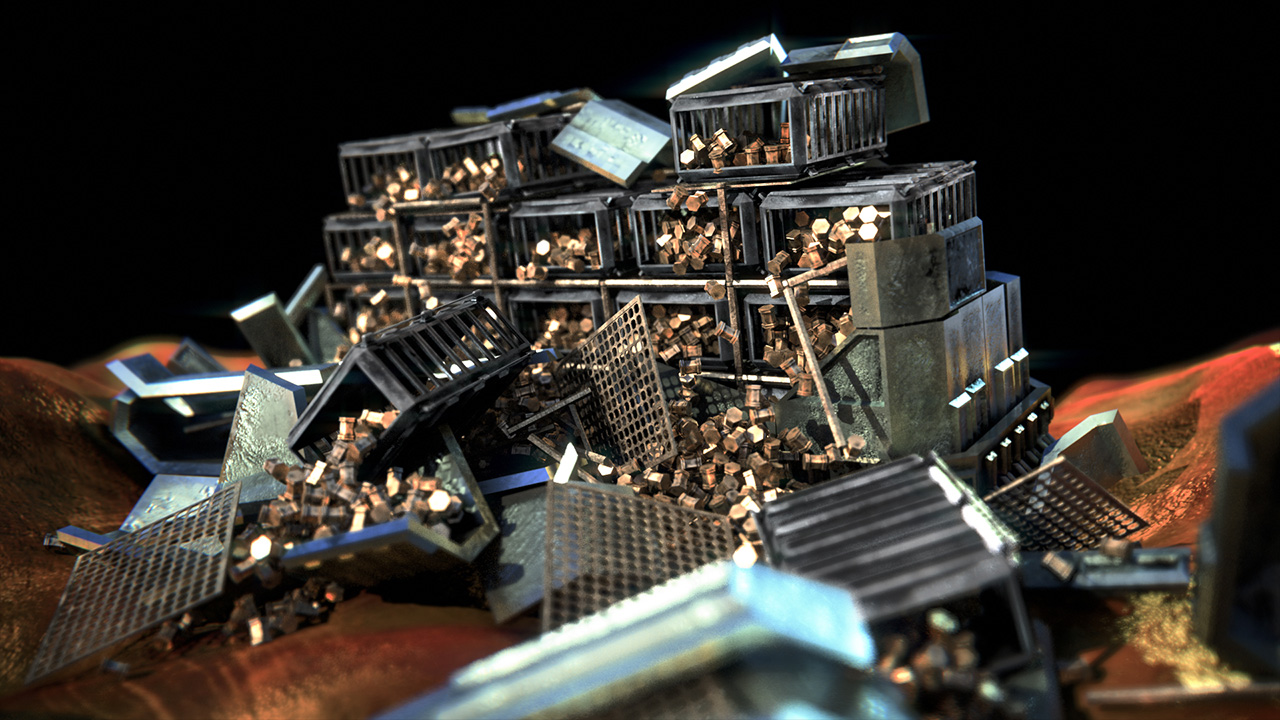
Houdini 시뮬레이션 캐싱 한눈에 보기
| 방식 | 동작 방식 | 주요 장점 | 알아둘 점 |
|---|---|---|---|
| 메모리 캐시 | 재생을 위해 시뮬레이션 프레임을 RAM에 보관 | 캐시된 프레임에 빠르게 접근 | 캐시가 메모리 한도에 도달하면 오래된 프레임이 버려질 수 있음 |
| Allow Caching to Disk | 할당된 메모리 캐시를 넘으면 DOP 시뮬레이션 프레임을 .sim 파일로 기록 | 메모리 캐시를 넘어 더 많은 시뮬레이션 기록 유지 | 모든 프레임을 바로 디스크에 쓰지는 않음. 백그라운드 캐싱에는 별도 옵션 필요 |
| File Cache SOP | SOP 지오메트리나 시뮬레이션 결과를 명시적으로 디스크에 저장 | 상위 노드를 다시 쿡하지 않고 저장된 결과를 다시 불러올 수 있음 | 저장 공간, 명확한 파일 경로, 알맞은 캐시 형식 필요 |
메모리가 부족해졌다는 신호
분명한 경고 신호 하나는 시뮬레이션 전체를 더 이상 뒤로 스크러빙할 수 없게 되는 것입니다. SideFX 설명에 따르면 Houdini는 새 캐시 프레임을 위한 메모리가 부족해지면 오래된 캐시 프레임을 버립니다. 디스크에 저장하지 않았다면 시뮬레이션의 앞부분을 다시 쿡해야 합니다.
타임라인을 보면 이를 미리 알아챌 수 있습니다. Houdini에서 파란색 은 메모리에 캐시된 프레임을, 보라색 은 .sim 파일에 캐시된 DOP 프레임을 나타냅니다. 앞서 캐시된 프레임이 재생용으로 남아 있지 않고 사라지기 시작하면 메모리 캐시가 한도에 도달했을 수 있습니다.
프로덕션 방식: File Cache SOP
SOP 기반 시뮬레이션에서는 File Cache SOP 로 무엇을 어디에 저장할지 직접 제어할 수 있습니다. Houdini의 임시 시뮬레이션 캐시에 의존하는 대신, 결과를 원하는 위치에 쓰고 나중에 상위 네트워크를 다시 쿡하지 않고 디스크에서 불러올 수 있습니다.
지오메트리의 경우 SideFX는 .bgeo.sc 를 범용 형식으로 권장합니다. 입력이 전부 VDB 볼륨이라면 .vdb로 저장할 수 있습니다. 각 캐시를 쉽게 알아보고 재사용할 수 있도록 명확한 폴더 구조와 파일 이름 규칙을 사용하세요.
다음 버튼을 누르기 전에 실제로 필요한 프레임 범위를 설정하세요: Save to Disk. 캐시가 끝나면 Load from Disk 를 켜서 입력을 다시 쿡하는 대신 저장된 파일을 읽도록 하세요. 이렇게 하면 같은 상위 결과를 다시 만들지 않고 기존 캐시에서 워크플로를 이어 가기도 쉬워집니다.
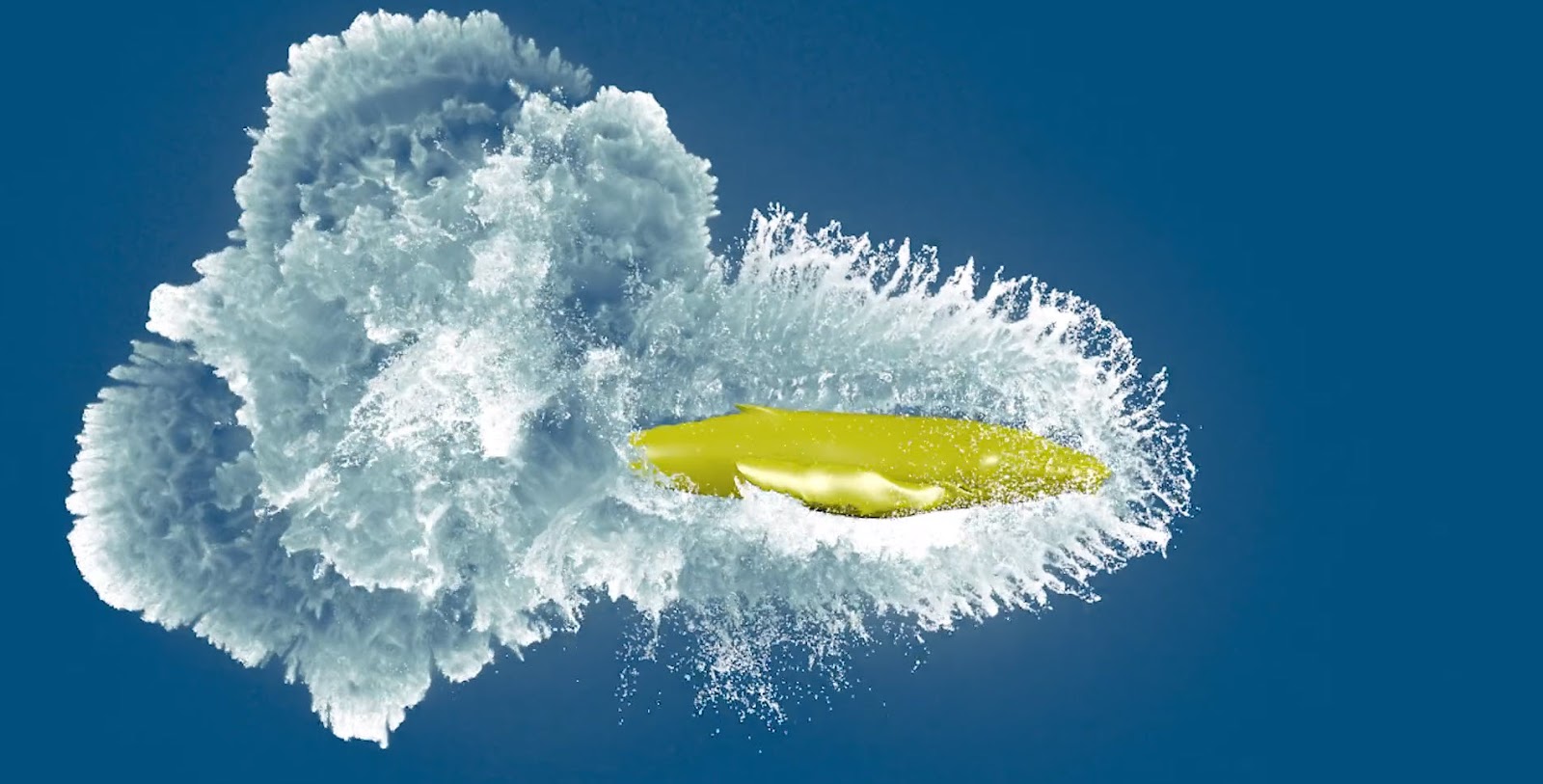
디스크, 형식, 그리고 새로운 병목
시뮬레이션을 디스크에 캐시하면 저장 용량과 읽기/쓰기 성능이 워크플로의 일부가 됩니다. 큰 Houdini 캐시는 상당한 양의 데이터를 만들 수 있으므로, 느린 드라이브는 캐시 파일을 쓰거나 재생을 위해 다시 불러올 때 병목이 될 수 있습니다.
무거운 시뮬레이션 작업에서는 빠른 SSD, 특히 NVMe 저장 장치가 느린 저장 장치보다 캐시 데이터를 읽고 쓰는 시간을 줄여 줄 수 있습니다. 긴 캐시를 시작하기 전에 필요한 저장 공간을 추정하고, 대상 드라이브에 전체 프레임 범위를 담을 여유 공간이 있는지 확인하세요.
크래시에도 살아남는 캐싱 워크플로
긴 시뮬레이션을 시작하기 전에 짧은 프레임 범위를 먼저 캐시하고 결과를 확인하세요. 전체 캐시에 몇 시간을 쓰기 전에 잘못된 설정, 예상치 못한 동작, 파일 경로 문제를 잡을 수 있습니다.
긴 작업은 설정이 허용하는 범위에서 관리하기 쉬운 프레임 구간으로 나눠 캐시하고, 테스트 캐시가 승인된 결과를 덮어쓰지 않도록 버전별 폴더를 명확하게 사용하세요. 더 이상 필요 없는 테스트 캐시는 지워 드라이브가 가득 차지 않게 하세요.
DOP 시뮬레이션의 경우 SideFX는 Save Checkpoints도 제공합니다. 이 기능은 시뮬레이션 상태를 주기적으로 디스크에 저장합니다. 시뮬레이션이 중단되면 Houdini는 처음부터 다시 시작하는 대신 저장된 체크포인트에서 이어서 진행할 수 있습니다.
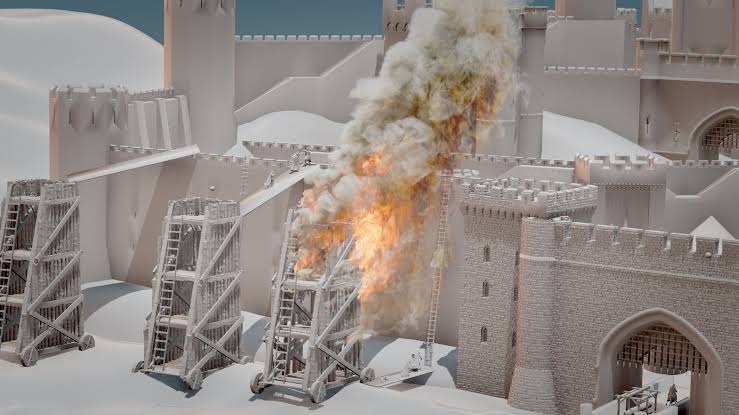
로컬에서 캐시하기에도 너무 큰 시뮬레이션
어떤 시뮬레이션은 시뮬레이션을 돌릴 RAM이 부족하거나 결과 캐시를 담을 저장 공간이 부족해서, 로컬 워크스테이션이 감당하기에는 너무 큽니다. 이런 경우 로컬 하드웨어에 맞추려고 시뮬레이션을 계속 줄이는 것보다, 메모리와 저장 공간이 더 많은 머신으로 작업을 옮기는 편이 더 현실적일 수 있습니다.
iRender - 로컬 한계를 넘는 대규모 Houdini 시뮬레이션 캐싱
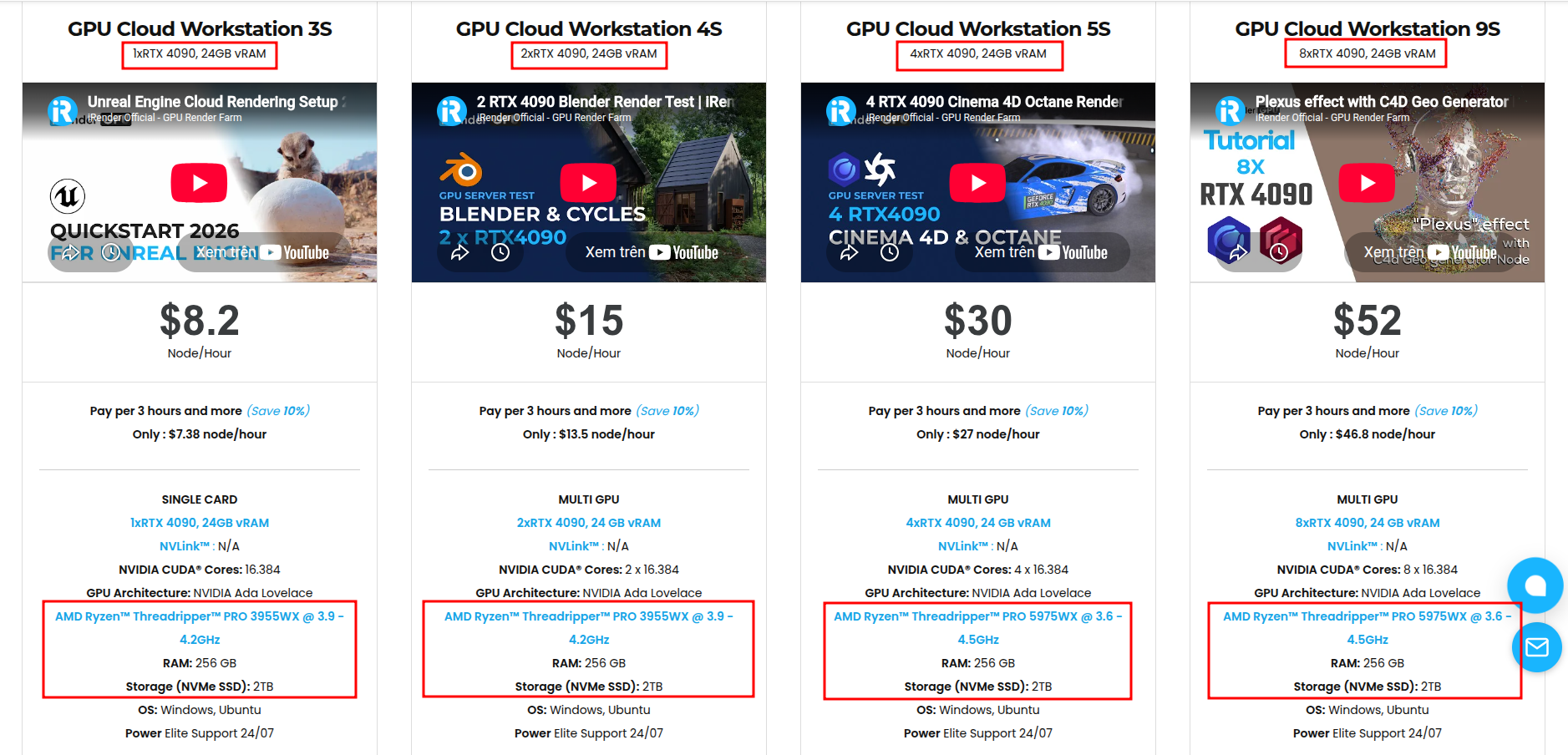
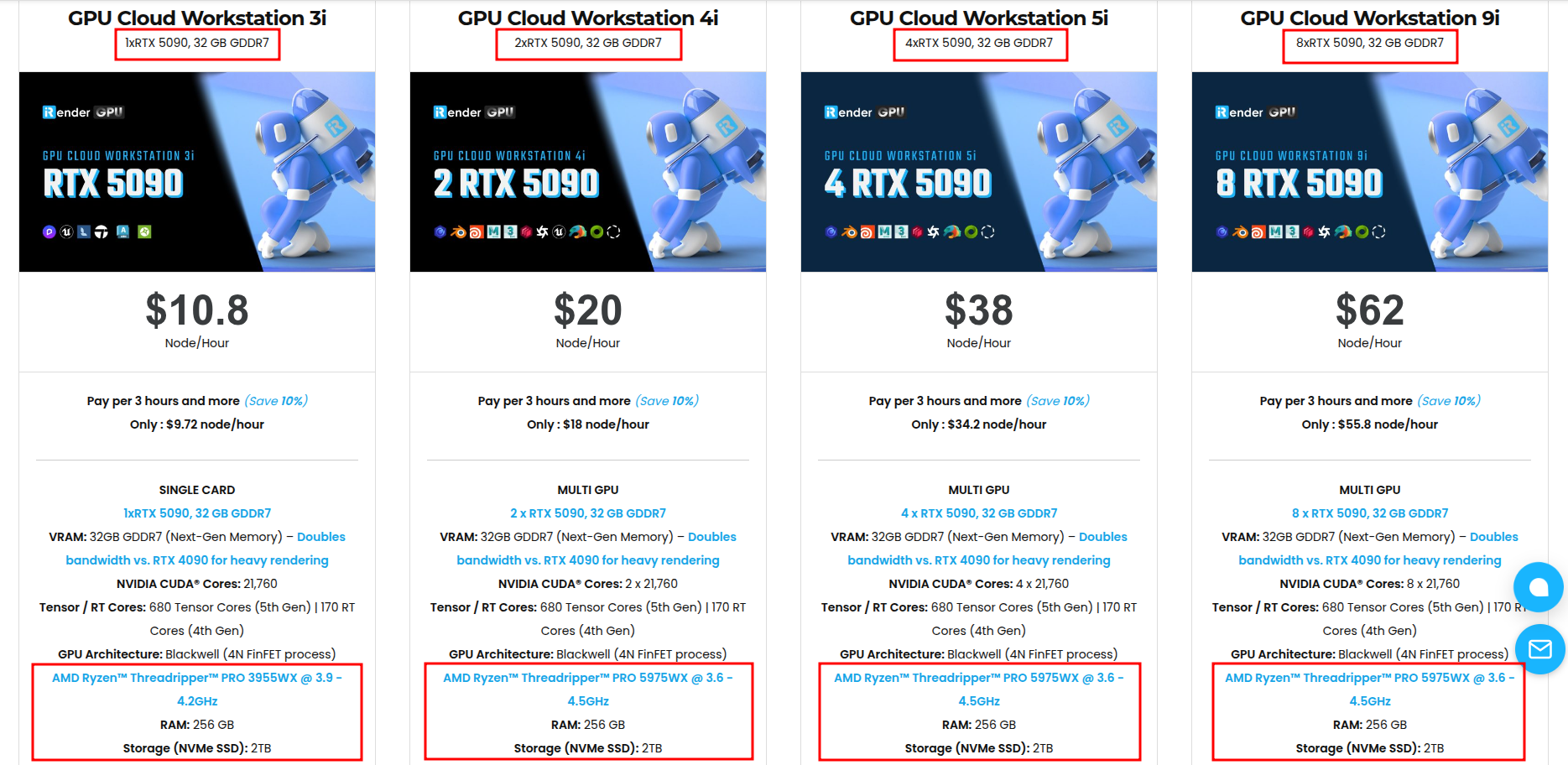
디스크 캐싱은 완료된 작업을 보호할 수 있지만, 로컬 워크스테이션이 제공하는 것보다 많은 RAM이나 저장 공간이 필요한 시뮬레이션은 해결하지 못합니다. 더 큰 Houdini 시뮬레이션을 위해, 무거운 파티클 솔버를 돌리든 전용 Houdini 렌더팜, 을 찾든,는 256GB RAM과 NVMe 저장 장치를 갖춘 원격 머신을 제공해, 로컬 하드웨어에 맞추려고 작업량을 줄이지 않고도 시뮬레이션을 돌리고 큰 캐시를 기록할 여유를 드립니다.
하드웨어가 많다고 캐싱이 크래시에 안전해지는 것은 아닙니다. 긴 시뮬레이션에는 여전히 File Cache SOP를 사용하고, 필요하면 긴 프레임 범위를 나누고, 전체 실행 전에 짧은 캐시를 확인하세요. 그렇지 않으면 시뮬레이션 후반의 실패로 여전히 많은 시간을 잃을 수 있습니다.
사용 가능한 구성:
- CPU: AMD Ryzen™ Threadripper™ PRO 3955WX (3.9-4.2GHz) and AMD Ryzen™ Threadripper™ PRO 5975WX (3.6-4.5GHz)
- GPU: 1/2/4/8 RTX 4090/5090
신규 사용자를 위해 iRender는 현재 100% 보너스 를 $50 이상 첫 충전 시 제공해, 더 큰 프로젝트를 시작할 수 있는 렌더링 크레딧을 추가로 드립니다.
최고의 속도 – 완전한 자유
출처: Puget Systems, SideFX 문서
서비스가 어떻게 작동하는지 확인해 보세요:

자주 묻는 질문
1. Allow Caching to Disk를 켜면 Houdini의 RAM 부족이 해결되나요?
완전히는 아닙니다. Houdini는 시뮬레이션 데이터를 먼저 메모리에 캐시합니다. Allow Caching to Disk를 켜면 시뮬레이션이 할당된 캐시 메모리를 넘을 때 DOP 시뮬레이션 프레임이 디스크에 기록됩니다. SOP 기반 캐시를 더 직접 제어하려면 File Cache SOP를 사용할 수 있습니다.
2. Houdini 시뮬레이션은 어떤 형식으로 캐시해야 하나요?
지오메트리의 경우 SideFX는 .bgeo.sc 를 범용 형식으로 권장합니다. 입력이 전부 VDB 볼륨이라면 .vdb 도 선택할 수 있습니다. 모든 시뮬레이션에 한 가지 형식을 쓰기보다 저장해야 하는 데이터에 따라 형식을 고르세요.
3. 시뮬레이션 전체를 뒤로 스크러빙할 수 없는 이유는 무엇인가요?
오래된 캐시 프레임을 더 이상 사용할 수 없다면, 메모리 캐시 한도에 도달한 뒤 Houdini가 새 프레임을 위한 공간을 만들려고 오래된 프레임을 버렸을 수 있습니다. 시뮬레이션을 디스크에 저장하면 메모리 캐시에만 의존하지 않고 다시 볼 프레임을 유지할 수 있습니다.