
Unreal Engine에서 나무가 위아래로 뛰는 문제를 해결하는 방법
Unreal Engine 에서 렌더링할 때 나무가 위아래로 튀는 현상을 보면 당황스럽고 답답할 수 있습니다. 특히 월드의 다른 모든 요소들은 안정적으로 보일 때 더욱 그렇습니다. 다행히도 이 문제는 흔하게 발생하며, 원인을 이해하면 대부분 쉽게 해결할 수 있습니다.
이번 블로그에서는 iRender가 언리얼 엔진에서 나무가 튀는 주요 원인들을 살펴보고, 이를 해결하기 위한 몇 가지 방법을 제안합니다.
문제를 설명하세요
Unreal Engine 씬에 배치된 나무들이 갑자기 위아래로 튀거나 흔들리거나, 땅에 고정되지 않고 수직으로 움직일 때 나무가 위아래로 튀는 문제가 발생합니다. 마치 나무가 매 프레임마다 스스로 위치를 다시 잡으려는 것처럼 보입니다. 아래 사진을 참고하세요.
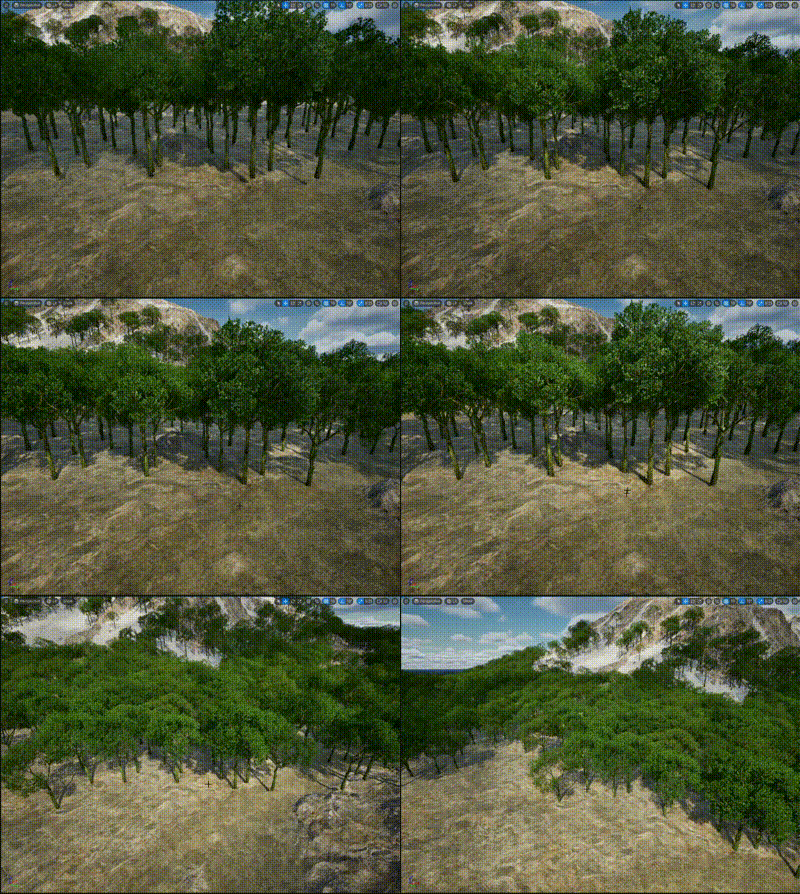
왜 이런 일이 일어날까요?
이 문제는 보통 몇 가지 일반적인 설정 오류에서 발생합니다:
- 트리 메시에 물리가 활성화됨: 트리에 ‘Simulate Physics(물리 시뮬레이션)’ 옵션이 켜져 있으면, 엔진은 이를 이동 가능한 오브젝트로 처리합니다. 물리 시스템이 나무를 지면에 안정화시키려 하면서 반복적으로 튀는 현상이 발생합니다.
- 트리의 충돌 설정 문제: 나무의 충돌 콜리전 형태가 너무 작거나 잘못 설정되어 있으면, 언리얼 엔진이 나무 위치를 계속 수정하려 하면서 수직으로 흔들리는 현상이 생깁니다.
- LOD 또는 Nanite 전환(UE5): LOD 변경 또는 Nanite 업데이트가 일어나면 나무가 약간 위치를 이동하는데, 이게 튀는 것처럼 보일 수 있습니다.
- 절차적 폴리지 겹침: 나무가 서로 너무 가까이 스폰되면, 충돌을 해결하는 과정에서 서로 “밀어내기” 때문에 약간씩 움직이면서 튀는 것처럼 보일 수 있습니다.
Unreal Engine에서 나무가 위아래로 뛰는 문제를 해결하는 방법
MF_SimpleWind (Unreal Engine) 편집
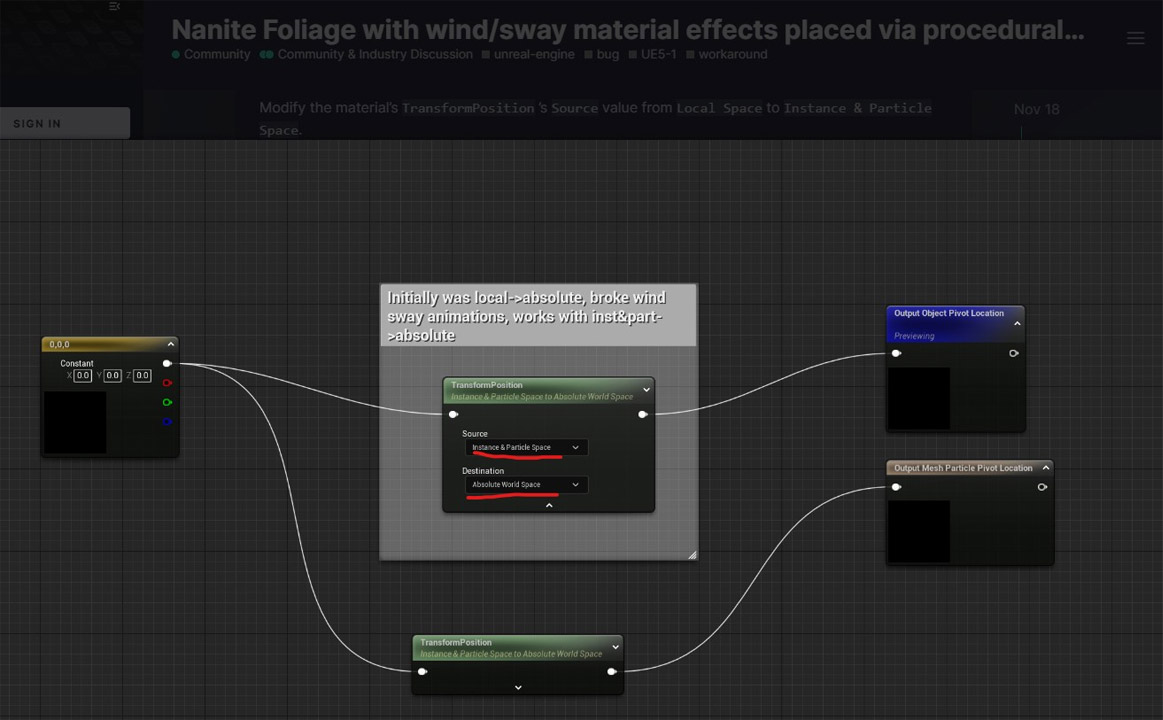
프로젝트에서 MF_SimpleWind 머티리얼 함수(Material Function)를 사용하고 있다면, 나무의 피벗 포인트가 계산되는 방식을 수정하여 문제를 해결할 수 있습니다.
이를 해결하려면 MF_SimpleWind를 열고 Main Rotator 섹션으로 이동한 뒤, ObjectPivotPoint 내부의 Transform Position 노드를 다음과 같이 변경하세요:
-
Source = Instance & Particle Space
-
Destination = Absolute World Space
이렇게 설정하면 바람 효과가 올바른 월드 좌표를 사용하게 되어 원치 않는 움직임이 사라집니다.
트리 메시에서 물리 비활성화
트리 메시에 물리가 활성화되어 있으면, 언리얼 엔진(Unreal Engine) 은 나무를 이동 가능한 오브젝트로 취급합니다. 이때 엔진이 지형 위에 나무를 고정시키려고 하면서 반복적으로 “튕기는” 현상이 발생할 수 있습니다.
해결 방법:
- 트리 Static Mesh를 엽니다.
-
Details 패널에서
-
Simulate Physics를 OFF로 설정하고
-
Enable Gravity도 OFF로 설정합니다.
-
- 메시를 저장합니다.
만약 Foliage Tool을 사용하고 있다면, 해당 폴리지 인스턴스를 선택하여 Physics Simulation(물리 시뮬레이션) 옵션이 비활성화되어 있는지도 확인하세요.
마무리
Unreal Engine 에서 “나무가 위아래로 껑충껑충 뛰는” 문제는 원인을 알면 대개 쉽게 해결할 수 있습니다. 대부분의 경우 물리 엔진, 충돌 문제, 또는 MF_SimpleWind와 같은 바람 설정에서 발생합니다. 이러한 설정을 조정하면 나무가 움직이지 않고 장면이 다시 안정적이고 자연스럽게 보이도록 할 수 있습니다.
iRender Farm으로 Unreal Engine 프로젝트 속도를 높이세요
iRender는 고성능 개인용 워크스테이션처럼 작동하는 강력한 전용 GPU 서버를 제공하기 때문에 Unreal Engine 을 위한 최고의 렌더 팜 중 하나로 손꼽힙니다. 모든 버전의 언리얼 엔진을 설치하고, 모든 플러그인을 사용하며, 루멘(Lumen) 및 패스 트레이서(Path Tracer)와 같은 기능을 사용하여 원활하게 렌더링할 수 있습니다.
Unreal Engine을 위해 iRender를 선택해야 하는 이유는 무엇일까요?
- GPU 파워 온 디맨드(Power on Demand)
- 완벽한 제어, 실시간 액세스
- 유연한 가격
- 무료 전송 도구: iRender GPU 앱
- 빠른 지원
Unreal Engine 은 렌더링에 단일 카드만 사용한다는 것은 잘 알려진 사실이므로, ‘server 3s‘ 단일 카드 RTX 4090을 사용하는 것을 권장합니다. 아래에서 해당 사양을 확인할 수 있습니다.
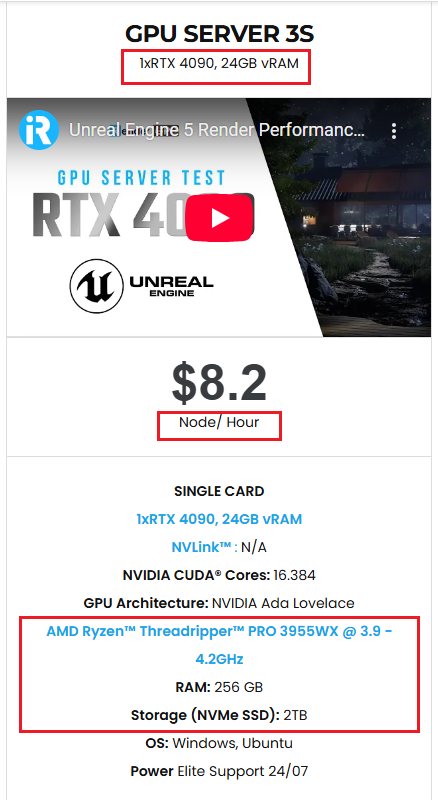
저희 서버 3은 1시간 고정 대여이며, 시간당 8.2달러입니다. 강력한 CPU AMD Ryzen™ Threadripper™ PRO 3955WX @ 3.9 – 4.2GHz, RAM 256GB, V-RAM 24GB, 최대 2TB의 저장 공간을 갖추고 있습니다.
저희의 강력한 서버에서 ‘언리얼 엔진’이 어떤 성능을 발휘하는지 확인해 보세요. 속도와 성능을 직접 확인하실 수 있습니다.


신규 사용자 여러분을 위한 100% 보너스 프로그램을 선보이게 되어 기쁩니다. 가입 후 입금하시면 크레딧이 즉시 두 배로 적립되어 두 배의 가치를 누리고 즐길 수 있습니다! 놓치지 마세요! 오늘 충전하고 첫 입금을 최대한 활용하세요!

지금 계정을 등록하여 서비스를 경험해 보세요. 이메일 [email protected] 또는 WhatsApp: (+84) 912075500으로 문의하시면 상담 및 지원을 받으실 수 있습니다.
iRender – 즐거운 렌더링 되세요!
참고: unrealengine
Related Posts
The latest creative news from Unreal Engine Cloud rendering.






