
Unreal Engine이 렌더링이 느리게 되거나 오류를 발생시키는 문제를 해결하는 방법
Unreal Engine 렌더링은 게임 개발 및 3D 시각화에서 가장 보람 있는 작업 중 하나입니다. 하지만 렌더링 속도가 느리거나 지속적으로 오류가 발생한다면 매우 답답한 작업 중 하나가 될 수도 있습니다.
이 가이드에서는 iRender가 Unreal Engine 렌더링 속도 저하 또는 오류 발생 시 가장 흔한 원인을 살펴보고 해결 방법을 안내합니다.
Unreal Engine 이 느리게 렌더링되거나 실패하는 원인은 무엇인가요?
해결책을 찾기 전에 무엇이 문제인지 이해하는 것이 중요합니다. Unreal Engine 은 다양한 요인으로 인해 렌더링 속도가 느리거나 심지어 렌더링 오류가 발생할 수 있습니다. 다음은 몇 가지 일반적인 원인입니다.
| 문제 유형 | 일반적인 원인 |
| 느린 렌더링 | 높은 장면 복잡성, 실시간 조명(Lumen), 큰 텍스처, 고해상도 또는 비효율적인 재료 |
| 오류 또는 충돌 | 메모리 부족(VRAM/RAM), 드라이버 문제 |
| 뷰포트 지연 또는 정지 | 실시간 미리보기 과부하, 나노봇이 많은 메시 또는 후처리 효과 |
| Movie Render Queue 실패 | 프레임 출력 폴더 누락, 코덱 문제, GPU 시간 초과 또는 시스템 리소스 부족 |
느린 렌더링
Unreal Engine 렌더링 설정 최적화
성능을 향상시키는 가장 빠른 방법은 ‘Unreal Engine’의 확장성 및 렌더링 설정을 조정하는 것입니다. 프로젝트를 미리 보거나 테스트할 때 모든 설정을 ‘Medium’ 또는 ‘Low’으로 설정해 보세요.
최종 렌더링 준비가 되면 ‘shadow’ 및 ‘texture’와 같이 가장 중요한 설정을 점진적으로 높이세요.
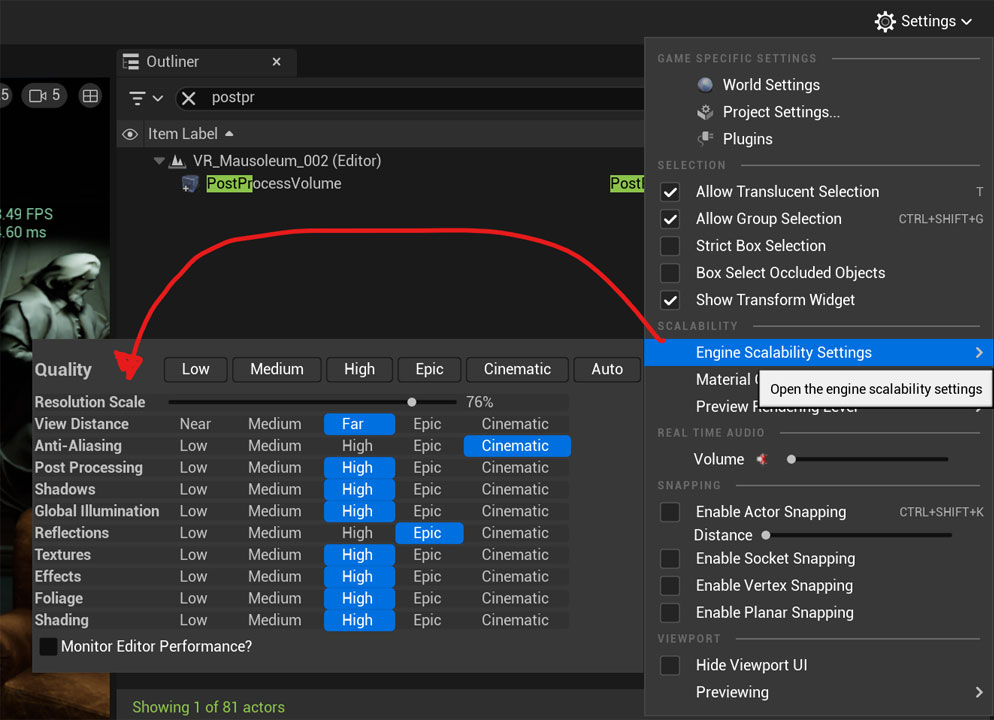
원천: unrealengine
무거운 후처리 끄기
렌더링 속도가 느리거나, 랙이 걸리거나, 심지어 불안정하다고 느껴진다면 포스트 프로세싱을 비활성화하거나 줄이는 것이 성능을 향상시키는 가장 빠른 방법 중 하나입니다.
Unreal Engine’에서 과도한 포스트 프로세싱을 끄려면 개별 ‘포스트 프로세스 볼륨’을 비활성화하거나 “블렌드 가중치”를 “0”으로 설정하여 조정할 수 있습니다. 프로젝트 전체를 변경하려면 프로젝트 설정에서 “포스트 프로세싱 활성화”의 체크를 해제하세요.
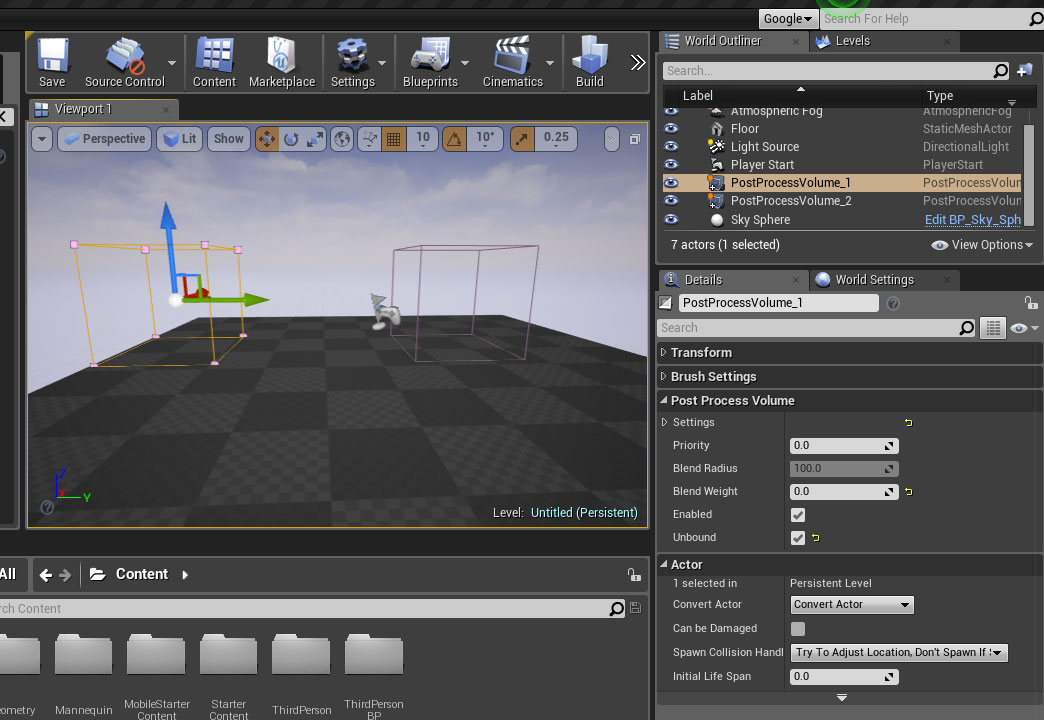
Source: Unreal Engine Forums
오류 또는 충돌
NVIDIA Studio 드라이버 업데이트
‘Unreal Engine’은 실시간 렌더링, 레이 트레이싱, 셰이더 컴파일을 위해 GPU에 크게 의존합니다.
NVIDIA Studio 드라이버를 업데이트하는 것은 렌더링 속도 저하나 충돌과 같은 언리얼 엔진 렌더링 문제를 해결하는 가장 효과적인 방법 중 하나입니다.
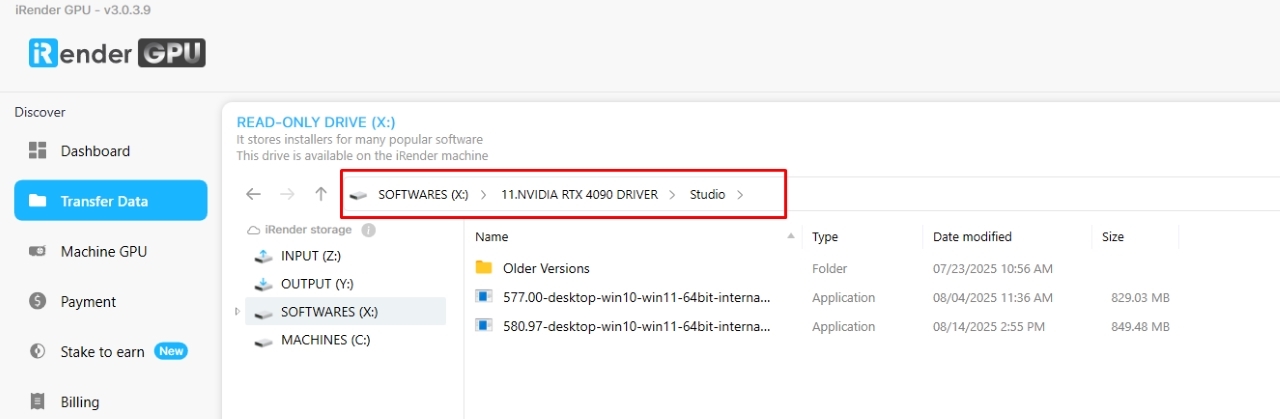
iRender 컴퓨터에서 문제가 발생한 경우 NVIDIA Studio 드라이버를 업데이트해 보세요.
1단계: 원격 컴퓨터의 X: 드라이브로 이동하여 11. NVIDIA RTX 4090 드라이버 > Studio 폴더를 엽니다.
2단계: 최신 Studio 드라이버 설치 프로그램을 찾습니다.
3단계: 원격 데스크톱에 복사하여 실행합니다.
4단계: 설치 후 컴퓨터를 다시 시작합니다.
GPU-accelerated 켜다
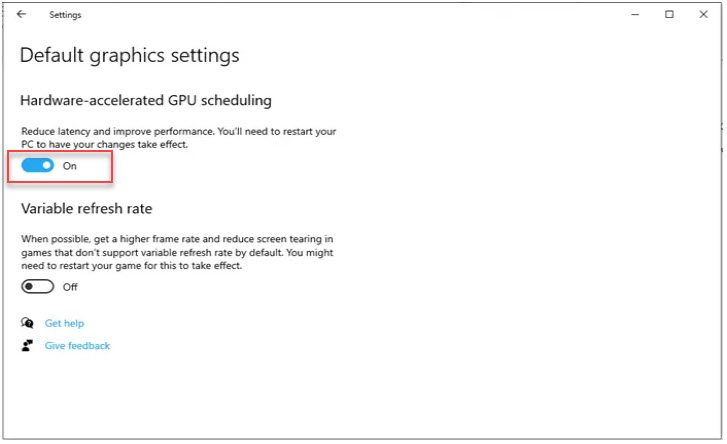
Hardware-Accelerated GPU 렌더링을 켜면 언리얼 엔진의 일부 렌더링 오류를 해결하는 데 도움이 될 수 있습니다. 다음 단계를 따르세요.
1단계: Windows 설정 열기 > System→ Display로 이동합니다.
2단계: Graphics Settings 에 액세스합니다. Graphics Settings 에서 Multiple Displays 을 클릭합니다.
3단계: ‘Hardware-accelerated GPU scheduling’을 찾은 후 토글을 ‘켜기’로 전환합니다.
4단계: 컴퓨터를 다시 시작합니다.
뷰포트 지연 또는 정지
기본적으로 ‘Unreal Engine’ 뷰포트는 ‘실시간 모드’로 실행됩니다. 즉, 라이브 게임처럼 매 프레임마다 장면을 지속적으로 다시 렌더링합니다.
실시간 렌더링을 끄면 다음과 같은 효과가 있습니다.
- 뷰포트의 지연 및 끊김 현상 감소
- GPU 및 CPU 사용량 감소(시스템 발열 감소)
- 렌더링 속도 향상
Movie Render Queue 실패
Unreal Engine 무비 렌더 큐'(MRQ)는 고품질 시네마틱, 게임 트레일러 또는 건축 워크스루를 내보내는 가장 좋은 방법입니다.
MRQ 렌더링이 충돌하거나, 중간에 멈추거나, 시작되지 않는 경우, 다음 단계에 따라 문제를 해결할 수 있습니다.
- 무비 렌더 큐를 엽니다.
- 렌더 작업을 선택합니다.
- 새 렌더 패스 추가 → 설정 → 포스트 프로세스 머티리얼/오버라이드 설정.
마지막 생각
Unreal Engine 렌더링 문제는 일반적으로 성능 병목 현상, 오래된 드라이버, 또는 과도한 설정으로 인해 발생합니다. 이러한 문제를 해결하는 가장 빠른 방법은 GPU 드라이버를 업데이트하고, 불필요한 실시간 및 포스트 프로세싱 효과를 비활성화하고, 프로젝트의 렌더링 설정을 최적화하는 것입니다. 이러한 간단한 습관을 들이면 언리얼 엔진이 원활하게 작동하여 항상 빠르고 오류 없는 시네마틱 품질의 렌더링을 제공할 수 있습니다.
iRender가 Unreal Engine에 가장 적합한 이유는 무엇입니까?
Unreal Engine 렌더링이 속도를 저하시키거나 시스템이 복잡한 영화 장면을 처리할 수 없다면, iRender가 가장 스마트하고 효율적인 솔루션입니다.
언리얼 엔진을 위해 iRender를 선택해야 하는 이유는 무엇일까요?
- GPU Power on Demand: iRender는 언리얼 엔진의 까다로운 실시간 및 레이 트레이싱 렌더링에 완벽하게 최적화된 최고급 NVIDIA RTX 4090 GPU에 대한 액세스를 제공합니다.
- 완벽한 제어, 실시간 액세스: 기존 렌더 팜과 달리 iRender는 완전한 가상 워크스테이션을 제공합니다.언리얼 엔진과 플러그인을 설치한 후, 원하는 라이선스를 추가하여 직접 렌더링할 수 있습니다.
- 유연한 가격: 언리얼 엔진을 사용하면 3S(1xRTX 4090) 서버가 가장 저렴한 가격으로 최고의 선택입니다. 시간당 8.2달러에 불과하므로 소규모 스튜디오, 인디 크리에이터 또는 마감일이 촉박한 대규모 프로젝트를 진행하는 대규모 팀에 이상적입니다.
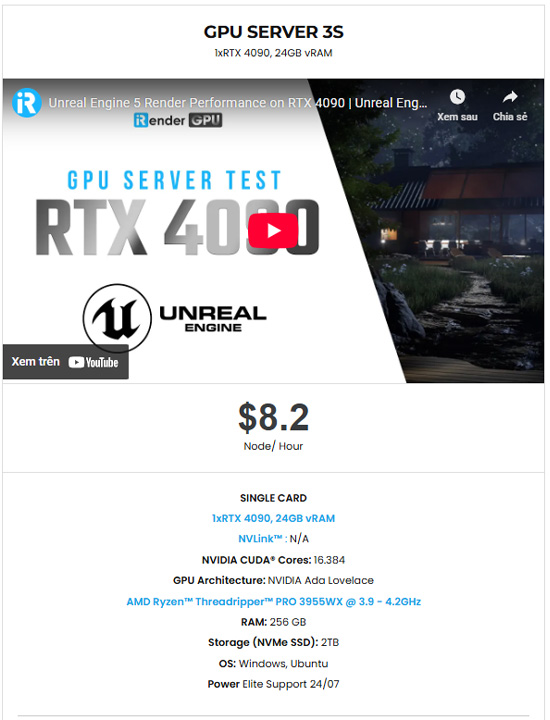
- 무료 파일 전송 도구: iRender는 macOS/Linux 사용자를 위한 강력하고 무료 파일 전송 도구인 iRender drive와 Windows 사용자를 위한 iRender GPU 앱을 제공합니다.
- 빠른 지원: iRender는 24시간 연중무휴 기술 지원을 제공하여 언제든지 원활하게 렌더링 프로세스를 진행할 수 있도록 보장합니다.
강력한 서버에서 Unreal Engine 어떻게 작동하는지 살펴보겠습니다. 속도와 성능을 직접 확인하실 수 있습니다.


신규 사용자 여러분을 위한 특별한 150% Bonus Program 을 선보입니다. 가입 후 입금하시면 크레딧이 즉시 두 배로 적립됩니다. 놓치지 마세요! 지금 입금하고 첫 입금 혜택을 최대한 활용하세요!

지금 계정을 등록하여 서비스를 경험해 보세요. 이메일 [email protected] 또는 WhatsApp: (+84) 912075500으로 문의하시면 상담 및 지원을 받으실 수 있습니다.
iRender – 즐거운 렌더링 되세요!
참고: unrealengine
Related Posts
The latest creative news from Unreal Engine Cloud rendering.






