
다른 앱을 전환한 후 Blender 렌더링 속도가 2~10배 느려지는 문제를 해결하는 방법은 무엇입니까?
가끔은 컴퓨터를 새로 부팅한 직후에는 Blender 렌더링이 빠르지만, YouTube를 보거나 게임을 하거나 몇 개의 앱만 전환해도 렌더 속도가 극적으로 느려지는 것을 발견하곤 합니다. 이는 Windows, NVIDIA, AMD 시스템 전반에서 놀라울 정도로 흔한 문제입니다. Blender 파일에서는 아무것도 바뀐 것이 없는데, 동일한 렌더가 갑자기 2배, 5배, 심지어 10배까지 오래 걸리기 때문에 정말 답답하죠.
그렇다면 무엇이 문제일까요? iRender와 함께 블로그에서 자세히 알아보겠습니다!
Blender 문제를 설명하세요
PC를 켠 뒤 Blender를 열어 렌더링하면 첫 렌더는 최대 속도로 잘 진행됩니다. 그러나 잠깐 유튜브를 보거나, 게임을 하거나, 여러 개의 Chrome 탭을 열거나, Discord나 Steam 같은 앱을 실행하기 위해 다른 창으로 전환합니다. 그리고 다시 Blender로 돌아와 같은 씬을 렌더링하면 성능이 갑자기 떨어져 렌더 속도가 2~10배까지 느려지기도 합니다.
파일이나 설정은 아무것도 바뀐 것이 없지만, 내부적으로 Blender가 GPU의 전체 성능을 다시 확보하지 못하게 만드는 무언가가 발생하는 것입니다. 그래서 렌더 속도가 갑자기 느려지는 것이죠.
왜 이런 일이 발생할까요?
- GPU P-상태(전원 상태)가 항상 다시 상승하지는 않음
- GPU 드라이버 스케줄링 충돌
- 게임이 GPU를 연산(Compute) 모드가 아닌 상태로 남겨두는 경우
다른 앱을 전환한 후 Blender 렌더링 속도가 2~10배 느려지는 문제를 해결하는 방법은 무엇입니까?
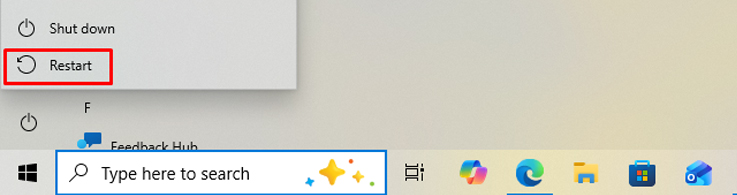
다시 시작하고 Blender로 바로 이동하세요
Windows에서 Blender의 갑작스러운 렌더링 속도 저하를 해결하는 빠른 방법 중 하나는 컴퓨터를 재시작하고 다른 앱을 실행하기 전에 Blender를 먼저 실행하는 것입니다. 이렇게 하면 Blender가 GPU 성능을 최대한 활용하고 메모리를 비우며 Windows나 브라우저가 백그라운드에서 Blender 속도를 저하시키는 것을 방지할 수 있습니다.
그런 다음 렌더링을 다시 시도하여 YouTube 시청, 게임 플레이 또는 창 전환 후 자주 발생하는 2배~10배의 속도 저하 현상이 해결되는지 확인할 수 있습니다.
iRender 컴퓨터에서 이 문제가 발생한 경우, 서버를 즉시 재시작할 수 있습니다.
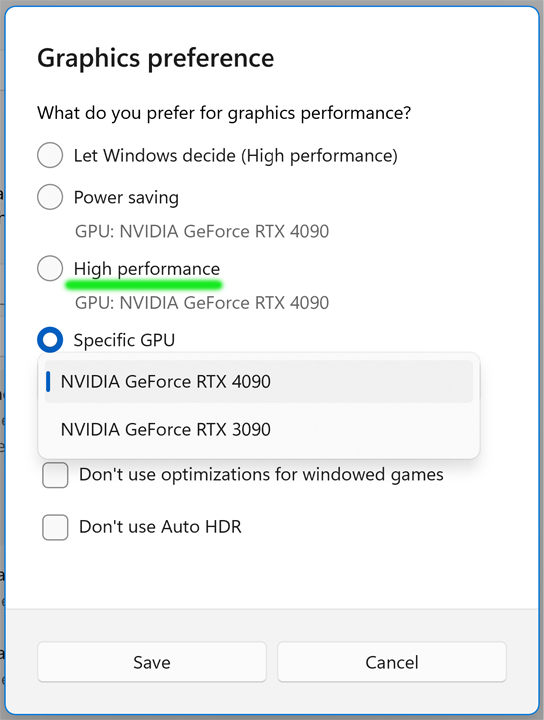
Windows 그래픽 설정에서 Blender를 'High Performance'으로 설정하세요.
- Go to Settings > System > Display > Graphics.
- Click “Browse” to add the Blender application.
- Locate and select the Blender executable file.
- Click “Add”.
- Select Blender from the list, click “Options”, and choose “High performance” from the pop-up menu.
- Click “Save”.
NVIDIA Studio 드라이버 업데이트
만약 iRender 서버에서 Blender 작업 중 문제가 발생한다면, NVIDIA Studio 드라이버를 업데이트할 수 있습니다.
다음 단계를 따라주세요:
-
원격 머신에서 X: 드라이브로 이동한 뒤, 폴더 11. NVIDIA RTX 4090 DRIVER > Studio 를 엽니다.
-
가장 최신 Studio Driver 설치 파일을 찾습니다.
-
설치 파일을 원격 데스크톱으로 복사한 후 실행합니다.
-
설치가 완료되면, 머신을 재시작합니다

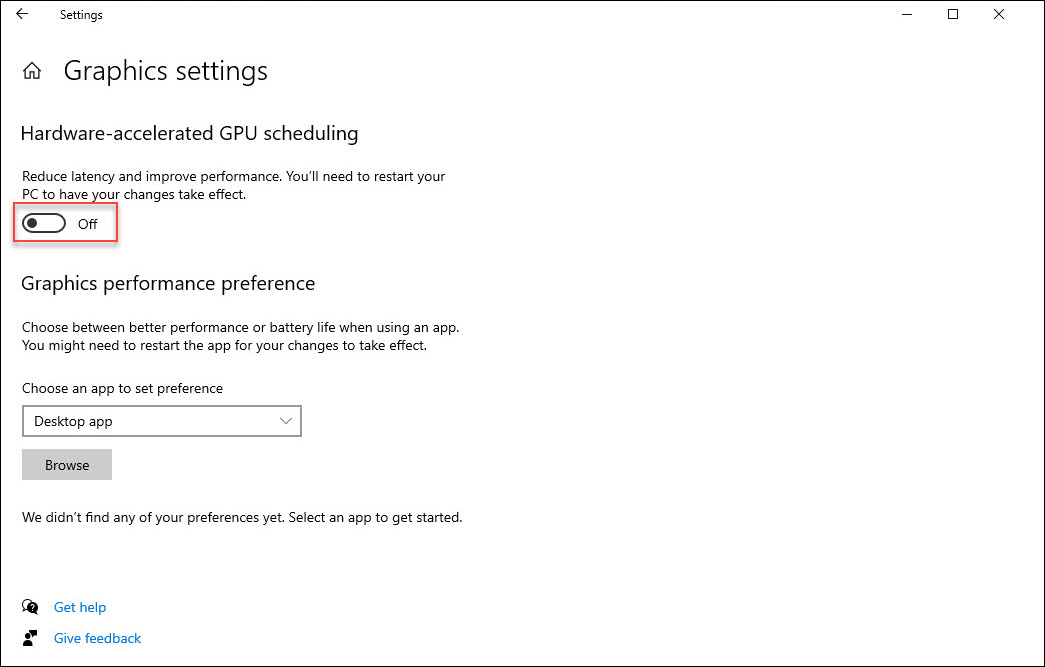
'Hardware-Accelerated GPU Scheduling” 끄기
하드웨어 가속 GPU 스케줄링(HAGS)을 끄면 Blender 렌더링 속도가 느려지는 문제를 해결할 수 있으며, 가장 신뢰할 만한 방법 중 하나입니다.
아래 단계를 따라주세요:
-
Windows 설정 → 시스템 → 디스플레이로 이동하세요.
-
‘그래픽 설정(Graphics Settings)’에 들어갑니다.
-
하드웨어 가속 GPU 스케줄링(Hardware-accelerated GPU scheduling) 항목을 찾아 OFF(끔) 으로 토글을 끕니다.
-
변경을 적용하려면 서버(또는 PC)를 재시작하세요
결론
전반적으로 Blender 렌더링 속도가 Windows 및 GPU 드라이버의 백그라운드 성능 저하, 메모리 조각화 또는 GPU 클럭 감소로 인해 앱을 전환한 후 느려집니다. 빠른 해결 방법은 컴퓨터를 재시작하고 Blender를 먼저 실행하여 GPU 우선 순위를 높이는 것입니다. 더 일관된 성능을 위해 Windows 그래픽 설정에서 하드웨어 가속 GPU 스케줄링을 비활성화하고 Blender를 고성능으로 설정할 수 있습니다.
iRender - Blender에 RTX 4090을 제공하는 최고의 렌더 팜
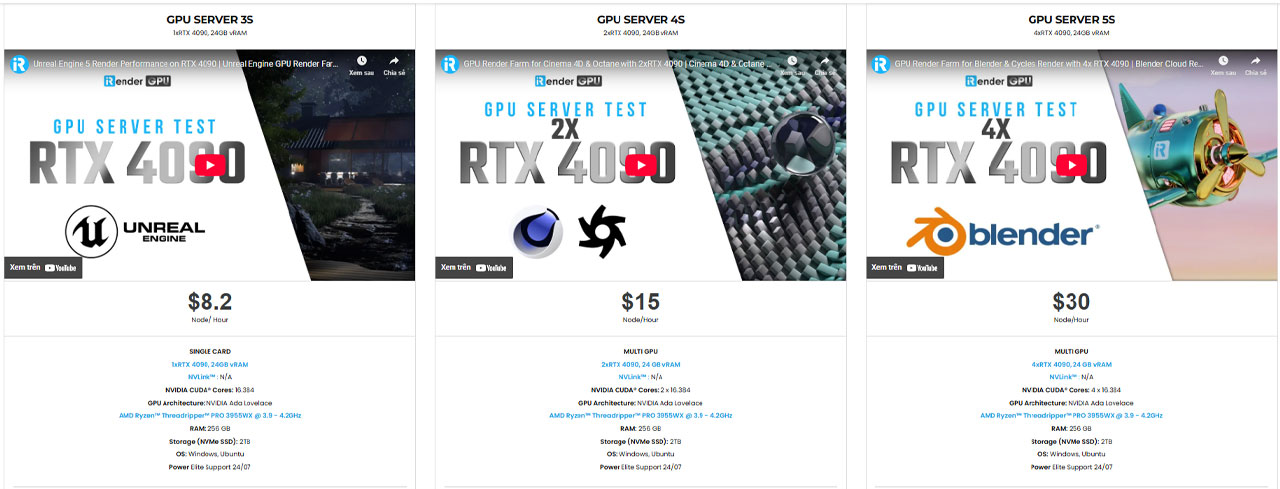
iRender는 시장에서 최고의 GPU 서비스 제공업체 중 하나라는 자부심을 가지고 있습니다. iRender 사용자를 위해 강력한 처리 성능을 갖춘 AMD Ryzen Threadripper Pro 3955WX @ 3.90GHz- 4.2GHz 및 AMD Ryzen™ Threadripper™ PRO 5975WX @ 3.6 – 4.5GHz의 AMD Ryzen™ Threadripper™ PRO 5975WX를 탑재한 새로운 서버를 출시합니다. 또한, 렌더링 프로세스의 성능을 높이기 위해 1/ 2/ 4/ 6/ 8개의 RTX 4090 24GB VRAM과 같은 다중 GPU를 탑재했습니다.
머신을 생성할 때 Blender 4.5.3 옵션이 사전 설치되어 있으므로 소프트웨어를 설치하는 데 시간을 허비하지 않아도 됩니다. Blender는 여러 카드를 사용하여 렌더링할 수 있으며, 렌더링 속도를 높이기 위해 원하는 서버를 참조할 수 있습니다. 다음 모든 서버를 확인해 보세요.
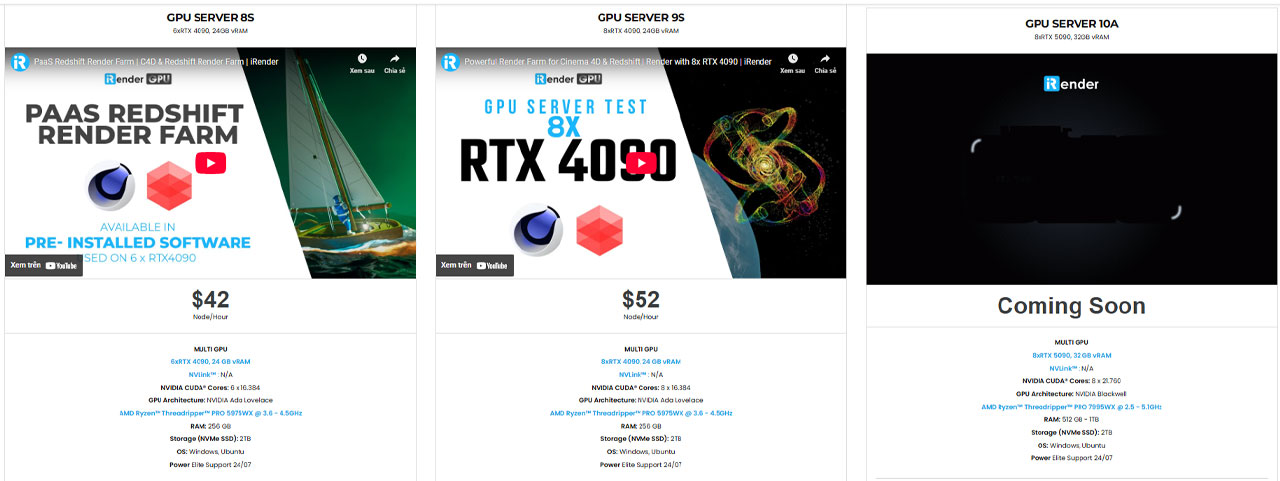
iRender는 macOS 및 Linux 사용자를 위한 강력하고 무료 파일 전송 도구인 iRender Drive를 제공합니다. 서버에 연결하지 않고도 언제든지 필요한 모든 데이터를 iRender Drive 도구로 전송할 수 있습니다. 데이터는 서버 내부의 Z 드라이브에 자동으로 동기화되어 바로 사용할 수 있습니다.
이 도구는 iRender GPU 앱에도 통합되어 있습니다. iRender 웹사이트에 접속할 필요 없이 iRender GPU 앱에서만 작업할 수 있는 올인원 애플리케이션입니다.
문제나 문의 사항이 있으시면 언제든지 지원팀에 문의해 주세요. 언제든지 문의 사항과 문제를 해결해 드리겠습니다.
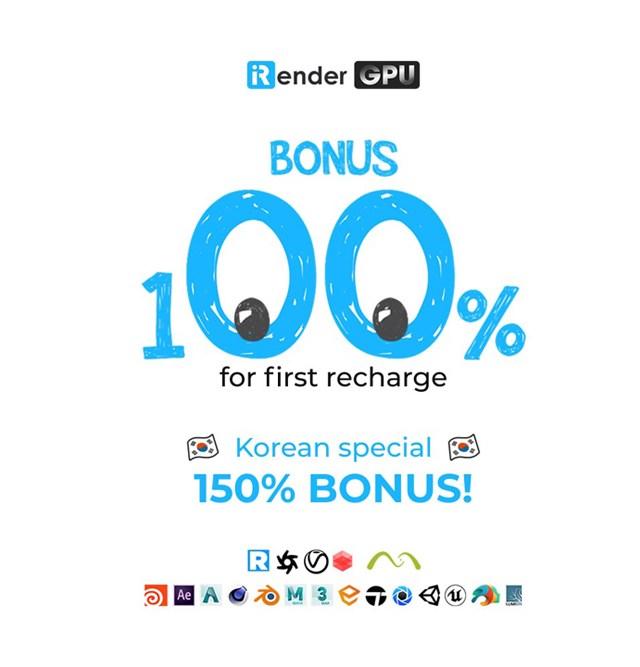
특별 할인 행사를 진행하고 있습니다. 계정을 등록하고 등록 후 충전하는 신규 고객에게 100% 추가 보너스를 드립니다.
현재 저희는 올해 최대 규모의 렌더 이벤트를 진행하고 있습니다. 1년에 한 번 진행되는 이번 세일에서 대기 시간 없이 크레딧을 두 배로 적립하고, 엄청난 보너스 렌더 포인트를 획득하세요!
✨ $575 이상 구매 시 862.5포인트 이상 적립
🔥 $1500 이상 구매 시 3000포인트 이상 적립
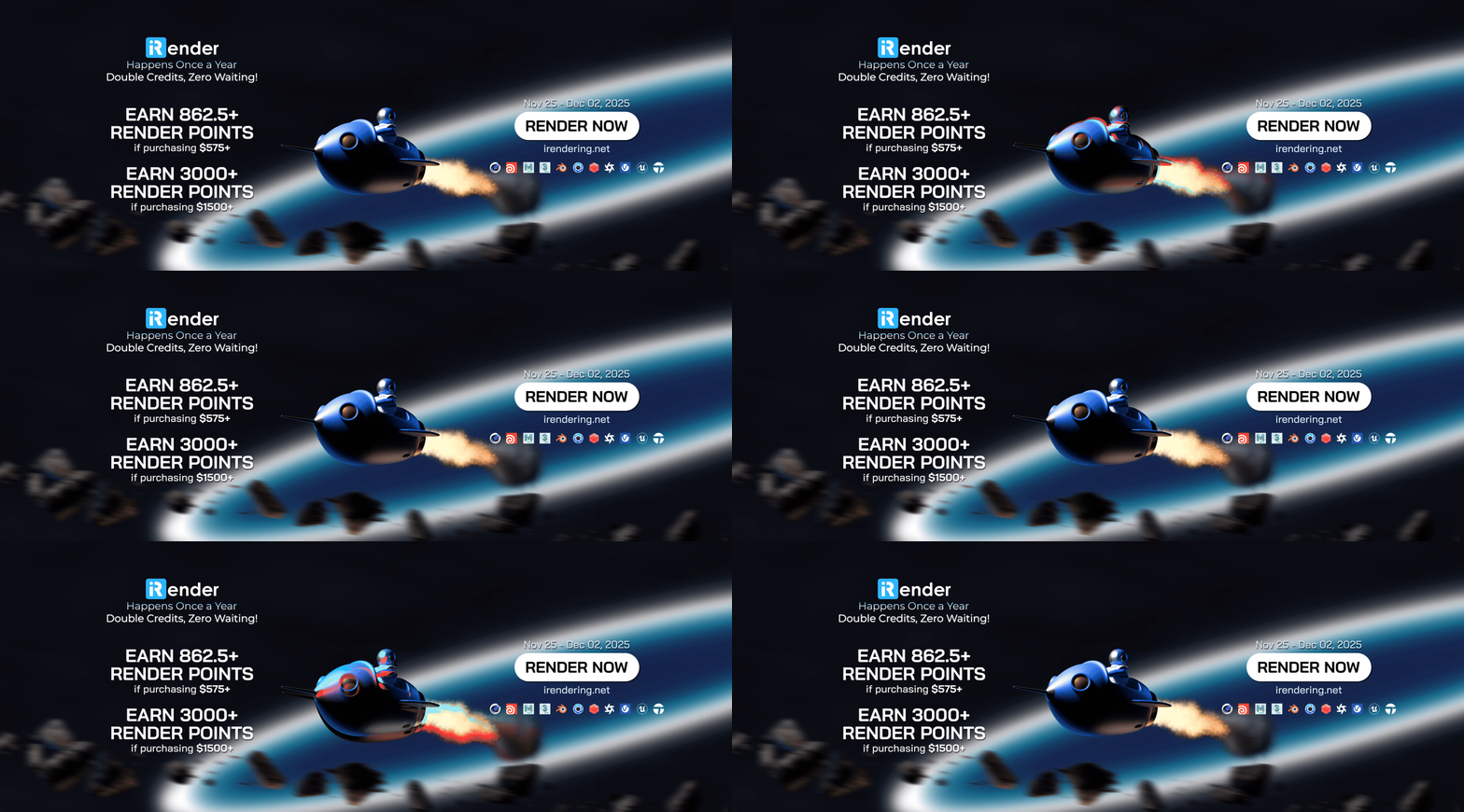
이 기간 한정 특가를 통해 렌더링 성능을 극대화하고 생산성을 향상시키세요. 놓치지 마세요! 지금 바로 프로젝트를 더욱 가치 있게 업그레이드하세요!
지금 바로 계정을 등록하여 서비스를 경험해 보시거나, 이메일 [email protected] 또는 WhatsApp: (+84) 912075500으로 문의하여 상담 및 지원을 받으세요.
렌더링 작업을 즐겁게 진행하세요!
Related Posts
The latest creative news from Blender Cloud rendering.





