
Blender에서 투명 배경으로 렌더링하는 방법은 무엇일까요?
투명 배경으로 이미지를 렌더링하는 것은 블렌더에서 활용하기 쉬운 기술 중 하나이지만, 창의적인 자유를 크게 확장시켜 줍니다. 시각 효과, 이미지 콜라주, 그래픽 디자인, 또는 나중에 배경을 변경할 수 있는 옵션을 원하는 경우 등 다양한 작업 흐름에서 블렌더의 투명 배경 렌더링은 흔히 사용됩니다.
그렇다면 투명 배경은 정확히 어떻게 작동하며, 어떻게 설정해야 할까요? 그리고 의도대로 작동하지 않는 이유는 무엇일까요? 이러한 질문들이 익숙하게 느껴진다면, 제대로 찾아오셨습니다.
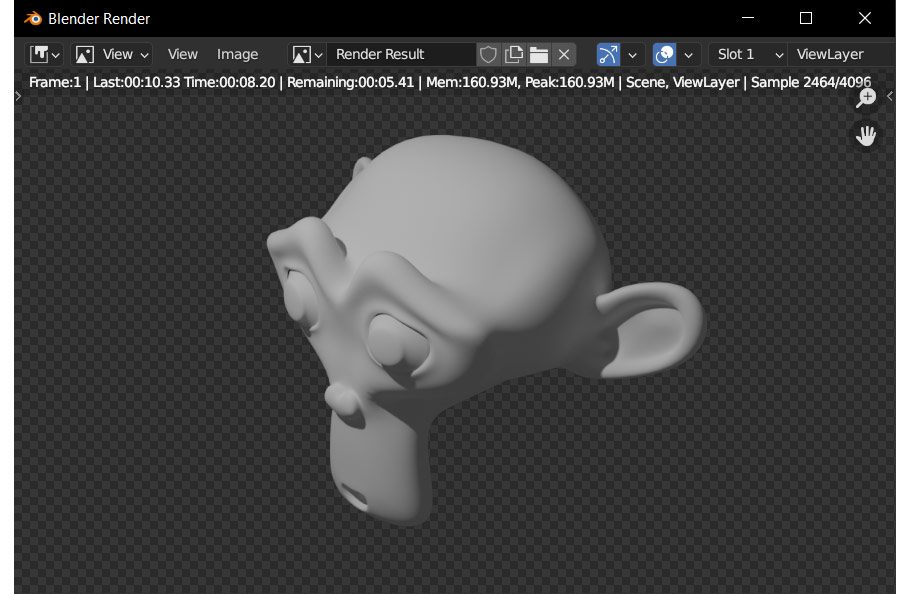
Blender에서 투명 배경 이해하기
설정을 살펴보기 전에 Blender에서 ‘투명 배경’이 실제로 무엇을 의미하는지 이해하는 것이 중요합니다.
이미지가 투명하다는 것은 빨강, 초록, 파랑 채널 외에도 Alpha channel이 있다는 것을 의미합니다. Alpha channel은 이미지의 각 픽셀에 사용할 불투명도 값을 컴퓨터에 알려주어, 이미지에서 투명한 부분을 가리는 역할을 합니다.
투명 배경을 사용하여 이미지를 렌더링하면 3D 장면의 배경이 보이는 대신 Alpha channel에서 가려집니다. 배경은 여전히 3D 장면 내에 존재하며 조명과 반사에 영향을 주지만, 최종 이미지에서는 투명하게 나타납니다.
Alpha channel은 다음과 같은 경우에 특히 유용합니다.
- 웹 페이지 또는 UI 디자인용 PNG 이미지 내보내기
- 렌더링된 이미지를 사진이나 비디오에 병합
- 제품 모델 제작
- 게임 또는 모션 그래픽용 에셋 렌더링
- Blender는 Cycles와 Eevee 엔진 모두에서 투명 배경을 지원하지만, 각 엔진은 조명, 반사 및 투명도를 처리하는 방식이 약간씩 다릅니다.
투명 배경으로 이미지 렌더링 및 저장
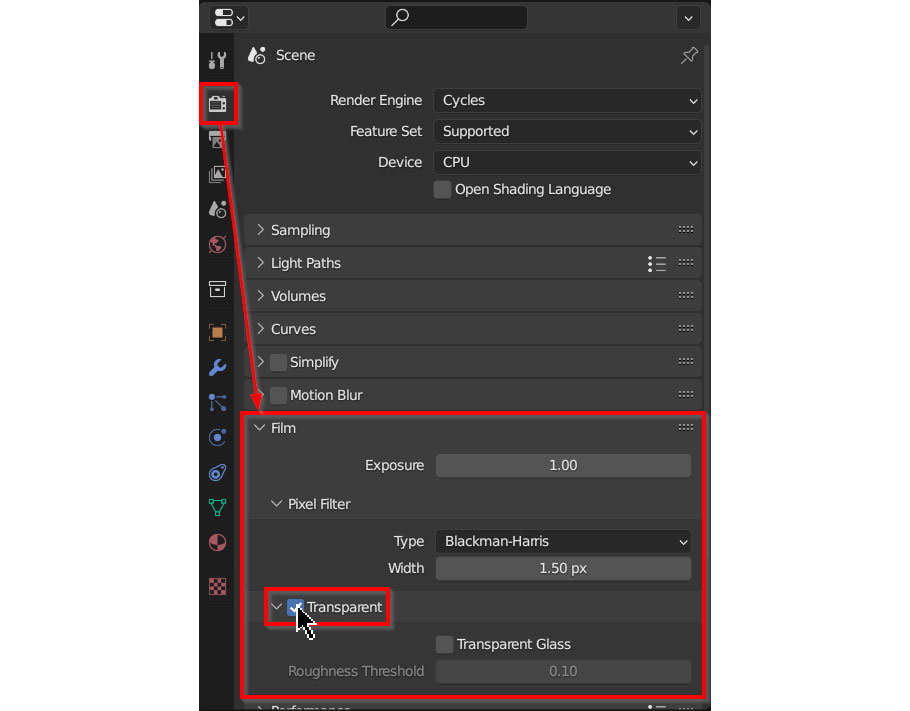
블렌더에서 투명 배경으로 이미지를 렌더링하는 것은 매우 간단합니다. 속성 패널 > 렌더링 속성 > 필름 > 투명 옵션을 켜기만 하면 됩니다.
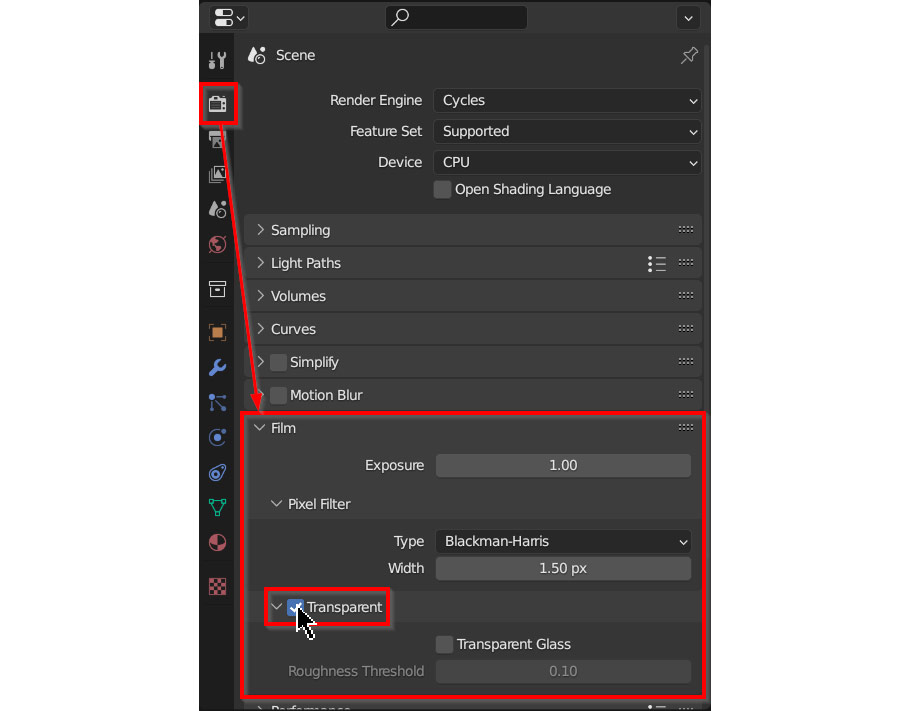
이 설정을 활성화한 후 렌더링된 뷰포트 모드로 전환하면 장면의 배경이 사라지고 회색 체커보드 패턴으로 바뀌는 것을 볼 수 있습니다. 이는 블렌더가 배경을 투명하게 렌더링한다는 것을 시각적으로 보여줍니다.
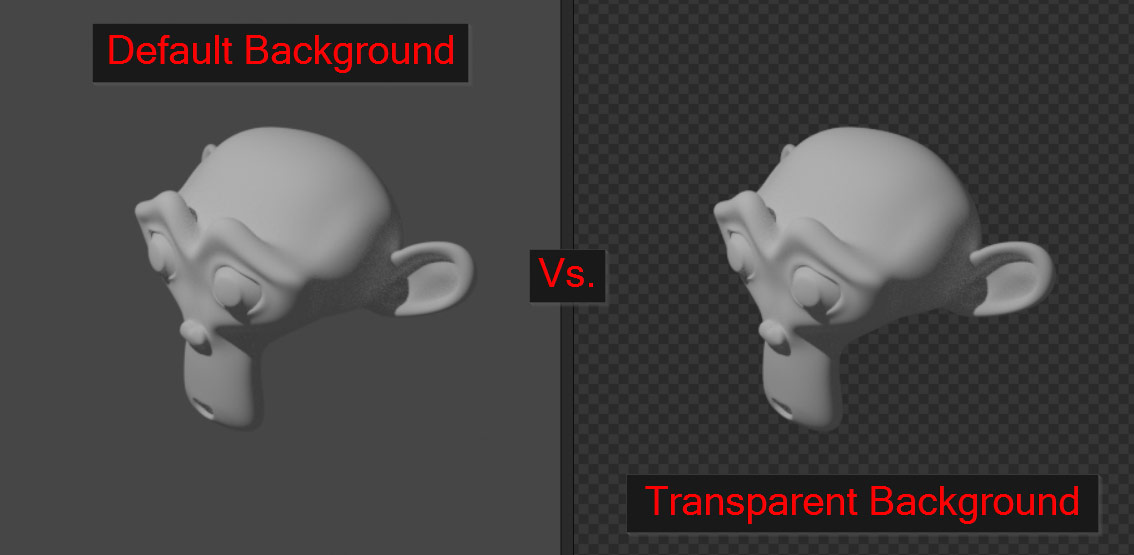
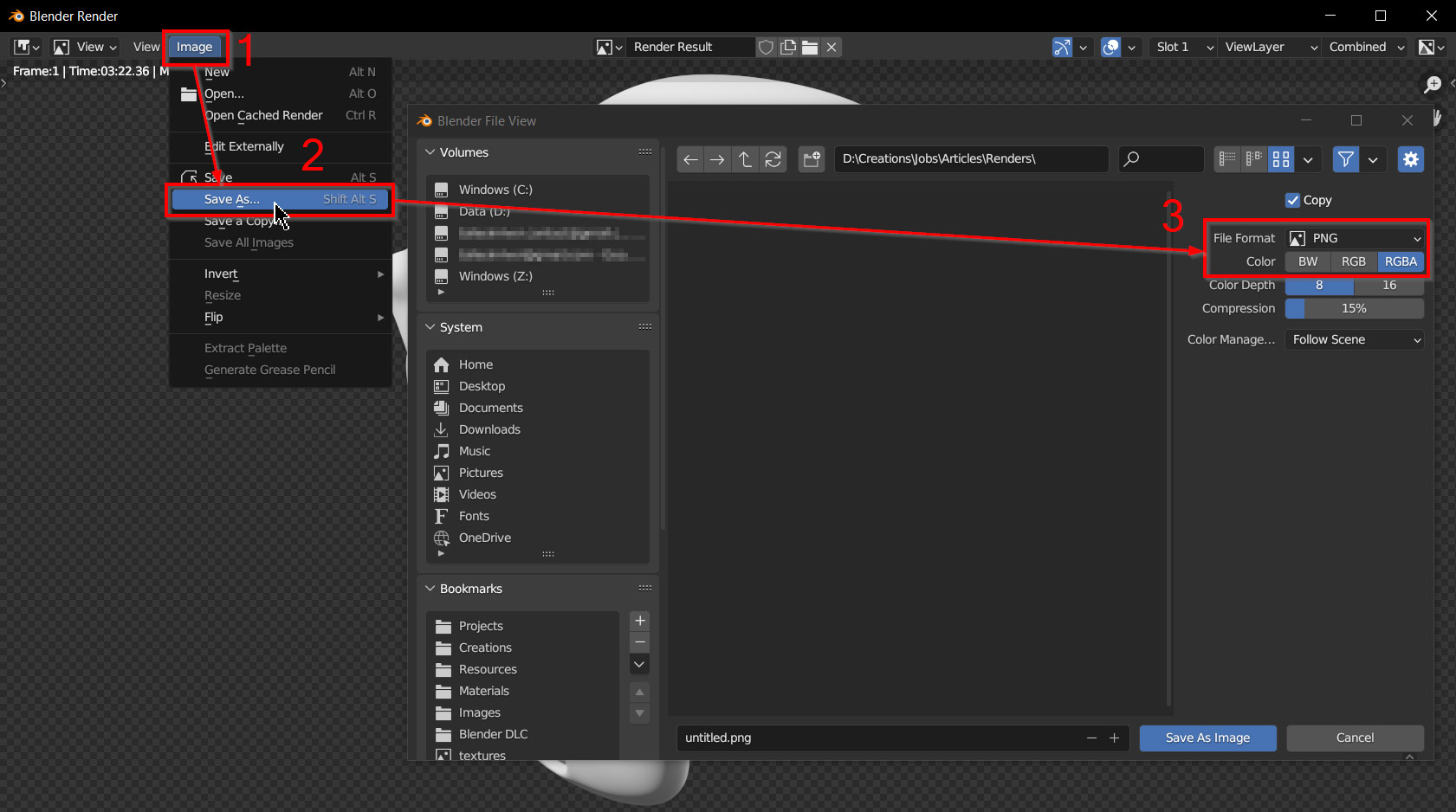
최종 이미지에 투명도가 유지되도록 하려면 알파 채널을 지원하는 형식으로 내보내야 합니다. 블렌더의 기본 설정이 일반적으로 잘 작동하지만, 항상 다시 확인하는 것이 좋습니다. 출력 속성으로 이동하여 파일 형식을 PNG로 설정하고 색상을 RGBA로 설정했는지 확인하십시오. 그렇지 않으면 알파 채널이 출력에 포함되지 않습니다.
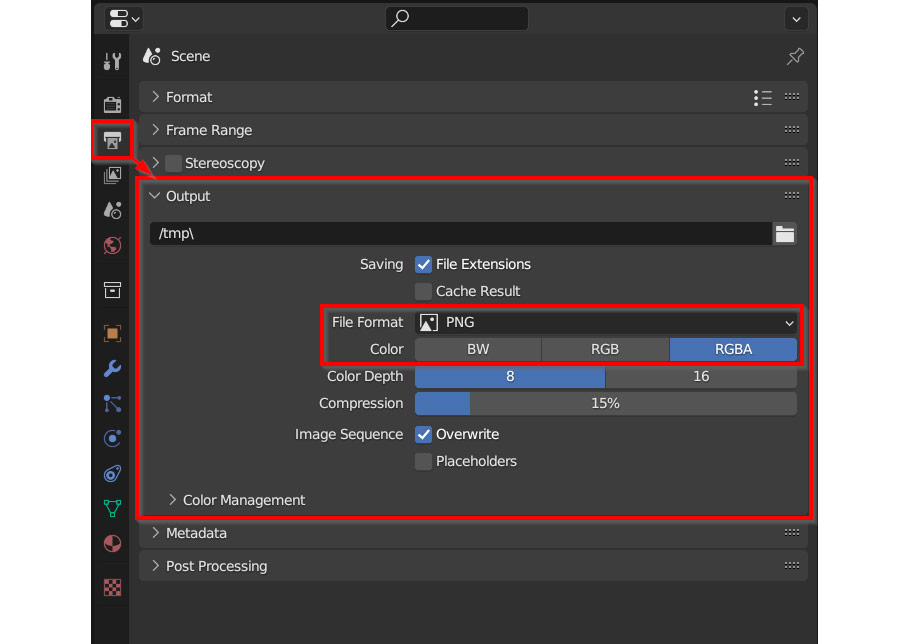
그런 다음 투명 배경의 PNG 파일로 이미지를 렌더링하고 저장하여 프로젝트에서 사용할 수 있습니다. 이 과정은 Cycles, Eevee, Workbench 렌더링 엔진에서도 동일하게 적용됩니다. 렌더링 속성의 레이아웃은 도구마다 약간씩 다를 수 있지만, 모두 투명도 체크박스가 있는 동영상 섹션을 포함하고 있습니다. 따라서 기본적인 과정은 상당히 간단합니다. 하지만 나중에 살펴보겠지만, 경우에 따라 몇 가지 더 어려운 문제가 발생할 수 있습니다.
Blender에서 투명 배경으로 애니메이션을 렌더링하는 방법은 무엇일까요?
기본적으로 Blender에서 투명 배경으로 애니메이션을 렌더링하는 것은 스틸 이미지를 렌더링하는 것과 같은 원리입니다. 애니메이션은 순서대로 재생되는 일련의 이미지이기 때문입니다. 하지만 이를 실제로 효과적으로 적용하는 방법은 중요합니다. 대부분의 전문적인 워크플로우에서는 Blender에서 애니메이션을 내보낼 때 단일 비디오 파일이 아닌 이미지 시퀀스로 내보내는 것이 가장 좋습니다. 처음에는 다소 복잡해 보일 수 있지만, 각 프레임을 개별적으로 렌더링하면 더 나은 품질과 유연성을 제공하며, 렌더링 과정을 다시 시작하지 않고도 중단하거나 수정할 수 있습니다. 특히 PNG 또는 OpenEXR과 같은 형식은 투명도를 완벽하게 지원하므로 투명 배경 애니메이션에 이상적입니다.
먼저 투명 스틸 이미지를 렌더링할 때와 동일한 초기 설정을 진행합니다. 속성 패널 > 렌더링 속성 > 동영상에서 투명 옵션을 활성화합니다.
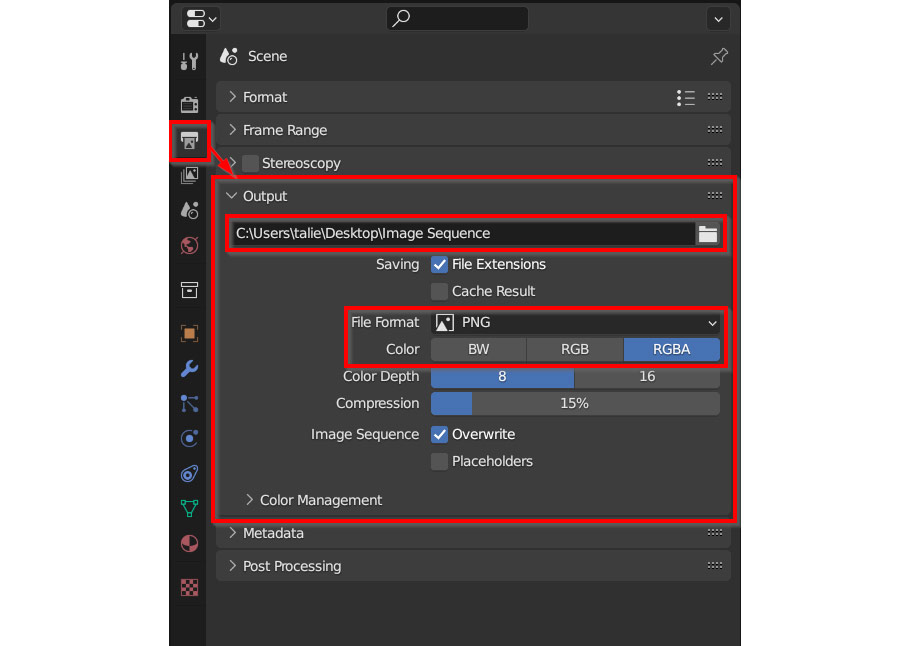
다음으로, 애니메이션을 PNG 이미지 시퀀스로 내보내려면 속성 패널 > 출력 속성 > 출력으로 이동합니다. 파일 형식을 PNG로 설정하고 알파 채널을 포함하도록 색상을 RGBA로 설정합니다. 파일을 저장할 위치도 지정해야 합니다. 파일 경로 옆에 있는 폴더 아이콘을 클릭하고 Blender가 애니메이션 프레임을 저장할 위치를 선택하세요.
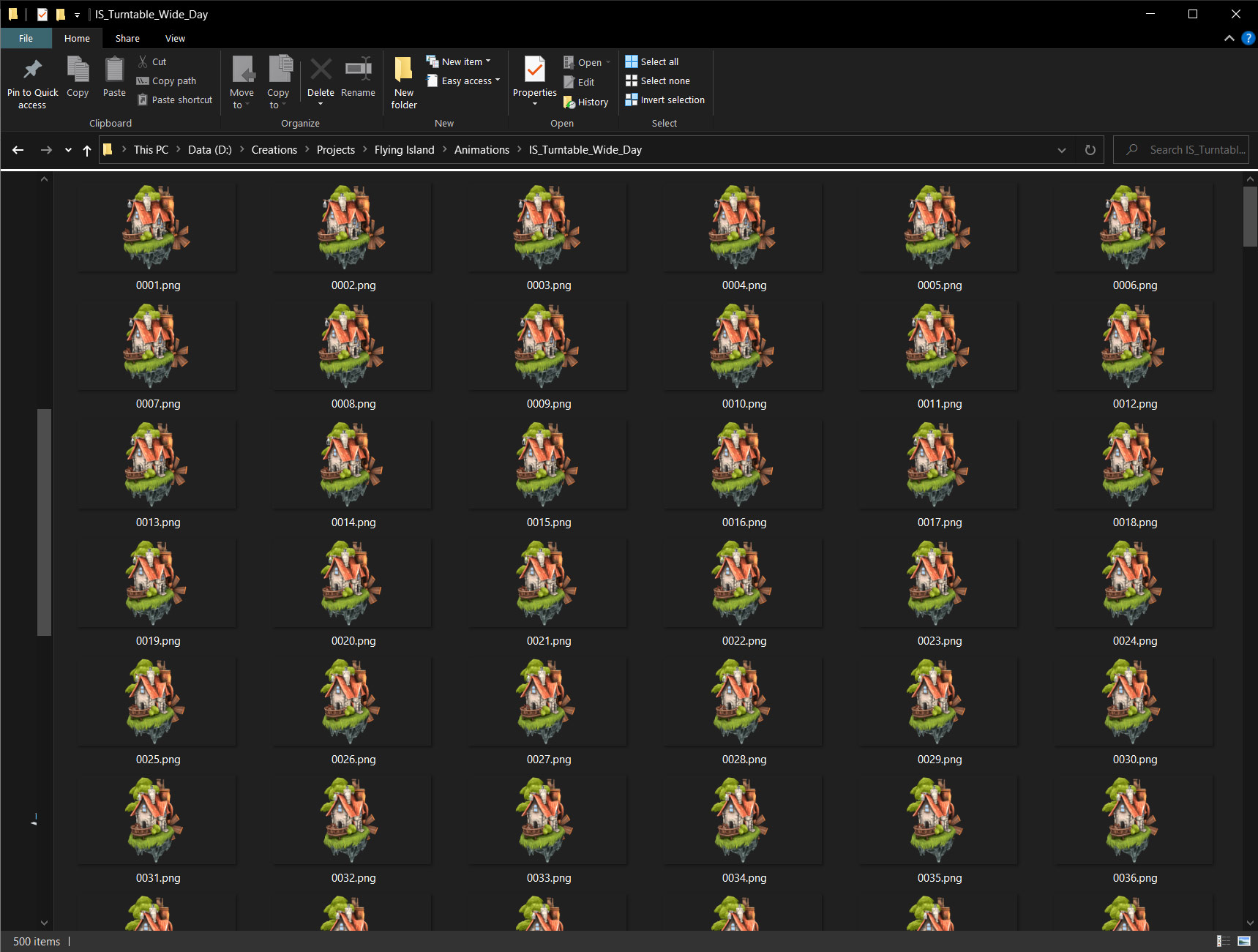
모든 설정이 완료되면 상단 메뉴에서 렌더링 > 애니메이션 렌더링을 선택하거나 Ctrl/Cmd + F12 키를 눌러 렌더링 프로세스를 시작합니다. 이전에 선택한 저장 폴더를 열면 Blender가 애니메이션을 처리하는 동안 각 프레임이 하나씩 저장되는 것을 볼 수 있습니다.
투명 배경으로 유리를 렌더링하는 방법은 무엇일까요?
투명 배경 렌더링 작업을 할 때는 유리 재질처럼 투명도를 활용하는 장면 내 오브젝트에 특히 주의를 기울여야 합니다. 블렌더에서 투명 유리를 처리하는 방식은 사용하는 렌더링 엔진에 따라 다릅니다. Cycles와 Eevee는 서로 다른 방식으로 처리하며, 처음에는 차이가 미미해 보일 수 있지만 최종 렌더링 결과에 상당한 영향을 미칠 수 있습니다.
Cycles에서 투명 유리 사용하기
Cycles에서 필름 설정의 ‘투명’ 옵션을 활성화하면 ‘Transparent Glass’라는 추가 옵션이 나타납니다. 기본적으로 Cycles에서 유리 재질은 배경을 포함하여 장면 내 모든 것을 굴절시킵니다. 배경이 투명한 경우에도 마찬가지입니다. ‘투명 유리’를 활성화하면 유리 오브젝트를 통해 투명도가 제대로 유지됩니다. 두 설정 모두 작업 의도에 따라 유용할 수 있지만, ‘투명 유리’를 활성화하면 유리 뒤에 겹쳐진 이미지의 실제 굴절이 적용되지 않는다는 점에 유의해야 합니다.

Eevee에서 투명 유리 표현하기
Eevee에서는 워크플로우가 덜 유연합니다. Cycles에서 Eevee로 전환하면 투명 유리 옵션을 더 이상 사용할 수 없다는 것을 알게 될 것입니다. 안타깝게도 Eevee는 투명한 배경에 완전히 투명한 유리를 표현하는 내장 솔루션을 제공하지 않습니다. 프로젝트에 이 효과가 필요한 경우 가장 실용적인 방법은 사용자 지정 셰이더 버튼 설정을 구축하는 것입니다.
Blender에서 투명 배경 렌더링 문제 해결
대부분의 3D 워크플로우와 마찬가지로 투명 배경으로 렌더링하는 것이 항상 완벽한 것은 아닙니다. 수많은 렌더링 및 내보내기 설정이 관련되어 있기 때문에 사소한 디테일을 놓쳐 원치 않는 결과가 나올 수 있습니다.
다음은 Blender에서 투명 배경 렌더링 작업 시 발생할 수 있는 가장 일반적인 문제들입니다.
렌더링된 이미지가 검은색 배경으로 저장되는 문제
최종 렌더링 후 저장 시 배경이 투명하지 않고 검은색으로 표시되는 경우, 일반적으로 출력 형식 문제입니다. 속성 패널 > 출력 속성 > 출력 설정을 엽니다. 파일 형식이 PNG로 설정되어 있고 색상 옵션이 RGBA로 설정되어 있는지 확인합니다. 형식이 JPG인 경우, JPG는 알파 채널을 지원하지 않으므로 투명도가 유지되지 않습니다.
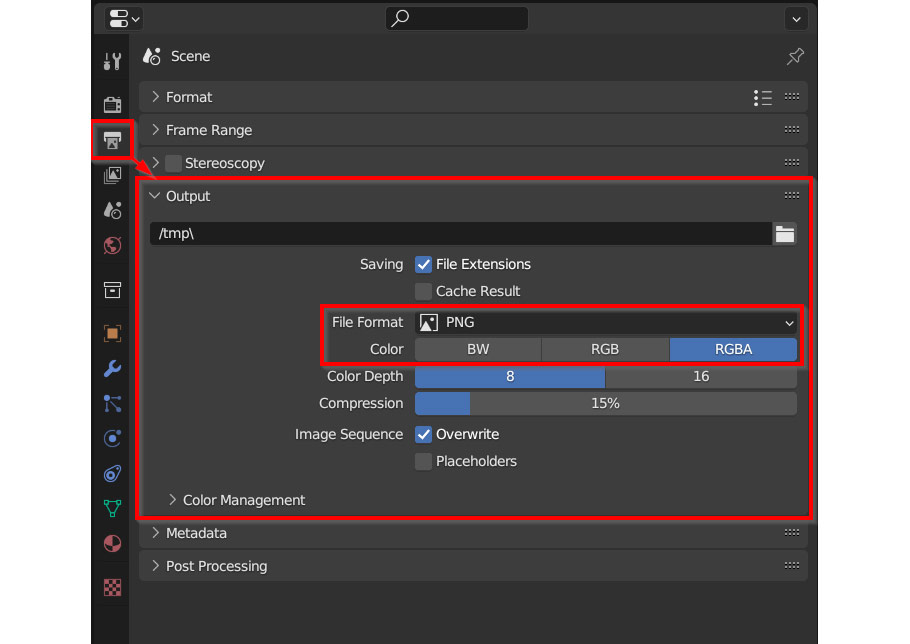
이미 이미지를 렌더링한 경우에도 걱정하지 마세요. Blender에서 렌더링된 이미지가 열려 있는 상태라면 다시 렌더링하지 않고도 이 문제를 해결할 수 있습니다. 렌더링 창에서 이미지 > 다른 이름으로 저장을 선택하고 오른쪽 설정을 확인합니다. PNG 형식을 선택하고 색상이 RGBA인지 확인한 다음, 다른 이름으로 저장을 클릭하여 적절한 투명도가 적용된 파일을 내보냅니다.
반투명 또는 발광 오브젝트가 제대로 저장되지 않는 문제
때때로 투명도가 있는 장면을 렌더링할 때 뷰포트와 렌더링 과정에서는 모든 것이 완벽해 보이지만, 이미지를 저장하면 결과가 완전히 잘못되는 경우가 있습니다. 이 문제는 대부분의 프로젝트에 영향을 미치지 않지만, 발광, 발광 또는 반투명 오브젝트가 포함된 투명 PNG 파일을 내보낼 때 자주 발생합니다. 이러한 문제를 경험해 본 적이 있다면 얼마나 답답한지 잘 아실 겁니다.
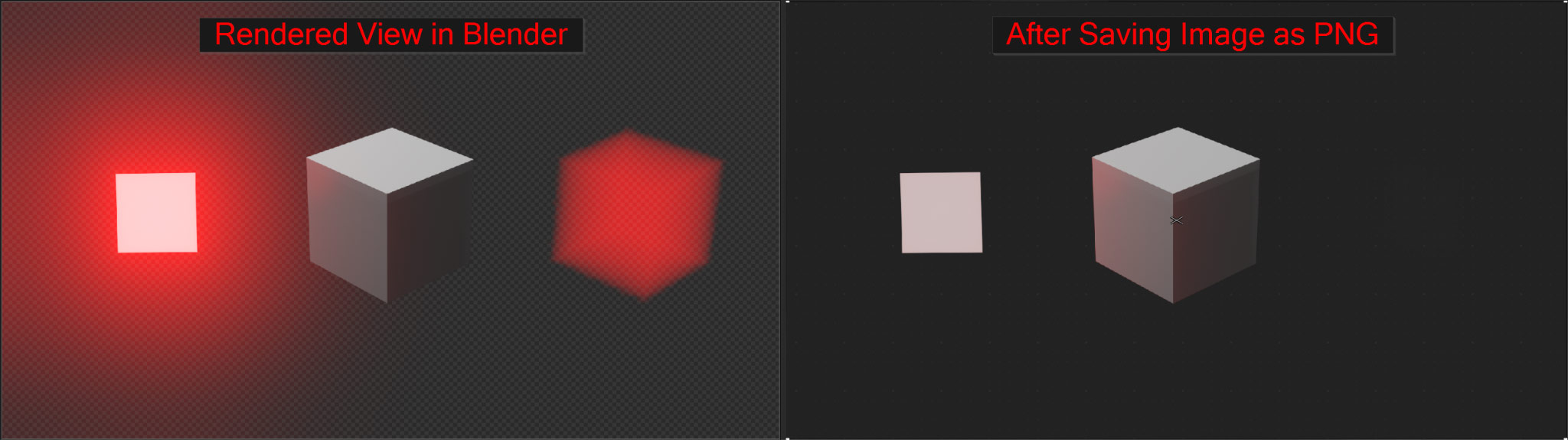
그렇다면 해결 방법이 있을까요? 간단히 말하면, 있지만 몇 가지 제약 사항이 있습니다. 이 문제를 해결하는 주요 방법은 두 가지입니다. 첫 번째는 렌더링 결과를 PNG 대신 OpenEXR 파일로 내보내는 것입니다. 두 번째는 Blender의 이미지 편집기에서 간단한 버튼 설정을 사용하여 알파 채널을 수동으로 조정하는 것입니다.
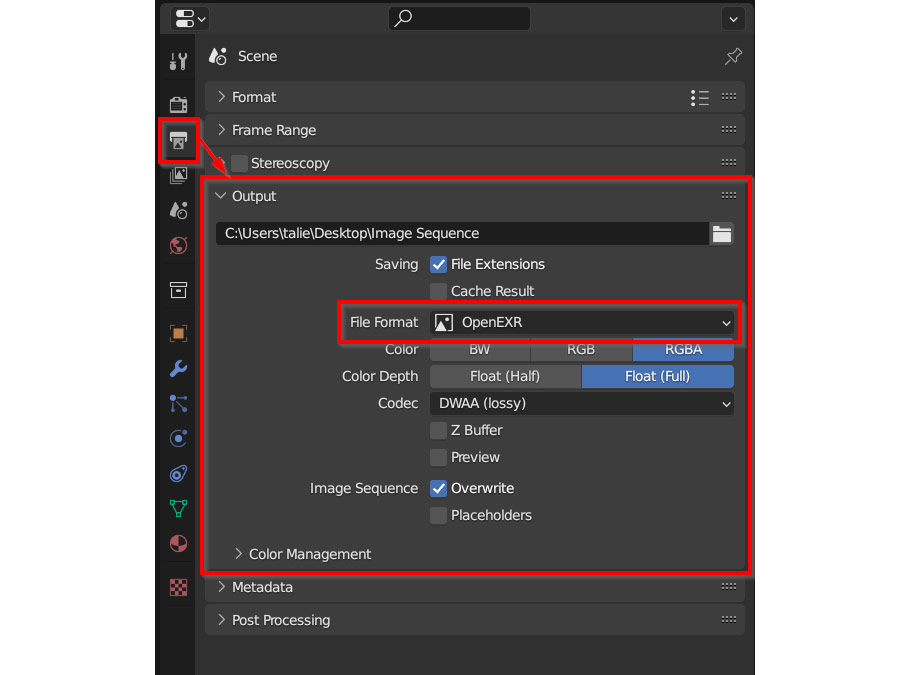
먼저 OpenEXR 방법을 살펴보겠습니다. EXR 형식으로 렌더링하려면 속성 패널로 이동하여 출력 속성 탭에서 출력 섹션을 열고 파일 형식을 OpenEXR로 설정합니다. 이미지가 이미 렌더링된 경우, [이미지 > 다른 이름으로 저장]에서 비슷한 옵션을 찾을 수 있습니다. EXR 파일로 저장하면 알파 채널이 정확하게 보존되어 Blender Compositor에서 렌더링했을 때와 동일한 결과물을 얻을 수 있습니다. 하지만 이 방법은 모든 워크플로에 적합한 것은 아닙니다. 많은 애플리케이션이 EXR 파일을 완벽하게 지원하지 않으며, 지원하더라도 색상과 투명도 처리가 복잡할 수 있기 때문입니다.
두 번째 방법은 Blender Compositor를 사용하는 것으로, 노드 워크플로에 대한 기본적인 이해가 필요합니다. 이 방법의 장점은 최종 이미지를 대부분의 소프트웨어에서 널리 사용되는 표준 PNG 형식으로 내보낼 수 있다는 것입니다.
이 방법을 사용하려면 합성 작업 공간으로 이동하여 [노드 사용]을 활성화합니다. 그런 다음 아래 그림과 같이 노드 설정을 구성하고 각 노드의 설정을 주의 깊게 확인합니다. [추가] 노드에서 [클램프]가 활성화되어 있는지 확인하고, [알파 설정] 노드가 [알파 바꾸기]로 설정되어 있는지 확인합니다.
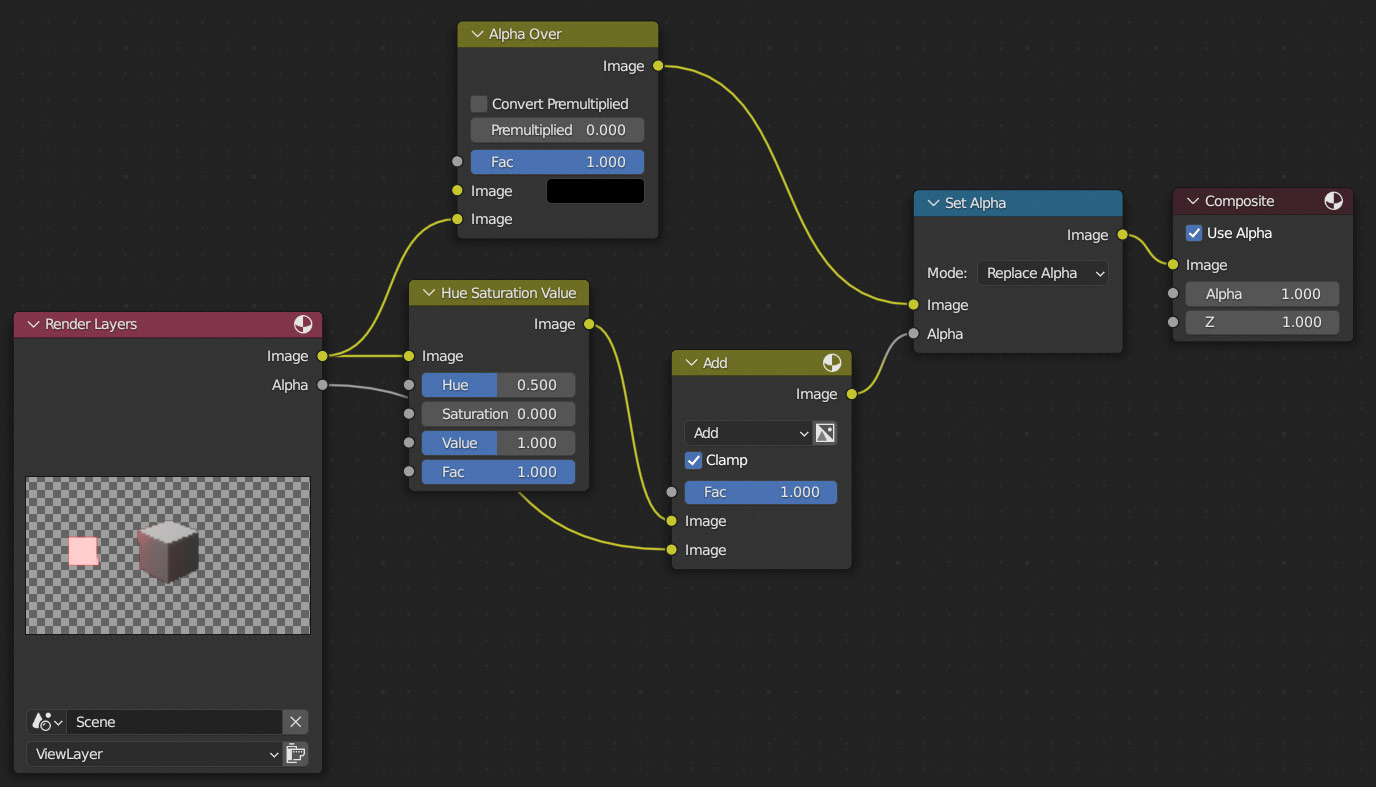
이 기법은 이미지에서 밝기 정보를 추출하여 기존 알파 채널과 결합하는 방식으로 작동합니다. 이 방법은 많은 경우 좋은 결과를 보여주지만, 블렌더가 내부 색 공간을 처리하는 방식 때문에 완전히 정확하지는 않습니다. 안타깝게도 현재로서는 빛나는 물체나 반투명 물체와 관련된 투명도 문제를 해결하는 데 가장 효과적인 방법은 이 방법들을 사용하는 것입니다.
Q&A 섹션
1. Eevee는 투명 배경으로 렌더링할 수 있나요?
네. Eevee는 투명 배경으로 렌더링할 수 있습니다. 하지만 유리 재질이나 복잡한 투명 효과의 경우 Cycles가 일반적으로 더 사실적이고 일관된 결과를 제공합니다.
2. 투명 배경 렌더링에 가장 적합한 파일 형식은 무엇인가요?
정지 이미지의 경우 RGBA 색재현율을 가진 PNG가 가장 실용적입니다. 이미지 합성이나 전문적인 후처리 작업을 해야 하는 경우, 알파 채널 처리 기능이 뛰어난 OpenEXR이 더 나은 선택일 수 있습니다.
3. 투명 배경에 그림자를 렌더링할 수 있나요?
네. 장면 설정과 렌더링 엔진에 따라 섀도우 캐처를 사용하거나 투명 그림자 옵션을 활성화하면 투명 배경에서도 그림자를 유지할 수 있습니다.
4. 렌더링된 이미지가 내보내기 후 다르게 보이는 이유는 무엇인가요?
일부 이미지 뷰어 및 소프트웨어는 알파 채널을 제대로 처리하지 못합니다. 혼동을 피하려면 항상 투명도를 완벽하게 지원하는 애플리케이션에서 내보낸 파일을 미리 보세요.
5. 투명도를 사용하면 렌더링 시간이 늘어나나요?
약간 그렇습니다. Cycles에서 투명 배경은 약간의 오버헤드를 발생시킬 수 있지만, 대부분의 경우 조명 복잡성이나 샘플 수와 같은 요소에 비해 영향은 미미합니다.
6. Blender에서 렌더링 배경이 검은색인 이유는 무엇인가요?
검은색 배경은 일반적으로 투명도가 활성화되지 않았음을 나타냅니다. 렌더링 속성 > 필름으로 이동하여 투명도를 활성화하면 기본 배경색이 제거됩니다.
7. Blender에서 셰이더 노드를 사용하여 투명 배경으로 렌더링할 수 있나요?
네. 셰이더 노드를 통해 배경 투명도를 관리할 수 있습니다. 셰이더 편집기에서 월드 탭으로 이동하여 Transparent BSDF를 추가하고 Mix Shader를 사용하여 기존 Background 셰이더와 혼합합니다. Factor 값을 조정하여 배경 투명도를 조절할 수 있습니다.
8. Blender에서 비디오 렌더링 시 투명 배경을 사용할 수 있나요?
네. Blender는 WEBM 또는 RGBA가 활성화된 QuickTime(MOV)과 같이 알파 채널이 포함된 형식을 사용하는 경우 비디오 렌더링 시 투명 배경을 지원합니다. 이를 통해 애니메이션을 다른 비디오 편집 소프트웨어와 쉽게 통합할 수 있습니다.
iRender - Blender를 위해 설계된 강력한 렌더 팜
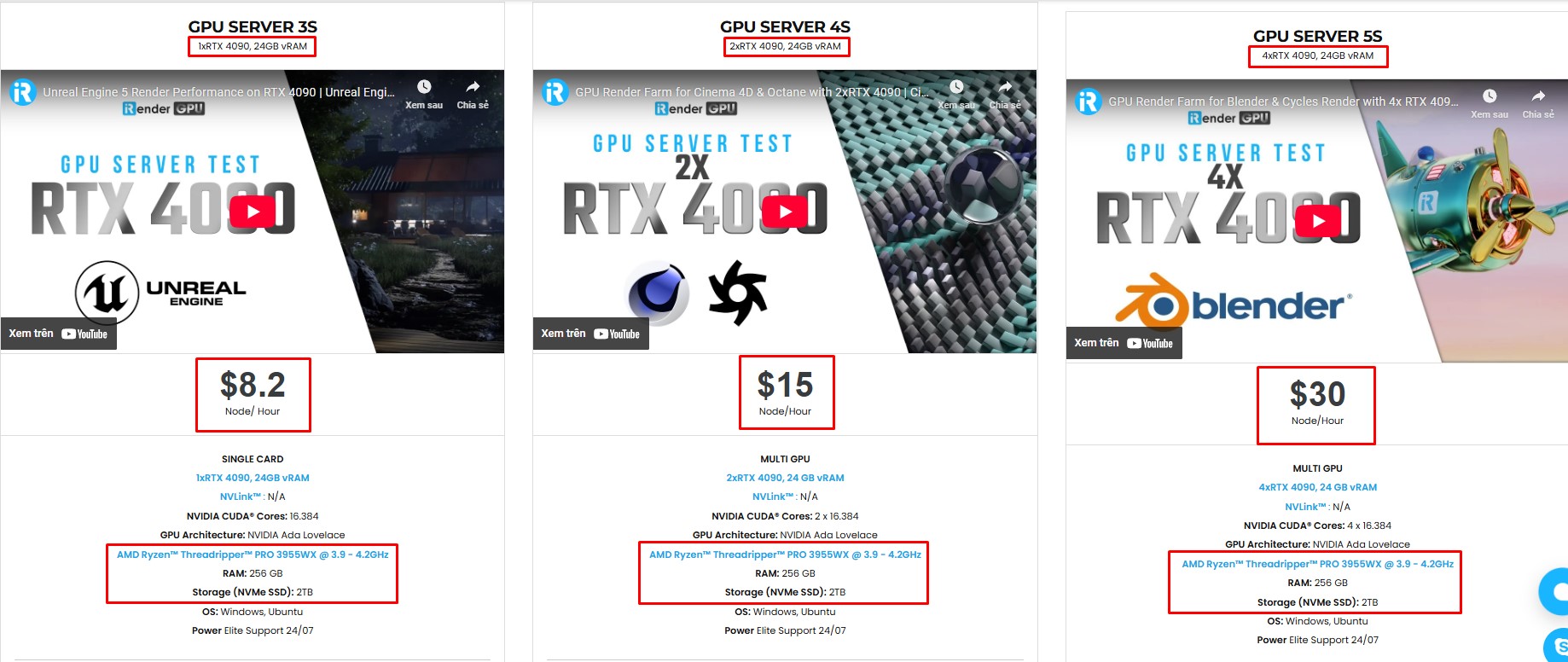
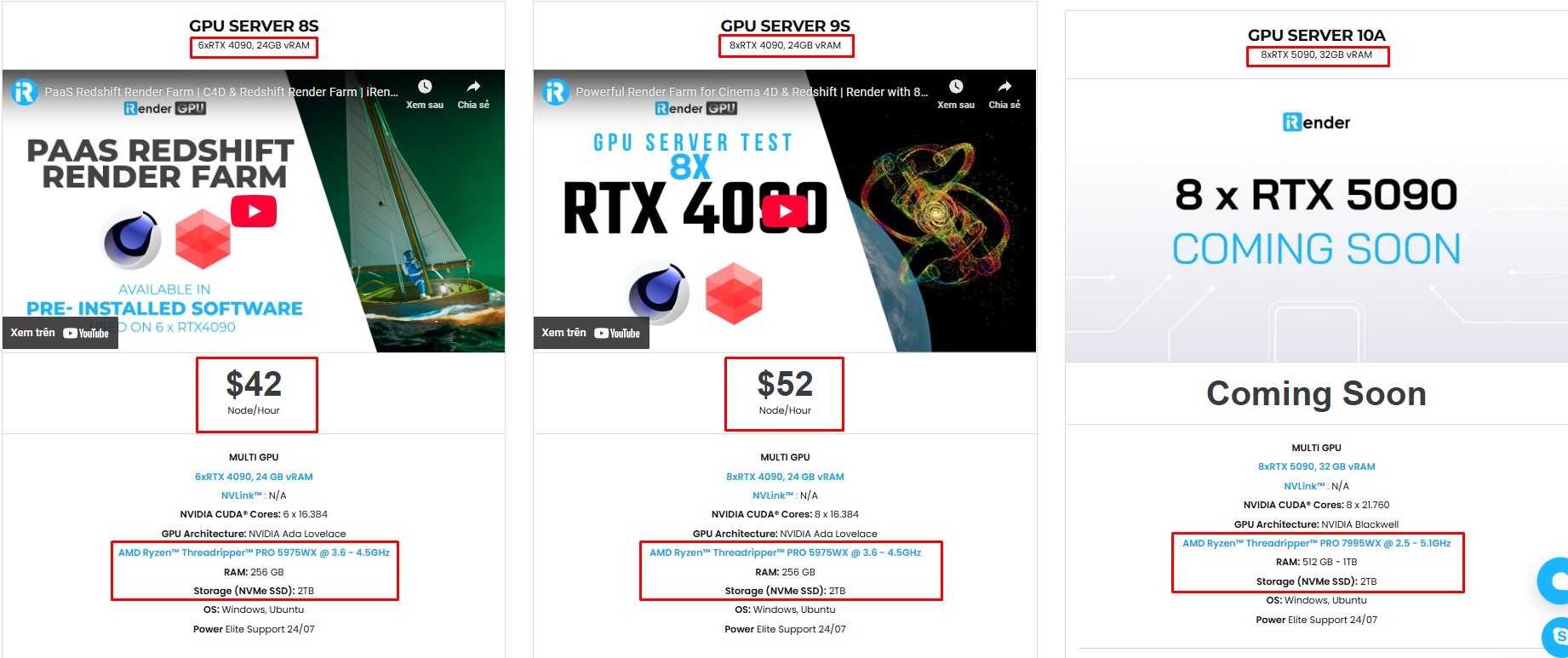
iRender는 Blender에 특화된 고성능 렌더 팜으로, 모든 Blender 버전, 렌더 엔진 및 플러그인을 완벽하게 지원합니다. 값비싼 하드웨어 업그레이드에 투자하는 대신, 더욱 빠르고 부드럽고 효율적인 렌더링을 지원하는 강력한 GPU 서버를 즉시 이용할 수 있습니다.
모든 iRender 서버는 최고급 GPU를 탑재하여 Blender 아티스트에게 까다로운 장면, 애니메이션 및 복잡한 재질 작업에 필요한 성능을 제공합니다.
- AMD Ryzen™ Threadripper™ PRO 3955WX (3.9-4.2GHz) or
- AMD Ryzen™ Threadripper™ PRO 5975WX (3.6-4.5GHz)
- 1/2/4/6/8x – NVIDIA RTX 4090
- 256GB RAM
- 2TB NVMe SSDs
Blender가 사전 설치되어 워크플로우를 간소화하세요
모든 iRender 서버에는 Blender가 사전 설치되어 있으므로 복잡한 설정 과정이 필요 없습니다. 프로젝트 파일을 업로드하고 원격 서버에 연결한 후 로컬 PC에서 작업하는 것과 똑같이 바로 작업을 시작할 수 있습니다. 환경 설정이 완료되면 자동으로 저장됩니다. 언제든지 다시 접속하여 도구나 설정을 재구성할 필요 없이 렌더링을 계속할 수 있습니다.
iRender를 선택해야 하는 이유
기존의 렌더팜과 달리 iRender는 서버를 시작하지 않고도 파일을 업로드하고 다운로드할 수 있어 시간과 비용을 절약할 수 있습니다. Windows용 올인원 데스크톱 앱과 macOS 및 Ubuntu용 경량 드라이브 앱을 제공하여 빠르고 간편하게 파일을 전송할 수 있습니다.
iRender가 Blender 아티스트에게 신뢰받는 이유는 다음과 같습니다.
- 100% 소프트웨어 지원: 모든 3D 소프트웨어, 플러그인 및 렌더링 엔진을 지원합니다.
- 완벽한 제어: iRender 서비스를 통해 임대하는 서버를 완벽하게 제어할 수 있습니다. 따라서 원하는 작업 환경을 자유롭게 구축할 수 있습니다.
- 친환경: iRender는 환경 지속 가능성을 위해 100% 태양열 재생 에너지를 사용합니다.
- 연중무휴 24시간 전문 지원: iRender의 전문 지원 담당자와 기술자가 최고의 렌더링 경험을 제공하기 위해 최선을 다합니다.
iRender 서버에서 진행한 Blender Cycles의 최신 성능 테스트 결과를 확인해 보세요! 놀라운 결과를 경험하실 수 있습니다!


이곳이 프로젝트에 적합한 곳인지 아직 확신이 서지 않으신다면, 지금 바로 등록하셔서 체험판을 이용해 보시고 첫 거래 시 100% 보너스 프로모션을 받아보세요.
더 자세한 정보는 연중무휴 24시간 라이브 채팅, WhatsApp: +(84) 912-785-500 또는 이메일: [email protected] 으로 문의해 주세요.
iRender – Happy Rendering!
참고: 3dmodels.org
Related Posts
The latest creative news from Blender Cloud Rendering.





