
Blender에서 이미지 시퀀스를 비디오 파일로 변환하는 방법은?
Blender에서 애니메이션을 렌더링해 본 적이 있다면, 일반적으로 단일 비디오 파일 대신 이미지 시퀀스라고 하는 일련의 개별 이미지가 출력된다는 것을 눈치채셨을 것입니다. 처음에는 불편해 보일 수 있지만, 이미지 시퀀스를 사용하면 전체 애니메이션을 다시 렌더링하지 않고도 오류를 수정하고, 프레임을 조정하고, 효과를 적용할 수 있기 때문에 최종 결과를 더 효과적으로 제어할 수 있습니다. 하지만 이렇게 여러 개의 개별 이미지를 어떻게 부드러운 비디오 파일로 변환할 수 있을까요? iRender를 사용하여 이 글에서 알아보세요!
직접 비디오 렌더링 대신 이미지 시퀀스를 사용해야 하는 이유는 무엇일까요?
Blender에서 애니메이션이나 시각 효과 작업을 할 때, 많은 전문가들이 비디오를 직접 내보내는 대신 이미지 시퀀스를 렌더링하는 것을 선호하는 이유가 궁금할 수 있습니다. 가장 큰 장점은 안정성입니다. 렌더링 중에 문제가 발생하더라도 애니메이션 전체가 손실되는 것이 아니라 손상된 프레임만 손실되기 때문입니다. 따라서 문제 해결이 훨씬 쉬워지고 시간도 많이 절약됩니다. iRender 렌더 팜을 사용할 때는 프레임 단위로 렌더링하는 것이 좋습니다.
또 다른 장점은 후반 작업의 유연성입니다. 개별 프레임을 사용하면 전체 시퀀스를 다시 렌더링하지 않고도 색상을 쉽게 편집하고, 효과를 추가하고, 특정 프레임의 오류를 수정할 수 있습니다. 이러한 높은 수준의 제어 기능은 길고 복잡한 애니메이션에 필수적입니다. 또한, 이미지 시퀀스는 PNG, JPEG, EXR 등 다양한 형식을 지원합니다. 따라서 품질, 투명도 및 워크플로 호환성 측면에서 더 많은 선택권을 가질 수 있습니다.
이미지 시퀀스가 준비되면 이제 비디오로 변환할 차례입니다. 다음 섹션에서 단계별로 살펴보겠습니다.
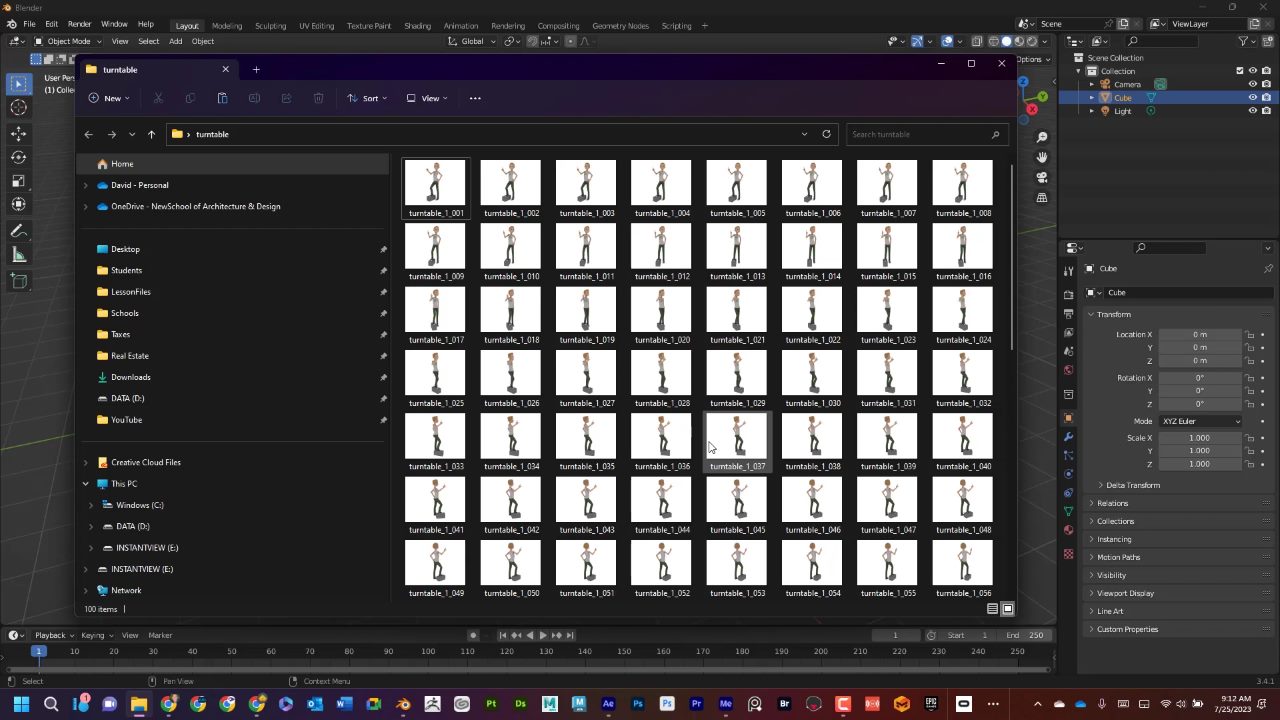
Blender용 이미지 시퀀스 준비
Blender로 이미지 시퀀스를 가져오기 전에 파일을 올바르게 정리하는 것이 중요합니다. 첫째, 파일 이름입니다. Blender는 파일 번호를 기준으로 시퀀스를 읽습니다. 따라서 frame_0001.png, frame_0002.png 등과 같이 일관된 형식을 사용하면 Blender가 시퀀스를 자동으로 감지하여 비디오 시퀀서에 모든 파일을 불러올 때 프레임이 누락되거나 순서가 뒤바뀌는 것을 방지하는 데 도움이 됩니다.
둘째, 이미지 형식입니다. Blender는 PNG, JPEG, EXR, TIFF 등 다양한 인기 이미지 형식을 지원하므로 워크플로우에 가장 적합한 형식을 선택할 수 있습니다. 예를 들어 PNG는 일반적인 용도에 적합하고, EXR은 고품질 또는 VFX 작업이 많은 프로젝트에 적합합니다.
셋째, 모든 프레임을 별도의 폴더에 저장하고 다른 에셋과 섞지 않도록 하여 Blender가 올바른 파일을 불러오고 잘못된 이미지를 선택하지 않도록 합니다. 마지막으로, 프레임의 해상도와 Frame Rate를 다시 한 번 확인하세요. 모든 이미지의 크기는 동일해야 하며, 시퀀스는 최종 비디오에서 사용할 Frame Rate와 일치해야 합니다.
Blender에서 이미지 시퀀스를 비디오 파일로 변환하는 방법은 무엇인가요?
Blender를 실행하여 시작하세요. 기본적으로 3D 뷰포인트가 표시되지만, 이 작업에는 Video Sequencer가 필요합니다. 화면 상단의 작업 영역 탭을 열고 Video Editing으로 전환하세요. 상단에 없으면 더하기 아이콘을 사용하여 새 작업 영역을 만드세요.
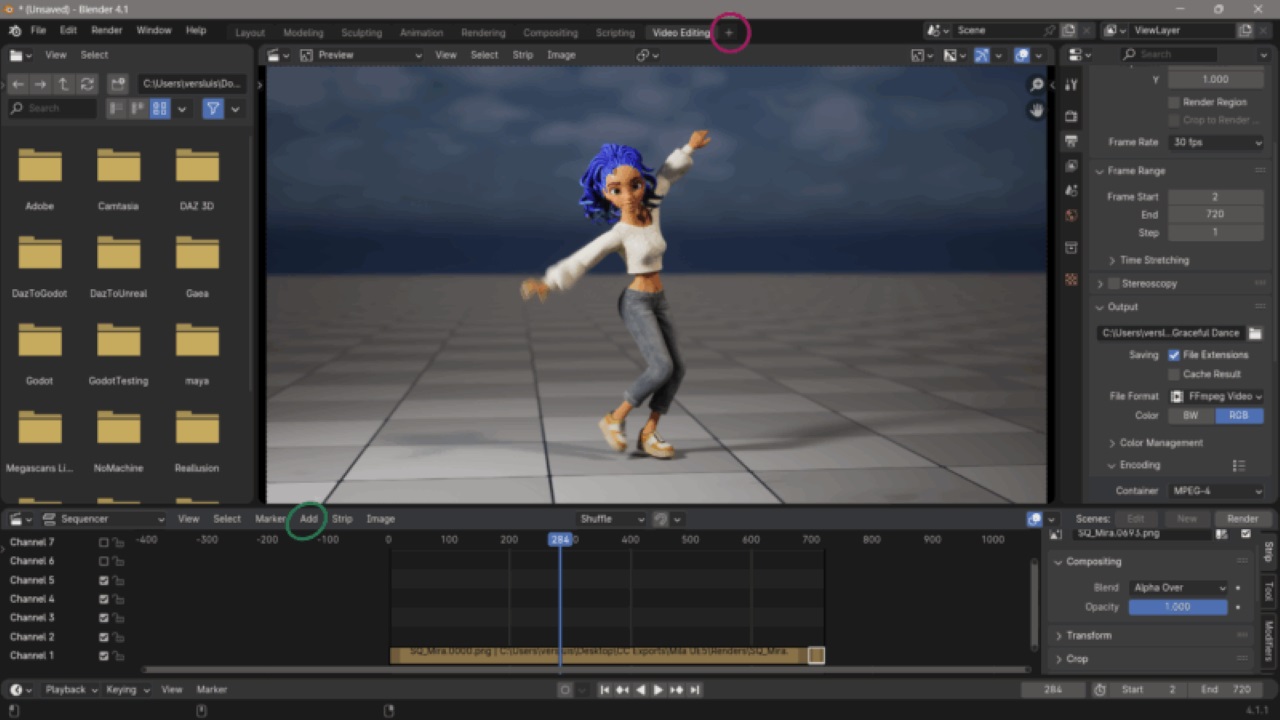
다음으로, 이미지 시퀀스, 단일 이미지 또는 비디오 파일을 가져오려면 비디오 타임라인 위에 있는 Add > Image/Sequence 옵션을 사용하세요. 파일 브라우저가 열리고 프레임이 저장된 폴더로 이동합니다.
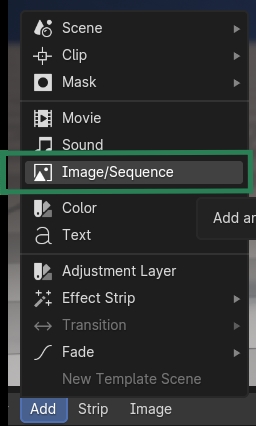
이제 폴더에 있는 모든 이미지를 선택하세요. 이미지에 번호가 매겨져 있으면 Blender가 비디오 타임라인에서 이미지를 재생할 수 있습니다. Fit Method에서 Original Size를 선택하여 원본 영상의 정확한 종횡비와 해상도를 확인하세요.
내보내기 전에 타임라인이 올바르게 설정되었는지 확인하세요. Blender는 시퀀스의 길이와 재생 속도를 알아야 합니다. Output Properties 패널 > Scene 탭에서 Frame Rate를 설정하세요. 일반적으로 프로젝트에 따라 24fps, 30fps 또는 60fps를 선택합니다. 또한 비디오 시퀀스의 길이에 맞게 시작 프레임과 종료 프레임을 조정해야 합니다. 예를 들어, 이미지가 720개라면 종료 프레임도 720이어야 합니다.
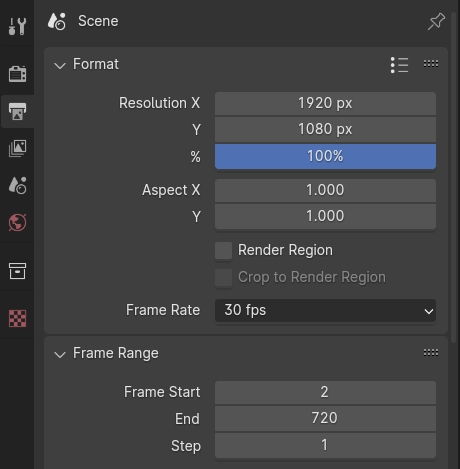
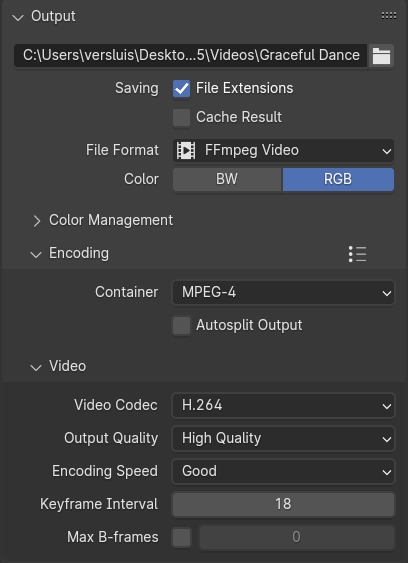
이제 Blender에서 최종 비디오를 어떻게 렌더링할지 설정할 차례입니다. Output Properties 패널에서 Blender가 비디오 파일을 저장할 출력 폴더를 선택하고 이름을 지정합니다. File Format에서 FFmpeg 비디오를 선택한 다음 Container를 선택합니다(MPEG-4는 MP4 파일을 생성합니다). 이 섹션에서 비디오 코덱과 화질을 설정할 수도 있습니다.
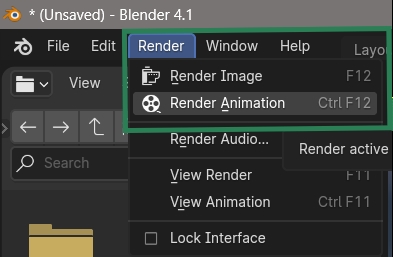
모든 작업이 완료되면 왼쪽 상단 모서리에서 Render > Render Animation을 선택하거나 CTRL + F12를 누르세요. Blender가 프레임을 하나의 비디오로 연결하기 시작합니다. 렌더링 창에서 진행 상황을 확인할 수 있습니다. 작업이 완료되면 출력 폴더를 열어 최종 결과를 확인하세요.
다양한 이미지 크기 처리 팁
이미지가 최종 출력 크기에 맞지 않으면 Blender는 프레임에 맞게 자동으로 크기를 조정합니다. 이로 인해 잘림 현상이 발생할 수 있습니다. 이를 원하지 않으면 입력 패널에서 Crop 및/또는 Offset을 사용하여 출력 이미지에서 원하는 영역을 이동하고 선택하세요. Crop 또는 Offset을 사용하면 자동 크기 조정이 비활성화되며, 변형 효과를 추가하여 수동으로 크기를 조정할 수 있습니다.
결론
요약하자면, Blender에서 이미지 시퀀스를 비디오 파일로 변환하는 것은 초보자에게도 매우 간단하므로 이 가이드가 도움이 되었기를 바랍니다.
Blender 프로젝트에 적합한 안정적인 렌더 팜을 찾고 있다면 빠르고 효율적인 렌더링을 제공하는 iRender를 확인해 보세요.
iRender - Blender를 위한 최고의 렌더 팜
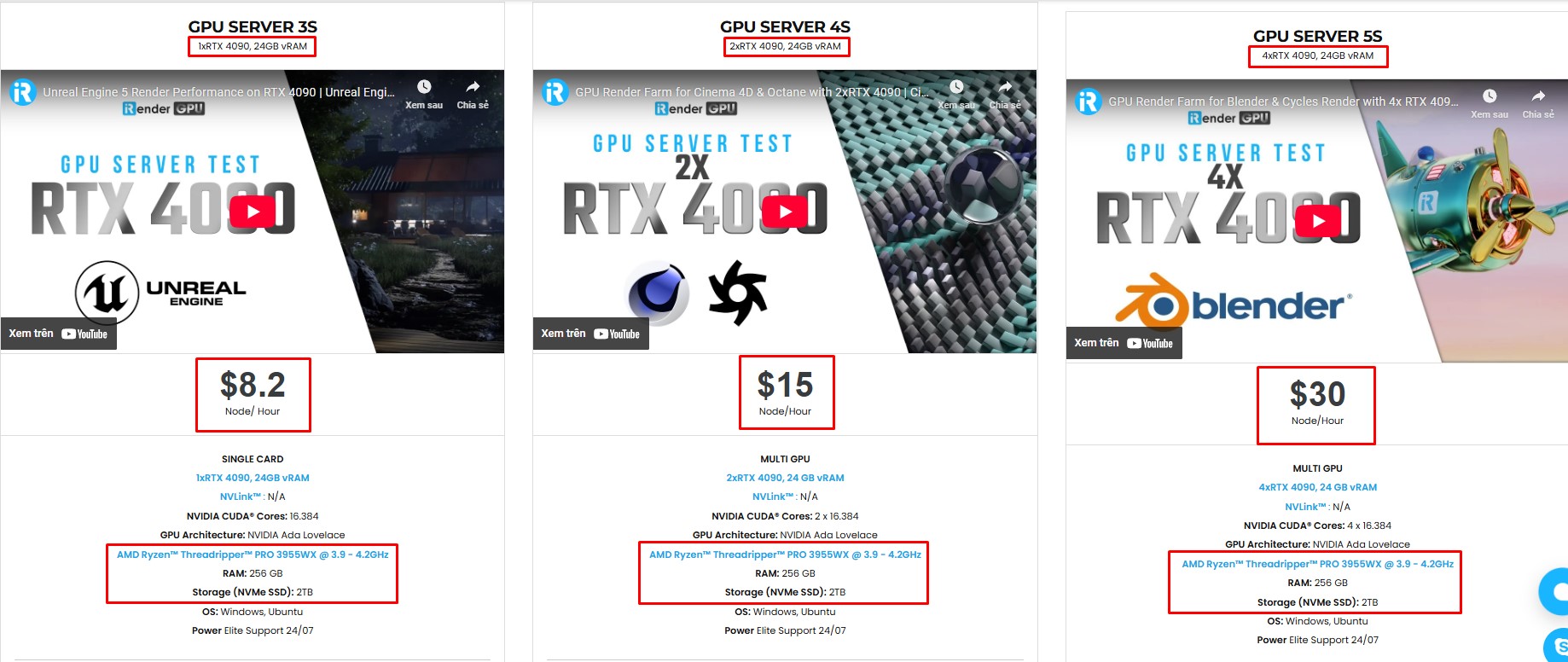
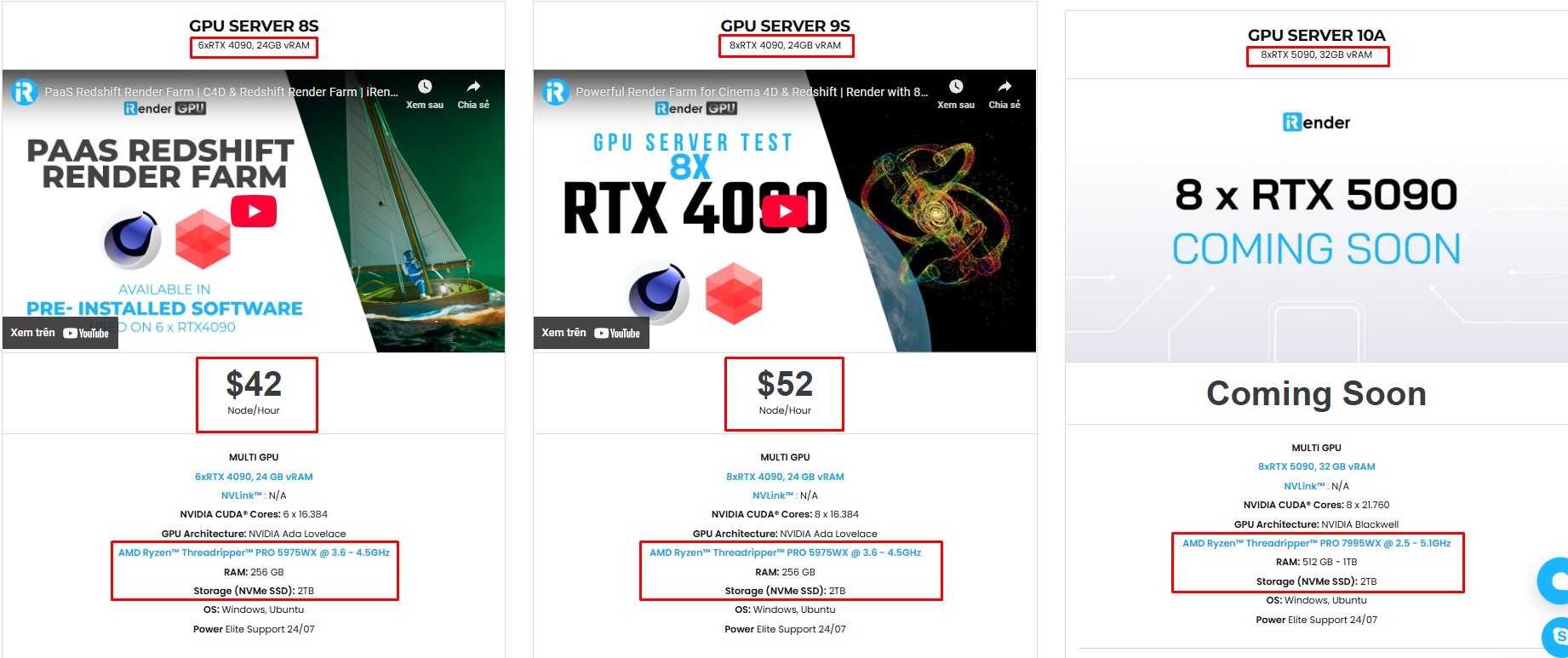
iRender는 모든 Blender 버전과 필요한 모든 렌더 엔진 또는 플러그인을 지원하는 Blender를 위한 최고의 렌더 팜입니다. 고성능 GPU를 제공하여 하드웨어를 업그레이드할 필요 없이 더욱 빠르고 효율적으로 렌더링할 수 있습니다. 모든 서버에는 다음이 장착되어 있습니다.
- AMD Ryzen™ Threadripper™ PRO 3955WX (3.9-4.2GHz) or
- AMD Ryzen™ Threadripper™ PRO 5975WX (3.6-4.5GHz)
- 1/2/4/6/8x – RTX 4090
- 256GB RAM
- 2TB NVMe SSDs
Blender 사전 설치로 워크플로우 간소화
저희 서버에는 Blender 최신 버전이 사전 설치되어 있습니다. 파일을 전송하고 원격 컴퓨터에 연결하기만 하면 로컬 PC에서처럼 렌더링할 수 있습니다. 한 번만 설정하면 작업 환경이 저장되어 언제든지 사용할 수 있습니다.
iRender를 선택해야 하는 이유는 무엇인가요?
다른 서비스와 달리 iRender는 서버를 시작하지 않고도 파일을 업로드하고 다운로드할 수 있어 시간과 비용을 절약할 수 있습니다. 모든 기능을 갖춘 Windows용 데스크톱 앱과 간편한 파일 전송을 위한 macOS용 간편한 드라이브 앱을 제공합니다. iRender가 렌더링 작업에 최고의 선택인 이유는 다음과 같습니다.
- 100% 소프트웨어 지원: 모든 3D 소프트웨어, 플러그인 및 렌더링 엔진을 지원합니다.
- 완벽한 제어: iRender 서비스를 통해 임대하는 서버에 대한 완벽한 제어권을 확보할 수 있습니다. 따라서 원하는 작업 환경을 자유롭게 구축할 수 있습니다.
- 친환경: iRender는 환경 지속가능성을 위해 100% 태양열 재생 에너지를 사용하기 위해 최선을 다하고 있습니다.
- 24시간 연중무휴 실시간 지원: 전문 지원 담당자와 기술자가 최고의 렌더링 경험을 보장합니다.
Blender Cycles 서버에서의 최신 성능 테스트를 확인해 보세요! 결과에 놀라실 겁니다!
아직도 이곳이 당신의 프로젝트에 적합한 곳인지 고민되신다면, 지금 등록하셔서 체험판을 이용해 보세요. 첫 거래 시 100% 보너스 프로모션도 받으실 수 있습니다.
더 자세한 정보는 24시간 라이브 채팅 또는 WhatsApp(+84) 912-785-500 또는 이메일([email protected])로 문의해 주세요.
iRender – Happy Rendering!
Related Posts
The latest creative news from Blender Cloud Rendering.





