
Cinema 4D 메뉴에서 X-Particles가 사라졌을 때 해결하는 방법
X-Particles는 Cinema 4D에서 강력한 파티클 시뮬레이션 도구이지만, 설치 후 메뉴 바에서 갑자기 사라지는 경우가 있습니다. 이 문제는 3D 아티스트에게 꽤 당황스러운 상황이지만, 걱정하지 마세요.
이 가이드에서는 Cinema 4D 메뉴 바에 X-Particles를 복원하는 가장 확실한 해결 방법을 단계별로 소개합니다.
X-Particles가 표시되지 않는 주요 원인
-
잘못된 플러그인 폴더 경로
-
호환되지 않거나 오래된 Cinema 4D 버전 사용
-
이전 플러그인 버전과의 충돌
-
누락된 Microsoft Visual C++ 런타임 라이브러리 (Windows 전용)
-
INSYDIUM Fused 설치 오류 또는 라이선스 문제
X-Particles 누락을 수정하는 방법
1. 올바른 설치 경로
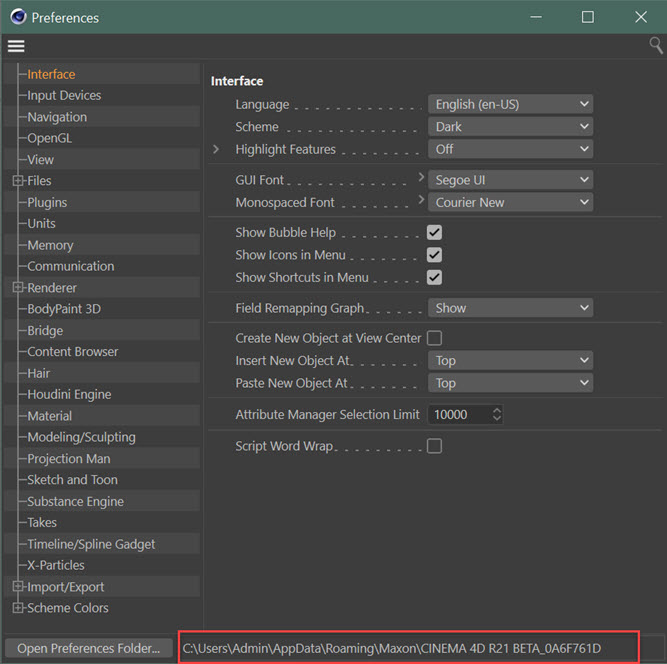
Cinema 4D는 플러그인이 올바른 폴더에 있는 경우에만 플러그인을 감지합니다. 가장 안전한 방법은 사용자 환경 설정 플러그인 폴더에 X-Particles를 설치하는 것입니다.
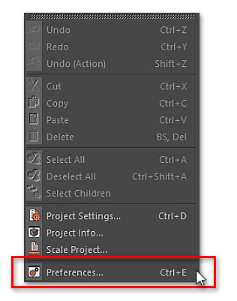
- C4D에서 편집 → 환경 설정으로 이동합니다.
- “환경 설정 폴더 열기”를 클릭합니다.
- 플러그인 폴더를 열고 X-Particles 파일을 그 안에 넣습니다.
또는 Cinema 4D 애플리케이션 폴더의 플러그인 디렉터리에 X-Particles를 설치할 수도 있습니다. 하지만 INSYDIUM은 호환성 향상을 위해 사용자 환경 설정 폴더를 권장합니다.
2. Microsoft Visual C++ 라이브러리 설치(Windows 전용)
Windows 시스템에서는 Microsoft Visual C++ 재배포 가능 패키지가 없으면 X-Particles가 제대로 로드되지 않을 수 있습니다.
-
Microsoft 공식 웹사이트에서 최신 x86 및 x64 버전을 설치합니다.
-
PC를 재시작한 후 Cinema 4D를 다시 실행합니다.
이 과정을 통해 플러그인이 실행되는 데 필요한 모든 구성 요소가 준비됩니다.
3. INSYDIUM Fused 설치 확인
현재 X-Particles는 INSYDIUM Fused 번들의 일부로 제공됩니다.
설치가 불완전하거나 파일이 손상된 경우 메뉴에서 사라질 수 있습니다.
-
INSYDIUM Fused 패키지가 완전히 설치되어 있는지 확인
-
누락되거나 손상된 파일이 없는지 검사
-
INSYDIUM License Manager (insydium.ltd)를 통해 라이선스가 활성 상태인지 확인
4. Cinema 4D 환경설정 초기화
문제가 X-Particles가 아닌 Cinema 4D의 환경설정 파일 손상일 수도 있습니다.
환경설정을 초기화하면 UI 관련 오류가 해결되는 경우가 많습니다.
-
Cinema 4D 종료
-
환경설정 폴더를 찾아 삭제하거나 이름 변경
-
Cinema 4D 재실행 → 새로운 환경설정 자동 생성
결론
대부분의 경우, Cinema 4D 2025에서 X-Particles를 표시하려면 올바른 설치 경로를 사용하고, 이전 버전을 삭제하고, 시스템을 최신 상태로 유지해야 합니다. 문제가 해결되면 플러그인이 메뉴 막대에 다시 나타나 동적 파티클 시뮬레이션과 모션 그래픽을 제작할 수 있습니다.
하지만 메뉴 문제 해결은 시작에 불과합니다. 복잡한 X-Particles 프로젝트를 렌더링하는 것은 고사양 워크스테이션조차도 한계에 부딪힐 수 있습니다. 그렇기 때문에 많은 아티스트가 Cinema 4D 및 X-Particles에 최적화된 전문 렌더 팜인 iRender를 선택합니다. 다중 GPU 서버에 액세스하면 훨씬 빠르게 시뮬레이션 및 렌더링하는 동시에 로컬 머신을 다른 작업에 사용할 수 있습니다.
설정을 수정한 후에는 iRender로 워크플로우를 한 단계 업그레이드하세요. 창의성에 집중하고 강력한 클라우드 GPU가 어려운 작업을 처리하도록 하세요.
iRender 서버를 사용하여 Cinema 4D에서 더 빠르게 렌더링
iRender Cinema 4D 사용자에게 제공되는 가장 강력하고 유연한 렌더링 플랫폼 중 하나로 손꼽힙니다. iRender를 사용하면 RTX 4090, 및 다중 GPU 구성과 같은 최고급 하드웨어를 갖춘 고성능 GPU 서버에 즉시 액세스할 수 있습니다. 가장 중요한 점은 항상 1/2/4/6/8개의 /RTX4090으로 최신 GPU 기술로 업데이트한다는 것입니다. 또한 모든 서버에 Cinema4D가 사전 설치되어 있으며 라이선스 1개를 무료로 사용할 수 있습니다.
IaaS(Infrastructure as a Service) 모델에서는 TeamViewer와 유사하지만 더 안정적인 원격 데스크톱 앱을 통해 컴퓨터를 완벽하게 제어할 수 있습니다. 개인용 컴퓨터를 사용하는 것처럼 소프트웨어를 사전에 설치하고 서버에서 사용할 수 있습니다. 또한 복잡한 프로젝트에 매우 적합한 고급 구성을 갖춘 많은 서버 패키지를 찾을 수 있습니다.

- 여러 개의 GPU(최대 RTX 4090의 8배)가 장착된 머신을 대여하세요.
- 워크플로에 따라 유연한 가격 책정
- 즉각적인 확장 – 마감일이 촉박한 상황에 적합
- Redshift, Octane, Arnold 등을 완벽하게 지원
- Windows 또는 macOS에서 액세스
하드웨어 업그레이드에 수천 달러를 지출하는 대신, 필요할 때만 성능을 확장할 수 있습니다.
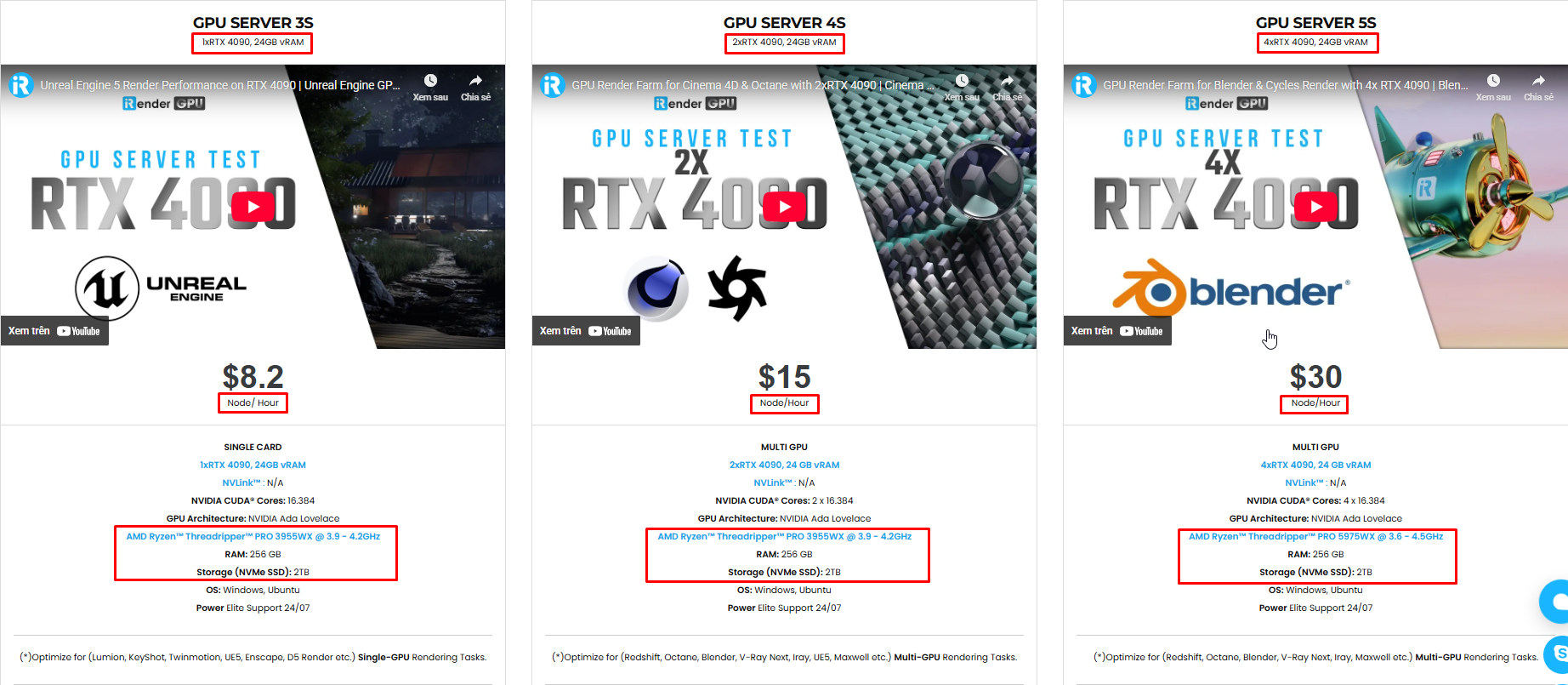
iRender 서비스 패키지에 대한 정보는 다음과 같습니다.
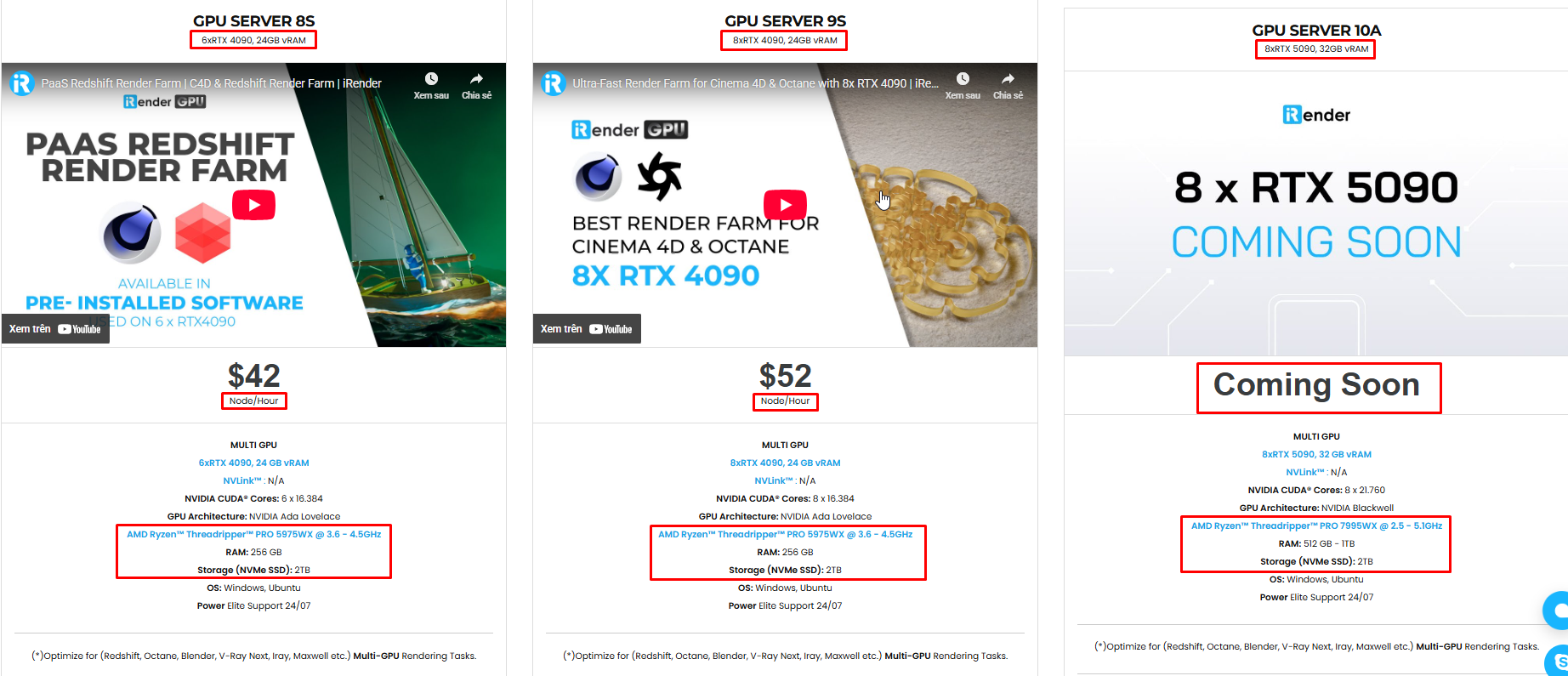
궁금한 점이 있으시면 언제든지 문의해 주세요. 문제나 문의 사항이 있으시면 언제든지 24시간 연중무휴 지원팀에 문의해 주세요. 또는 Whatsapp: 0912 785 500으로 무료 상담 및 지원을 받으실 수도 있습니다.
현재 iRender는 등록 후 24시간 이내 첫 거래 시 100% 보너스를 제공하는 특별 프로모션 프로그램을 진행하고 있습니다. 즉, 첫 충전 금액의 100%를 추가로 받으실 수 있습니다. 포인트는 만료되지 않으므로 언제든지 사용하실 수 있습니다.

Related Posts
The latest creative news from Cinema 4D Cloud Rendering





