
Cinema 4D에서 프레임마다 느려지는 OctaneRender 속도 문제 해결 방법
OctaneRender로 애니메이션을 렌더링할 때, 첫 번째 프레임은 정상적으로 렌더링되지만 프레임이 진행될수록 점점 느려지는 현상을 경험한 적이 있나요?
프레임의 내용이 거의 동일한데도 렌더 시간이 점점 늘어난다면, 여러분만의 문제가 아닙니다.
이 문제는 긴 애니메이션을 렌더링할 때 자주 발생하며, 전체 렌더링 속도를 크게 떨어뜨릴 수 있습니다.
이 글에서는 이 현상이 왜 발생하는지와 단계별 해결 방법을 자세히 알아보겠습니다.
꾸준하고 효율적인 Octane 렌더링을 유지하기 위해 아래 단계를 따라 해보세요.
증상과 원인
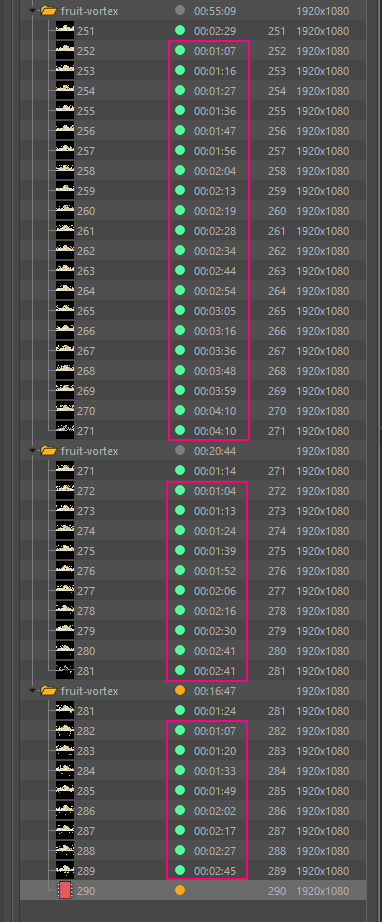
예를 들어, 애니메이션 렌더링을 시작했을 때 처음엔 아무 문제가 없습니다:
-
프레임 1 → 30초
-
프레임 2 → 32초
-
프레임 3 → 35초
그러나 프레임 50쯤 되면 렌더 시간이 두 배 이상 늘어납니다.
이 문제는 많은 Octane 사용자에게 공통적으로 나타나며, 주로 다음과 같은 이유로 발생합니다:
-
GPU 메모리 누적
-
오래된 OctaneRender 또는 NVIDIA 드라이버
-
프레임 간 불필요한 데이터를 유지하는 렌더 설정
다행히 해결 방법은 간단합니다.
복잡한 설정을 바꾸기 전에, 아래 빠르고 효과적인 해결 방법을 시도해보세요.
이 단계만으로도 대부분의 경우 렌더 속도가 안정화되고, 프레임마다 느려지는 현상이 사라집니다.
문제 해결 방법
1. GPU 메모리 정리를 위해 시스템 재시작하기
Octane의 GPU 캐시나 시스템 메모리가 이전 렌더 세션의 데이터를 유지할 때가 있습니다.
특히 장시간 애니메이션 테스트 후 이런 현상이 자주 발생합니다.
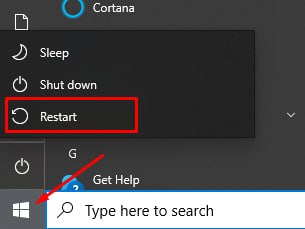
가장 쉬운 방법은 시스템을 재부팅하여 GPU 메모리와 Octane 내부 캐시를 완전히 초기화하는 것입니다.
서버를 재시작하려면 전원 아이콘을 클릭하고 Restart(재시작) 을 선택하세요.
💡 Tip:
여러 개의 애니메이션 작업을 연속으로 렌더링하는 경우, 각 배치 작업 전마다 시스템(또는 렌더 노드)을 재부팅하는 것이 좋습니다.
또한 프로젝트를 동영상으로 렌더링하는 대신 프레임별로 렌더링하면, 도중에 오류가 발생해도 이전 프레임이 안전하게 저장됩니다.
2. OctaneRender 및 NVIDIA 드라이버 업데이트
OctaneRender와 NVIDIA 드라이버를 최신 버전으로 유지하면,
성능 최적화, 버그 수정, GPU 메모리 관리 개선 등 최신 기능을 모두 활용할 수 있습니다.
OctaneRender 업데이트
-
OTOY 다운로드 페이지에서 Cinema 4D용 최신 안정 버전을 확인하세요.
-
실험 버전(Experimental) 보다는 안정 버전(Stable) 을 사용하는 것이 좋습니다.
-
업데이트 후 Cinema 4D를 재시작하고 렌더 캐시를 초기화하세요.
NVIDIA 드라이버 업데이트
iRender 서버에서는 바탕화면을 오른쪽 클릭 → NVIDIA Control Panel을 열어 최신 버전인지 확인할 수 있습니다.
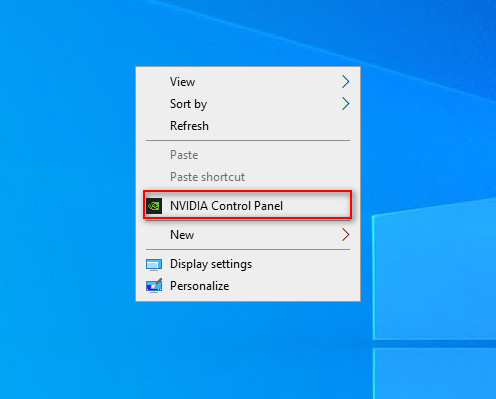
최신 버전이 아닐 경우, NVIDIA Studio Driver로 업데이트하세요.
리모트 머신의 X 드라이브에서 최신 드라이버 파일을 찾아 실행하면 됩니다.
업데이트 후 시스템을 재시작하고 2–5분 정도 기다린 뒤 다시 서버에 접속하세요.

3. Octane Render 설정 조정 – “Resend All Scene Data”
렌더링이 프레임마다 느려지는 주요 원인 중 하나는
Octane이 각 프레임 사이의 씬 데이터를 제대로 초기화하지 않기 때문입니다.
시간이 지날수록 사용하지 않는 지오메트리, 텍스처, 모션 블러 데이터가 GPU 메모리에 누적되어 렌더 속도를 떨어뜨립니다.
이를 방지하려면 매 프레임마다 씬 데이터를 완전히 다시 로드하도록 설정하세요.
설정 방법:
-
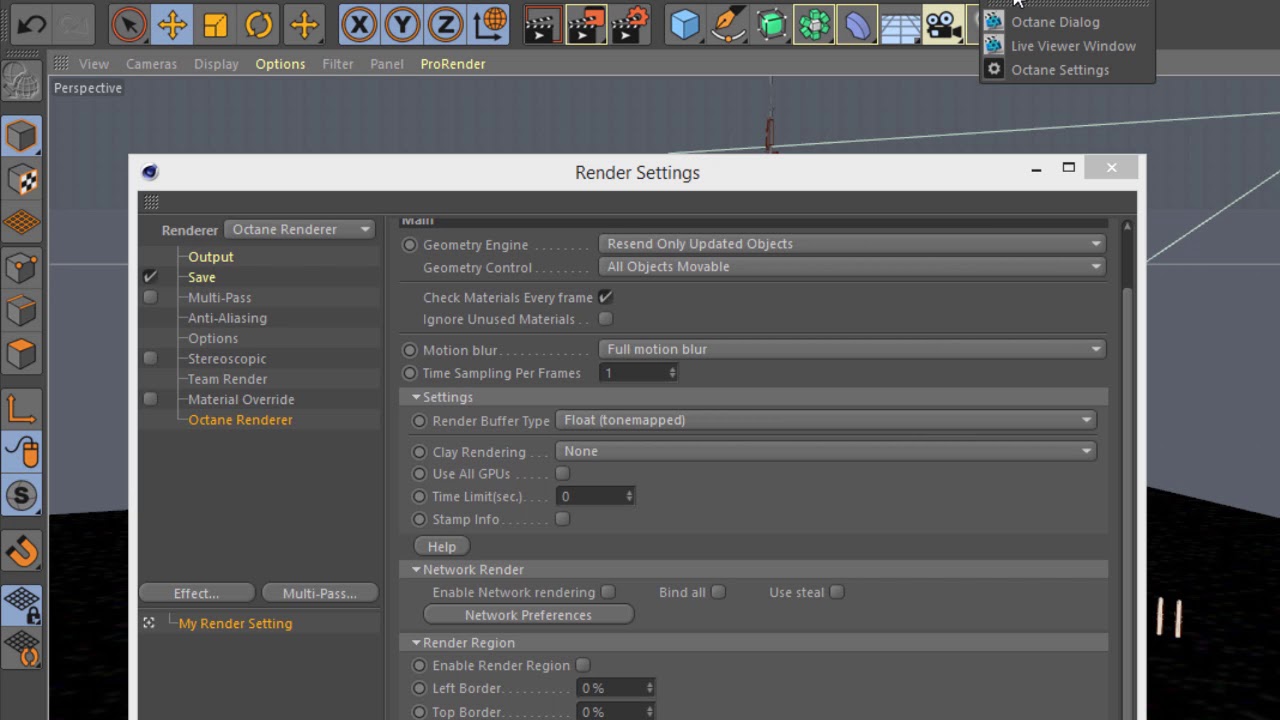
Cinema 4D에서 Render Settings(렌더 설정) 을 엽니다.
-
Octane Renderer → Main Tab → Geometry Engine 으로 이동합니다.
-
설정을
👉 “Resend Only Updated Objects” → “Resend All Scene Data (Deprecated)”
로 변경합니다. -
렌더 설정을 저장하고 렌더를 다시 시작하세요.
이 설정은 Octane이 프레임마다 이전 지오메트리와 재질 데이터를 GPU 메모리에서 완전히 제거하도록 강제합니다.
그 결과, 각 프레임이 깨끗한 상태에서 렌더링을 시작하며, 프레임이 진행될수록 느려지는 현상을 예방할 수 있습니다.
✅ 요약
-
시스템 재시작으로 GPU 메모리 초기화
-
OctaneRender 및 NVIDIA 드라이버 최신화
-
“Resend All Scene Data” 옵션 활성화
이 세 단계만으로도 대부분의 프레임 지연 문제를 해결할 수 있으며,
OctaneRender의 렌더링 속도를 일정하게 유지할 수 있습니다.
iRender의 Cinema 4D 서버를 사용하여 Octane Render에서 더 빠르게 렌더링하세요
iRender는 Octane 및 Cinema4D 사용자가 사용할 수 있는 가장 강력하고 유연한 렌더링 플랫폼 중 하나로 돋보입니다. iRender는 RTX 4090과 같은 최고급 하드웨어를 탑재한 고성능 GPU 서버에 즉시 액세스할 수 있도록 합니다. 가장 중요한 점은 1/2/4/6/8 RTX 4090 등의 옵션을 통해 항상 최신 GPU 기술로 업데이트한다는 것입니다. 또한 모든 서버에 Cinema4D가 사전 설치되어 있으며 무료로 사용할 수 있는 라이선스 하나를 제공합니다.
IaaS(Infrastructure as a Service) 모델을 사용하면 TeamViewer와 유사하지만 더욱 안정적인 원격 데스크톱 앱을 통해 컴퓨터를 완벽하게 제어할 수 있습니다. 개인용 컴퓨터처럼 서버에 소프트웨어를 미리 설치하고 사용할 수 있습니다. 또한, 복잡한 프로젝트에 매우 적합한 고급 구성의 다양한 서버 패키지를 찾을 수 있습니다.
다양한 GPU 구성(1/2/4/6/8 GPU)에서 RTX 4090과 RTX 3090을 테스트해 보았는데, 결과는 정말 놀라웠습니다. 이 영상에서는 1, 2, 4, 6, 8 GPU의 성능을 비교하여 Octane이 더 높은 성능으로 얼마나 확장 가능한지 확인해 보겠습니다. 결과를 보고 어떤 GPU 구성이 속도와 효율성의 균형을 가장 잘 유지하는지 확인해 보세요!

왜 iRender를 선택하시나요?
-
여러 개의 GPU(최대 RTX 4090의 8배)가 장착된 머신을 대여하세요.
-
워크플로에 따라 유연한 가격 책정 즉각적인 확장 – 마감일이 촉박한 상황에 적합
-
Redshift, Octane, Arnold 등을 완벽하게 지원
-
Windows 또는 macOS에서 액세스 하드웨어 업그레이드에 수천 달러를 지출
하는 대신, 필요할 때만 성능을 확장할 수 있습니다.
iRender 서비스 패키지에 대한 정보는 다음과 같습니다.
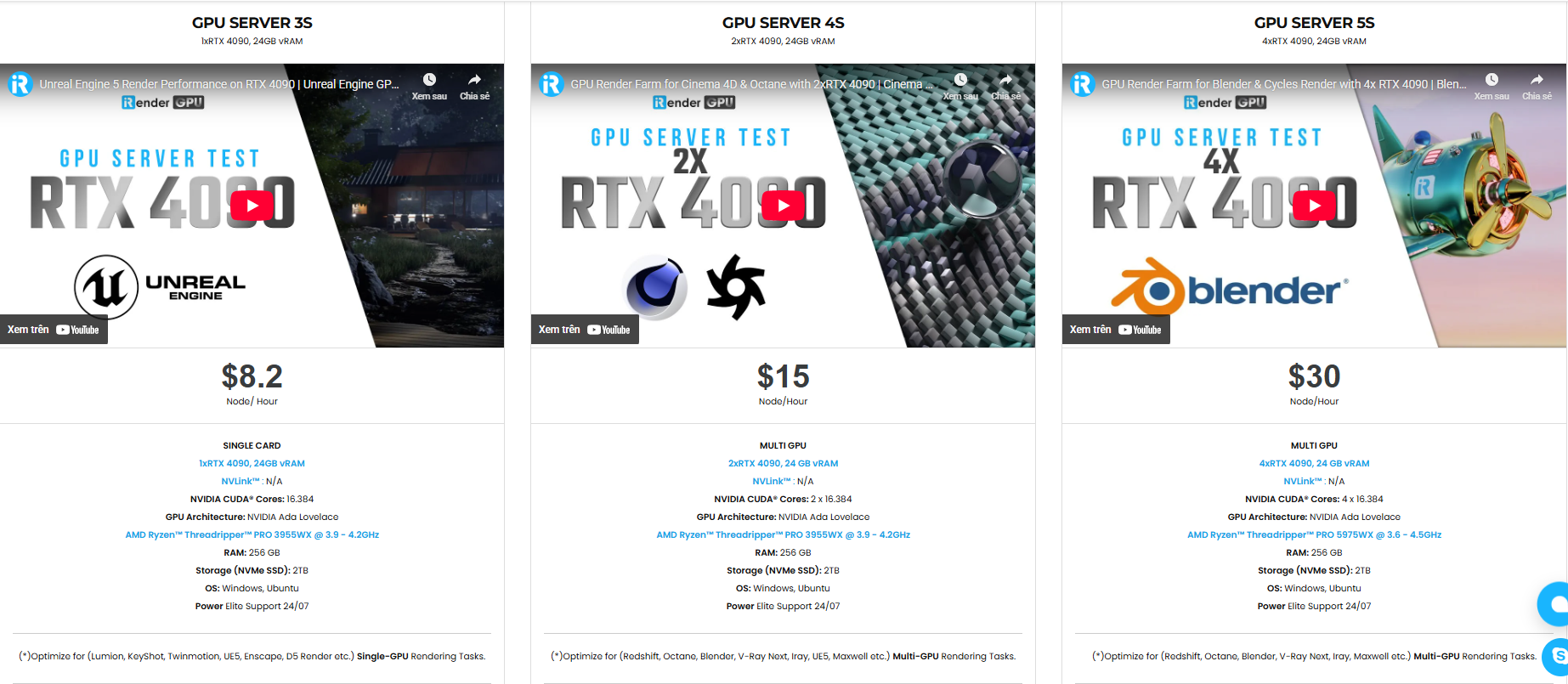
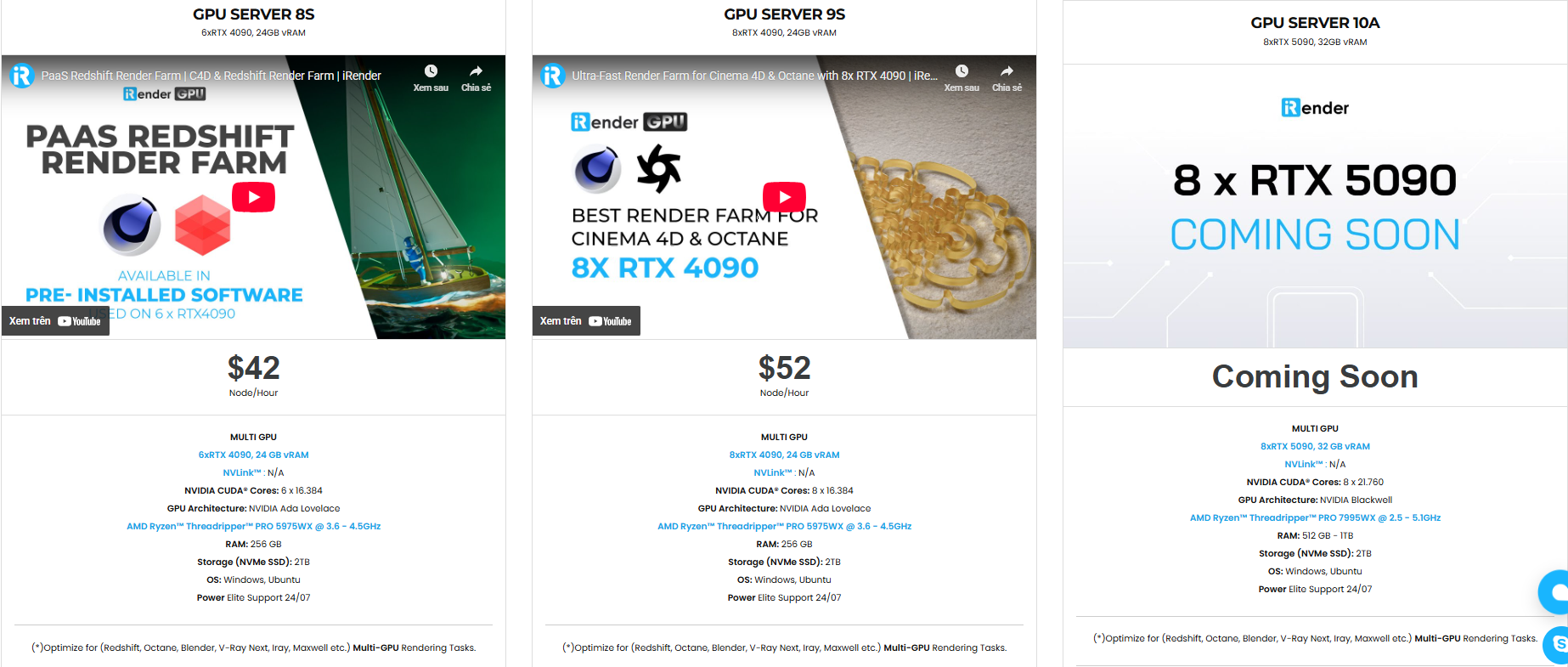
궁금한 점이 있으시면 언제든지 문의해 주세요. 문제나 문의 사항이 있으시면 언제든지 24시간 연중무휴 지원팀에 문의해 주세요. 또는 Whatsapp: 0912 785 500으로 무료 상담 및 지원을 받으실 수도 있습니다.
현재 iRender는 등록 후 24시간 이내 첫 거래 시 100% 보너스를 제공하는 특별 프로모션 프로그램을 진행하고 있습니다. 즉, 첫 충전 금액의 100%를 추가로 받으실 수 있습니다. 포인트는 만료되지 않으므로 언제든지 사용하실 수 있습니다.
지금 바로 계정에 가입하시고 서비스를 경험해 보세요.
Thank you & Happy Rendering!
Source and image: help.otoy.com

Related Posts
The latest creative news from Octane Cloud Rendering





