
Blender에서 텍스처가 분홍색으로 보이는 이유와 해결 방법
Blender 프로젝트를 열었는데 모델이 갑자기 **밝은 분홍색(핑크)**으로 변해 있다면 걱정하지 마세요. 이 “핑크 텍스처” 문제는 Blender 아티스트들이 가장 자주 겪는 오류 중 하나입니다.
이 가이드에서는 왜 핑크 텍스처가 나타나는지, 원인은 무엇인지, 그리고 가장 중요한 의도한 대로 머티리얼을 렌더링하기 위한 해결 방법을 단계별로 설명합니다.
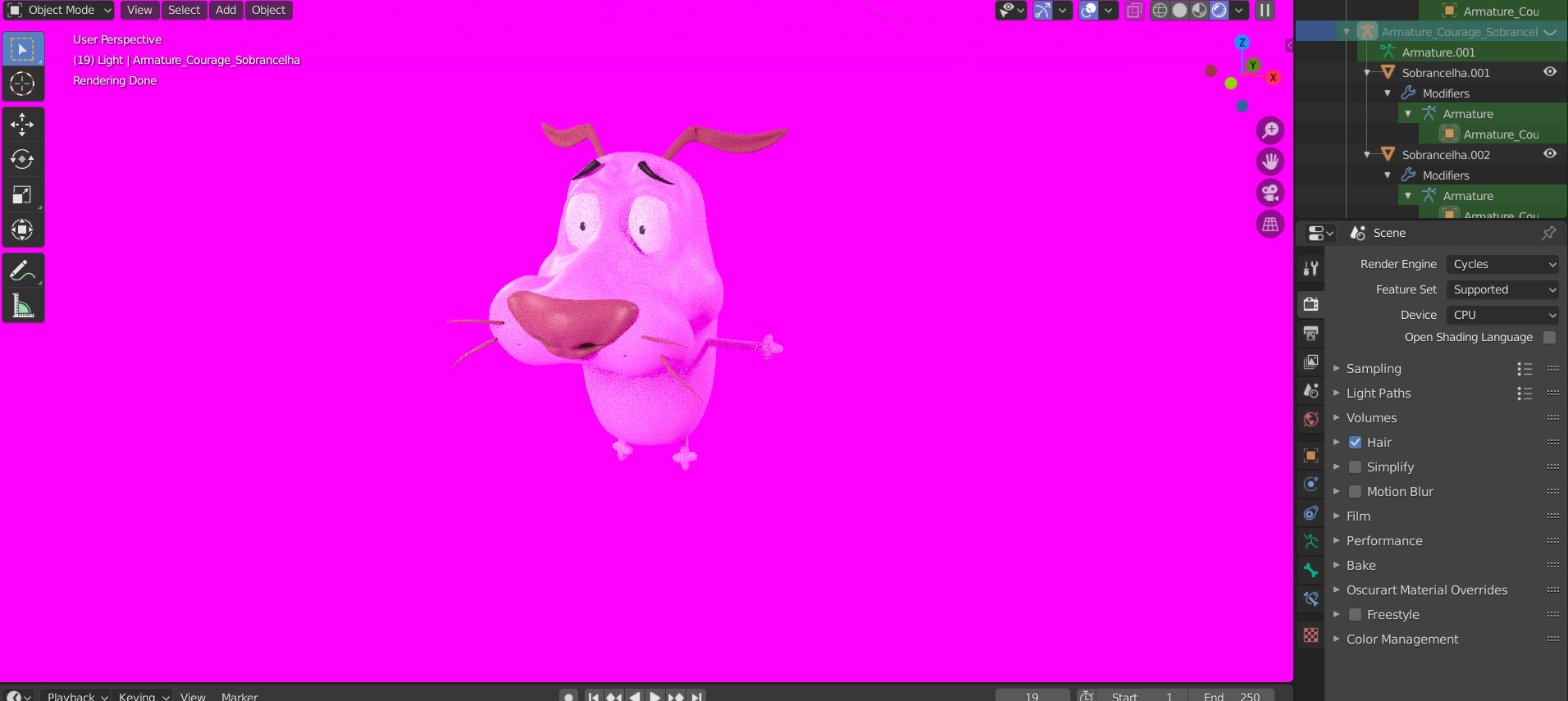
Blender에서 텍스처가 분홍색으로 표시되는 이유는?
텍스처가 분홍색(또는 마젠타)으로 표시된다는 것은 Blender가 해당 머티리얼에 연결된 이미지 파일을 찾지 못한다는 뜻입니다. 셰이더 노드는 존재하지만, 텍스처 경로가 끊어진 상태입니다. 이런 현상은 다음과 같은 이유로 발생할 수 있습니다:
-
머티리얼 설정 후 텍스처 파일의 위치를 이동하거나 이름을 변경한 경우
-
.blend 파일의 위치가 변경되어 상대 경로가 깨진 경우
-
텍스처 파일을 옮기지 않은 채 다른 컴퓨터에서 프로젝트를 연 경우
-
이미지가 **.blend 파일 안에 패킹(pack)**되지 않은 경우
Blender에서 핑크 텍스처를 수정하는 방법
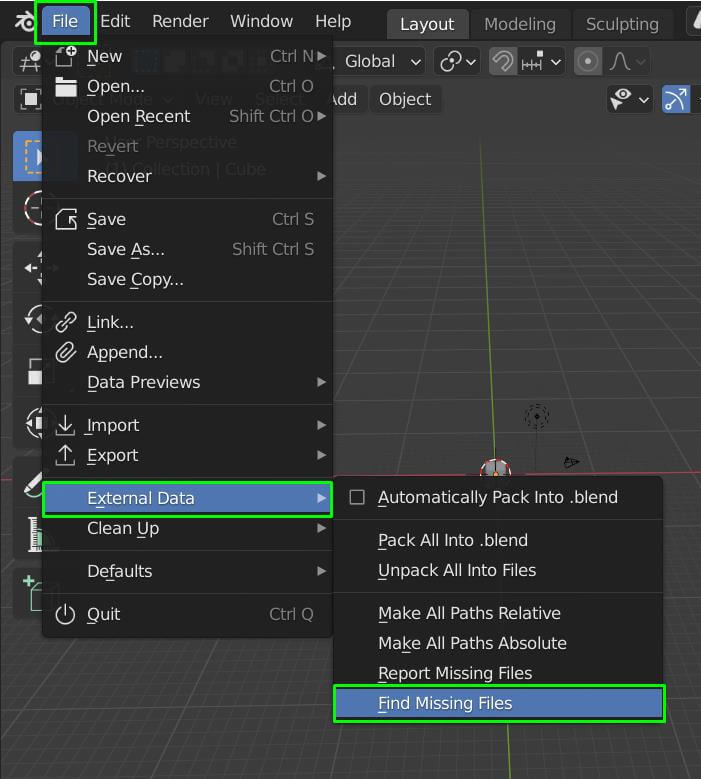
1. “Find Missing Files” 사용하기 (자동 재연결)
여러 텍스처가 한꺼번에 누락된 경우, 이 기능으로 빠르게 해결할 수 있습니다:
-
Blender 상단 메뉴에서 File > External Data > Find Missing Files… 로 이동
-
텍스처 파일이 저장된 폴더를 선택
-
Blender가 누락된 이미지를 자동으로 검색하고 다시 연결합니다
텍스처 파일은 그대로 있지만 위치만 바뀐 경우에 매우 유용한 방법입니다.
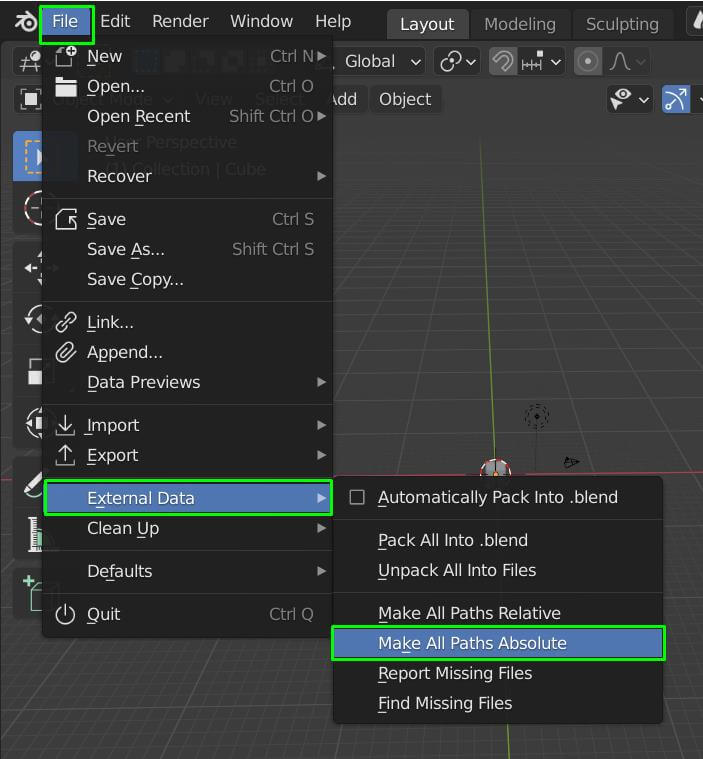
2. 모든 경로를 절대 경로로 변환하기
프로젝트 폴더를 자주 이동하거나 클라우드 스토리지를 사용하면 파일 경로가 깨질 수 있습니다. 이럴 때는 파일을 기반으로 한 절대 경로를 다시 설정해 주세요:
-
텍스처가 정상적으로 로드되는 원래 위치에서 .blend 파일을 엽니다
-
File → External Data → Make All Paths Absolute 선택
-
.blend 파일을 저장합니다
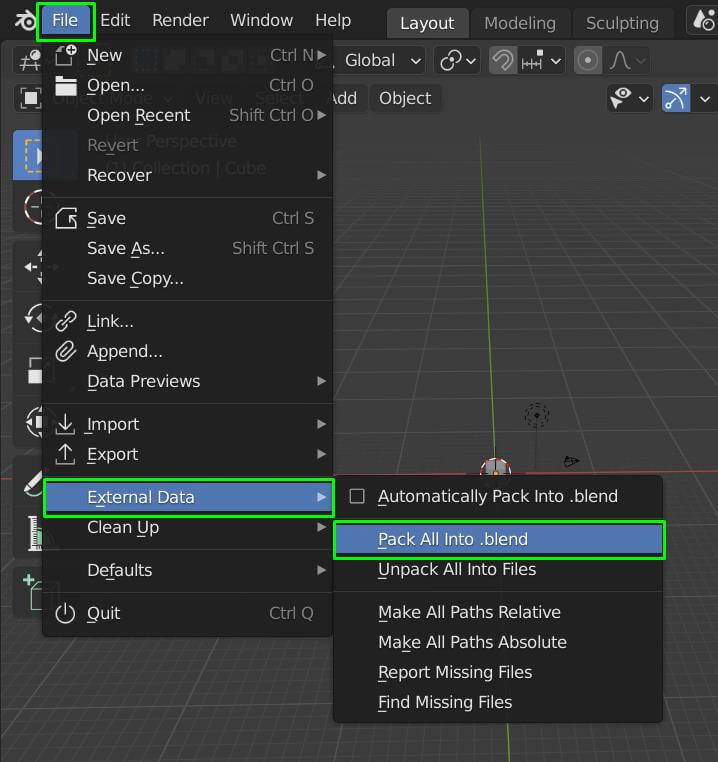
3. 텍스처를 .blend 파일에 패킹하기 (임베드)
다른 사람에게 파일을 전달하거나, 다른 시스템에서 렌더링할 때 텍스처 누락을 완전히 방지하려면 텍스처를 .blend 파일 안에 직접 포함시킬 수 있습니다:
-
Blender에서 File → External Data → Pack Into .blend 선택
-
사용 중인 모든 이미지 텍스처가 .blend 파일 안에 포함됩니다
이 방법은 파일 크기가 커질 수 있지만, 외부 텍스처 누락 문제를 확실히 방지할 수 있습니다.
4. CUDA 작동 여부 확인하기
작업 관리자 → 성능 → GPU로 이동한 후, 그래프 위에서 우클릭하여
Change graph to → CUDA를 선택하면 Blender가 실제로 GPU를 사용해 렌더링하고 있는지 확인할 수 있습니다.
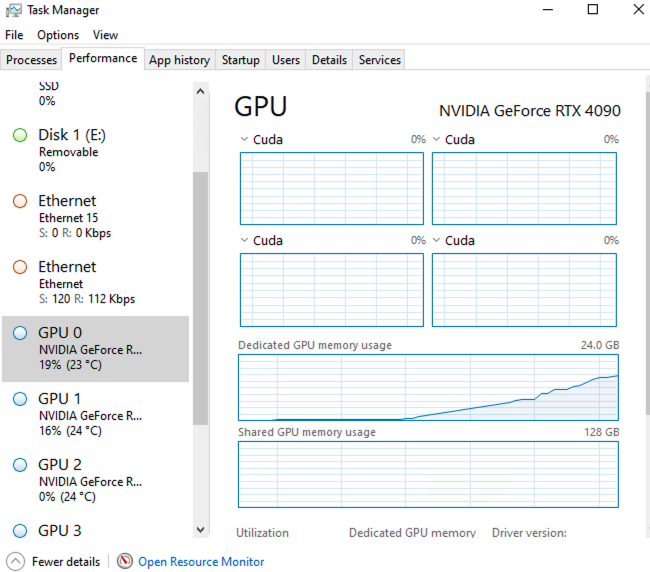
핑크 텍스처 자체는 대부분 텍스처 경로 문제에서 발생하지만, CUDA가 작동하지 않는 등 GPU 렌더링 문제로 인해 경로가 올바름에도 텍스처가 표시되지 않는 경우가 있습니다.
문제 해결 체크리스트:
-
Edit → Preferences → System → Cycles Render Devices 로 이동
-
CUDA, OptiX (또는 AMD의 경우 HIP)가 활성화되어 있는지 확인
-
Blender를 재시작한 후 Rendered 모드에서 텍스처 로딩 여부 확인
-
작업 관리자에서 CUDA 그래프를 확인하여 GPU가 실제로 사용 중인지 점검
결론
Blender에서 핑크 텍스처는 짜증 날 수 있지만, 의미만 정확히 이해하면 가장 쉽게 해결할 수 있는 문제 중 하나입니다. 텍스처를 다시 연결하거나, .blend 안에 패킹하거나, 폴더 구조를 정리하는 것만으로도 몇 번의 클릭으로 해결할 수 있습니다.
다만, 대형 씬이나 복잡한 프로젝트에서는 텍스처 또는 렌더링 문제가 하드웨어 성능이나 GPU 설정과 연관된 경우도 많습니다. 이럴 때는 강력한 하드웨어 환경이 큰 차이를 만듭니다.
iRender는 Blender 및 3D 아티스트를 위해 설계된 RTX 기반 GPU 서버를 제공합니다. CUDA, OptiX, GPU 렌더링을 완벽히 지원하여 렌더링 문제를 빠르게 진단하고, 복잡한 씬을 가속화하며, 하드웨어 제약 없이 최종 퀄리티 렌더를 완성할 수 있도록 도와줍니다.
iRender – Blender 렌더링 성능을 극대화하세요
iRender는 현재 시장에서 최고 수준의 GPU 서비스 제공업체 중 하나임을 자랑스럽게 생각합니다. 당사는 AMD Ryzen™ Threadripper™ PRO 3955WX @ 3.9–4.2GHz 또는 AMD Ryzen™ Threadripper™ PRO 5975WX @ 3.6–4.5GHz, 256GB RAM, 2TB NVMe SSD 스토리지와 같은 고급 사양을 갖춘 고성능 서버 모델을 제공합니다.
IaaS(Infrastructure as a Service) 모델을 통해 사용자는 TeamViewer와 유사하지만 훨씬 안정적인 원격 데스크톱 애플리케이션을 이용해 서버를 완전히 제어할 수 있습니다. 개인 PC를 사용하는 것처럼 서버에 직접 소프트웨어를 설치하고 자유롭게 사용할 수 있습니다. 복잡한 프로젝트에 최적화된 다양한 하이엔드 서버 패키지를 제공하며, 모든 머신에는 Blender가 사전 설치되어 있습니다. 원하는 서버를 먼저 생성한 후 연결하여 직접 렌더링을 진행할 수 있습니다.
언제든지 문의해 주시면 기쁘게 도와드리겠습니다. 문제가 있거나 궁금한 점이 있으시면 24/7 고객지원 팀에 언제든지 문의해 주세요. 혹은 WhatsApp: 0912 785 500을 통해 무료 상담 및 지원을 받으실 수도 있습니다.
현재 iRender에서는 신규 가입 고객을 위한 특별 프로모션을 진행 중입니다. 첫 충전 시 100% 보너스를 제공하며, 처음 충전한 금액만큼 추가 포인트를 100% 더 받을 수 있습니다. 또한 포인트에는 유효기간이 없어, 언제든지 자유롭게 사용할 수 있습니다.
Thank you & Happy Rendering!
Source and image: poliigon.com, gachokistudios.com
Related Posts
The latest creative news from Blender Cloud Rendering





