
Ubuntu에서 Blender가 느려지거나 멈출 때 해결하는 방법
Ubuntu에서 Blender를 사용하는 3D 아티스트라면, 일반적으로 Windows보다 더 부드러운 성능, 안정성, 그리고 낮은 시스템 오버헤드를 기대하게 됩니다.
하지만 많은 사용자들은 Ubuntu에서 Blender가 다음과 같은 문제를 일으킨다고 보고합니다:
-
뷰포트 네비게이션이 느려짐
-
렌더링 중 반응 없음
-
무거운 씬에서 프리징
-
GPU 사용률이 0%에서 멈춤
-
심지어 시스템 전체가 멈춰버림
Ubuntu 사용자 Samuel Adesola도 Blender가 그의 시스템을 완전히 잠가버린 문제를 겪었고, 원인을 발견한 뒤 올바른 해결 방법으로 문제를 해결했습니다.
이 가이드에서는 Blender가 Ubuntu에서 느려지거나 멈추는 이유와, Samuel의 경험 및 Blender/Linux 커뮤니티에서 가장 효과적이라고 입증된 해결책을 정리했습니다. 마지막에는 왜 많은 전문가들이 무거운 렌더링 작업에서는 Ubuntu보다 Windows 기반 GPU 서비스(iRender) 를 선호하는지도 설명합니다.
Ubuntu에서 Blender가 느려지거나 멈추는 주요 원인
-
잘못된 NVIDIA GPU 드라이버 또는 설정 오류
-
Snap으로 설치된 Blender (샌드박스 환경 문제)
-
커널/시스템 업데이트가 드라이버와 충돌
-
Blender 시스템 설정 오류
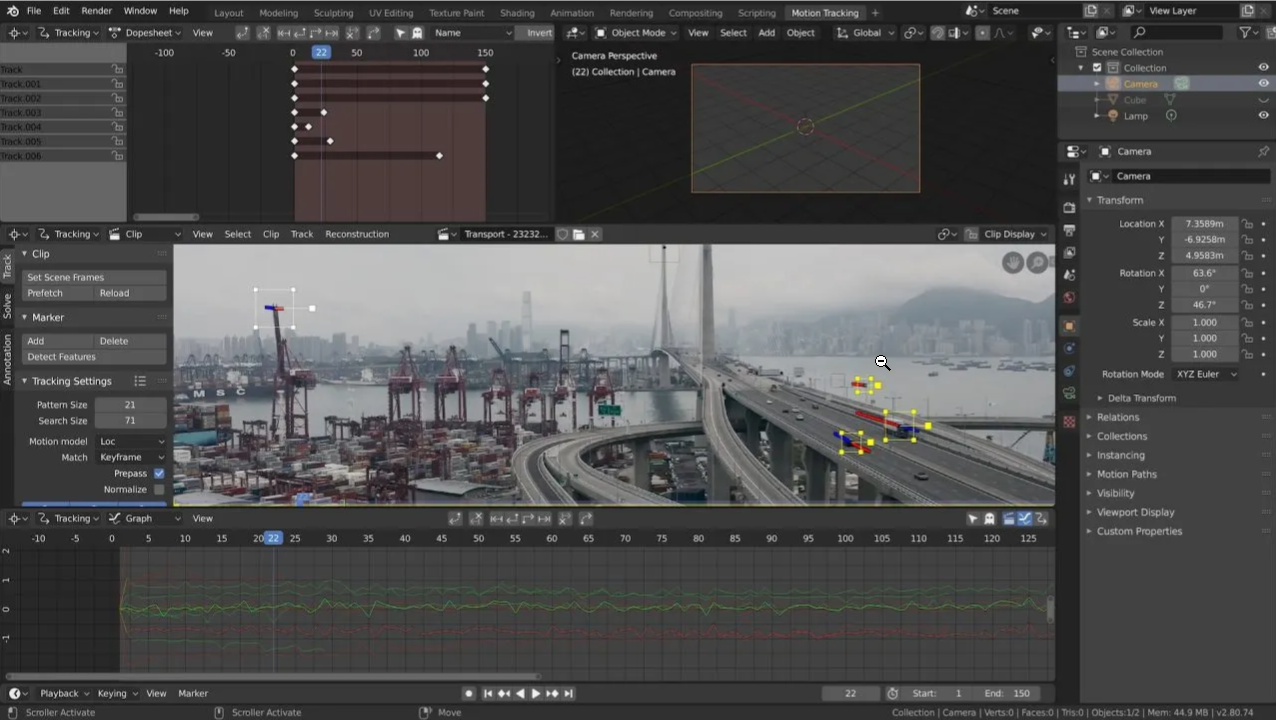
Ubuntu에서 Blender 렉/프리징 해결 방법
1. Blender에서 GPU 렌더링 활성화하기
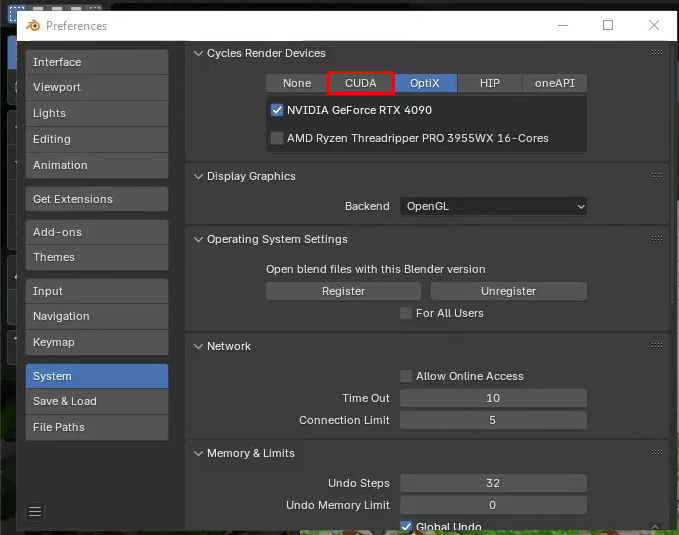
1단계 – GPU 백엔드 선택
경로:
Edit → Preferences → System → Cycles Render Devices
NVIDIA GPU를 사용 중이라면 다음 중 선택하세요:
-
CUDA (가장 안정적)
-
OptiX (RTX 카드에서 더 빠르지만, 오래된 드라이버에서는 오류 가능)
GPU가 목록에 표시되고 활성화되어 있는지 확인하세요.
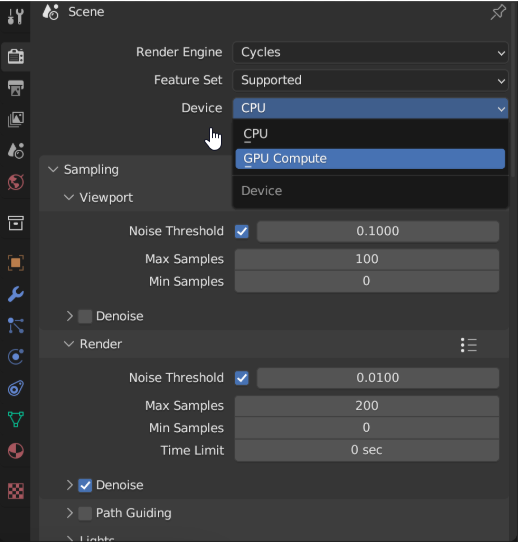
2단계 – Render Properties에서 GPU 사용 설정
Blender의 Render Properties에서 다음을 확인하세요:
-
Device: GPU Compute
-
Feature Set: Supported
2. 올바른 NVIDIA 드라이버 설치
Ubuntu에서 Blender가 GPU를 제대로 활용하려면 맞는 버전의 NVIDIA 드라이버가 반드시 필요합니다. 잘못된 드라이버는 렉, 프리징, GPU 사용률 0% 등의 문제를 일으킵니다.
설치 방법:
터미널에서 다음 실행:

→ 시스템은 GPU에 가장 적합한 NVIDIA 드라이버를 자동으로 설치합니다.
다음으로 이동:
Settings → Additional Drivers
-
“Proprietary, tested” 드라이버를 선택하세요.
-
오픈소스 Nouveau 드라이버는 피해야 합니다.
설치 후 시스템을 재부팅하세요.
3. Ubuntu 업데이트 및 커널 문제 해결
Ubuntu 및 커널을 최신 상태로 유지하는 것은 GPU 성능과 Blender 안정성에 매우 중요합니다.
업데이트 방법:

→ 패키지와 드라이버 호환성을 개선하여 버그를 줄입니다.
커널 문제 발생 시:
-
GRUB 부팅 메뉴 → Advanced Options → 이전 커널로 부팅
-
(Samuel Adesola의 사례처럼)
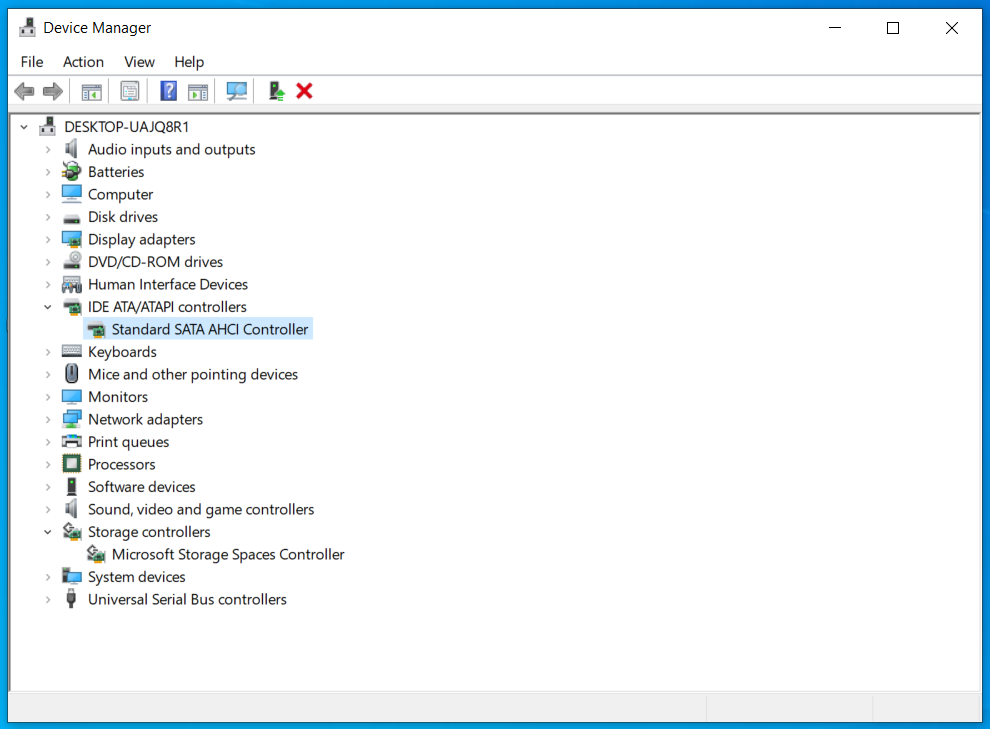
BIOS SATA 모드를 AHCI로 변경해야 하는 경우도 있음
업데이트 후 재부팅하여 안정성을 확인하세요.
Ubuntu에서 여전히 문제가 있다면… iRender의 Windows 머신에서 Blender 실행하기
위 모든 해결법을 적용하더라도, Blender는 Ubuntu보다 Windows에서 더 안정적으로 작동하는 경우가 많습니다. 그래서 많은 3D 아티스트, 스튜디오, 애니메이션 팀은 무거운 렌더링 작업에서 Windows 기반 고성능 GPU 클라우드(iRender) 를 사용합니다.
왜 iRender가 좋은 선택인가?
iRender Blender에 최적화된 고성능 워크스테이션 구성을 자랑스럽게 제공하여 기존 렌더 팜의 제약 없이 놀라운 렌더링 경험을 선사합니다. iRender를 사용하면 개인용 컴퓨터를 사용하는 것처럼 클라우드에서 원격 워크스테이션을 완벽하게 제어할 수 있습니다. Blender는 사전 설치되어 바로 사용할 수 있으므로 바로 시작할 수 있습니다.
Blender에 완벽 호환
-
원하는 모든 버전의 Blender 설치 가능
-
애드온, 렌더 플러그인, 맞춤 툴 자유롭게 추가
-
OctaneRender, Redshift(Houdini Bridge), USD → Arnold 등 완전 지원
로컬 PC처럼 전체 환경을 자유롭게 설정할 수 있습니다.
초강력 멀티 GPU 워크스테이션
-
최대 8x RTX 4090 구성
-
대용량 VRAM 옵션 제공
-
복잡한 장면과 고해상도 렌더링에 최적화
지원 렌더 엔진:
-
OctaneRender → GPU 갯수에 비례해 선형적으로 성능 증가
-
Redshift → 애니메이션에 최적화된 빠른 편향 렌더
-
Arnold GPU → 복잡한 헤어/퍼 시뮬레이션에 강력
-
V-Ray GPU → 아키비즈에 최고 인기
확장성과 비용 효율
고가의 GPU 장비를 직접 구매할 필요 없이, 필요할 때만 사용한 만큼 요금 지불 → 프리랜서와 스튜디오 모두에 경제적입니다.
iRender의 서비스 패키지 정보는 여기에서 확인할 수 있습니다.
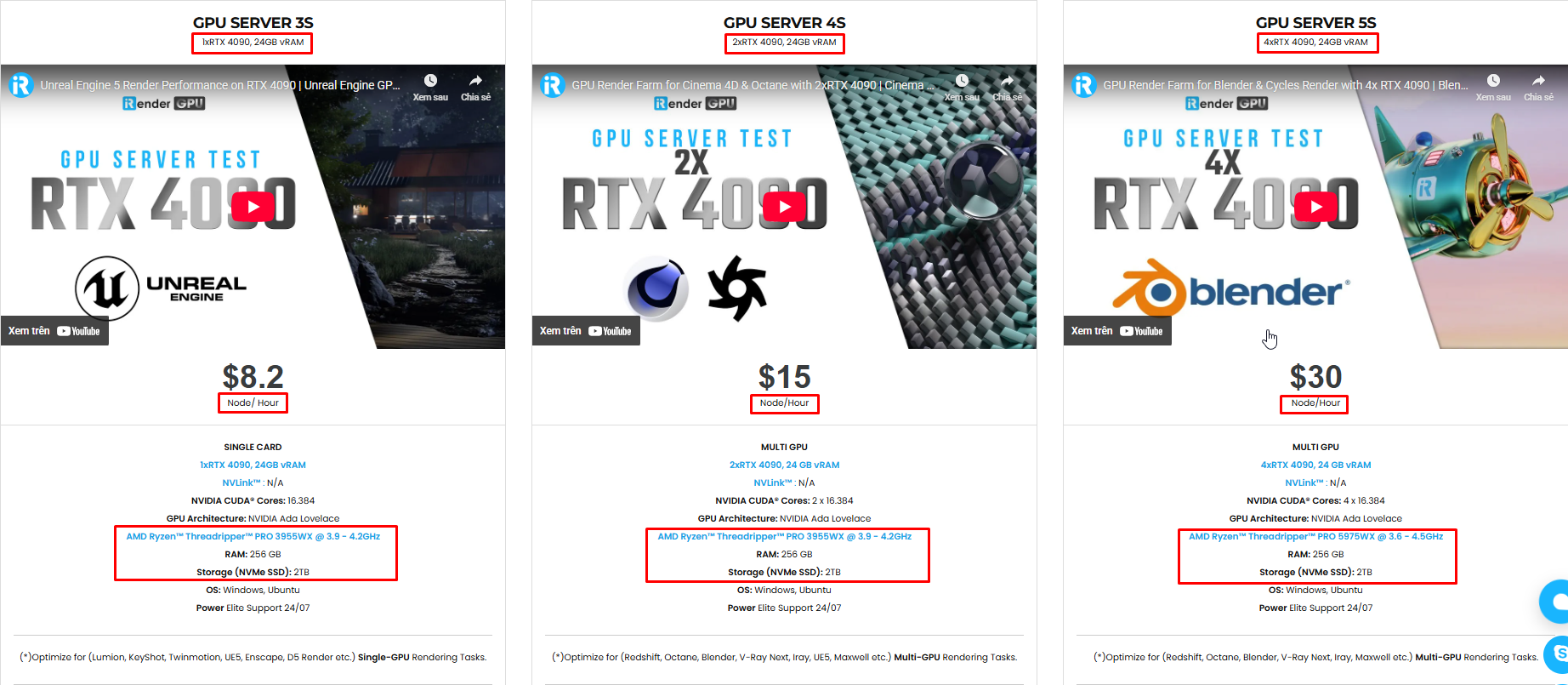
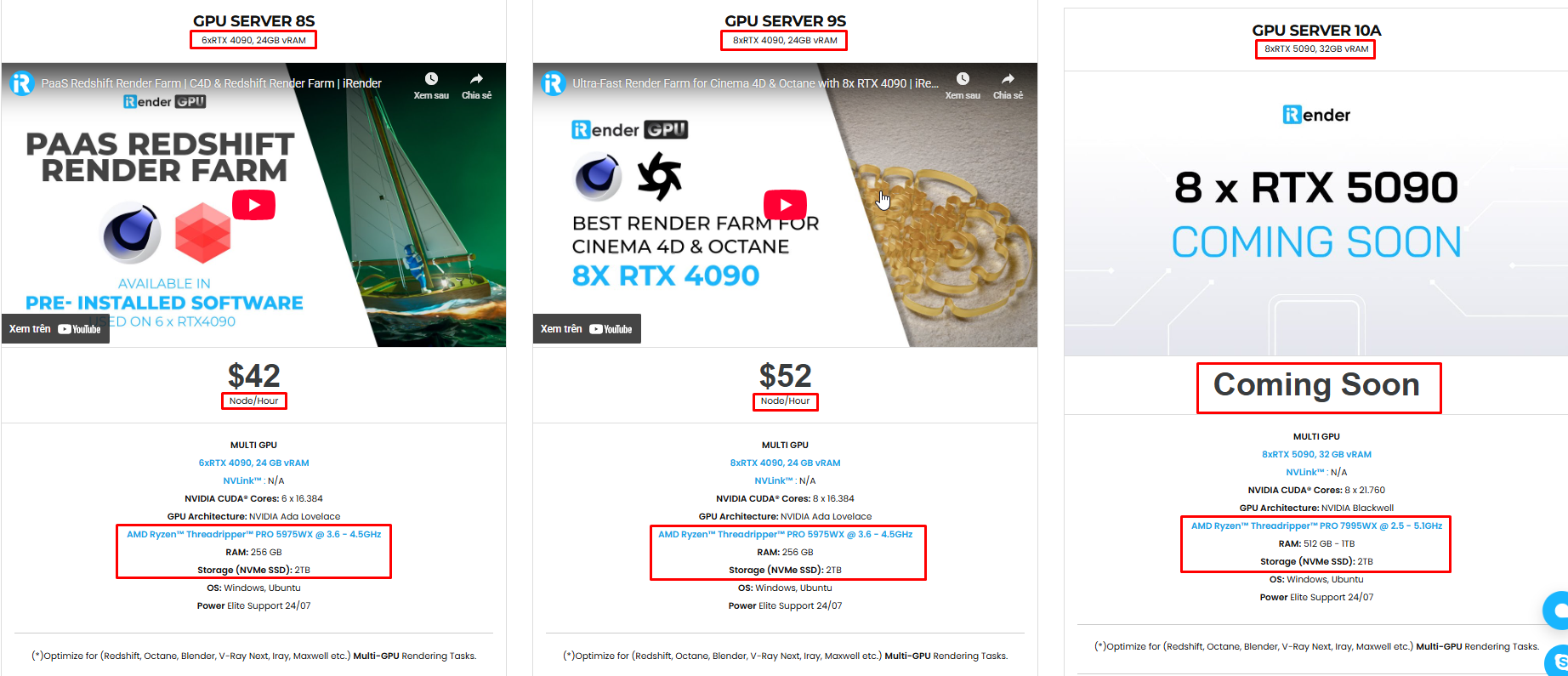
iRender에서 현재 특별 프로모션을 진행하고 있습니다. 첫 충전 시 100% 보너스를 받으세요. 첫 입금 금액이 두 배로 늘어나고, 포인트는 만료되지 않아 언제든 사용하실 수 있습니다.
궁금한 점이 있으시면 언제든지 문의해 주세요. 문제나 문의 사항이 있으시면 언제든지 24시간 연중무휴 지원팀에 문의해 주세요. 또는 WhatsApp: 0912 785 500으로 무료 상담 및 지원을 받으실 수 있습니다.
오늘 계정에 가입하여 당사의 서비스를 경험하고 즐겨보세요.
Thank you & Happy Rendering!
Source and image:samueladesola.medium.com, blenderartists.org

Related Posts
The latest creative news from Blender Cloud Rendering





