
Lumion에서 MP4 비디오 클립이 저장되지 않는 이유는 무엇입니까?
사용자 친화적인 인터페이스와 실시간 렌더링 기능으로 유명한 Lumion을 사용하면 MP4 형식의 비디오 클립을 포함하여 멋진 시각적 프레젠테이션을 제작할 수 있습니다. 하지만 일부 사용자는 MP4 비디오 클립이 저장되지 않는 불편한 문제를 경험합니다. 이 블로그에서는 iRender가 이러한 문제의 원인을 살펴보고 해결 방법을 제시합니다.
'MP4 비디오 클립이 저장되지 않음' 문제를 설명하세요.
비디오 렌더링 후 예상했던 MP4 파일이 저장되지 않았거나 출력 폴더에서 찾을 수 없습니다.
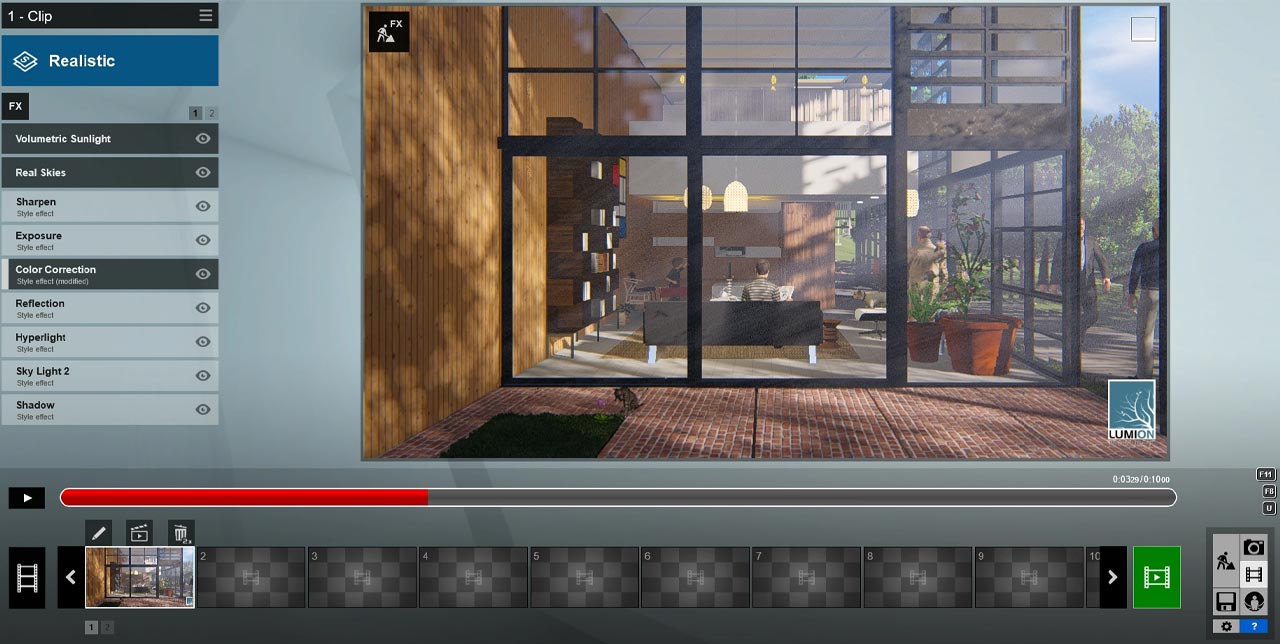
이 문제는 일반적으로 렌더링 프로세스가 성공적으로 완료된 후 발생합니다. Lumion에서 애니메이션 렌더링을 완료했지만 선택한 디렉터리에 MP4 파일이 나타나지 않고 명확한 오류 메시지도 표시되지 않습니다.
왜 오류가 발생하나요?
Lumion에서 MP4 비디오 클립 문제는 다양한 요인으로 인해 발생할 수 있습니다. 일반적인 원인은 다음과 같습니다.
- 렌더링이 완전히 완료되지 않음
- Lumion에서 MP4 클립을 제대로 저장하지 못하게 하는 과도한 바이러스 백신 소프트웨어
- MP4 클립을 OneDrive와 같은 클라우드 백업 폴더에 직접 저장
- MP4 클립을 네트워크 드라이브에 저장
- Windows 권한 부족. 예를 들어 Windows 사용자 계정이 ‘관리자’ 계정이 아닌 ‘표준’ 계정인 경우
디스크 공간 부족 - Lumion 9.0 이하 버전
- 손상된 프로젝트 또는 에셋
'MP4 비디오 클립이 저장되지 않음' 문제를 해결하는 방법
렌더링이 실제로 완료되었는지 확인
렌더링 막대가 끝까지 도달하는 경우가 있는데, 최종 저장 단계가 완료되기 전에 Lumion을 너무 빨리 닫았을 수 있습니다.
Lumion이 100% 완료된 후 30~60초 동안 대기하고 “비디오가 저장되었습니다”라는 확인 메시지가 나타날 때까지 기다린 후 창을 닫으세요.
과도한 바이러스 백신 소프트웨어 사용
모든 PC의 바이러스 백신 및 보안 소프트웨어에 제외 항목을 추가하세요.
- Windows Defender 바이러스 백신에서 제외 항목을 추가하세요.
- 제외 항목에는 다음이 포함되어야 합니다. 설치 폴더 – 일반적으로 [설치 드라이브:]Program FilesLumion [버전]
- 설치 폴더의 Lumion.exe 파일은 위 버전 1.3.1에 있습니다.
- 사용자 데이터 폴더 및 하위 폴더는 문서에 있습니다.
- 제외 항목을 추가한 후 PC를 재부팅하세요.
출력 폴더 및 파일 경로 확인
MP4가 예상한 위치에 저장되지 않았을 수 있습니다. 렌더링 설정에서 내보내기 위치와 파일 이름을 확인하고 다음과 같은 경로는 피해야 합니다.
- C:Program Files(권한이 제한될 수 있음)
- 네트워크 드라이브 또는 동기화 폴더(예: OneDrive 또는 Dropbox)
- 다음과 같은 간단한 로컬 폴더에 저장해 보세요. C:UsersYourNameDocumentsLumionRenders
Administrator로 실행
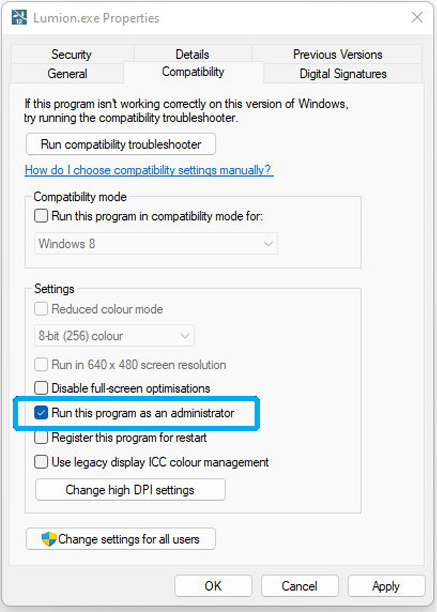
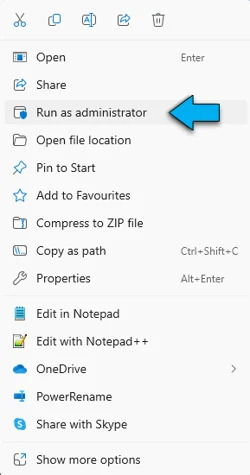
시스템 관리자가Administrator 계정 사용을 허용하지 않는 경우, Lumion 설치 폴더에서 ‘Lumion.exe’를 마우스 오른쪽 버튼으로 클릭하고 ‘Run as administrator’을 선택해야 합니다.
또는 설치 폴더에서 ‘Lumion 바로 가기’ 또는 ‘Lumion.exe 파일’을 마우스 오른쪽 버튼으로 클릭하고 ‘Run as Administrator‘을 선택할 수 있습니다.
디스크 공간 확인
Windows 사용자 계정에 다음 폴더에 대한 전체 읽기 및 쓰기 권한이 있는지 확인해야 합니다.
- (DRIVE):…DocumentsLumion (VERSION)
- (DRIVE):…ProgramDataLumion (VERSION)
- 사진 또는 동영상 파일을 저장할 대상 폴더입니다.
예시:
- C:UsersUsernameDocumentsLumion 12.0
- C:ProgramDataLumion 12.0
결론
요약하자면, Lumion은 저장 공간 부족, 잘못된 내보내기 설정, 컴퓨터 성능 문제 등 몇 가지 일반적인 문제로 인해 MP4 비디오 클립을 저장하지 못할 수 있습니다. 설정이 올바른지, 시스템 성능이 충분한지, 그리고 드라이브 공간이 충분한지 확인하면 문제를 해결하는 데 도움이 될 수 있습니다. Lumion과 컴퓨터 드라이버를 최신 상태로 유지하는 것도 모든 것이 원활하게 작동하는 데 도움이 됩니다.
iRender를 사용하여 Lumion에서 렌더링 속도를 높이세요
iRender는 사용자에게 고성능 서버와 GPU를 제공하는 렌더 팜입니다. 특히 복잡한 장면이나 촉박한 마감일을 위해 Lumion 렌더링을 가속화하려는 경우 iRender가 최선의 선택입니다. Lumion 소프트웨어를 처음 설치하고 라이선스를 추가하기만 하면 원하는 대로 프로젝트를 렌더링할 수 있습니다. 다음에 컴퓨터에 연결하면 모든 것이 준비되어 있습니다.
AMD Ryzen™ Threadripper™ PRO 3955WX @ 3.9 – 4.2GHz 또는 AMD Ryzen™ Threadripper™ PRO 5975WX @ 3.6 – 4.5GHz, 256GB RAM, 2TB NVMe SSD 스토리지와 같은 고급 사양을 갖춘 고성능 모델을 제공합니다. 가장 중요한 것은 1/2/4/6/8개의 RTX4090을 탑재하여 항상 최신 GPU 기술로 업데이트한다는 것입니다.
Lumion은 단일 카드만 사용하므로 Lumion 렌더링 속도를 높이려면 서버용 3s 단일 카드 RTX 4090을 사용하는 것이 좋습니다. 다음 구성을 통해 구성을 확인할 수 있습니다.
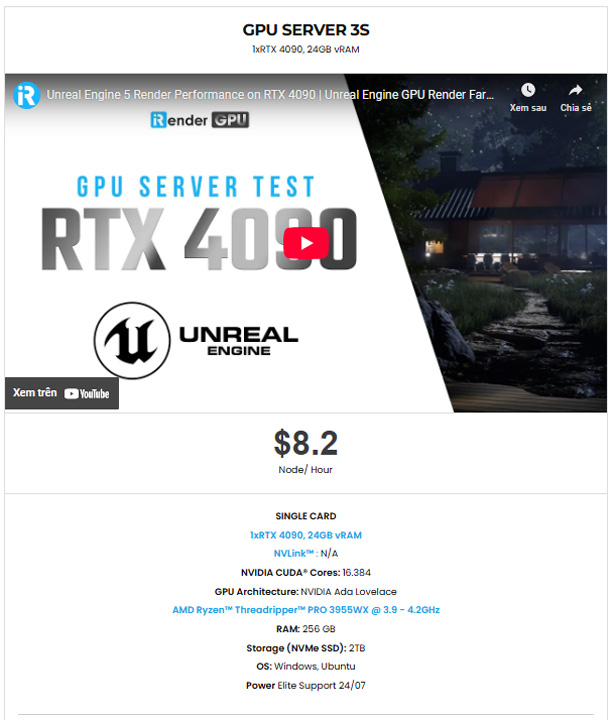
저희 서버 3s는 강력한 CPU AMD Ryzen Threadripper 프로세서, 24GB V-RAM, 256GB RAM 및 2TB 스토리지(NVMe SSD)를 갖추고 있습니다. 이 서버는 1시간 대여에 8.2달러이며, 최신 카드를 테스트하고 항상 자신의 PC에서 하던 것처럼 사용자 지정 파이프라인에서 사용할 수 있습니다.
Windows 사용자는 웹사이트에 오는 대신 올인원 애플리케이션인 iRender GPU를 사용하는 것이 좋습니다. Linux 또는 macOS 사용자의 경우 iRender Drive라는 유용하고 무료 전송 프로그램을 제공합니다. 워크플로를 이해하려면 이 Windows용또는 Mac OS 용비디오를 시청할 수 있습니다.
문제나 문의 사항이 있으시면 언제든지 지원팀에 문의해 주세요. 언제든지 문의 사항과 문제를 해결해 드리겠습니다.
지금 계정을 등록하시고 서비스를 경험해 보시거나, [email protected]으로 이메일을 보내시거나 (+84) 912075500 WhatsApp으로 문의해 주시면 친절하게 상담해 드리겠습니다.
감사합니다. 렌더링 작업을 즐겁게 진행하시기 바랍니다!
출처 및 이미지: lumion.com
Related Posts
The latest creative news from Lumion Cloud Rendering





