
Cinema 4D에서 노이즈 출력 재정의 노드를 만드는 방법은 무엇입니까?
Cinema 4D에서 Maxon Noise 노드를 사용해 보셨다면 불편한 제약에 직면하셨을 것입니다. 기본적으로 대비, 밝기, 높은 클립, 낮은 클립, 사이클과 같은 입력은 가변 값을 허용하지 않습니다. 사용자 데이터나 다른 노이즈 노드를 연결하려고 하면 “This port needs a constant value”라는 경고가 자주 발생합니다. 복잡한 노드 구조를 구축하거나 노이즈 매개변수를 동적으로 제어하려고 할 때 이러한 제약은 매우 불편할 수 있습니다. 이 튜토리얼에서는 iRender를 통해 이러한 모든 채널에 가변 입력을 허용하고 기본 제한을 우회하는 노이즈 출력 오버라이드 노드를 만드는 방법을 보여드립니다. 시작해 보겠습니다!
노이즈 출력 오버라이드 노드가 필요한 이유는 무엇일까요?
Maxon Noise는 Cinema 4D Redshift 렌더러의 절차적 텍스처 노드로, 해상도에 관계없이 고품질의 노이즈 텍스처를 생성합니다. 다양한 노이즈 유형과 매개변수를 제공하여 아티스트가 비트맵 디테일 없이도 유기적인 텍스처, 텍스처 및 애니메이션 효과를 생성할 수 있도록 합니다.
Maxon Noise 노드는 강력하지만, 동적 값을 허용하는 입력에는 엄격한 제한이 있습니다. 기본적으로 시드 및 출력 섹션만 유연하게 사용할 수 있습니다. 예를 들어, 사용자 데이터 노드로 대비를 제어하려고 하면 즉시 빨간색으로 변하고 ‘This port needs a constant value’라는 오류가 표시됩니다.
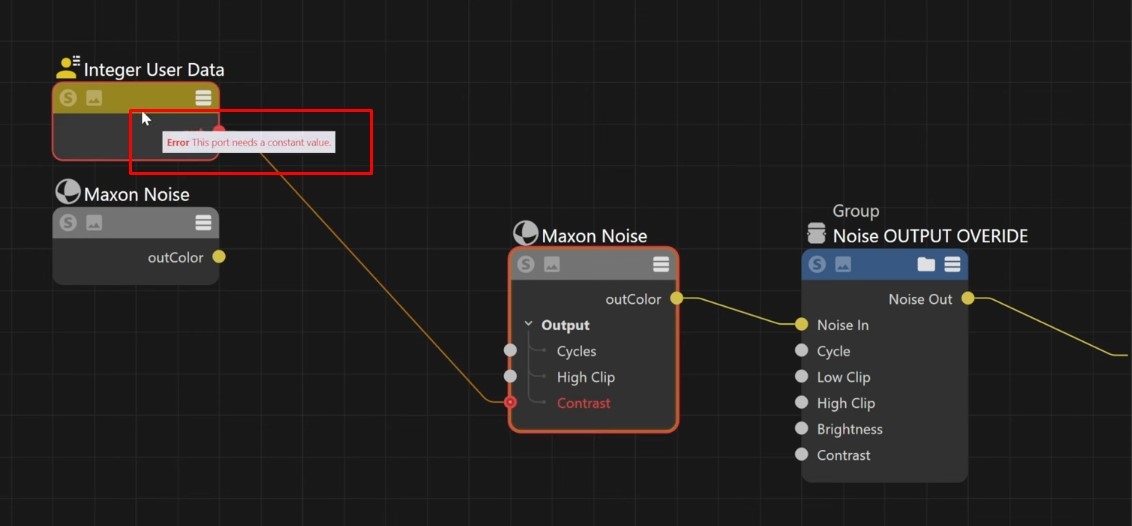
해결 방법 없이는 동적 입력 값에 의존하는 절차적 설정이나 애니메이션에 노이즈 노드를 제대로 통합할 수 없습니다. 바로 이 부분에서 노이즈 출력 재정의 노드가 필요합니다. 이 노드는 노이즈 노드의 모든 표준 입력을 반영하지만, 각 입력에 다음과 같은 변수를 사용할 수 있습니다.
- Contrast
- Brightness
- High Clip
- Low Clip
- Cycles
이제 상수 값의 제한 없이 여러 노이즈 노드, 사용자 데이터 또는 기타 변수 소스를 결합할 수 있습니다.
노이즈 출력 오버라이드 노드 생성 단계별 안내
1단계: 빈 그룹 생성
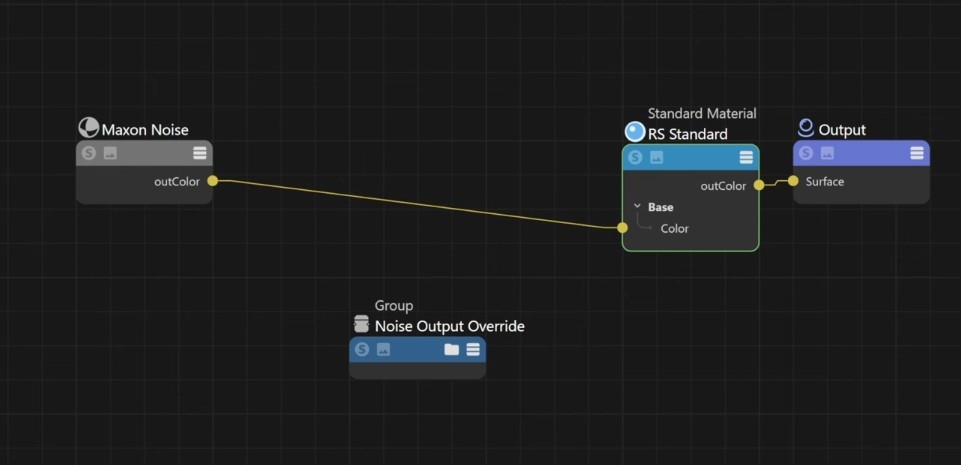
여기서는 간단한 재질을 사용하고, Maxon 노이즈를 색상 채널에 연결했습니다. 앞서 설명했듯이 이 채널은 노이즈나 사용자 데이터와 같은 가변적인 입력을 허용하지 않습니다. 따라서 이 채널에 오버라이드 노드를 생성하겠습니다.
노드 편집기를 마우스 오른쪽 버튼으로 클릭하고 Create Empty Group을 선택한 후, Noise Output Override라는 이름을 지정합니다. 시각적으로 정리하기 위해 색상을 지정할 수 있습니다.
2단계: 입력 및 출력 플러그 추가
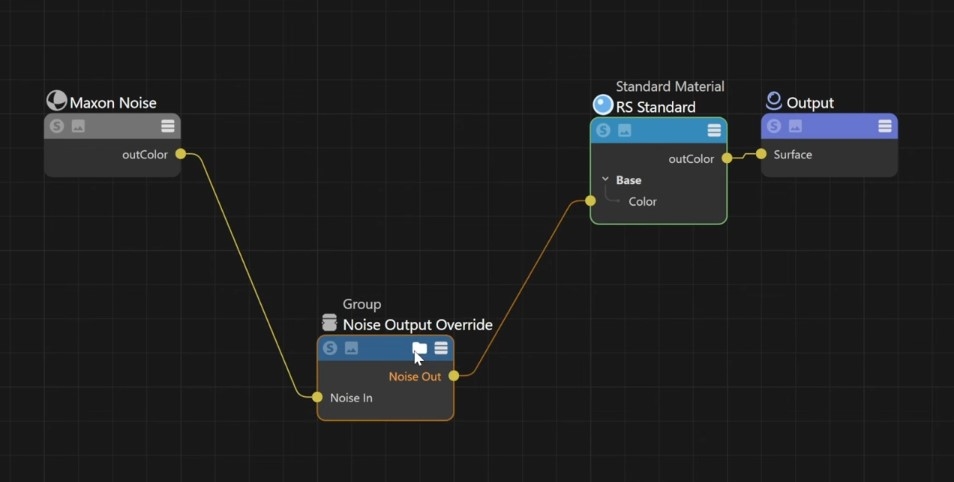
- Noise In이라는 이름의 입력 플러그를 추가합니다.
- Noise Out이라는 이름의 출력 플러그를 추가합니다.
이렇게 하면 입력 노이즈가 연결되고 최종 결과가 출력됩니다.
3단계: 각 매개변수에 대한 노드 추가
Contrast
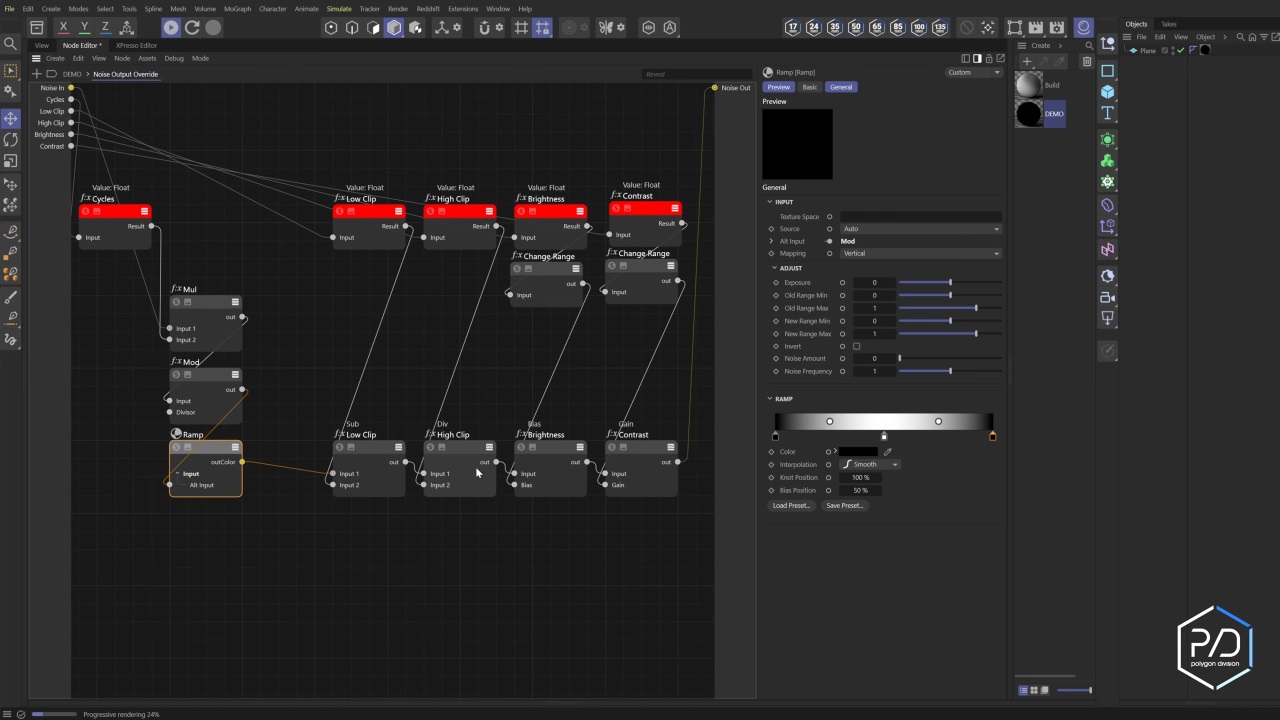
- Gain 노드를 추가한 후 이름을 Contrast로 변경합니다.
- Change Range(-1~1, 0~1)를 사용하여 범위를 다시 매핑합니다.
- 이 노드들을 입력에서 출력으로 이어지는 흐름을 따라 직선으로 연결합니다.
Brightness
- Bias 노드를 추가하고 이름을 Brightness로 지정합니다.
- 게인 노드 앞에 배치하여 밝기 조정이 먼저 적용되도록 합니다.
- 체인에 연결합니다.
High Clip/ Low Clip
- High Clip: Divide 노드를 사용하여 값을 조정합니다.
- Low Clip: Subtract 노드를 사용하여 값을 오프셋합니다.
즉, 높은 클립은 나누고 낮은 클립은 뺍니다. 조정이 올바른 순서대로 적용되도록 이 노드들을 체인에 적절히 연결합니다.
Cycles
이 부분은 약간 까다로우므로 필요하지 않으면 건너뛸 수 있습니다.
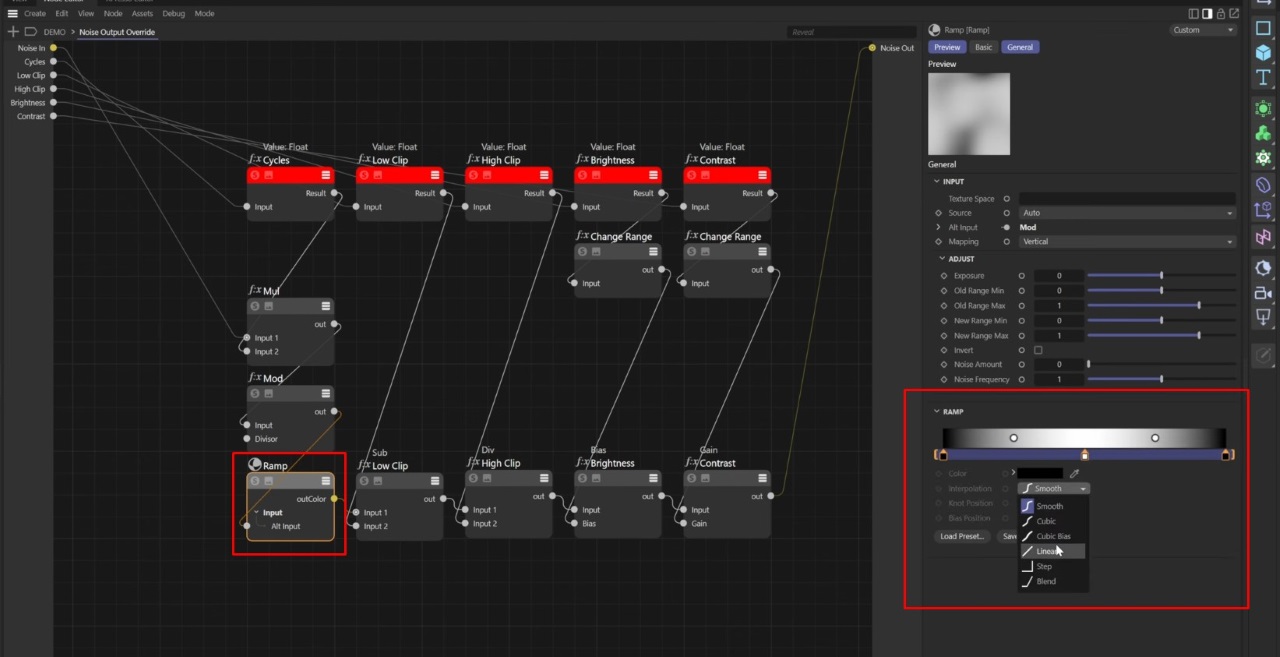
- Multiply 노드와 Mode 노드를 사용하여 사이클 입력에 대한 Modulo Loop를 생성합니다.
- Ramp 노드를 사용하여 값을 다시 매핑하여 부드러운 루프를 구현하고 밴딩 현상을 방지합니다.
- 끝부분의 Ramp를 출력에 연결합니다.
4단계: 노드 테스트
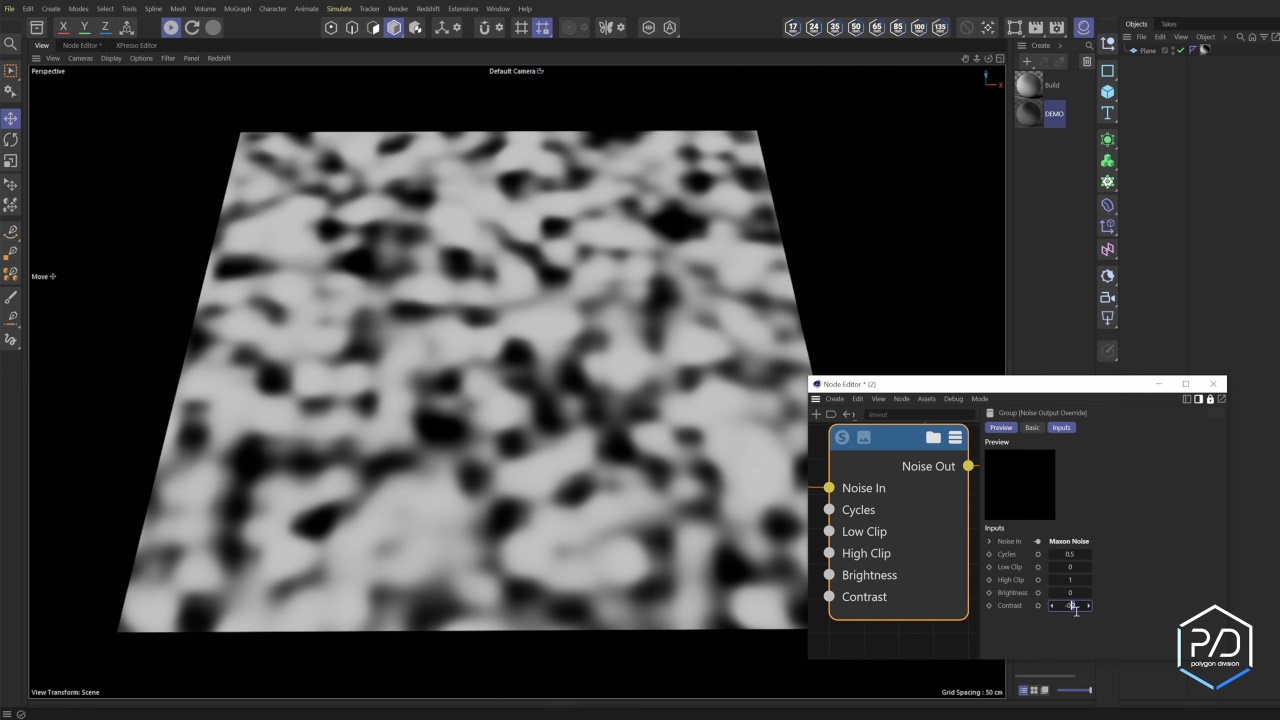
노드 설정이 완료되면 사용자 데이터 또는 다른 노이즈 노드를 사용하여 contrast, brightness, high clip, low clip 또는 cycles을 변경할 수 있습니다.
이 시점에서 오류 없이 출력이 실시간으로 업데이트되는 것을 볼 수 있습니다. 하지만 사이클에 밴딩 현상이 나타나면 선형 보간으로 기울기를 조정하여 결과를 부드럽게 만드세요.
5단계: UI 슬라이더 조정
UI에 노드가 너무 많으므로 가시성과 제어력을 높이기 위해 노드를 정리하는 것이 좋습니다.
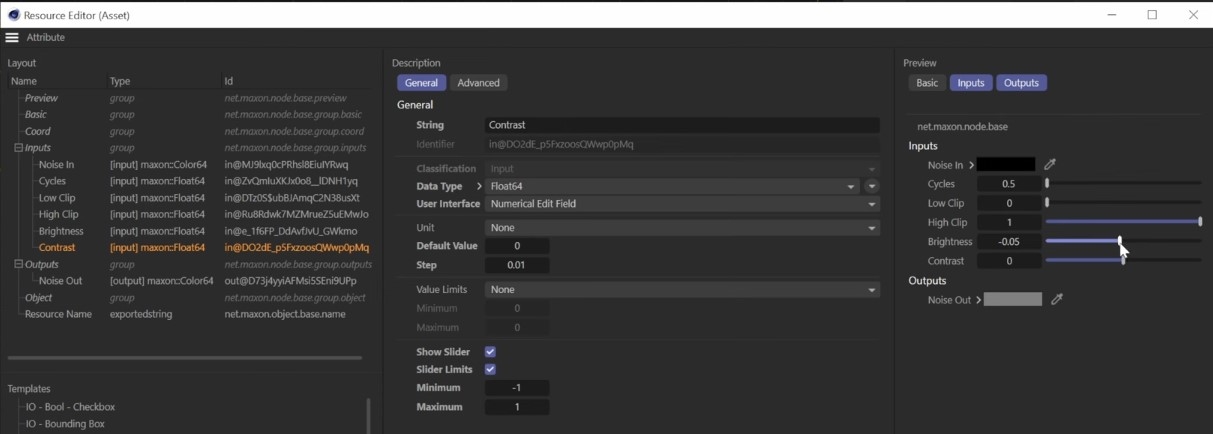
마우스 오른쪽 버튼을 클릭하고 Edit Resources을 선택합니다. 이 복잡한 대화 상자에서 모든 슬라이더의 기본값, 최소/최대 제한, 그리고 단계 크기를 설정합니다.
- Contrast: min -1, max 1, step 0.1
- Brightness: min -1, max 1, step 0.1
- High Clip: min 0, max 1, step 0.1
- Low Clip: min 0, max 1, step 0.1
- Cycles: min 0, max 5, step 0.1
이렇게 하면 여러 프로젝트에서 작업할 때 일관된 제어를 보장하는 컨트롤러를 사용할 수 있습니다.
모범 사례 팁
여기서 문제가 발견될 수 있습니다. 이 노이즈를 색상 입력 노드에 직접 연결하고 해당 노드와 오버라이드 노드를 바꾸면 노이즈가 발생합니다. 이 문제를 해결해 보겠습니다.
이 문제를 해결하려면 램프를 선택하고 각 노드를 선택합니다. Shift 키를 누른 상태에서 세 노드를 모두 선택한 다음 Linear mode로 전환합니다. 그러면 현재 발생한 대비 문제가 해결될 것입니다.
노이즈 출력 오버라이드 노드는 절차적 노이즈 처리에만 국한되지 않습니다. 간단한 흑백 보정 노드 역할도 할 수 있습니다.
- 밝기를 조정하여 밝게 또는 어둡게 합니다.
- 대비를 조정하여 중간 톤을 미세하게 조정합니다.
- 고/저 컷을 사용하여 지나치게 밝거나 어두운 영역을 잘라냅니다.
노드 설정에서 직접 회색조 이미지를 보정하는 간단한 방법은 다음과 같습니다.
또한 노드를 빌드할 때 매개변수 순서가 Brightness > Contrast > High/Low Clip > Cycles인지 확인하십시오. 루핑이 필요하지 않으면 사이클을 건너뛰고 모듈로 루프를 제거하여 노드를 단순화할 수도 있습니다. 노드를 복사하여 에셋으로 변환하여 다른 프로젝트에서 재사용하는 것을 잊지 마십시오. 마지막으로, 주기적인 노이즈 샘플에서 밴딩 현상을 방지하기 위해 그래디언트 보간을 항상 확인하십시오.
FAQ 섹션
1. Cinema 4D의 노이즈 출력 오버라이드 노드란 무엇인가요?
대비, 밝기, 높은 클립, 낮은 클립, 사이클과 같은 노이즈 매개변수에 대한 동적 입력을 허용하는 사용자 지정 노드 그룹으로, Cinema 4D의 상수 값 제한을 우회합니다.
2. Maxon Noise에서 “This port needs a constant value” 오류가 표시되는 이유는 무엇인가요?
Cinema 4D는 기본적으로 노이즈 매개변수를 상수 값으로 제한하기 때문입니다. 가변 입력에는 오버라이드 노드가 필요합니다.
3. 노이즈 출력 오버라이드 노드를 재사용할 수 있나요?
네, 애셋으로 변환하여 여러 프로젝트에서 사용할 수 있습니다.
4. 이 방법은 Redshift에서도 사용 가능한가요?
네, Maxon Noise와 오버라이드 노드는 Redshift 머티리얼 내에서 완벽하게 작동합니다.
마무리
노이즈 출력 오버라이드 노드 구축은 Cinema 4D에서 절차적 시스템을 사용하는 모든 사용자를 위한 간단하면서도 강력한 업그레이드입니다. 이 튜토리얼이 도움이 되셨으면 좋겠습니다. 직접 사용해 보시고 결과를 알려주세요.
고성능 하드웨어에서 이러한 설정을 시험해 보고 싶다면, 빠른 GPU 기반 렌더링을 제공하는 iRender를 확인해 보세요.
iRender 렌더 팜으로 Cinema 4D 렌더링을 향상시키세요
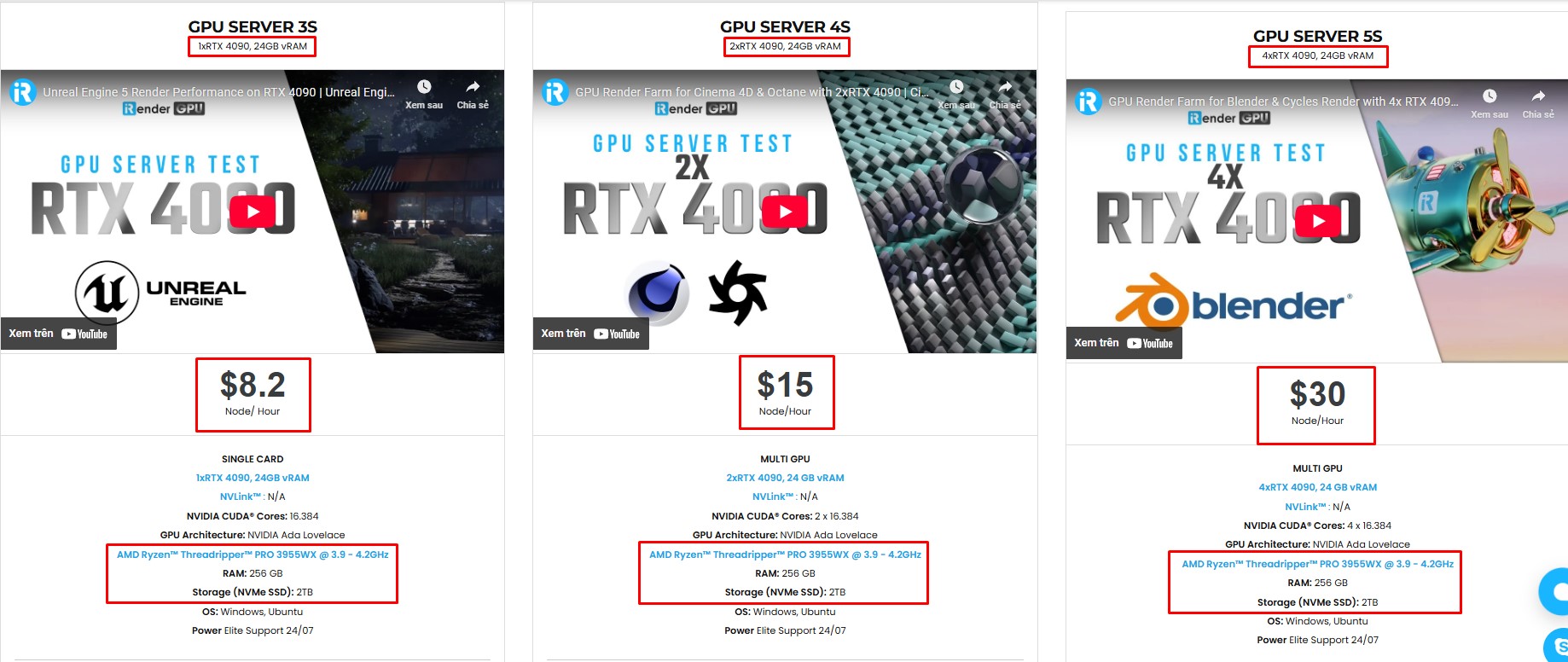
iRender는 Cinema 4D를 위한 최고의 렌더 팜입니다. Cinema 4D를 포함한 모든 인기 3D 소프트웨어와 렌더 엔진을 지원하며, 필요한 모든 렌더 엔진 또는 플러그인도 지원합니다. 고성능 GPU를 제공하여 하드웨어 업그레이드 없이도 더욱 빠르고 효율적으로 렌더링할 수 있습니다. 모든 서버에는 다음이 장착되어 있습니다.
- AMD Ryzen™ Threadripper™ PRO 3955WX (3.9-4.2GHz) or
- AMD Ryzen™ Threadripper™ PRO 5975WX (3.6-4.5GHz)
- 1/2/4/6/8x – RTX 4090
- 256GB RAM
- 2TB NVMe SSDs
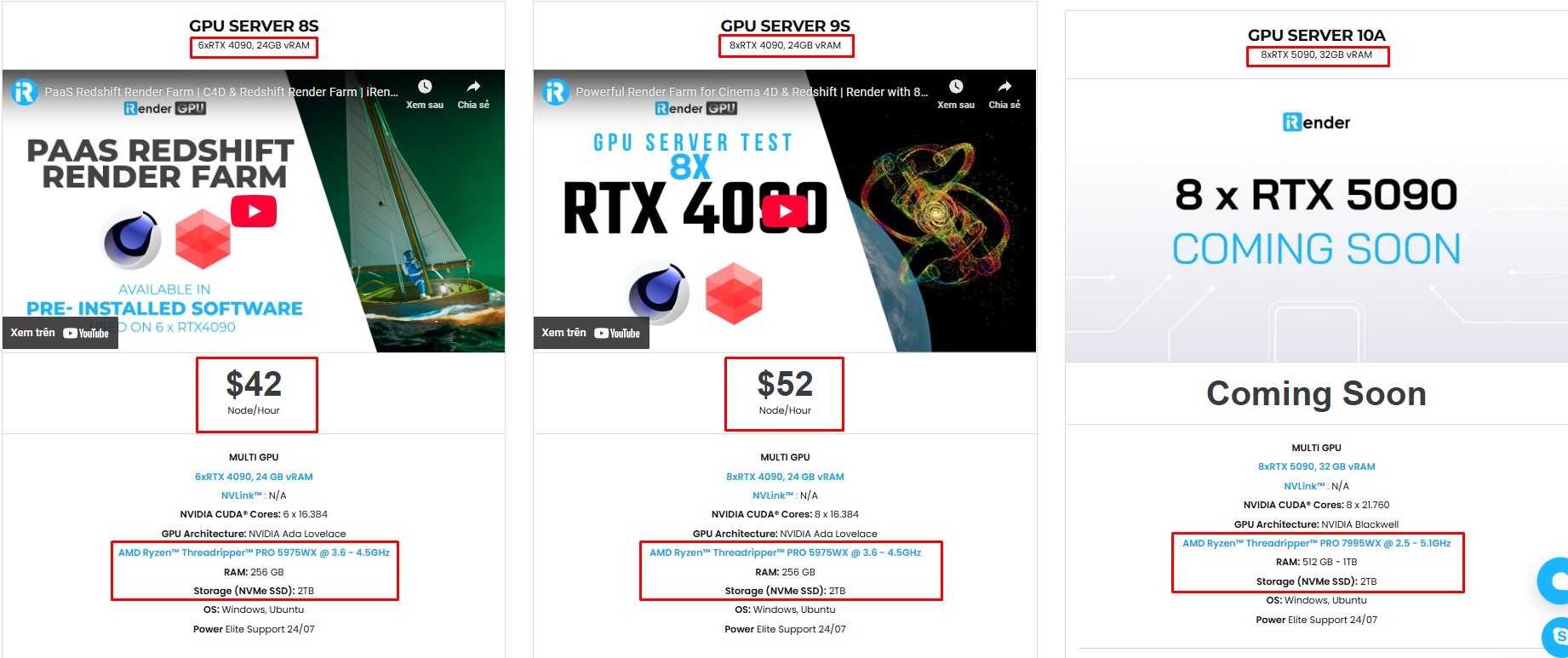
Cinema 4D 사전 설치로 워크플로우 간소화
저희 서버에는 Cinema 4D와 Redshift가 사전 설치되어 있습니다. Maxon의 공식 파트너사로서, 모든 사용자는 C4D Redshift 라이선스를 무료로 사용하실 수 있습니다. 파일을 전송하고 원격 컴퓨터에 연결하기만 하면 로컬 PC에서처럼 렌더링 작업을 진행할 수 있습니다. 한 번만 설정하면 작업 환경이 저장되어 언제든지 바로 사용할 수 있습니다.

iRender를 선택해야 하는 이유는 무엇인가요?
다른 서비스와 달리 iRender는 서버를 시작하지 않고도 파일을 업로드하고 다운로드할 수 있어 시간과 비용을 절약할 수 있습니다. 모든 기능을 갖춘 Windows용 데스크톱 앱과 간편한 파일 전송을 위한 macOS용 간편한 드라이브 앱을 제공합니다. iRender가 렌더링 작업에 최고의 선택인 이유는 다음과 같습니다.
- 100% 소프트웨어 지원: 모든 3D 소프트웨어, 플러그인 및 렌더링 엔진을 지원합니다.
- 완벽한 제어: iRender 서비스를 통해 임대하는 서버에 대한 완벽한 제어권을 확보할 수 있습니다. 따라서 원하는 작업 환경을 자유롭게 구축할 수 있습니다.
- 친환경: iRender는 환경 지속가능성을 위해 100% 태양열 재생 에너지를 사용하기 위해 최선을 다하고 있습니다.
- 24시간 연중무휴 실시간 지원: 전문 지원 담당자와 기술자가 최고의 렌더링 경험을 보장합니다.
저희 서버에서 C4D에 대한 최신 성능 테스트를 확인해 보세요. 그 차이를 확실히 느끼실 수 있을 것입니다!


여기가 당신의 프로젝트에 적합한 곳인지 여전히 고민되신다면, 지금 등록하셔서 체험판을 이용해 보세요. 첫 거래 시 100% 보너스 프로모션을 받으실 수 있습니다.
더 자세한 정보는 24시간 라이브 채팅 또는 WhatsApp(+84) 912-785-500 또는 이메일[email protected]로 문의해 주세요.
iRender – Happy Rendering!
참고: Polygon Division
Related Posts
The latest creative news from Cinema 4D Cloud Rendering , 3D VFX Plugins & Cloud Rendering.





