
Twinmotion에서 개체를 미러링하는 방법
Twinmotion은 건축가, 디자이너 및 시각화 아티스트를 위한 가장 인기 있는 실시간 시각화 도구 중 하나입니다. 빠르고 직관적인 장면 구성 기능을 제공하지만, 자주 묻는 질문 중 하나는 객체를 좌우 반전(미러링)하거나 뒤집는 방법입니다.
이동, 회전, 크기 조정과는 달리, 좌우 반전은 Twinmotion에서 항상 전용 버튼으로 제공되던 기능은 아닙니다.
이 글에서는 Twinmotion 2025.1에 새로 추가된 미러링 도구와 이전 버전에서 여전히 사용 가능한 변형 패널(Transform Panel) 활용법을 모두 살펴보겠습니다.
건축 시각화에서 미러링이 중요한 이유
이미지 출처: Epic Games
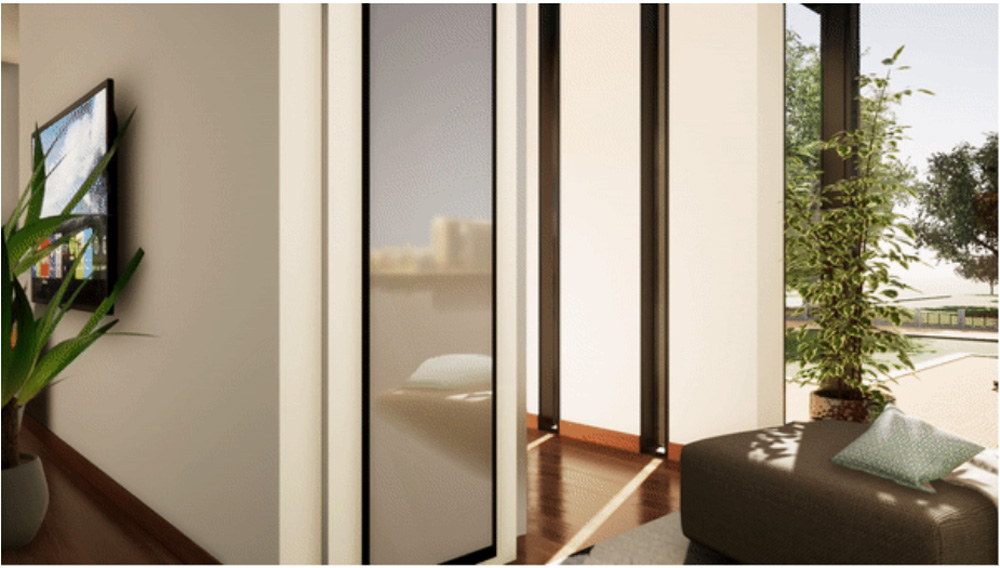
건축에서 대칭은 도처에 존재합니다. 좌우 대칭으로 설계된 건물 외관, 양쪽에 가로수가 심어진 거리 풍경, 좌우 가구 배치가 동일한 복도 등, 이 모든 것들은 수동으로 위치를 조정하는 것보다 대칭을 활용하는 것이 훨씬 효율적입니다. 대칭을 제대로 적용하면 시간을 절약할 뿐만 아니라 수동 배치로는 보장할 수 없는 기하학적 정확성을 확보할 수 있습니다.
방법 1: 미러 도구 사용 (Twinmotion 2025.1 이상 버전)
Twinmotion 2025.1 버전부터 가져온 형상과 선택한 Twinmotion 객체 범주를 미러링할 수 있는 전용 미러링 도구가 제공됩니다.
사용 방법
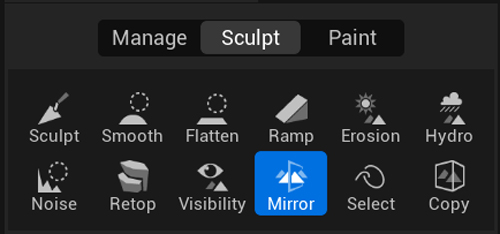
미러 도구는 기존의 이동, 회전 및 크기 조정 컨트롤과 함께 툴바에 나타납니다. 객체를 선택하고 미러 도구를 활성화한 다음 축을 선택하면 Twinmotion이 대칭 버전을 생성합니다.
병합 모드
이 도구는 세 가지 병합 모드를 제공합니다. ‘객체 병합’은 원본과 미러링된 복사본을 하나의 객체로 결합합니다. ‘새 객체 생성’은 원본과 별개의 독립적인 복사본을 생성합니다. ‘자동’ 모드는 복사본과 원본이 접촉해 있으면 병합하고, 접촉해 있지 않으면 새로운 독립적인 객체를 생성합니다.
대부분의 건축 설계 사례에서는 미러링된 복사본을 독립적으로 편집할 수 있으므로 ‘새 객체 생성’ 모드가 가장 유연합니다.
미러 도구의 한계
미러 도구는 항상 원본 객체의 복사본을 생성합니다. 원본 형상을 제자리에서 뒤집지는 않습니다. 복사본을 생성하지 않고 객체를 제자리에서 뒤집어야 하는 경우, 아래의 변형 패널을 사용하는 방법이 여전히 올바른 접근 방식입니다.
변환기 또는 회전기가 연결된 객체는 미러 도구를 사용한 후에도 해당 연결이 유지됩니다.
방법 2: 변환 패널 사용 (Twinmotion 2024.1 이하 버전)
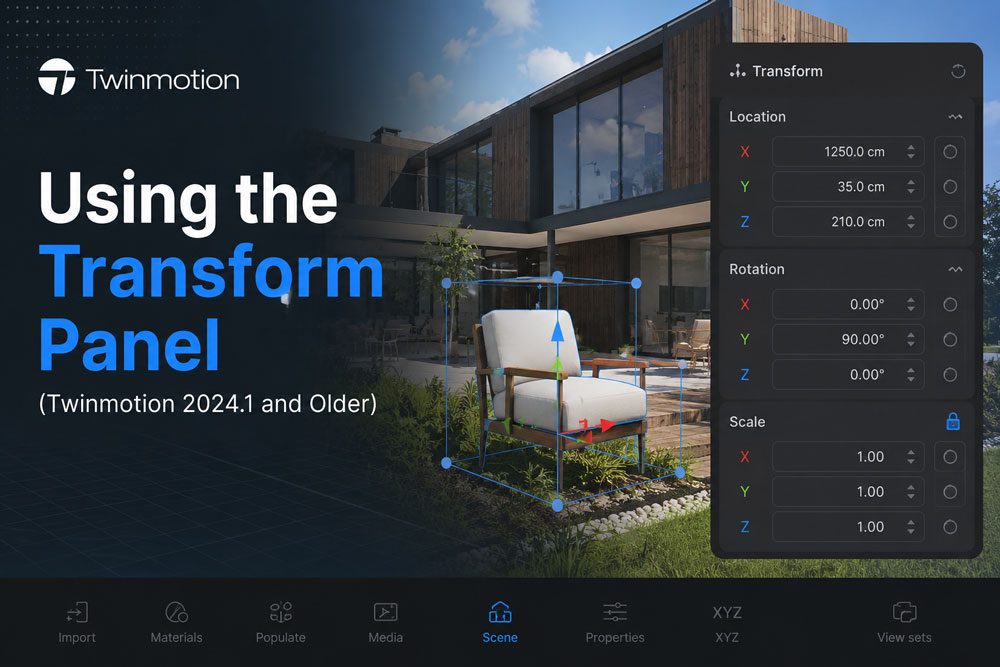
이전 버전을 사용하는 사용자의 경우, Twinmotion에는 전용 미러 또는 플립 도구가 포함되어 있지 않지만, 변형 패널에서 음수 배율 값을 적용하여 가져온 모든 형상을 미러링할 수 있습니다.
단계별
좌우 반전할 객체, 지오메트리 또는 컨테이너(폴더)를 선택합니다.
- 변환 패널을 엽니다.
- 크기 조정 필드를 찾습니다. 이 필드에는 X(빨간색), Y(녹색), Z(파란색) 축에 해당하는 세 가지 값이 표시됩니다.
- 객체를 좌우 반전할 축의 크기 조정 값에 마이너스 부호(-)를 추가합니다. 예를 들어 X축에 -1을 입력하면 객체가 수평으로 반전됩니다.
좌우 반전을 하려면 해당 배율 값에서 마이너스 부호를 제거하세요.
인터페이스는 버전에 따라 약간씩 다릅니다:
- Twinmotion 2019~2022 버전: 이전 속성 패널 레이아웃에서 크기 조정 필드에 접근할 수 있습니다.
- Twinmotion 2023~2025 버전: 변환 패널의 레이아웃이 더 깔끔해졌지만, 음수 크기 조정 로직은 동일하게 적용됩니다.
이 방법의 한계점
이 접근 방식에는 몇 가지 실질적인 제약이 있습니다. 첫째, 복사본을 직접 미러링할 수 없습니다. 먼저 객체를 복제한 다음 복제본에 음수 배율을 적용해야 합니다. 둘째, 뒤집기 직후 객체가 반투명해지거나 재질이 사라지는 일시적인 그래픽 오류가 발생할 수 있습니다. 장면의 다른 곳을 클릭하면 이 문제가 해결됩니다. 셋째, 한 번에 하나의 객체 또는 컨테이너만 뒤집을 수 있습니다. 여러 객체를 동시에 선택하는 것은 지원되지 않습니다. 여러 객체를 그룹으로 미러링해야 하는 경우 먼저 모든 객체를 하나의 컨테이너 폴더에 넣어 두십시오.
iRender를 사용하여 Twinmotion 장면을 더 빠르게 렌더링하세요
장면의 지오메트리를 정확하게 대칭으로 맞추고, 에셋을 적절하게 배치하고, 재질을 정교하게 다듬었다면 다음 단계는 최종 결과물을 만들어내는 것입니다. 트윈모션의 실시간 뷰포트를 통해 시각적으로는 원하는 결과물을 확인할 수 있지만, 고해상도 스틸 이미지, 파노라마 또는 애니메이션을 제작 품질로 내보내는 작업은 GPU 자원을 많이 소모합니다.
iRender는 최고급 RTX 4090을 사용하는 1, 2, 4, 6, 8개의 GPU를 탑재한 유연한 구성의 원격 머신 임대 서비스를 제공합니다. 강력한 CPU(AMD Ryzen™ Threadripper™ PRO 3955WX @ 3.9 – 4.2GHz 및 AMD Ryzen™ Threadripper™ PRO 5975WX @ 3.6 – 4.5GHz), 256GB RAM, 2TB NVMe SSD 스토리지를 갖춘 당사의 머신은 가장 까다로운 3D 프로젝트 장면도 처리할 수 있습니다.
임대 컴퓨터는 고객님의 개인 워크스테이션처럼 자유롭게 사용하실 수 있으며, 어떠한 제약도 없습니다. 이러한 자유로운 환경을 통해 3D 아티스트 여러분은 창의적인 비전을 제약 없이 실현하실 수 있습니다. 또한, iRender는 iRender GPU app제공합니다. 이 올인원 애플리케이션을 사용하면 iRender 웹사이트에 접속할 필요 없이 앱에서만 작업할 수 있습니다. 이 앱은 Windows 사용자만 이용 가능합니다.
저희가 아는 바로는 Twinmotion은 렌더링에 GPU를 하나만 사용합니다. 따라서 저희 서버 구성(싱글 카드 4090)을 참고하시면 됩니다.
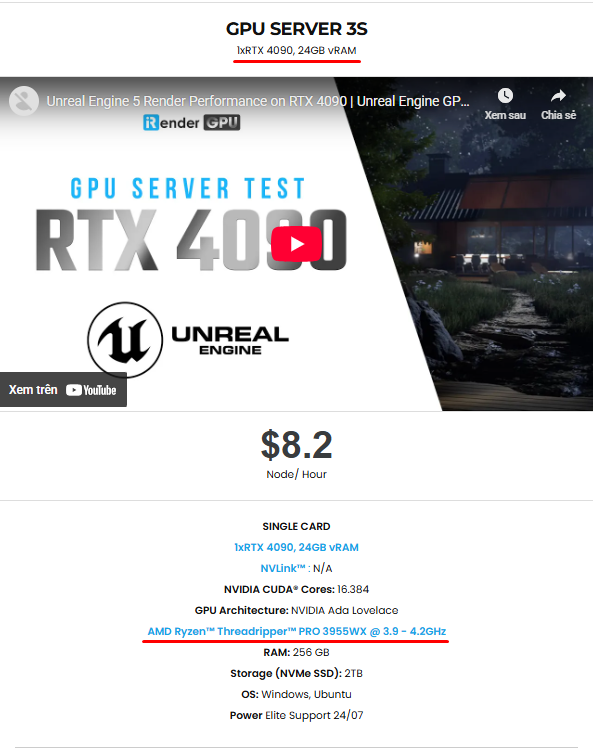
iRender의 RTX 4090 및 RTX 3090에서 Twinmotion 렌더링 속도 테스트 영상을 함께 살펴보겠습니다!

지금 바로 무료 체험으로 RTX 4090 머신을 사용해보고 렌더링 성능을 향상시키세요!
더 자세한 정보는 연중무휴 24시간 라이브 채팅, WhatsApp: +(84) 912-785-500 또는 이메일: [email protected]으로 문의해 주세요.
iRender – Happy Rendering!
[/vc_section]






