
Houdini Karma에서 발생하는 오류“Failed to complete render: exit code 139”를 해결하는 방법은 다음과 같습니다
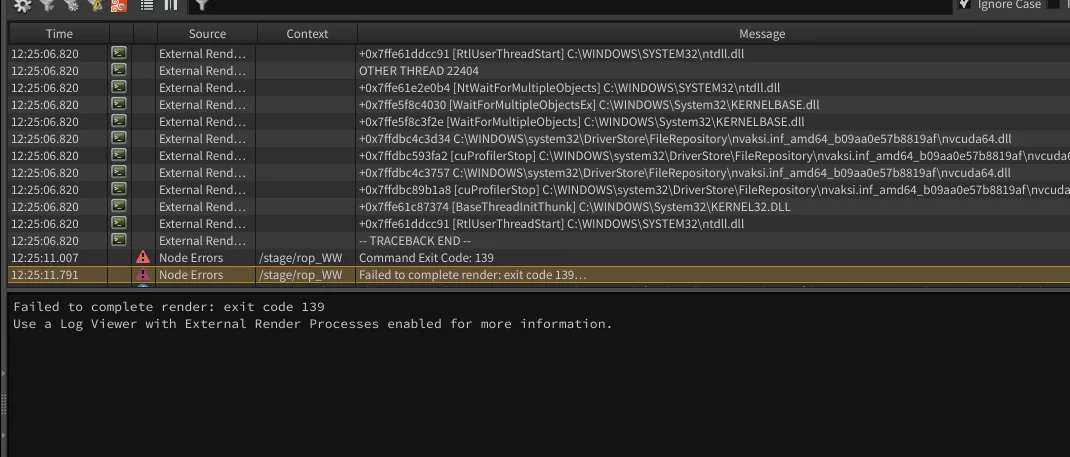
Houdini 렌더링 워크플로우 중에 ‘Failed to complete render: exit code 139‘ 오류 메시지가 표시되셨나요? 여러분만 그런 것은 아닙니다. 이는 많은 Houdini 사용자를 좌절시키는 일반적인 문제이며, 특히 순조롭게 진행되던 렌더링 작업 중에 이 오류가 발생할 경우 더욱 그렇습니다.
이 블로그에서는 iRender에서 ‘Exit code 139’ 오류의 의미, Houdini Karma에서 이 오류가 발생하는 이유, 그리고 해결 방법을 자세히 알아보겠습니다.
오류 'Exit code139'는 무엇을 의미합니까?
‘Exit code 139’는 일반적으로 세그먼테이션 오류(SIGSEGV)로 인해 프로세스가 충돌했음을 의미합니다. 세그먼테이션 오류는 소프트웨어가 허용되지 않은 메모리에 접근하려고 할 때 발생합니다. 예를 들어, 널 포인터나 유효하지 않은 포인터를 읽거나 쓰는 경우입니다. 간단히 말해, 프로그램 Houdini Karma이 메모리를 잘못 사용하려고 시도하여 운영 체제에 의해 종료된 경우입니다.
Houdini Karma에서 이 오류가 발생하는 이유는 무엇입니까?
Karma 렌더러를 사용하여 Houdini에서 렌더링하는 것은 리소스를 많이 사용하는 프로세스입니다. CPU, GPU, RAM, VRAM에 크게 의존합니다. 문제가 발생하는 경우, 문제는 대개 다음 중 하나 이상의 영역에서 비롯됩니다.
메모리 부족 오류
- Houdini가 사용 가능한 메모리(RAM 또는 VRAM)보다 많은 메모리를 할당하려고 했습니다.
- 장면 복잡도가 너무 높을 수 있습니다.
- 고해상도 프레임(예: 4K 이상) 렌더링
GPU 드라이버 문제 또는 비호환성
- 오래되었거나 버그가 있는 GPU 드라이버는 세그먼테이션 오류를 일으킬 수 있습니다.
- Houdini와 타사 렌더러 간의 비호환성
멀티스레딩 버그
- 스레드 관련 버그는 특히 오래된 CPU 또는 가상화된 환경에서 메모리 충돌을 일으킬 수 있습니다.
Houdini Karma에서 'Failed to complete render: Exit code139' 오류를 해결하는 방법은 무엇입니까?
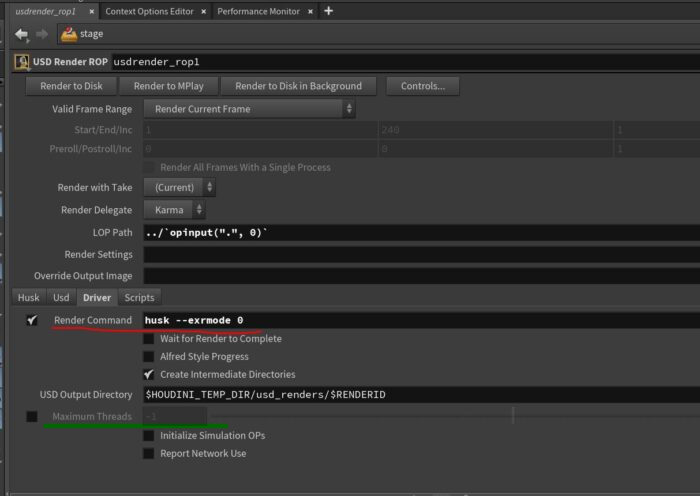
'Maximum thread'를 1로 설정하세요
렌더링 또는 시뮬레이션이 충돌하는 경우(예: ‘exit code 139’), 다음과 같은 스레딩 문제가 원인일 수 있습니다.
- 경합 상태
- 메모리 액세스 문제(세그폴트)
- 불안정한 멀티스레드 노드 또는 플러그인
‘Maximum Threads’를 1로 설정하면 Houdini Karma가 단일 스레드 모드로 실행되어 이러한 복잡한 타이밍 문제를 방지할 수 있습니다. 충돌이 사라지면 스레딩 관련 문제라는 신호입니다. 이는 Houdini 충돌 원인을 파악할 때 일반적으로 먼저 고려해야 하는 단계입니다.
CPU와 XPU 간 전환(Karma 대 Karma XPU)
Karma CPU와 Karma XPU를 전환하면 Houdini에서 발생하는 “Failed to complete render: exit code 139” 오류를 해결하거나 격리하는 데 확실히 도움이 될 수 있습니다.
Karma CPU와 XPU를 전환하는 이유는 무엇일까요?
Karma CPU
- 더욱 안정적이고 모든 기능을 제공합니다.
- 디버깅 및 프로덕션 렌더링에 더 적합합니다.
Karma XPU
- GPU와 CPU를 모두 활용하여 렌더링 속도를 높입니다.
- 모든 셰이더 유형이나 지오메트리 기능을 지원하지는 않습니다.

Houdini 업데이트 또는 재설치
이전 버전의 Houdini를 사용 중인 경우, 최신 버전에서 이미 수정된 알려진 버그로 인해 충돌이 발생할 수 있습니다. 따라서 Houdini를 업데이트하거나 다시 설치하면 “렌더링 완료 실패: 종료 코드 139” 오류를 해결하는 데 도움이 될 수 있습니다.
완전히 재설치하려면 먼저 시스템에서 Houdini를 제거하세요. Windows에서는 Control Panel > Programs > Uninstall a Program 램 제거로 이동하여 목록에서 Houdini를 제거하세요.
NVIDIA Studio 드라이버 업데이트
Karma XPU는 GPU 가속 렌더러입니다. GPU 드라이버가 오래되었거나 버그가 있거나 호환되지 않으면 세그먼테이션 오류 또는 충돌(exit code 139 오류)이 발생할 수 있습니다. NVIDIA Studio 드라이버를 업데이트하면 이 오류를 해결할 수 있습니다.
다음 단계를 따르세요.
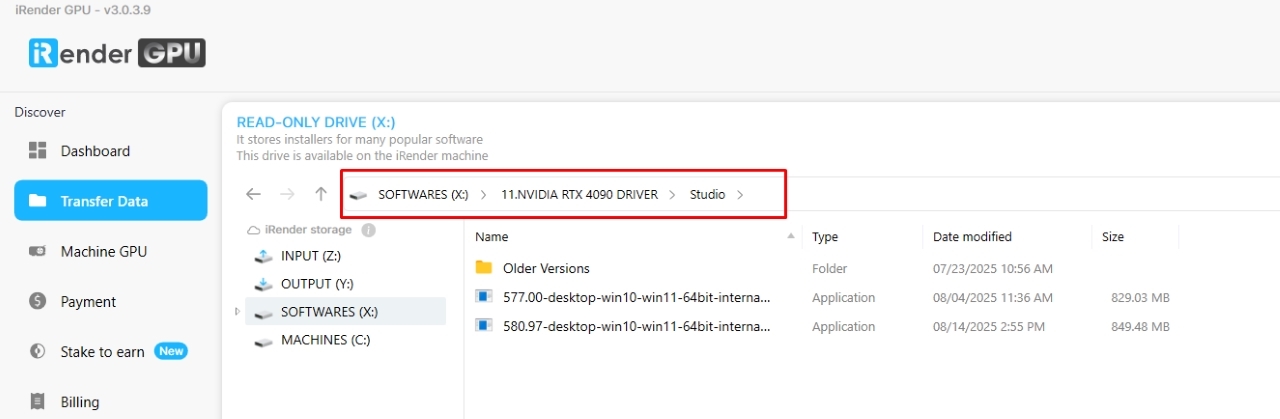
1단계: 원격 컴퓨터의 X: 드라이브로 이동하여 11. NVIDIA RTX 4090 드라이버 > Studio 폴더를 엽니다.
2단계: 최신 Studio 드라이버 설치 프로그램을 찾습니다.
3단계: 원격 데스크톱에 복사하여 실행합니다.
4단계: 설치 후 컴퓨터를 다시 시작합니다.
마지막 생각
결론적으로, Houdini Karma에서 “Failed to complete render: exit code 139” 오류는 렌더링 충돌의 원인이 무엇인지 나타냅니다. 하드웨어, 드라이버, 플러그인 또는 씬의 특정 부분에 문제가 있을 수 있습니다. 이 문제를 해결하려면 드라이버를 업데이트하고 최대 스레드 수를 1로 설정한 후 모든 설정이 올바르게 되어 있는지 확인해야 합니다.
iRender - Houdini Karma를 위한 최고의 렌더 팜
iRender는 3D rendering, AI Training, VR & AR, simulation, simulation 등을 위한 고성능의 구성 가능한 서버 시스템을 제공합니다. 저희 서버를 통해 필요한 소프트웨어를 설치하고 라이선스를 추가하여 원하는 대로 프로젝트를 진행할 수 있습니다.
Karma와 같은 렌더 엔진을 사용하든 사용하지 않든, iRender에서 1/2/4/6/8 x RTX 4090 등 다양한 사양의 적합한 패키지를 찾으실 수 있습니다.
다음은 저희 RTX 4090 서버의 모든 구성을 살펴보겠습니다.
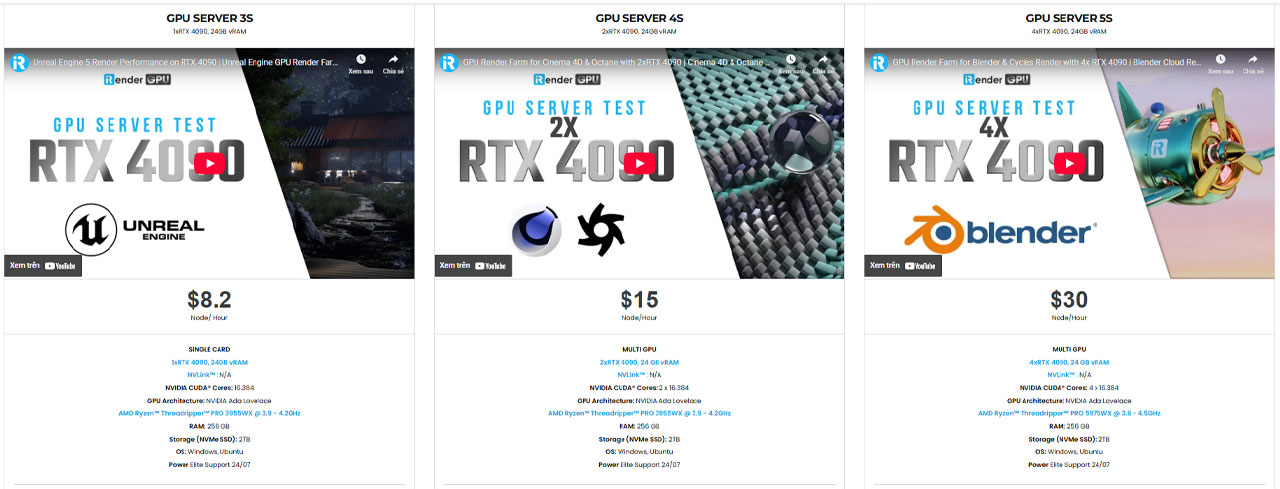
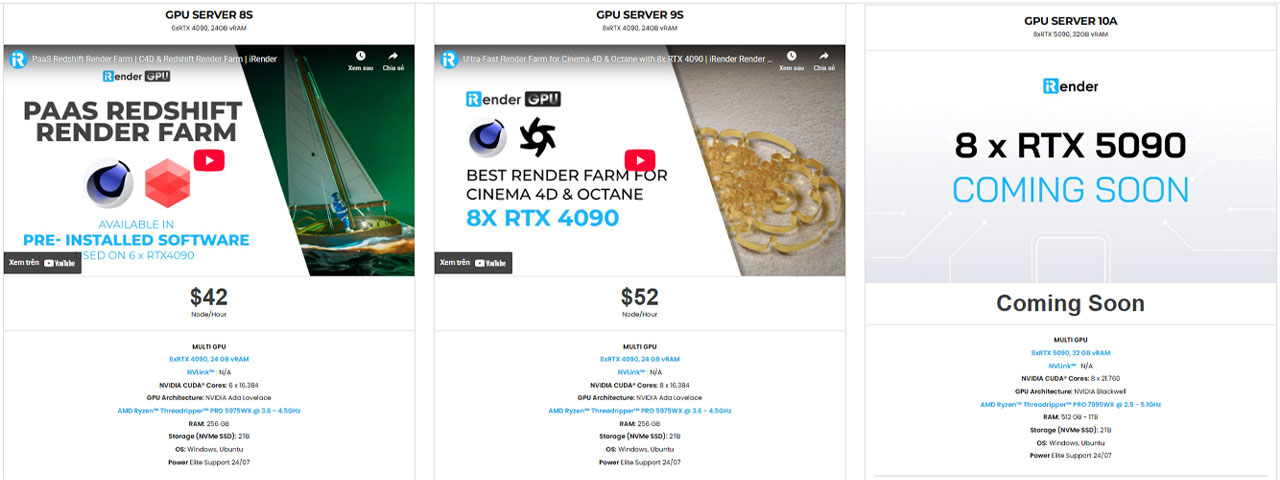
서버에서 렌더 엔진을 사용한 Houdini의 성능을 살펴보겠습니다.


iRender는 macOS 및 Linux 사용자를 위한 강력하고 무료 파일 전송 도구인 iRender Drive를 제공합니다. 서버에 연결하지 않고도 언제든지 필요한 모든 데이터를 iRender Drive 도구로 전송할 수 있습니다. 데이터는 서버 내부의 Z 드라이브에 자동으로 동기화되어 바로 사용할 수 있습니다.
이 도구는 iRender GPU 앱에도 통합되어 있으며, iRender 웹사이트에 접속할 필요 없이 iRender GPU 앱에서만 작업할 수 있는 올인원 애플리케이션입니다.
문제나 문의 사항이 있으시면 언제든지 24시간 연중무휴 지원팀에 문의해 주세요. 언제든지 질문과 문제를 해결해 드리겠습니다.
특별 행사를 진행하고 있습니다. 계정을 등록하고 등록 후 24시간 이내에 충전하는 신규 고객에게 150% 추가 보너스를 드립니다.

오늘 계정을 등록하여 서비스를 경험해 보세요. 이메일 [email protected] 또는 WhatsApp: (+84) 912075500으로 문의하여 조언과 지원을 받으세요.
렌더링 잘 되시길 바랍니다!
Related Posts
The latest creative news from Houdini Cloud Rendering





