iRender의 GPU 노드를 활용한 Unreal Engine 5 라이팅 베이킹 가이드
라이팅은 Unreal Engine 씬을 “보기 좋은 수준”에서 “정말 놀라운 수준”으로 끌어올리는 핵심 요소입니다. 그리고 2026년 현재, UE5는 Lumen, Nanite, Virtual Shadow Maps, GPU Lightmass 등 강력한 기능을 통해 아티스트에게 그 어느 때보다 높은 수준의 라이팅 컨트롤을 제공합니다.
하지만 한 가지 문제가 있습니다. 특히 대규모 또는 복잡한 씬에서 Unreal Engine 5의 라이팅 베이킹은 실시간 제작 과정 중 가장 GPU 집약적인 작업 중 하나입니다. 중급 워크스테이션에서 GPU Lightmass를 실행하면 몇 시간이 걸릴 수 있고, 시스템이 불안정해지거나 베이킹이 끝날 때까지 컴퓨터가 완전히 멈추는 상황도 발생할 수 있습니다.
바로 이 지점에서 iRender의 클라우드 GPU 노드가 해결책이 됩니다.
iRender의 RTX 4090 서버를 활용하면 로컬 머신을 점유하지 않고, 몇 시간을 기다릴 필요 없이 전용 고성능 GPU를 사용할 수 있습니다. 이 가이드는 라이팅 베이킹의 개념부터, 사용 시점, GPU Lightmass의 작동 방식, 그리고 iRender에서 실행하는 전체 과정까지 모두 설명합니다.

라이트 베이킹이란 무엇이며 왜 중요한가?
라이트 베이킹은 씬 내에서 빛이 어떻게 상호작용하는지를 미리 계산하고, 그 결과를 라이트맵(lightmap)이라는 텍스처에 저장하는 과정입니다.
베이킹이 완료되면, 해당 라이팅은 실시간 GPU 계산이 필요 없기 때문에 다음과 같은 장점이 있습니다:
- 게임 및 실시간 환경에서 성능 향상
- 건축 시각화 및 시네마틱에서 일관되고 고품질의 조명 표현
Unreal Engine 5에서는 라이팅 Mobility가 3가지로 나뉩니다:
- Static: 완전히 베이킹된 조명. 런타임 비용 없음.
→ 천장 조명, 태양, 환경광 등에 적합 - Stationary: 간접광은 베이킹되지만 색상과 밝기는 실시간 변경 가능
→ 깜빡이는 조명, 낮/밤 변화에 적합 - Movable: 완전한 동적 조명 (매 프레임 업데이트)
→ 손전등, 차량 헤드라이트 등에 적합하지만 GPU 비용이 가장 높음
게임, 인터랙티브 건축 투어, VR 프로젝트에서는 Static 베이킹 조명이 가장 적합한 경우가 많습니다.
베이킹 후에는 거의 비용 없이 고품질 글로벌 일루미네이션과 부드러운 그림자를 제공합니다.
문제는 베이킹 자체가 매우 무겁다는 점이며, 이를 해결하는 것이 바로 GPU Lightmass입니다.
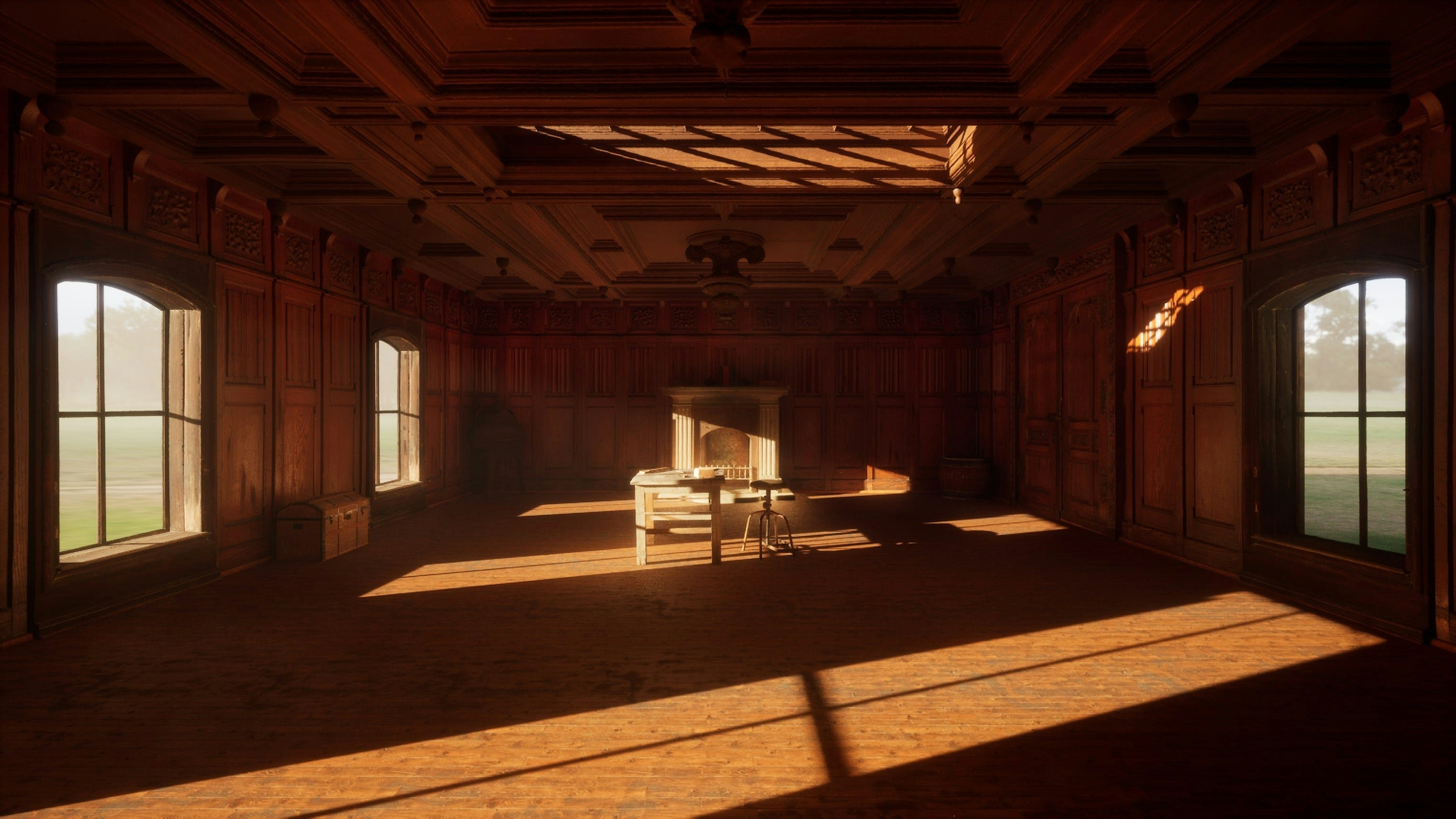
CPU Lightmass vs GPU Lightmass
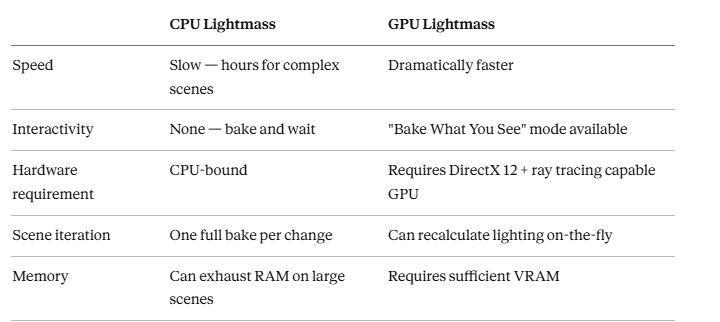
기존 Unreal Engine의 Lightmass 시스템은 CPU 기반이었습니다.
복잡한 씬에서는 베이킹에 수 시간이 걸렸고, Swarm Agent를 통한 분산 빌드를 사용해도 반복 작업 속도는 여전히 큰 문제였습니다.
**GPU Lightmass(GPULM)**는 Epic의 최신 솔루션으로:
- GPU의 병렬 처리 아키텍처 활용
- Microsoft DXR 레이트레이싱 API 기반
- 단일 GPU에서도 분산 CPU 빌드에 준하는 속도 제공
Epic 공식 문서에 따르면, GPU Lightmass는 Swarm 설정 없이도
단일 GPU로 분산 CPU Lightmass와 유사한 성능을 달성합니다.
아티스트 입장에서의 실질적인 차이:
- 훨씬 빠른 베이킹 속도
- 복잡한 분산 설정 불필요
- 더 유연한 반복 작업 가능
특히 “Bake What You See (BWYS)” 모드는 핵심 기능입니다.
현재 뷰포트에 보이는 타일만 계산하여, 라이팅 변경 결과를 실시간에 가깝게 확인할 수 있습니다.
이로 인해 전체 베이크를 기다릴 필요 없이 몇 초 만에 결과 확인이 가능해집니다.
UE5에서 Light Baking vs Lumen 선택 기준
2026년 UE5에서는 두 가지 글로벌 일루미네이션 방식이 있습니다:
GPU Lightmass 사용 (베이킹)
다음과 같은 경우:
- 다양한 하드웨어에서 높은 프레임 유지가 필요할 때
- VR 프로젝트 (안정적인 성능 필수)
- 건축 시각화 (조명 품질이 최우선)
- 최고 수준의 글로벌 일루미네이션 필요
Lumen 사용 (실시간)
다음과 같은 경우:
- 동적 오브젝트 및 조명
- 시네마틱 및 실시간 경험
- 빠른 반복 작업 필요
실제 프로덕션에서는 혼합 방식을 많이 사용합니다:
- 정적 환경 → GPU Lightmass
- 동적 오브젝트 → Lumen
UE5에서 GPU Lightmass 설정 방법
iRender에 연결하기 전에 프로젝트 설정을 먼저 완료해야 합니다.
Step 1: GPU Lightmass 플러그인 활성화
- Edit → Plugins 이동
- Built-In → Editor → GPU Lightmass 활성화
- 에디터 재시작
Step 2: 프로젝트 설정 구성
Edit → Project Settings → Engine → Rendering에서 다음 설정 활성화:
- Hardware Ray Tracing 지원
- DirectX 12 설정
또한 베이크 중심 작업 시:
- Lumen Global Illumination → Disabled
Lightmass는 기본적으로 활성화되어 있습니다.
Step 3: Mesh Mobility를 Static으로 설정
Static Mesh만 베이킹이 가능합니다.
각 Mesh를 선택하고 Details 패널에서 Mobility를 Static으로 설정하세요.
Step 4: Lightmap UV 설정
깨끗한 베이크 결과를 위해 필수입니다:
- 전용 Lightmap UV 채널 사용 (보통 UV Channel 1)
- UV 겹침 없음
- 충분한 간격(padding) 확보
Static Mesh Editor에서 자동 생성하거나 수동 설정이 가능합니다.
객체별로 Lightmap 해상도를 조정:
- 큰 객체 → 높은 해상도
- 작은 객체 → 낮은 해상도
Step 5: 불필요한 레이트레이싱 기능 비활성화
GPU Lightmass는 레이트레이싱이 필요하지만 모든 효과가 필요한 것은 아닙니다.
DefaultEngine.ini에 추가:
r.RayTracing.ForceAllRayTracingEffects=0
이 설정은 VRAM 사용량을 줄이고 충돌을 방지합니다.
Step 6: 작은 영역 먼저 테스트
전체 씬 베이크 전에:
- BWYS 모드 사용
- 가장 복잡한 영역 테스트
- 아티팩트, 그림자 오류, Lightmap 문제 확인
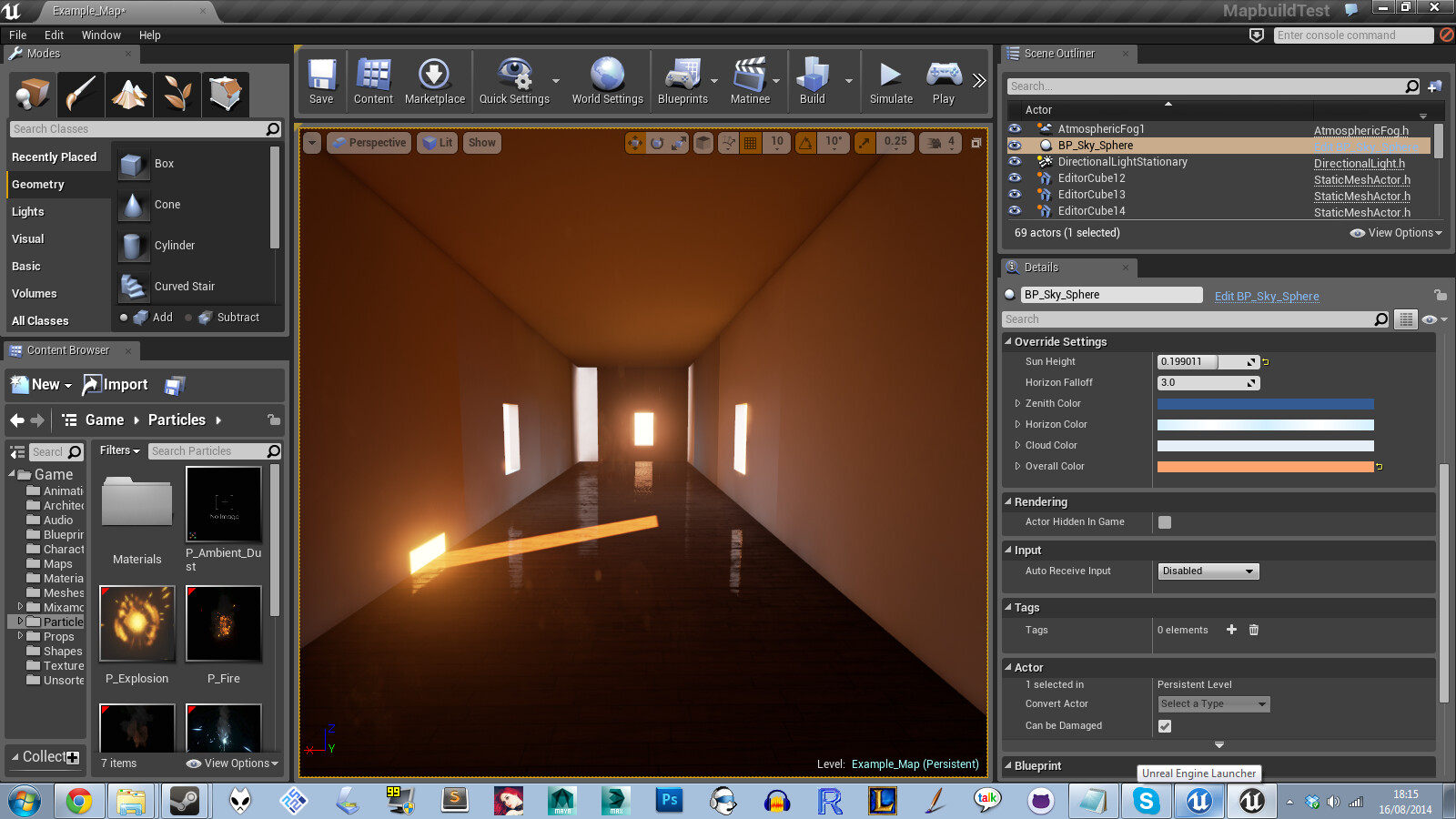
iRender에서 UE5 라이트 베이킹 실행 방법
설정이 완료되면 iRender로 작업을 옮길 수 있습니다.
Step 1: iRender 계정 생성
iRender.net에서 가입
첫 충전 시 보너스 제공
Step 2: 서버 패키지 선택
Unreal Engine에는 3S 패키지 (RTX 4090 1장) 권장
- UE는 단일 GPU 사용
- RTX 4090 (24GB VRAM) → 대형 프로젝트에 충분
Step 3: 프로젝트 파일 업로드
- iRender 파일 전송 도구 사용
- 모든 파일을 프로젝트 폴더에 포함
- 절대 경로 사용 금지
Step 4: 원격 서버 연결
iRender Desktop App 실행 → Remote Desktop 연결
서버는 다음과 동일하게 작동합니다:
- Windows 환경
- 전체 GPU 접근
- 관리자 권한 제공
Step 5: Unreal Engine 설치 (최초 1회)
Epic Games Launcher를 통해 설치
설치 상태는 유지됩니다.
Step 6: 프로젝트 실행 및 베이크
- GPU Lightmass 설정 확인
- 라이트 빌드 실행
RTX 4090 전용 환경에서:
- 백그라운드 작업 없음
- 디스플레이 부담 없음
→ 훨씬 빠른 베이킹 속도
대규모 프로젝트에서는 Python API로 자동화 가능:
- Lightmap 해상도 자동 설정
- 여러 레벨 순차 베이크
- UV 검증
Step 7: 결과 다운로드
베이킹 완료 후
iRender 파일 전송 시스템을 통해 로컬로 다운로드
iRender – Unreal Engine를 위한 최고의 강력한 렌더링 솔루션
iRender는 엔터프라이즈급 멀티 GPU 렌더 팜 솔루션을 제공하여 다음을 지원합니다:
- 고품질 Path Tracing 환경에서 언리얼 엔진을 부드럽게 실행
- 단일 워크스테이션의 한계를 뛰어넘는 빠른 V-Ray 렌더링
- 스튜디오를 위한 최적의 비용 대비 성능
iRender는 모든 소프트웨어에 최적화된 구성 패키지를 제공하여 렌더링 과정에서 최고의 경험을 선사하는 것을 자랑스럽게 생각합니다. iRender가 제공하는 다양한 혜택과 더불어, 모든 버전의 Unreal Engine에 최적화된 하드웨어 구성을 갖추고 있어, 여러분의 렌더링 작업을 더욱 빠르고 안정적으로 수행할 수 있습니다. 강력한 렌더링 환경을 원하신다면, iRender 서비스를 주저 없이 선택해 보세요.
iRender에서는 원격 워크스테이션(Remote Workstation) 을 제공하여, 마치 개인 PC처럼 자유롭게 사용할 수 있는 환경을 제공합니다. IaaS(Infrastructure as a Service) 모델을 기반으로, 사용자는 전체 렌더링 프로세스를 완벽하게 제어할 수 있으며, 개인 전용 머신처럼 활용할 수 있습니다. 따라서 원하는 소프트웨어 및 플러그인 설치, 개인 라이선스 적용, 프로젝트 수정 및 직접 렌더링까지 모두 자유롭게 진행할 수 있습니다.
아래는 Unreal Engine 작업에 가장 적합한 iRender의 3S 패키지 정보입니다:
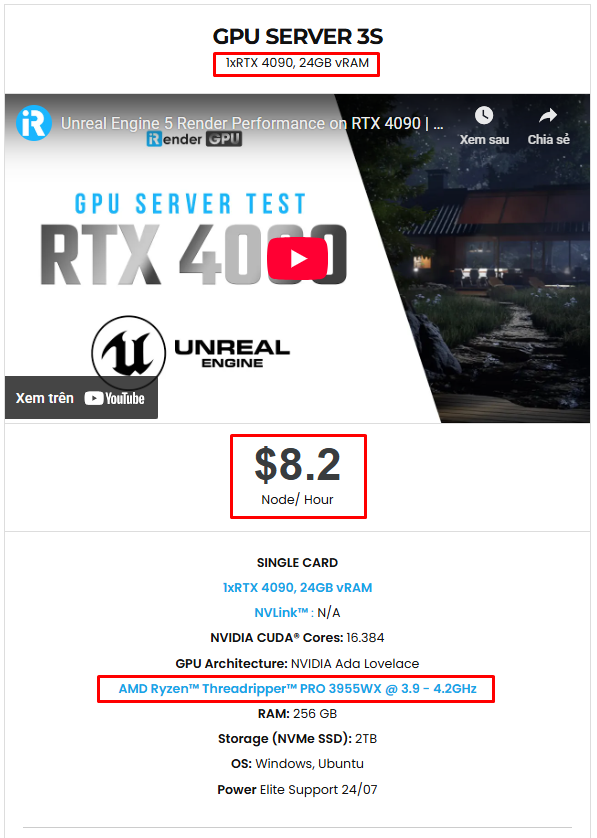
iRender는 강력한 하드웨어 구성뿐만 아니라 다양한 편리한 서비스도 함께 제공합니다.
-
macOS와 Linux 사용자를 위한 무료 전송 도구인 iRender Drive 제공
-
Windows 사용자에게는 iRender GPU 애플리케이션을 추천하며, 이를 사용하면 더 이상 웹사이트 접속이 필요하지 않습니다.
또한 iRender의 요금제는 매우 유연합니다.
-
시간 단위 렌탈: 사용한 만큼만 결제(pay-as-you-use)
-
일/주/월 단위 렌탈: 10~20% 할인 적용
이러한 서비스와 유연한 요금제 덕분에, iRender는 Unreal Engine을 포함한 모든 프로젝트에서 효율적이고 경제적인 렌더링 환경을 제공합니다.
저희는 항상 여러분의 질문과 문제 해결을 돕게 되어 기쁩니다.
문제가 있거나 궁금한 점이 있으시면, 24/7 지원팀에 언제든지 연락해 주세요.
또는 Whatsapp: 0912 785 500을 통해 무료 상담과 지원도 가능합니다.
현재 iRender에서는 특별 프로모션을 진행 중입니다.
첫 충전 시 150% 보너스를 제공하여, 처음 충전한 금액이 두 배로 적립됩니다. 또한 적립 포인트는 만료되지 않기 때문에 언제든지 필요할 때 사용할 수 있습니다.
Thank you & Happy Rendering!