
Unreal Engine 5.5에서 고품질 루멘 반사를 만드는 방법은?
Unreal Engine 5.5에서 라이팅과 리플렉션을 살펴보셨다면 고품질 루멘 리플렉션을 얻는 것이 까다로울 수 있다는 것을 이미 알고 계실 것입니다. 어떤 설정은 실시간으로는 멋지게 보이지만 사전 렌더링된 시퀀스에서는 성능이 떨어지고, 어떤 설정은 성능 저하로 인해 놀라운 비주얼을 제공합니다. 이 가이드에서는 Unreal Engine 5.5에서 사실적인 루멘 리플렉션을 생성하는 과정을 단계별로 살펴보고, 깜박이는 빛, 픽셀화된 그림자, 그리고 환경 셰이딩 불량과 같은 일반적인 문제들을 해결해 보겠습니다.
Unreal Engine 5.5에서 루멘 리플렉션을 생성하는 5단계
1. Mirror Material 생성
미러 머티리얼에 “Mirror_Mat”이라는 이름을 지정합니다. 먼저 불투명이 아닌 반투명으로 설정합니다.
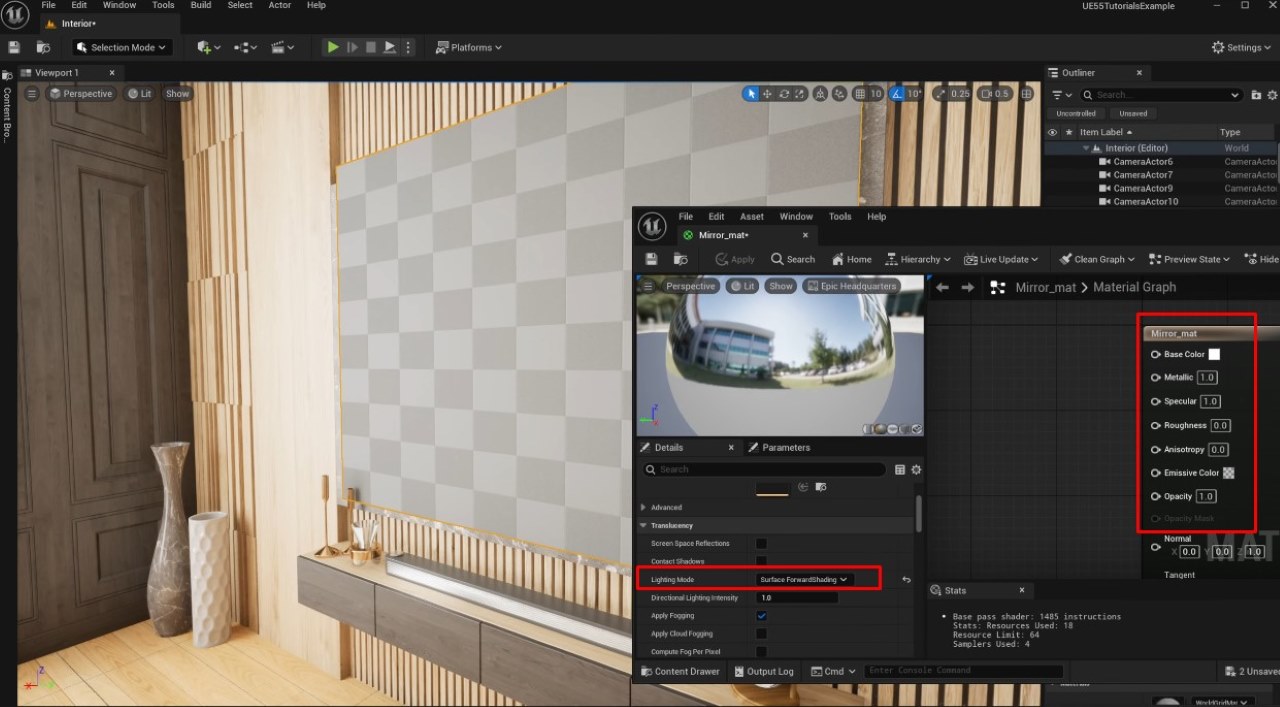
루멘 리플렉션에 대한 또 다른 팁을 알려드리겠습니다. 머티리얼 설정에서 불투명으로 설정하면 에어리어 라이트가 선명하게 보이고 리플렉션의 품질이 낮아 보입니다. 따라서 ‘Translucent’을 선택하고 ‘Apply’을 클릭합니다. 이렇게 하면 주변 환경의 에어리어 라이트가 숨겨지고 리플렉션이 좀 더 선명해집니다.
이 설정은 성능에도 상당한 영향을 미친다는 점을 명심하세요. 현재 FPS는 약 30FPS 미만입니다. 반투명하게 만들고 라이팅 모드를 표면 포워드 셰이딩으로 설정합니다.
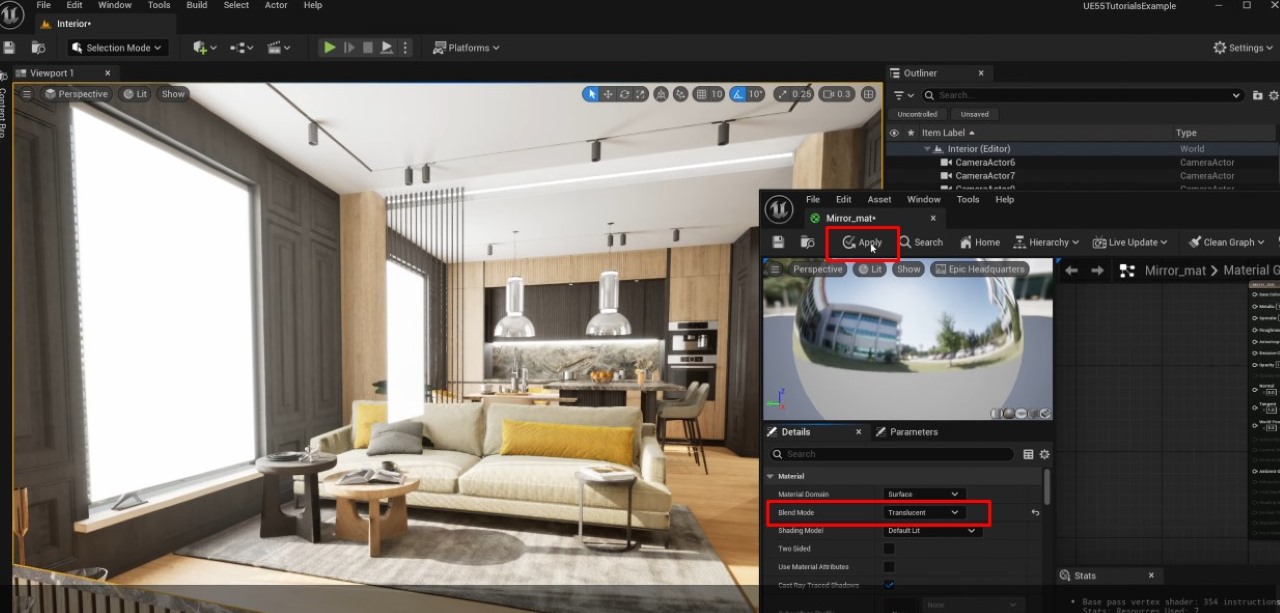
그런 다음 Base Color상을 White, Metallic을 1, Specular를 1, Roughness를 0으로 설정합니다. 이는 크롬 미러 머티리얼과 같은 설정입니다. 그런 다음 Mirror_Mat을 적용하여 장면에 넣습니다.
2. 프로젝트 설정 조정
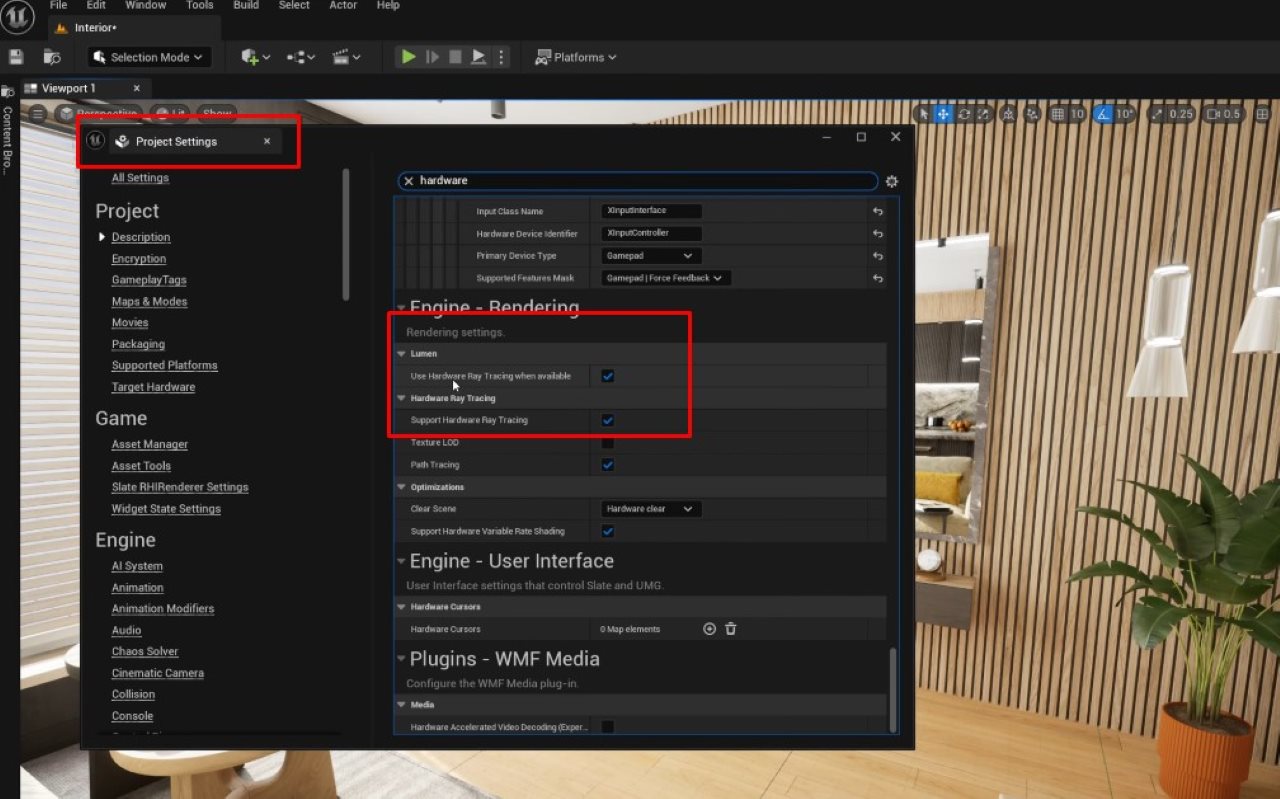
프로젝트 설정으로 이동하여 “Lumen – Use Hardware Ray Tracing When Available“이 체크되어 있는지 확인하세요. 체크되어 있지 않으면 매우 보기 좋지 않을 것입니다. 컴퓨터에 레이 트레이싱을 지원하는 GPU가 있어야 제대로 작동할 것입니다. 더욱 사실적인 결과를 얻으려면 “Support Hardware Ray Tracing“과 “Ray-Traced Shadows“를 체크할 수도 있습니다.
3. 포스트 프로세스 볼륨
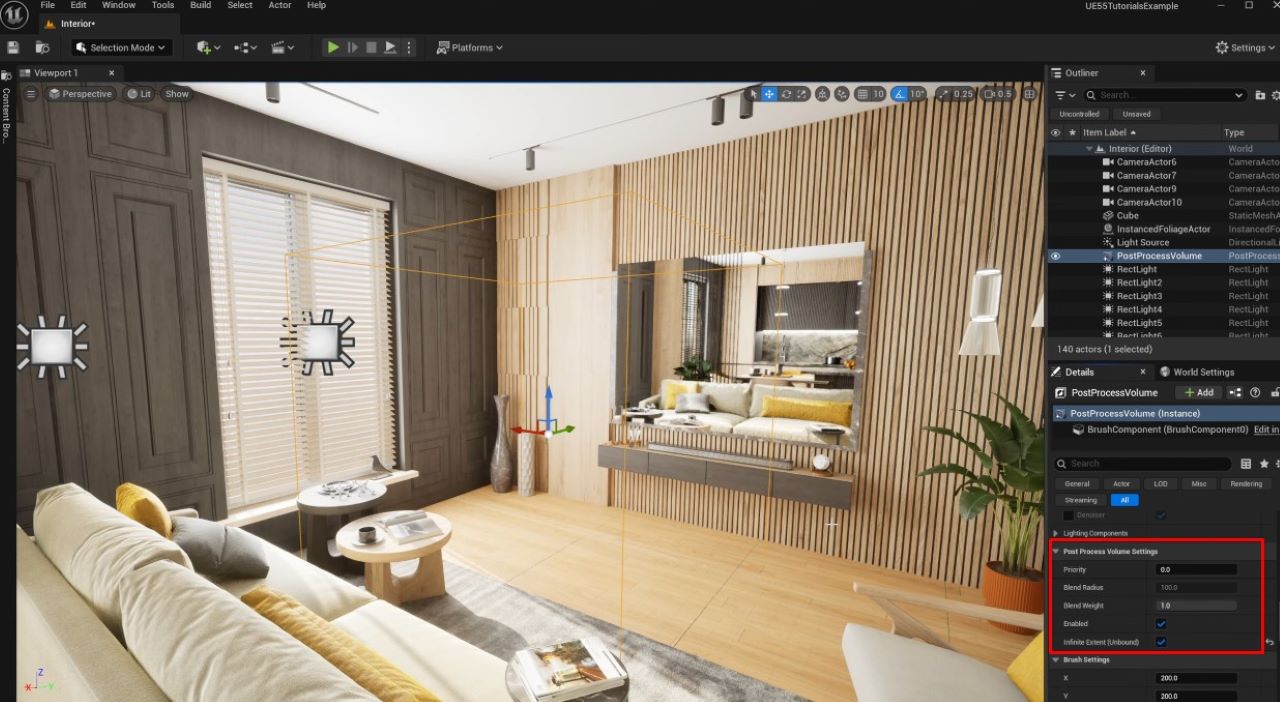
포스트 프로세스 볼륨이 없으니 하나 만들어 보겠습니다.
Create > Visual Effects > Post Process Volume으로 이동합니다. 특정 영역에만 효과를 적용하려면 장면을 채울 수 있지만, 포스트 프로세스 볼륨 설정으로 스크롤하여 “Infinite Extent (Unbound)“을 활성화하여 레벨 전체에 영향을 미치도록 하겠습니다.
4. 루멘 글로벌 일루미네이션
포스트 프로세스 볼륨에서 글로벌 일루미네이션으로 이동합니다. 조명 방식은 루멘으로 설정합니다. 조명 모드에서는 Reflection에 Hit Lighting을 선택합니다. 루멘 조명 품질은 0.25 이상이어야 합니다. 0으로 설정하면 깜빡거리고 불안정해집니다. 따라서 최소 1, 2 또는 3으로 설정하는 것이 좋습니다.
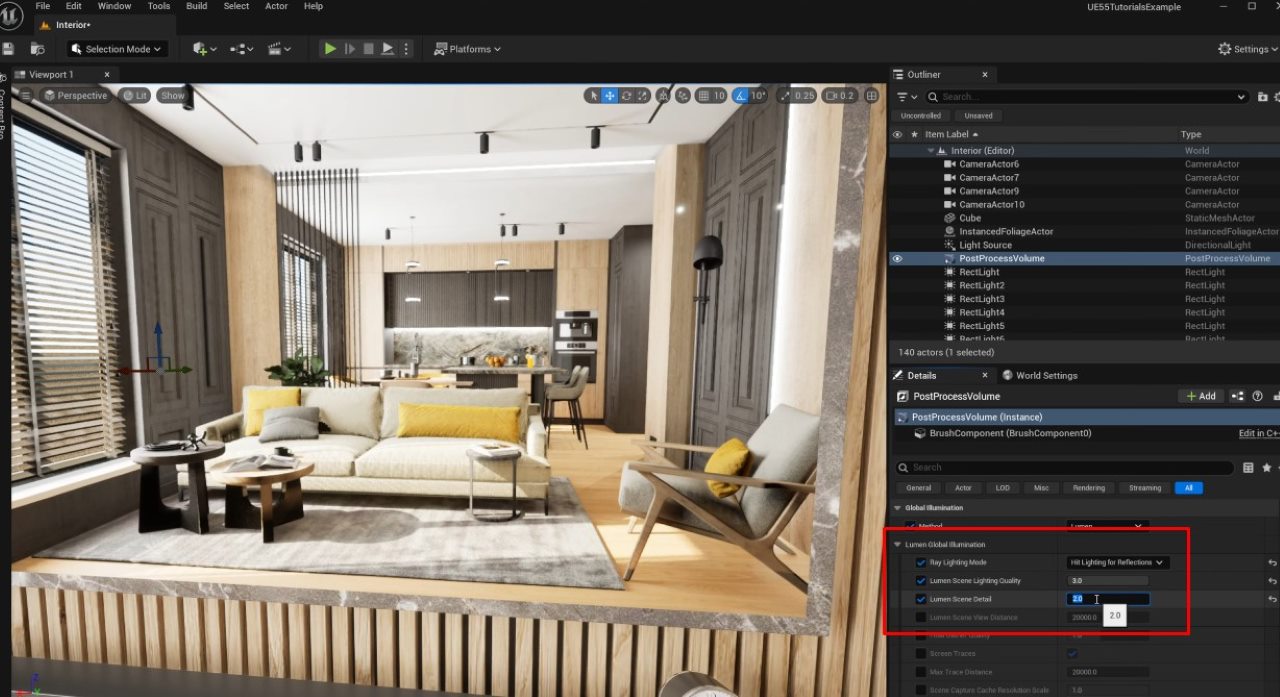
보시다시피, 레이 트레이싱 덕분에 반사가 아주 잘 보입니다. 하지만 한 가지 문제가 있습니다. 테이블 위의 책이 제대로 음영 처리되지 않아 너무 어둡게 보입니다. 이 문제를 해결하려면 루멘 장면 디테일을 2로 높여 음영을 제대로 처리하고 더욱 사실적으로 표현하세요.
5. 루멘 반사
이제 Reflections로 이동하여 방법을 Lumen으로 설정합니다. 그런 다음 다음 단계를 수행합니다.
- Quality: 1 또는 2로 설정합니다. 노이즈가 많으므로 0으로 설정하면 안 됩니다.
- Screen Traces: 루멘이 화면 공간 추적과 광선 샘플링을 혼합하여 더욱 정확한 반사를 구현하도록 이 옵션을 활성화합니다. 비활성화하면 반사가 꺼지거나 정확도가 크게 떨어지는 경우가 많습니다.
- High-Quality Translucency Reflections: 반투명 거울 재질을 사용하는 경우 이 옵션을 활성화합니다. 위의 반투명 접근법의 결과를 향상시킵니다.
- Max Reflection Bounces: 반사가 주변 환경을 더 많이 포착하도록 2로 설정합니다. 반사를 높이면 성능은 저하되지만 사실감은 향상됩니다.
- Max Refraction Bounces: 유리 및 기타 굴절 물체가 반사에 나타나도록 0에서 1 또는 필요에 따라 2로 변경합니다. 반사가 없으면 반사, 투명 램프 또는 유리가 거울에 나타나지 않습니다.
- Max Roughness: 값이 높을수록 품질은 향상되지만 성능은 저하됩니다.
- Final Gather Quality: 노이즈와 아티팩트를 제거하기 위해 이 값을 20~30까지 높일 수 있지만, 성능에 매우 큰 부담을 줍니다.
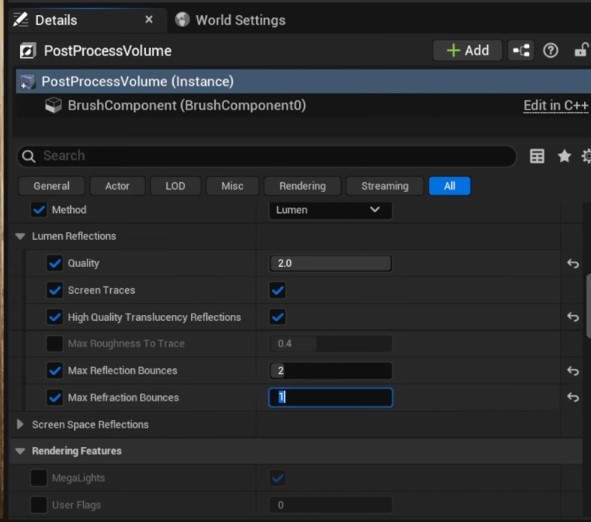
튜닝 시 FPS를 모니터링하는 것을 잊지 마세요. 하지만 품질이 높을수록 FPS는 낮아질 수 있다는 점을 염두에 두어야 합니다. 최종 프레임이나 오프라인 렌더링에는 파이널 게더와 높은 품질을 사용하세요.
일반적인 루멘 반사 문제 해결
천장 조명 깜빡임
방출 재질이나 영역 조명에서 노이즈가 심한 깜빡임이 발생하는 경우, 가능하면 발광 재질을 실제 조명으로 변환하세요. 발광 재질은 루멘 반사에서 불안정한 샘플링 노이즈를 생성하는 경우가 많습니다. 제 장면에서는 영역 조명을 외부에 두는 대신 내부로 이동했더니 훨씬 더 선명한 결과물을 얻을 수 있었고 노이즈도 줄었습니다.
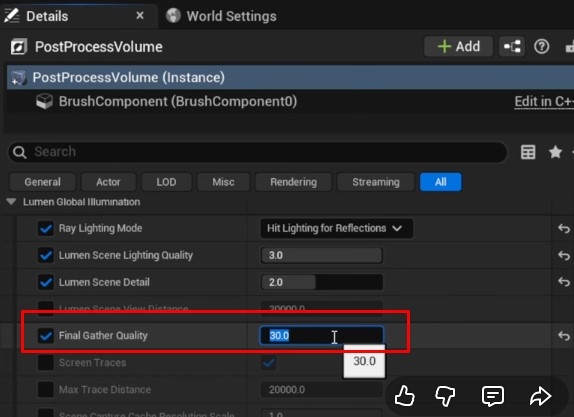
또한, 최종 수집 품질을 높이면 깜빡임이 완화되지만, 성능 저하가 상당히 발생합니다. 조명을 적절한 위치로 이동하고, 발광 재질에 대한 의존도를 줄이고, 최종 렌더링 시에만 최종 수집 품질을 높이는 방식으로 균형을 맞춰야 합니다.
이동 반사 오류
카메라가 움직일 때 반사에 고스팅이나 블러 현상이 나타날 수 있습니다. 뷰포트에서 화면 비율을 높여 이동 반사의 충실도를 향상시키세요. 뷰포트 메뉴를 열고 화면 비율에 대한 사용자 지정 재정의를 활성화한 후, 최대 선명도를 위해 100%로 설정해 보세요. 100%로 설정하면 블러 현상은 줄어들지만 성능에 부담을 줍니다. 70%는 인터랙티브 미리보기에 적합한 절충안으로, 하드웨어에 따라 허용 가능한 FPS를 30~40 정도로 유지하면서도 더 나은 품질을 제공합니다.
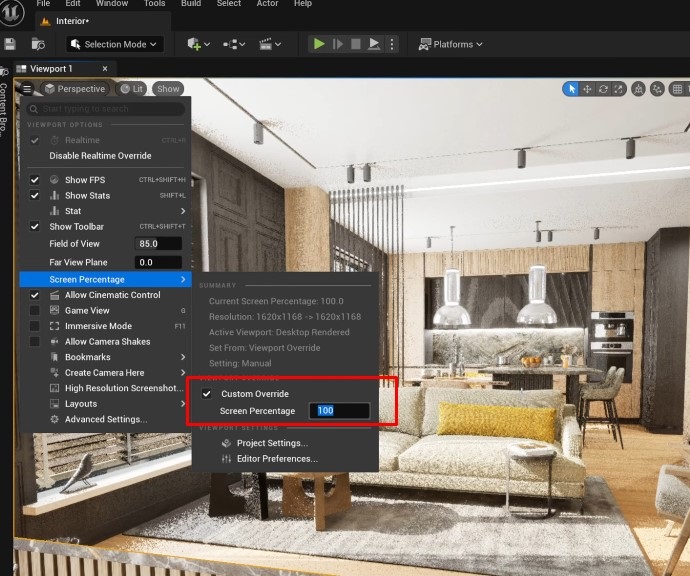
최종 출력에서는 렌더링 전에 전체 해상도와 더 높은 루멘 품질 값을 설정합니다.
환경 셰이딩
일부 벽이나 오브젝트가 더 어둡게 보이거나 음영이 잘못 적용된 경우, 메시에 아주 작은 변형 조정을 적용하면 렌더러가 로컬 셰이딩을 다시 계산하여 아티팩트를 제거할 수 있습니다. 한 테스트에서는 환경 요소를 약간 회전시켜 조명을 다시 베이킹하지 않고도 어두운 폴리곤을 수정했습니다. 이는 반사 또는 베이크된 조명 뷰에서만 나타나는 이상한 셰이딩 아티팩트를 빠르고 실용적으로 해결할 수 있는 방법입니다.
참고: 이 방법은 실용적인 해결책이며, 엄격한 베이크된 조명 워크플로우를 사용하는 경우 항상 이상적인 것은 아닙니다. 다시 베이킹하는 데 비용이 많이 들고 조정이 구도에 영향을 미치지 않는 경우에 사용하세요.
픽셀화된 그림자
소파 베개나 비슷한 작은 영역에서 블록처럼 보이거나 픽셀화된 그림자가 나타나는 것은 전체 오브젝트가 하나의 메시로 결합되어 있기 때문입니다. 엔진이 큰 메시의 그림자를 근사화하려고 하면 작은 영역에 저해상도 그림자 아티팩트가 생성될 수 있습니다.
모델링 모드로 들어가서 Tri-Select 툴을 사용하여 문제가 되는 영역이나 하위 부분을 선택하고 Separate(분리)를 선택하세요. 해당 부분을 독립형 메시로 만들면 Unreal Engine이 정확한 로컬 스케일에서 그림자와 셰이딩을 계산하여 픽셀화를 제거합니다. 그런 다음 블라인드나 다른 합성 애셋에도 동일한 방식을 적용하여 부분을 분리하면 셰이딩과 루멘 반사 충실도가 모두 향상됩니다.
환경 셰이딩 향상
여러 요소에서 색상이나 셰이딩이 제대로 표현되지 않는 경우, 복잡하게 결합된 메시를 더 작은 조각으로 나누고 Lumen Scene Detail과 GI 품질을 다시 확인해 보세요. 메시가 작고 장면 디테일이 높을수록 Lumen이 조명을 더욱 정밀하게 샘플링하여 환경 반사를 개선하고 밴딩이나 색상 이상을 줄일 수 있습니다.
마무리
루멘 반사를 더욱 강화하기 위한 추가 설정이 있을 수 있지만, 이 단계를 따르면 Unreal Engine 5.5에서 견고하고 고품질의 기준선을 얻을 수 있습니다. 이 글이 프로젝트 개선에 도움이 되기를 바랍니다.
프로젝트 렌더링을 위한 렌더 팜을 찾고 있다면 iRender를 확인해 보세요.
iRender - Unreal Engine 5를 위한 최고의 렌더 팜
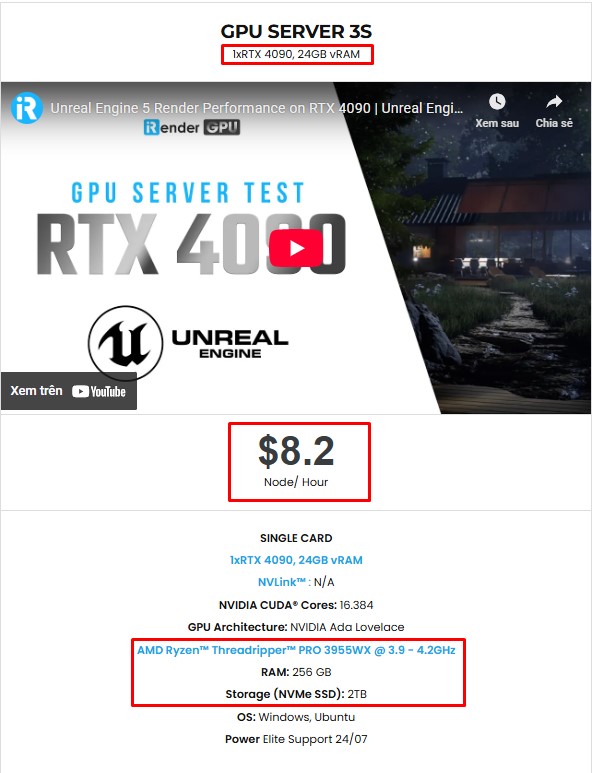
로컬 머신이 감당할 수 있는 것보다 더 강력한 성능이 필요한 경우, 특히 대규모 씬, 고해상도 스크린샷, 또는 고사양 시네마틱 렌더링이 필요한 경우, iRender가 도와드리겠습니다. Unreal Engine을 위한 최고의 클라우드 렌더 팜 중 하나인 iRender는 실시간 워크플로에 최적화된 고성능 RTX 4090 및 CPU 서버를 제공합니다. 모든 서버에는 다음이 장착되어 있습니다.
- AMD Ryzen™ Threadripper™ PRO 3955WX(3.9-4.2GHz) 또는
- AMD Ryzen™ Threadripper™ PRO 5975WX(3.6-4.5GHz)
- (1/2/4/6/8배속) – RTX 4090
- 256GB RAM
- 2TB NVMe SSD
Unreal Engine 5를 사용하는 경우, 3S(1xRTX 4090) 서버가 가장 합리적인 가격으로 최고의 선택입니다. UE5와 모든 플러그인을 지원하여 강력한 원격 머신을 완벽하게 제어할 수 있으므로 렌더링 속도를 높이고, 규모를 확대하고, 창의성에 집중할 수 있습니다.
iRender를 선택해야 하는 이유는 무엇인가요?
다른 서비스와 달리 iRender는 서버를 시작하지 않고도 파일을 업로드하고 다운로드할 수 있어 시간과 비용을 절약할 수 있습니다. 모든 기능을 갖춘 Windows용 데스크톱 앱과 간편한 파일 전송을 위한 macOS용 간편한 드라이브 앱을 제공합니다. iRender가 렌더링 작업에 최고의 선택인 이유는 다음과 같습니다.
- 100% 소프트웨어 지원: 모든 3D 소프트웨어, 플러그인 및 렌더링 엔진을 지원합니다.
- 완벽한 제어: iRender 서비스를 통해 임대하는 서버에 대한 완벽한 제어권을 확보할 수 있습니다. 따라서 자유롭게 나만의 작업 환경을 구축할 수 있습니다.
- 친환경: iRender는 환경 지속가능성을 위해 100% 태양열 재생 에너지를 사용하기 위해 최선을 다하고 있습니다.
- 실시간 24시간 지원: 전문 지원 담당자와 기술자가 최고의 렌더링 경험을 보장합니다.
Unreal Engine이 저희 서버에서 어떻게 작동하는지 확인해 보겠습니다. 확실히 차이를 느끼실 겁니다!


여기가 여러분의 프로젝트에 적합한 곳인지 여전히 궁금하시다면, 지금 등록하여 체험판을 이용해 보시고, 저희와의 첫 거래에 100% 보너스 프로모션을 받으세요.
자세한 내용은 24시간 연중무휴 라이브 채팅 또는 WhatsApp(+84) 912-785-500 또는 이메일[email protected]로 문의해 주세요.
iRender – Happy Rendering!
참고문헌: killshot2596
Related Posts
The latest creative news from Unreal Engine Cloud rendering.






