Blender Cycles에서 Light Paths를 최적화하는 방법
현대적인 3D 제작 워크플로우에서 Blender Cycles는 가장 강력하고 널리 사용되는 패스 트레이싱(Path Tracing) 렌더 엔진 중 하나입니다. 하지만 많은 아티스트들이 렌더 설정을 높였음에도 불구하고 렌더 시간이 지나치게 길어지고, GPU 사용률은 높아지지만 시각적 품질 향상은 미미한 문제를 겪고 있습니다.
이러한 문제의 가장 흔한 원인 중 하나가 바로 Light Paths가 제대로 최적화되지 않았기 때문입니다. 이 글에서는 Cycles에서 Light Paths가 어떻게 작동하는지, 올바르게 세부 조정하는 방법, 그리고 중요한 디테일을 유지하면서 최대 30%까지 렌더 속도를 향상시키는 실용적인 설정 방법을 소개합니다.
Blender Cycles의 Light Paths란 무엇인가?
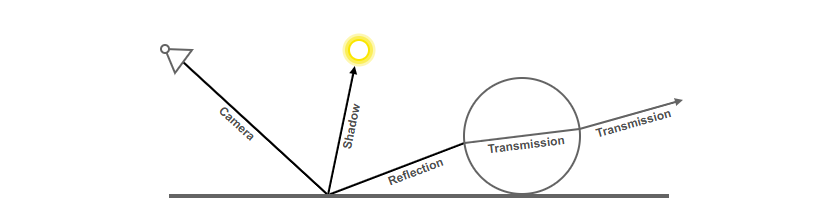
Cycles는 패스 트레이싱 알고리즘을 사용하여 현실 세계에서의 빛의 거동을 시뮬레이션합니다. 렌더링 과정에서 수백만 개의 광선(ray)이 카메라에서 씬(scene)으로 발사되며, 다음과 같은 상호작용을 합니다.
- 디퓨즈(diffuse) 표면에서 반사
- 글로시(glossy) 재질에서 반사
- 투명한 오브젝트를 통과
- 유리나 액체 재질 내부에서 굴절
각각의 상호작용은 **라이트 바운스(light bounce)**라고 불립니다.
허용되는 최대 바운스 횟수는 렌더의 물리적 정확도를 결정하며, 동시에 렌더 시간과 VRAM 사용량에 직접적인 영향을 미칩니다.
Blender 기본 Light Path 설정이 느린 이유
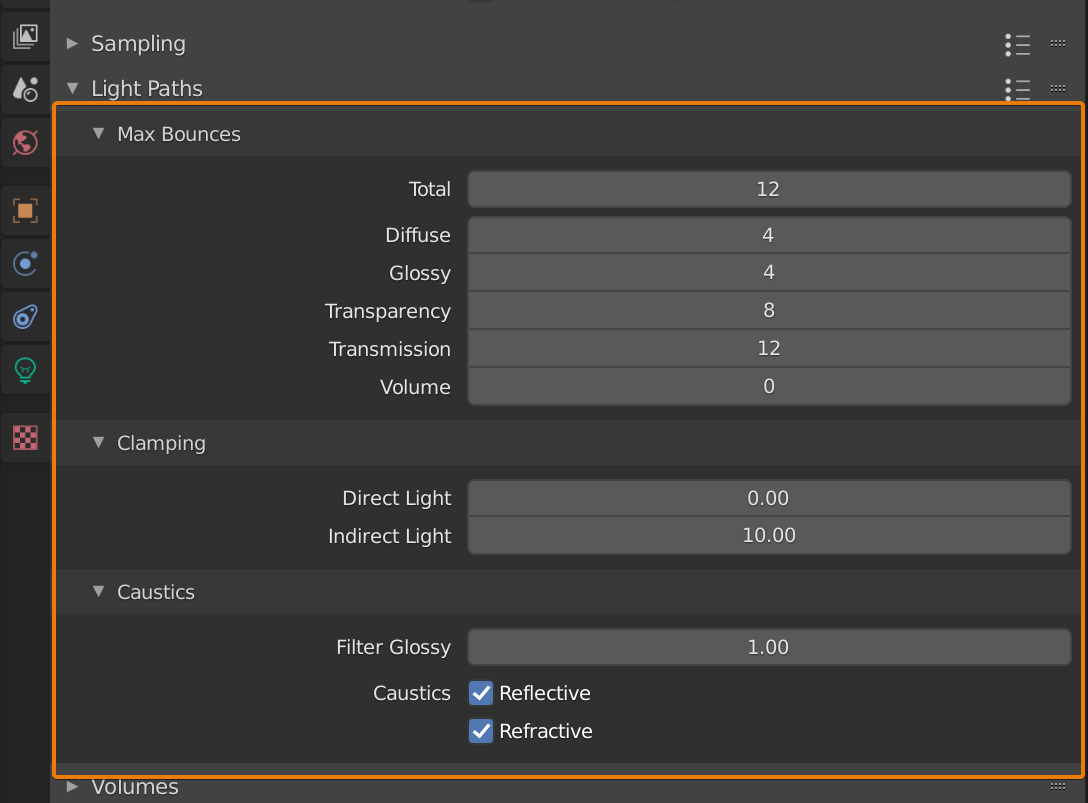
Blender는 기본적으로 Total Light Bounces를 12로 설정합니다.
이 값은 물리적으로 매우 정확한 테스트에는 유용하지만, 다음과 같은 실제 제작 환경에서는 비효율적인 경우가 많습니다.
- 건축 시각화(Architectural Visualization)
- 캐릭터 렌더링
- 제품 렌더링
- 상업용 애니메이션
실제 작업에서는 4~6회 바운스 이후의 빛 에너지는 최종 이미지에 거의 기여하지 않습니다. 그럼에도 불구하고 바운스 수를 계속 허용하면 렌더 시간만 크게 증가하고, 시각적인 개선은 거의 발생하지 않습니다.
반드시 이해해야 할 주요 Light Path 파라미터
-
Total Bounces
모든 광선 유형에 대해 허용되는 최대 바운스 수를 제한하는 설정입니다.
광선이 이 한계에 도달하면 Cycles는 즉시 해당 광선을 종료합니다.
Total Bounces는 성능에 가장 큰 영향을 미치는 파라미터이며, 값을 낮추는 것만으로도 가장 확실한 속도 향상을 얻을 수 있습니다.
-
Diffuse
벽, 바닥, 패브릭, 나무와 같은 디퓨즈 표면에서의 바운스 횟수를 제어합니다.
대부분의 씬에서는 소수의 디퓨즈 바운스만으로도 자연스러운 간접 조명을 표현할 수 있습니다.
-
Glossy
금속, 유광 플라스틱, 자동차 페인트와 같은 반사 재질에 영향을 줍니다.
씬에 거울이나 복잡한 반사가 많지 않다면, 높은 Glossy 값은 시각적인 이점을 거의 제공하지 않습니다.
-
Transparency
알파 맵(alpha map)을 사용하는 재질을 통과할 수 있는 광선의 횟수를 정의합니다.
주로 나뭇잎, 커튼, 컷아웃 텍스처가 적용된 메시에서 사용됩니다.
-
Transmission
유리, 물, 크리스털 재질 내부에서의 굴절 횟수를 제어합니다.
Transmission 값이 너무 낮으면 유리가 어둡게 보이거나 시각적 아티팩트가 발생할 수 있습니다.
-
Volume
안개, 연기, 볼류메트릭 라이트와 같은 체적 효과 내부에서의 바운스 횟수를 결정합니다.
이 설정은 성능 부담이 매우 크기 때문에 신중하게 사용해야 합니다.
최적의 성능을 위한 Light Path 권장 설정
실제 테스트와 일반적인 제작 워크플로우를 기준으로 할 때, 아래 설정은 대부분의 프로젝트에서 성능과 시각적 품질의 균형을 매우 잘 유지합니다.
- Total: 4-8
- Diffuse: 2 – 3
- Glossy: 2 – 3
- Transparency: 4
- Transmission: 4
- Volume: 0
이 설정은 간접 조명, 반사, 굴절의 자연스러움을 유지하면서도 렌더 시간을 크게 단축해 줍니다.
Light Paths를 낮출 때 발생하는 일반적인 문제와 해결 방법
알파 재질에서 발생하는 검은 아티팩트
여러 개의 알파 재질이 겹쳐 있는 씬에서 Transparency 값이 너무 낮으면, 광선이 모든 레이어를 통과하기 전에 종료될 수 있습니다. 그 결과 검은 점이나 잘못된 그림자가 발생합니다.
해결 방법은 아티팩트가 사라질 정도까지만 Transparency 값을 증가시키는 것이며, 불필요하게 높은 값은 성능을 저하시킵니다.
어둡거나 노이즈가 많은 유리 재질
Transmission 값이 낮으면, 특히 곡면이 많거나 여러 레이어로 구성된 유리에서 빛이 제대로 굴절되지 않습니다. 이로 인해 유리 내부가 어둡거나 이상한 패턴이 나타날 수 있습니다.
실내 창문 렌더링의 경우, Glass Shader와 Transparent Shader를 혼합하는 방법이 매우 효과적입니다. 이 방식은 실내로 들어오는 빛의 양을 늘리는 동시에 Cycles의 연산 부담을 줄여 줍니다.
결론
Light Paths 최적화는 이미지 품질을 유지하면서 Blender Cycles의 렌더 속도를 향상시키는 가장 효과적인 방법 중 하나입니다. 올바른 설정을 적용하면 렌더 시간을 최대 30%까지 줄이고 작업 효율을 크게 개선할 수 있습니다.
렌더 속도가 느리다고 느껴진다면, 먼저 Total Bounces를 4로 낮춘 뒤 씬의 특성에 맞게 개별 파라미터를 미세 조정해 보세요. 대부분의 경우, 첫 렌더 결과부터 성능 차이를 바로 체감할 수 있을 것입니다.
iRender – Blender 렌더링 성능을 극대화하세요
iRender가 훌륭한 솔루션인 이유
iRender는 Blender에 최적화된 고성능 워크스테이션 환경을 제공하여, 기존 렌더 팜의 제약 없이 탁월한 렌더링 경험을 제공합니다. iRender를 사용하면 클라우드 환경에서도 개인 PC를 사용하는 것과 동일한 수준의 완전한 제어권을 갖춘 원격 워크스테이션을 이용할 수 있습니다. Blender는 사전 설치되어 있어 별도의 설정 없이 즉시 작업을 시작할 수 있습니다.
Blender 완벽 호환
iRender는 사용 방식에 제한을 두지 않아, 원하는 워크플로우를 자유롭게 구성할 수 있습니다.
-
필요한 어떤 Blender 버전이든 설치 가능
-
즐겨 사용하는 플러그인 및 전문 렌더 도구 추가 가능
-
OctaneRender, Houdini Bridge를 통한 Redshift, 또는 Arnold를 위한 USD export까지
로컬 머신과 동일한 환경으로 세팅 가능
강력한 멀티 GPU 워크스테이션
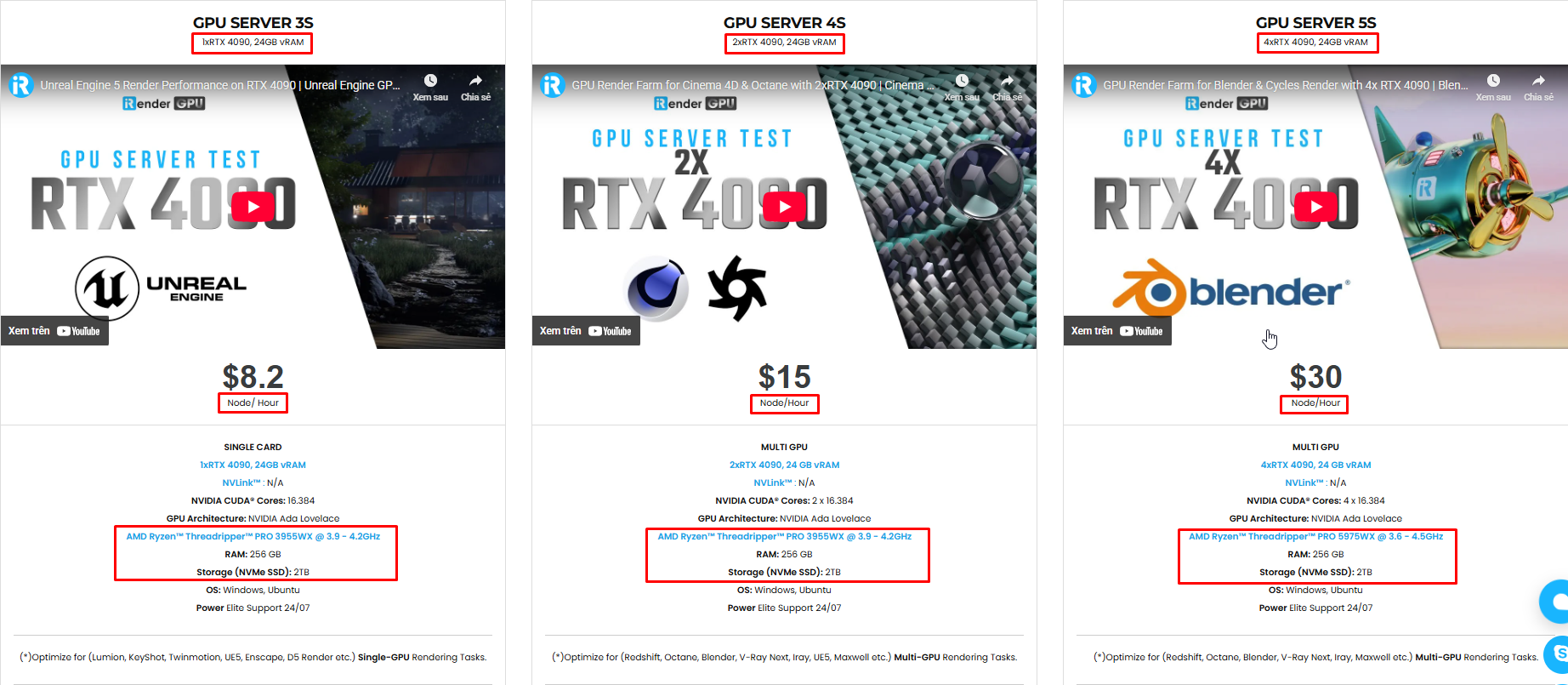
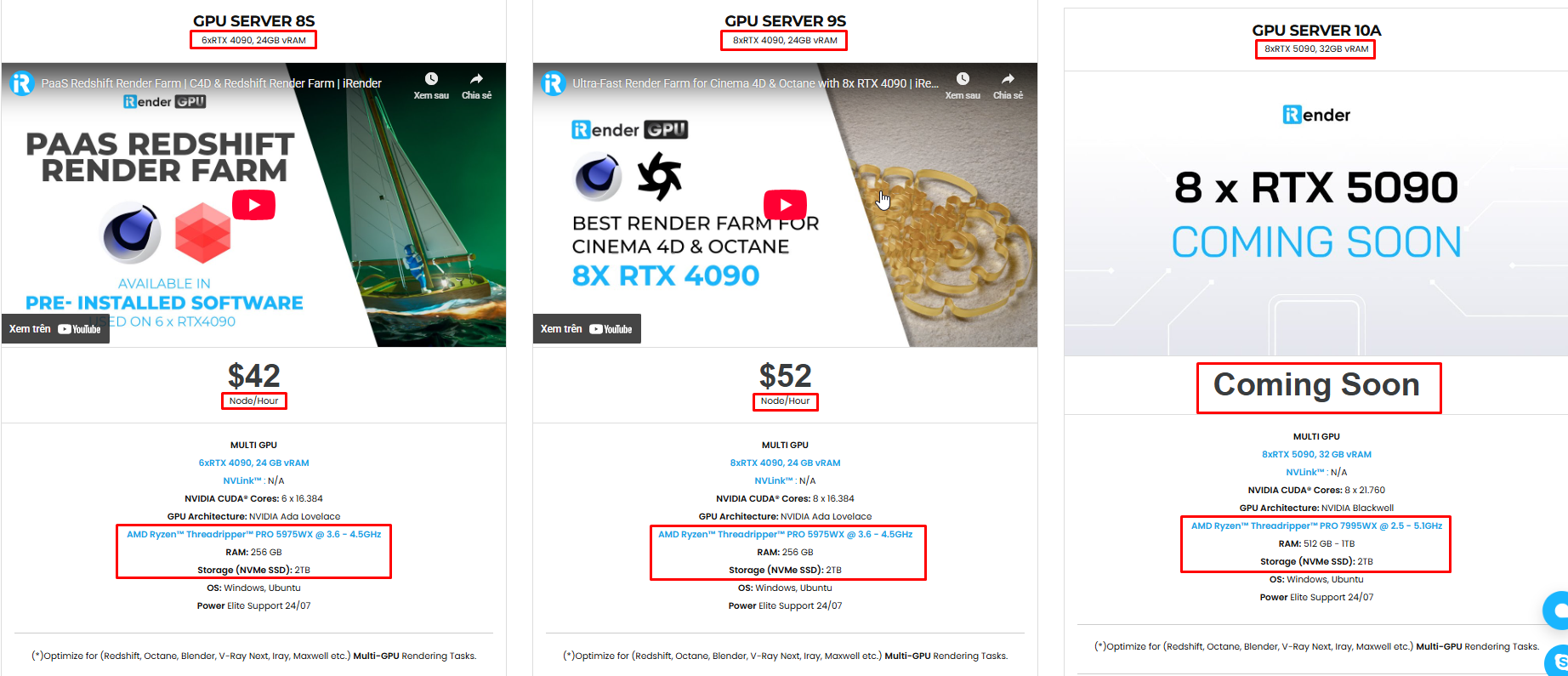
iRender는 최대 8개의 RTX 4090 또는 대용량 VRAM GPU를 탑재한 가상 머신을 제공합니다. 이러한 구성은 다음과 같은 렌더 엔진에 이상적입니다.
-
OctaneRender: 멀티 GPU 선형 스케일링 지원, 초고속 패스 트레이싱
-
Redshift: 애니메이션에 최적화된 바이어스드 렌더링으로 시간 절약
-
Arnold GPU: OptiX 기반의 안정적인 멀티 GPU 지원
-
V-Ray GPU: 스틸 이미지와 애니메이션 모두에서 건축 시각화 전문가들이 신뢰하는 엔진
확장 가능하고 합리적인 요금제
멀티 GPU 렌더링의 가장 큰 장벽은 초기 하드웨어 비용입니다. iRender는 사용한 시간만큼만 비용을 지불하는 방식을 제공하여,
-
단일 씬을 렌더링하는 프리랜서부터
-
촉박한 마감 일정의 대규모 프로젝트를 수행하는 스튜디오까지
모두에게 높은 비용 효율성을 제공합니다. iRender의 서비스 패키지에 대한 자세한 정보는 여기에서 확인하실 수 있습니다.
궁금한 점이 있으시면 언제든지 문의해 주세요. 문제나 문의 사항이 있으시면 언제든지 24시간 연중무휴 지원팀에 문의해 주세요. 또는 Whatsapp: 0912 785 500으로 무료 상담 및 지원을 받으실 수도 있습니다.
iRender는 현재 특별 프로모션을 진행하고 있습니다. 첫 충전 시 150% 보너스를 드립니다. 첫 입금 금액이 두 배로 증가하고, 포인트는 만료되지 않으므로 필요할 때 언제든지 사용하실 수 있습니다.
오늘 계정에 가입하여 당사의 서비스를 경험하고 즐겨보세요.
Thank you & Happy Rendering!
Source and image:docs.blender.org, blenderartists.org