Houdini Optimization: Attribute Delete를 활용해 캐시 저장 전 불필요한 데이터를 제거하는 방법
Houdini에서는 프로젝트를 거듭할수록 파일 캐시가 점점 무거워지는 현상을 피하기가 거의 불가능합니다. 특히 Pyro, FLIP, Vellum, RBD와 같은 시뮬레이션 작업을 할 경우 더욱 그렇습니다. 그 원인은 시뮬레이션 설정이 과도하게 복잡해서가 아니라, 대부분 Houdini가 데이터를 관리하고 저장하는 방식에 있습니다.
시뮬레이션 과정에서 Houdini는 물리 계산, 충돌 처리, 모션 보간, 솔버 디버그를 위해 매우 많은 attribute를 생성합니다. SideFX의 설계 철학에 따라, 이러한 attribute들은 시뮬레이션이 종료된 후에도 자동으로 삭제되지 않습니다. 즉, 시뮬레이션 결과를 바로 File Cache나 ROP Geometry에 연결하면, 더 이상 사용되지 않는 attribute까지 포함한 모든 데이터가 그대로 디스크에 기록됩니다.
그 결과 캐시 파일의 용량은 빠르게 증가하고, 씬 로딩 시간이 길어지며, 렌더 팜이 캐시에 접근할 때 내부 네트워크 병목 현상이 발생할 수 있고, 몇 개의 프로젝트만으로도 저장 공간이 빠르게 소모됩니다.
이 문제를 해결하기 위해 SideFX는 매우 중요하지만 종종 간과되는 SOP 노드인 Attribute Delete를 제공합니다. 이 글에서 iRender는 다음 내용을 안내합니다:
- SideFX 공식 문서를 기반으로 Attribute Delete의 정확한 개념 이해
- 캐시 저장 전에 Attribute Delete를 올바르게 사용하는 방법
- 프로덕션에 적합한 표준 워크플로우 적용
- 캐시 용량의 before / after 실제 사례 확인
1. Attribute Delete란 무엇인가?
Attribute Delete는 SideFX에서 설계한 SOP 노드로, geometry에 포함된 불필요한 attribute를 사용자가 직접 제거할 수 있도록 해줍니다. 이 노드는 geometry의 형태나 topology에는 영향을 주지 않으며, 오직 부가적인 데이터(attribute)만을 제거합니다. 즉, 디스크에 캐시를 저장하거나 렌더 단계로 넘어가기 전에 geometry의 “무게”를 줄이는 역할을 합니다.
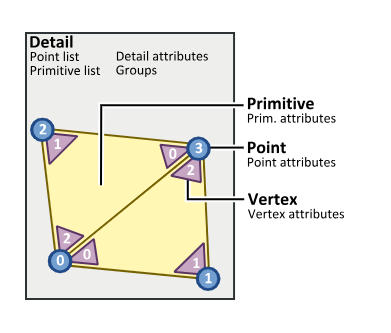
SideFX 공식 문서에 따르면, Attribute Delete는 다음 네 가지 데이터 레벨에서 attribute를 삭제할 수 있습니다:
- Point
- Vertex
- Primitive
- Detail
이 구조는 Houdini의 내부 데이터 모델을 그대로 반영한 것이며, attribute가 어떤 레벨에 존재하는지 이해하는 것이 매우 중요한 이유이기도 합니다. 실제 프로덕션 환경에서는 대부분의 불필요한 데이터가 Point Attributes에 집중되어 있는데, 이는 각 point가 전체 attribute 세트를 함께 보유하기 때문입니다.
2. 워크플로우에서 Attribute Delete의 올바른 위치
캐시 최적화를 위해 Attribute Delete는 최종 시뮬레이션 노드 이후, 그리고 File Cache 이전에 배치하는 것이 가장 효과적입니다.
표준 워크플로우는 다음과 같습니다:
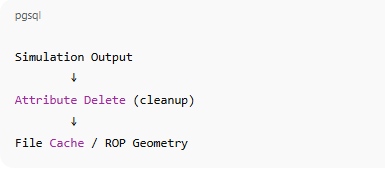
이 시점에서는 시뮬레이션이 이미 완료되었고, 솔버 계산에 사용되던 attribute들은 더 이상 필요하지 않습니다. Attribute Delete를 너무 이른 단계에 배치하면 중요한 데이터를 삭제하여 시뮬레이션 결과가 깨질 수 있습니다. 반대로 File Cache 이후에 배치하면, 이미 디스크에 기록된 데이터를 정리할 수 없기 때문에 의미가 없습니다.
Attribute를 삭제하기 전에 SideFX는 다음 방법으로 geometry 데이터를 먼저 확인할 것을 권장합니다:
- 노드에 middle-click
- Geometry Spreadsheet 사용
이를 통해 렌더에 필요한 attribute와 안전하게 삭제할 수 있는 attribute를 명확히 구분할 수 있습니다.
3. Attribute Delete의 주요 파라미터 이해하기
3.1. Attribute 그룹
Attribute Delete는 attribute를 다음 네 가지 레벨로 나누어 관리합니다:
- Point Attributes – 각 point에 저장된 데이터
- Vertex Attributes – vertex 단위의 데이터
- Primitive Attributes – primitive 단위의 데이터
- Detail Attributes – 전체 geometry에 적용되는 데이터
올바른 레벨에서 attribute를 삭제하지 않으면 노드가 아무런 효과를 내지 못하므로, 이 부분은 반드시 정확히 이해해야 합니다.
3.2. Delete Non-Selected – 삭제 대신 유지하기
이 옵션은 Attribute Delete에서 가장 중요한 기능 중 하나입니다.
- 비활성화: 입력한 attribute만 삭제
- 활성화: 입력한 attribute만 유지하고 나머지는 모두 삭제
SideFX는 이 기능을 통해 수십 개의 attribute를 일일이 삭제하는 방식이 아닌, 필요한 attribute만 명시적으로 유지하는 워크플로우를 권장합니다. 이는 프로덕션 환경에서 훨씬 효율적입니다.
4. File Cache 최적화를 위한 Attribute Delete 사용 방법 2가지
4.1. 수동 삭제 방식 (Manual Delete)
첫 번째 방법은 삭제할 attribute의 이름을 Point Attributes 또는 Primitive Attributes 필드에 직접 입력하는 방식입니다. 이 방법은 씬이 단순하거나, 시뮬레이션에서 생성되는 attribute 구성을 이미 잘 알고 있을 때 유용합니다.
예를 들어 Point Attributes에 다음과 같이 입력하면:

해당 attribute들이 geometry에서 삭제됩니다.
다만 씬이 복잡해지고 attribute 수가 많아질수록, 이 방식은 비효율적이며 불필요한 데이터가 남을 가능성이 높아집니다.
4.2. 전체 삭제 후 필요한 attribute만 유지하기 (Best Practice)
이 방식은 프로덕션에서 가장 널리 사용되는 방법입니다. Attribute Delete는 **와일드카드(*)**와 **제외 기호(^)**를 지원하여, 모든 attribute를 선택한 뒤 필요한 것만 남길 수 있습니다.
예시 (Point Attributes):
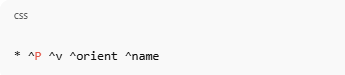
의미:
- * : 모든 attribute 선택
- ^ : 삭제 대상에서 제외 (유지)
즉:
- 모든 attribute 삭제
- 단, 다음은 유지:
- P – 위치
- v – 속도 (모션 블러)
- orient – 방향 (인스턴싱 / RBD)
- name – 피스 이름
이 방식은 geometry를 매우 가볍게 만들며, 파이프라인이 복잡해져도 불필요한 attribute가 남을 위험을 크게 줄여줍니다.
5. 실제 사례: Attribute Delete 적용 전후 비교
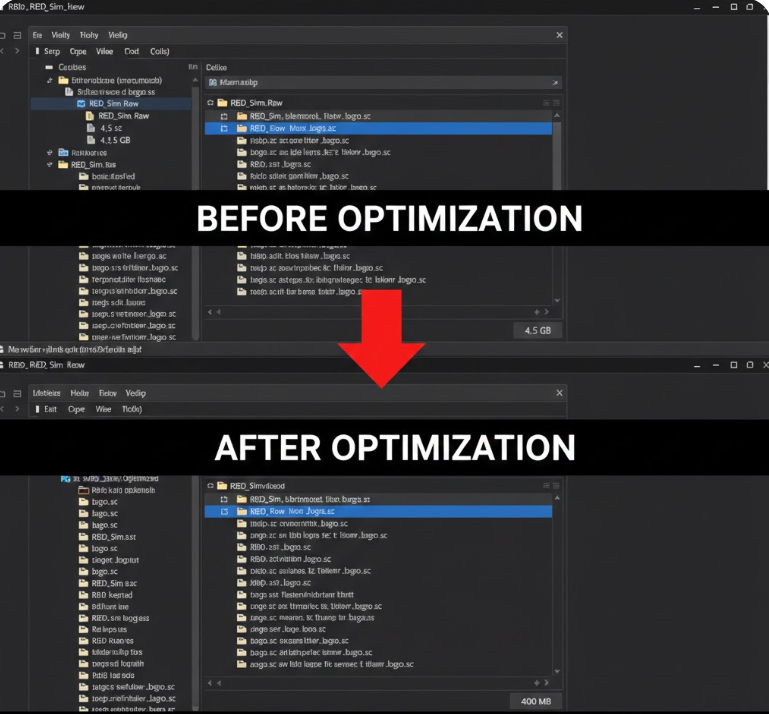
약 300만 voxel, 240 프레임의 Pyro Smoke 프로젝트에서 .bgeo.sc 포맷으로 캐시를 저장한 사례입니다.
최적화 전
Geometry에는 density, temperature, vel, fuel, heat, rest, rest2, collision, force, accel 등 다양한 attribute가 포함되어 있었으며, 전체 캐시 용량은 약 118GB에 달했습니다.
Attribute Delete 적용 후
렌더에 필요한 attribute만 유지:
- density
- temperature
- vel (모션 블러용)
Attribute Delete 설정:
* ^density ^temperature ^vel
정리 후 캐시 용량은 약 34GB로 줄어들었으며, 이는 70% 이상 감소한 수치입니다. 렌더 품질에는 전혀 영향을 주지 않았고, Solaris에서의 캐시 로딩 및 Karma, Redshift 렌더링도 훨씬 빠르고 안정적으로 진행되었습니다.
결론
Houdini에서의 퍼포먼스는 단순히 하드웨어 성능이나 시뮬레이션의 복잡도에만 의존하지 않습니다. 데이터 관리 방식 또한 전체 워크플로우의 효율을 결정하는 핵심 요소입니다. 캐시 파일을 저장하기 전에 Attribute Delete를 사용해 불필요한 데이터를 제거하는 것은 작은 최적화 단계처럼 보일 수 있지만, 실제로는 가벼운 캐시 파일, 더 빠른 로딩 속도, 안정적인 렌더링, 그리고 더욱 깔끔하고 관리하기 쉬운 파이프라인이라는 큰 이점을 제공합니다.
하지만 실제 프로젝트 환경, 특히 Pyro, FLIP, Vellum 시뮬레이션이나 고해상도 씬에서는 캐시를 잘 최적화하더라도 데이터 용량과 연산 요구량이 개인 워크스테이션의 한계를 초과하는 경우가 많습니다. 이러한 상황에서는 최적화된 Houdini 워크플로우와 강력한 하드웨어 인프라를 결합함으로써 시간과 비용을 동시에 절감할 수 있습니다.
바로 이 지점에서 iRender와 같은 전문 GPU 렌더링 서비스가 진정한 강점을 발휘합니다. iRender는 대용량 VRAM을 갖춘 고성능 GPU 서버를 제공하여 다음과 같은 작업에 이상적인 환경을 제공합니다:
-
고부하 Houdini 시뮬레이션 실행
-
최적화된 대용량 캐시 파일의 처리 및 렌더링
-
장기적인 하드웨어 투자 없이 빠르게 리소스를 확장
Attribute Delete로 파일 캐시를 최적화한 후 iRender와 같은 강력한 인프라에서 렌더링을 수행하면, 특히 프로덕션 환경이나 촉박한 마감 일정 속에서도 전체 Houdini 워크플로우는 더욱 부드럽고, 안정적이며, 유연하게 운영될 수 있습니다.
스마트한 데이터 최적화는 iRender와 함께 Houdini를 효율적으로 활용하는 핵심입니다
iRender 는 모든 소프트웨어에 적합한 구성 패키지를 제공하여 렌더링 과정에서 최상의 경험을 선사하는 것을 자랑스럽게 생각합니다. Houdini의 모든 버전에 최적화된 하드웨어 구성과 iRender가 제공하는 다양한 혜택을 통해, 렌더링 시간을 더욱 효율적으로 활용할 수 있습니다. 지금 바로 iRender 서비스를 이용해 한층 더 뛰어난 렌더링 경험을 만나보세요.
iRender는 원격 워크스테이션을 제공하여 마치 자신의 개인 컴퓨터처럼 자유롭게 사용할 수 있도록 합니다. IaaS(Infrastructure as a Service) 모델을 통해 렌더링 프로세스 전반에 대한 완전한 제어 권한을 가지며, 이를 개인 작업 환경처럼 운영할 수 있습니다. 원하는 소프트웨어와 플러그인을 자유롭게 설치하고, 라이선스를 추가한 뒤 프로젝트를 직접 수정하거나 렌더링할 수 있습니다.
아래는 Houdini에 적합한 iRender 패키지 구성에 대한 정보입니다:
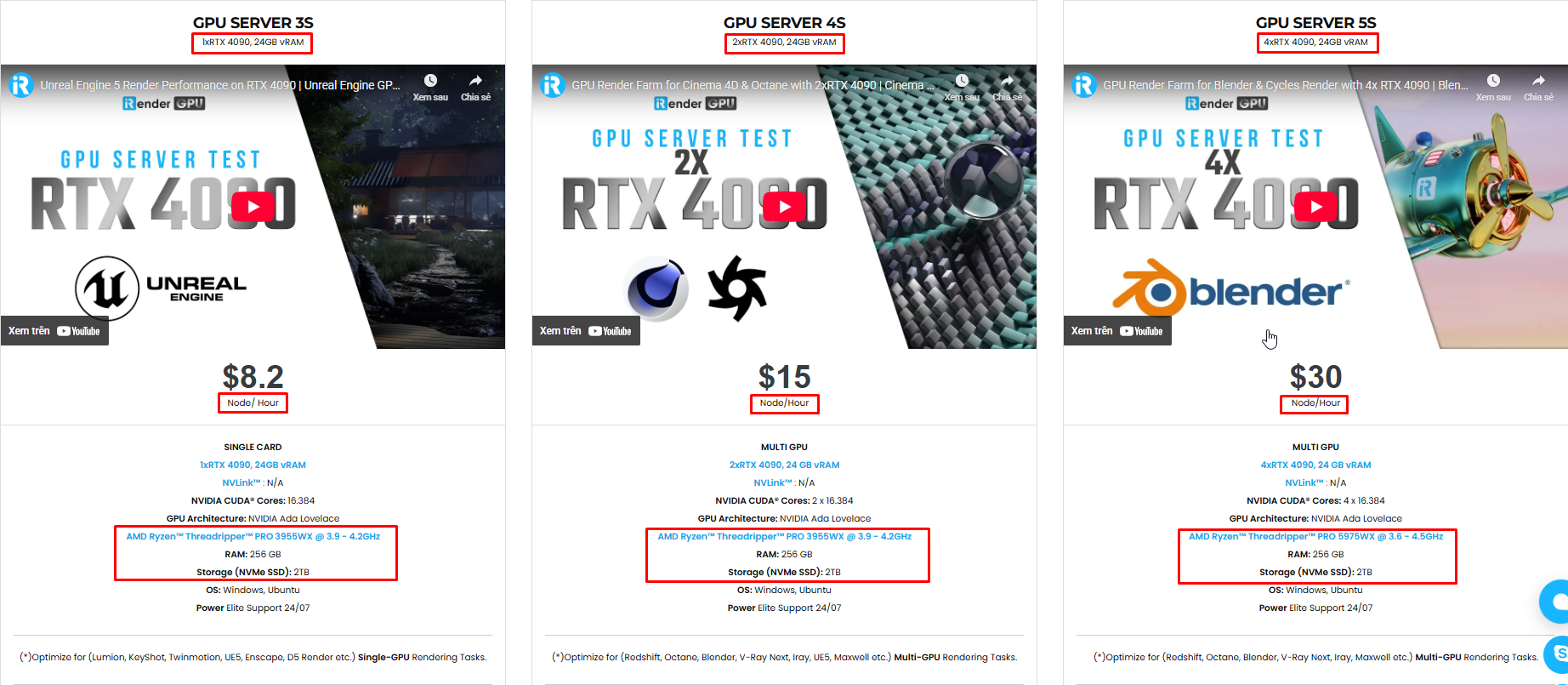
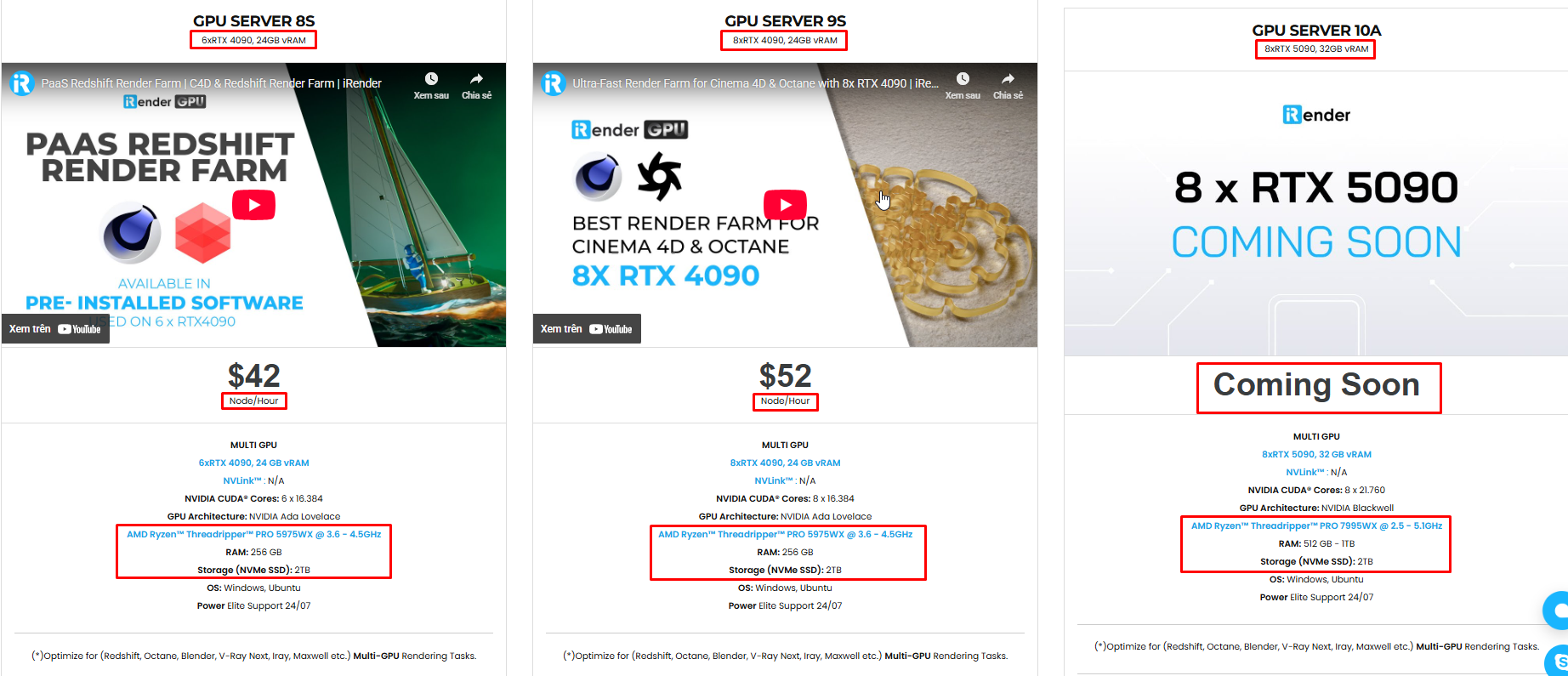
iRender는 강력한 하드웨어 구성뿐만 아니라, 다양한 추가 서비스도 함께 제공합니다. macOS 및 Linux 사용자를 위한 무료이면서 편리한 파일 전송 도구인 iRender Drive를 제공하며, Windows 사용자의 경우 iRender GPU 애플리케이션을 통해 웹사이트에 접속하지 않고도 바로 서비스를 이용할 수 있습니다. 또한 iRender는 사용한 만큼만 지불하는 시간 단위 요금제와 함께, 일/주/월 단위 렌탈 시 10~20% 할인 혜택을 제공하는 유연한 가격 정책을 운영하고 있습니다.
저희는 언제든지 고객님의 문의를 도와드릴 준비가 되어 있습니다. 사용 중 문제가 발생하거나 궁금한 점이 있으시면, 24시간 운영되는 고객 지원팀으로 언제든지 편하게 문의해 주세요. 또는 WhatsApp: 0912 785 500을 통해 무료 상담 및 지원을 받으실 수 있습니다.
현재 iRender에서는 특별 프로모션을 진행 중입니다. 첫 충전 시 150% 보너스를 제공하여, 처음 입금하신 금액이 두 배로 적립되며, 적립된 포인트는 유효기간 없이 언제든지 자유롭게 사용하실 수 있습니다.